Inhaltsverzeichnis
Google Analytics und Linguise
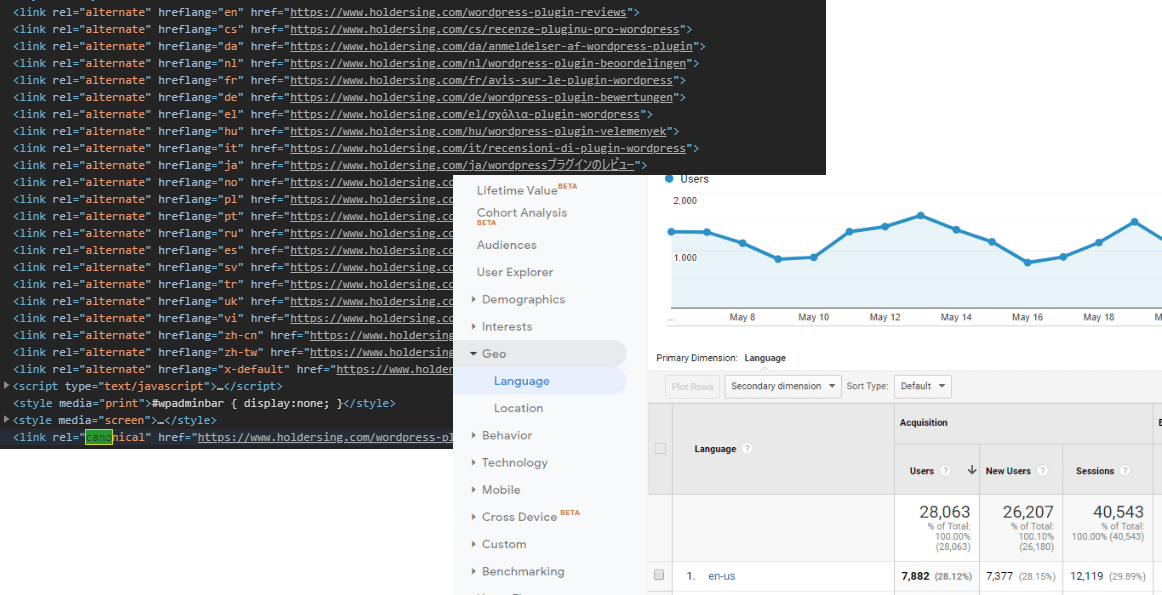
Zunächst die gute Nachricht: Google Analytics und andere Statistik-Tools funktionieren standardmäßig mit der Linguise . Wir generieren SEO-freundliche, mehrsprachige URLs, die mit kanonischen und alternativen URLs verknüpft sind. Das ist alles, was für die Indexierung Ihrer mehrsprachigen Seiten erforderlich ist.
Kurz gesagt: Wenn Google Analytics auf Ihrer Website aktiviert ist, werden mehrsprachige Besuche sofort nach der Generierung mehrsprachiger Seiten durch Linguiseerfasst.
Verwendung von Sprache und Ort
In diesem Beispiel: Alle Ihre griechischen Seiten haben eine Basis-URL, die https://www.domain.com/el/ enthält .
Google Analytics-Sprachen
Google Analytics erfasst nach eigenen Angaben die „bevorzugte Sprache“, nicht alle Sprachen, die Besucher auf ihren Computern konfiguriert haben. Dies impliziert, dass die Informationen aus dem Accept-Language-Header stammen. Wenn ich beispielsweise Französisch spreche, kann ich meine Browsersprache auf Französisch aus Frankreich, Französisch aus Kanada oder einfach nur Französisch einstellen.
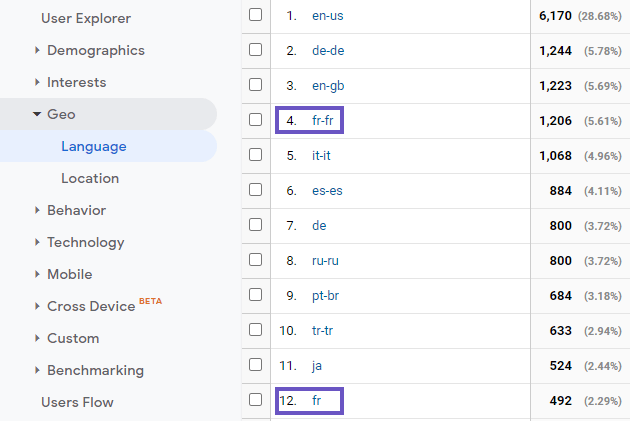
Das ist das Tückische an der Verwendung mehrsprachiger Statistiken nach Sprache: Eine Sprache kann beispielsweise 10 Einträge haben.
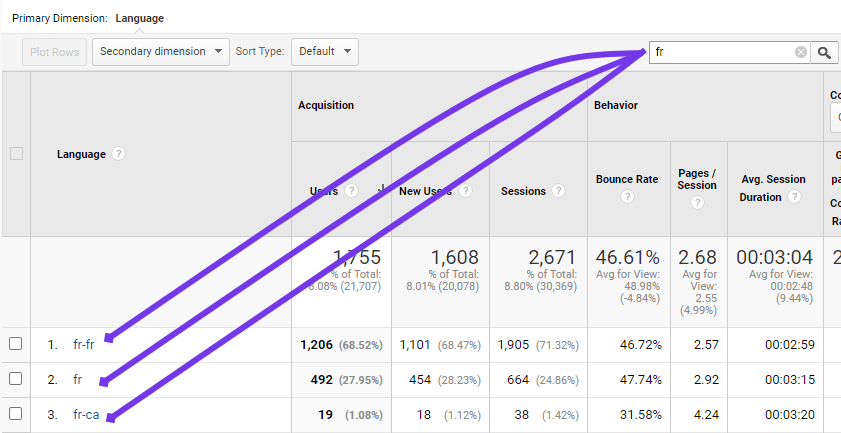
In diesem Beispiel haben Nutzer aus Frankreich 1368 Besuche generiert, während Nutzer mit französischer globaler Konfiguration 699 Besuche generiert haben.
Um alle französischsprachigen Browser zu filtern, können Sie den Basisfilter verwenden. Linguise generiert keine Untersprachen-Tags wie „fr-ca“, die Sprache wird auf „fr“ eingestellt, und französischsprachige Kanadier können die Inhalte trotzdem lesen und sie werden für sie in Suchmaschinen indexiert.
Google Analytics-Standort
Der Ort ist etwas anderes als die Sprache; es geht um das Land, den Bundesstaat oder die Stadt, aus der der Besucher stammt. Man kann zwar gut Spanisch sprechen, aber in Spanien selbst wenig Erfolg haben, wenn alle spanischen Besucher aus Südamerika kommen.
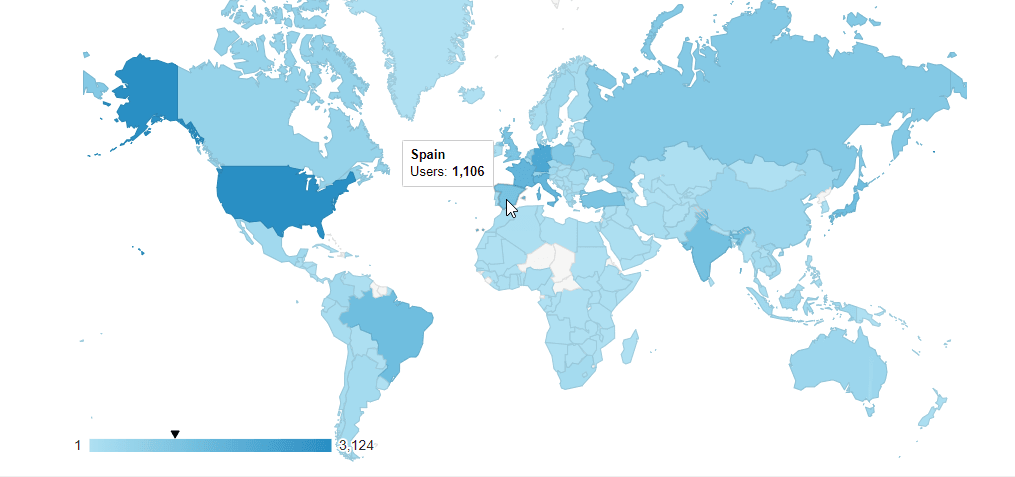
Das ist ziemlich hilfreich, um die Besucherzahlen nach Ländern zu überprüfen… hier sind es nur die USA.
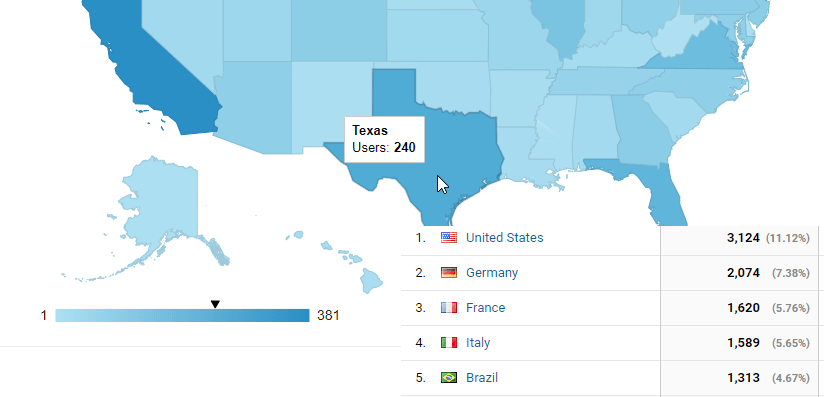
Sie können sowohl Besuche nach Land als auch nach Sprache kombinieren. Wählen Sie dazu ein Land aus und anschließend im Filter oben links unter „ Sekundäre Dimension“ die Sprachdimension.
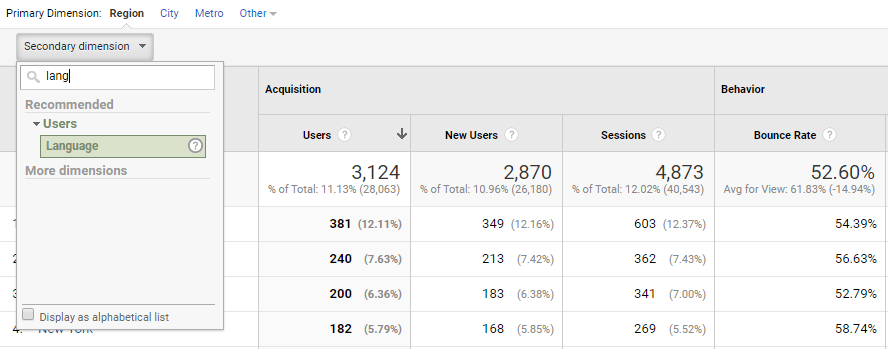
Durch die Aktivierung beider Dimensionen lässt sich feststellen, wo die Sprache des jeweiligen Landes/Bundeslandes verwendet wird.
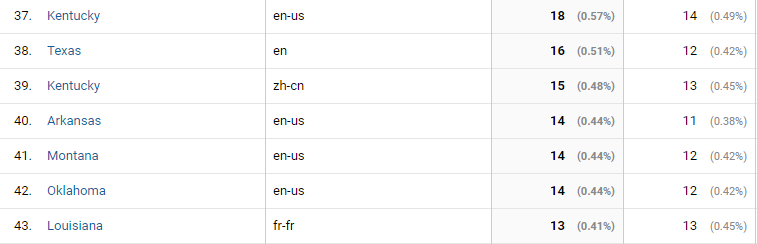
In diesem Beispiel: Innerhalb der Vereinigten Staaten gibt es 15 Besucher aus Kentucky, die Ihre Website auf Chinesisch besuchen.
Akquisitionsbericht nach Sprache und Land
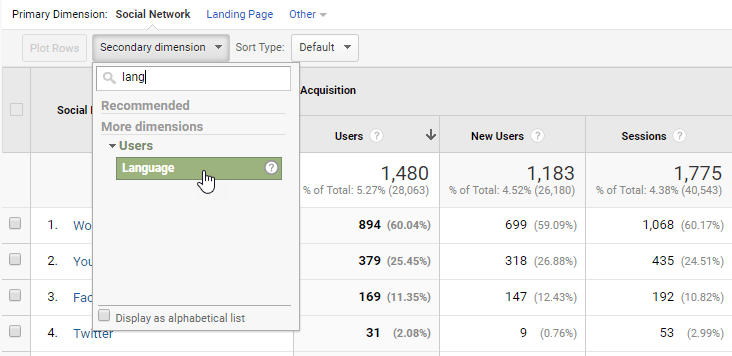
Sprache und Land sind beides Dimensionen, die in der Standardansicht all Ihrer Analytics-Berichte geladen werden können. Dies gilt auch für die Traffic-Akquise. Um darauf zuzugreifen, klicken Sie auf Google Analytics > Akquisition.
Klicken Sie auf die Dimension, die Sie interessiert, beispielsweise „Traffic-Akquise über soziale Medien“. Anschließend können Sie mithilfe der sekundären Dimension Ihren Traffic nach Sprache oder Ländern sortieren.
Verhaltensbericht nach Sprache und Land
Sprache und Land sind beides Dimensionen, die in der Standardansicht all Ihrer Analytics-Berichte geladen werden können. Das gilt auch für das Traffic-Verhalten. Um darauf zuzugreifen, klicken Sie auf Google Analytics > Verhalten.
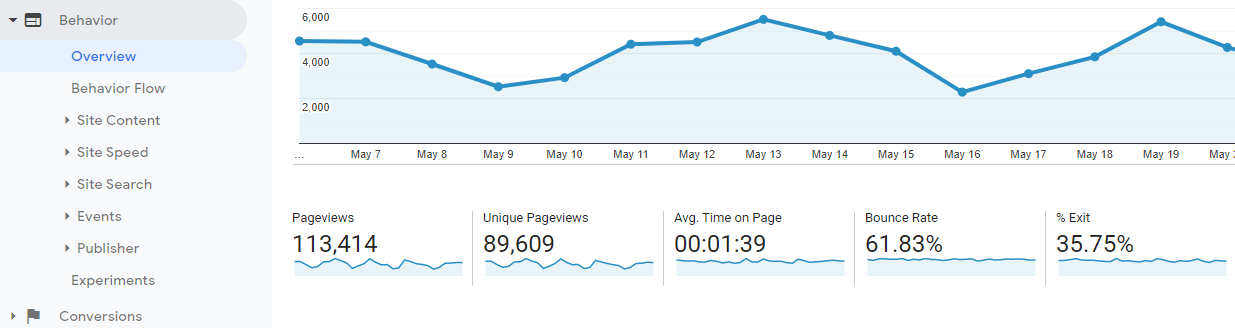
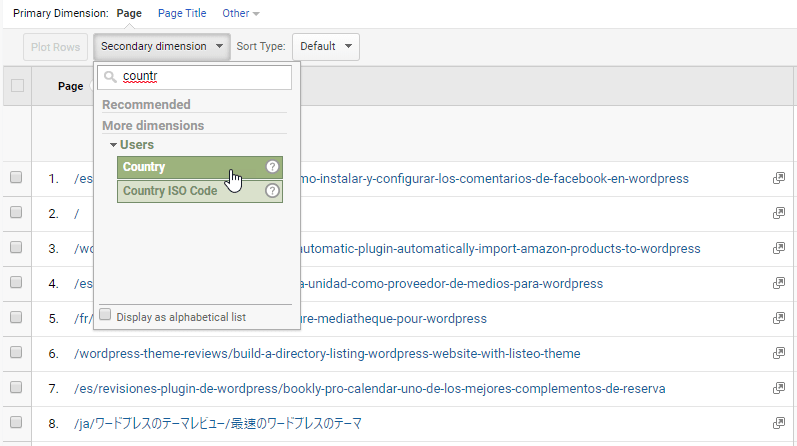
Klicken Sie auf die gewünschte Statistik. „Alle Seiten“ ist eine gute Wahl, da Sie URLs schnell nach Sprache sortieren können. Nutzen Sie anschließend die sekundäre Dimension, um Ihre Seiten nach Sprache oder Land zu sortieren.
Erstellen und Speichern eines Berichts nach Sprache
Wie Sie gesehen haben, ist das Erstellen solcher Ansichten und Dimensionen recht zeitaufwendig. Sie können diese nun speichern, um schnell auf Ihre Analytics-Berichte zuzugreifen. Wenden wir nun, wie oben erwähnt, im „Verhalten > Alle Seiten“ einen erweiterten Filter an.
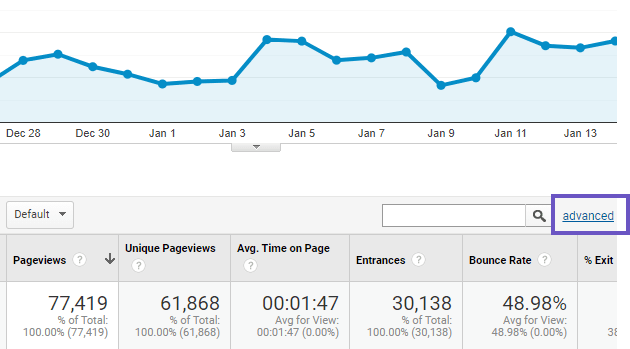
Konfigurieren Sie anschließend den Filter wie folgt, um mithilfe regulärer Ausdrücke nur mehrsprachige Seiten anzusprechen: Einschließen > Seite > Passender regulärer Ausdruck >
/fr/|/de/|/ru/
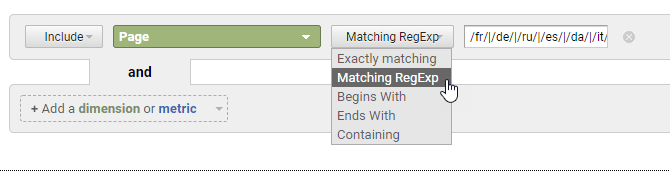
In diesem Beispiel: Wir erstellen einen Bericht, der NUR Seiten in französischer, deutscher und russischer Sprache enthält.
Klicken Sie abschließend oben rechts auf Ihrem Bildschirm auf Speichern.
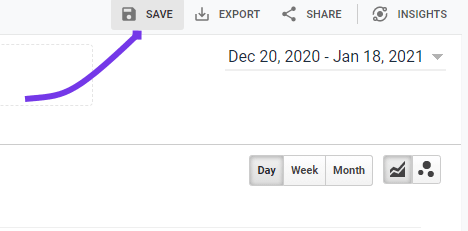
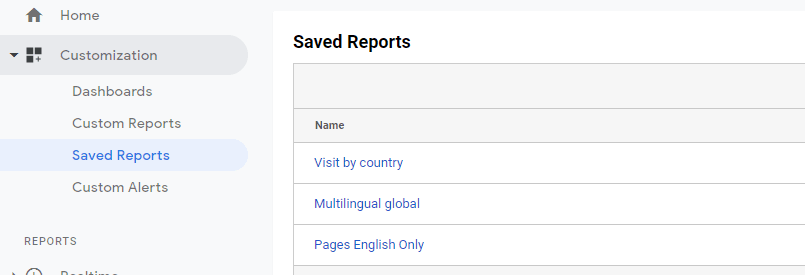
Ihr benutzerdefinierter Bericht ist dann über das linke Menü zugänglich: Anpassung > Gespeicherter Bericht.