Souhaitez-vous avoir un site multilingue sur votre site WordPress afin que votre site soit accessible par de nombreuses personnes dans le monde ? Une solution consiste à installer une extension WordPress ou à utiliser un service de traduction automatique.
Sur WordPress, vous pouvez connecter divers outils et services à l'aide d'extensions.
Google Translate est l'un des outils capables de fournir des résultats de traduction de site précis ; vous devriez donc envisager d'ajouter Google Translate à un site WordPress via l'extension Google Language Translator. D'un autre côté, Google Translate n'est qu'une partie de l'outil de traduction Google ; il existe également l'API Google Cloud Translation. L'API Google Cloud Translation offre des traductions bien plus précises avec un index de pages SEO.
C’est pourquoi dans cet article, nous allons examiner en détail comment ajouter Google Translate à un site WordPress et comment connecter WordPress à la traduction Google Cloud via Linguise.
Points clés : Ajouter Google Translate à un site WordPress
Prise en charge multilingue instantanée avec Google Translate
L'installation d'un plugin Google Translate permet à votre site WordPress de proposer des traductions automatiques, rendant le contenu accessible aux visiteurs de différents pays sans travail manuel.
Améliorez l'expérience utilisateur et la portée mondiale
Lorsque les visiteurs peuvent lire votre site dans leur langue préférée, ils sont plus susceptibles de s'engager, de rester plus longtemps et d'interagir avec votre contenu, ce qui vous aide à toucher un public international plus large.
Utilisez des outils de traduction qui prennent en charge le SEO et la précision
Connecter des services de traduction comme Google Cloud ou des plugins avancés peut améliorer la qualité de la traduction et aider vos pages multilingues à être indexées dans les moteurs de recherche.
Pourquoi devriez-vous ajouter Google Translate à votre site web WordPress ?
Pourquoi devez-vous ajouter Google Translate à votre site web WordPress ? Voici quelques raisons pour lesquelles vous devriez ajouter Google Translate à votre site web WordPress .
- Touchez un public mondial : En ajoutant Google Translate à votre site web, vous pouvez rendre votre contenu accessible aux personnes qui parlent différentes langues, ce qui peut vous aider à atteindre un public plus large.
- Améliorer l'expérience utilisateur : Si les visiteurs de votre site web peuvent consulter le contenu dans leur langue préférée, ils sont plus susceptibles de s'engager avec votre site et d'y passer plus de temps, ce qui peut améliorer leur expérience utilisateur globale.
- Améliorer le référencement : En rendant votre site web accessible aux utilisateurs de différentes langues, vous pouvez potentiellement améliorer votre référencement (SEO) en ciblant des mots-clés internationaux et en atteignant un public plus large. Pour cela, la connexion à l'API Google Cloud Translation est requise.
- Rentable : Google Translate est un outil gratuit que vous pouvez facilement ajouter à votre site web, ce qui peut vous faire gagner du temps et de l'argent par rapport à l'embauche d'un traducteur professionnel.
Ajouter Google Translate à votre site WordPress peut être un moyen simple et efficace d'améliorer l'accessibilité de votre site, l'expérience utilisateur, et potentiellement même votre SEO.
Comment ajouter Google Translate à votre site web WordPress
Pour utiliser Google Translate sur le site WordPress , vous avez besoin de l'aide de Google Language Translator. Le plugin Google Language Translator fait partie de Google Translate.
Eh bien, ci-dessous nous vous expliquerons comment ajouter Google Translate à votre site WordPress . Il existe plusieurs méthodes que vous devez suivre pour que l'extension soit installée sur le web.
Étape 1 : Installer et activer l'extension Google Language Translator
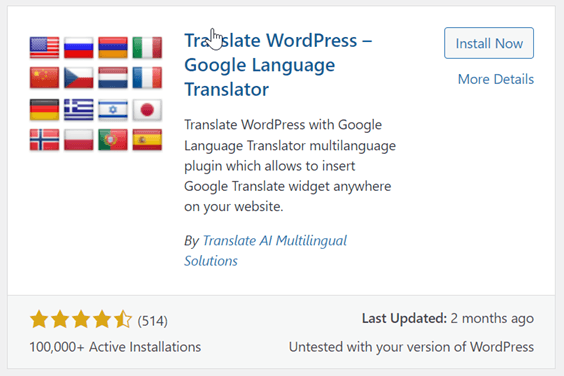
La première étape consiste à installer et activer l'extension Google Language Translator. Vous pouvez trouver cette extension dans le menu Extensions > Ajouter une extension > puis dans le champ de recherche, saisissez Google Language Translator.
Si vous l'avez trouvée, cliquez sur Installer maintenant puis sélectionnez Activer pour activer l'extension.
Étape 2 : Configurer l'extension Google Language Translator
Après avoir installé et activé l'extension, vous devrez la configurer pour répondre aux besoins de votre site web. Pour configurer l'extension, cliquez sur Réglages dans le tableau de bord WordPress puis sélectionnez Google Language Translator.
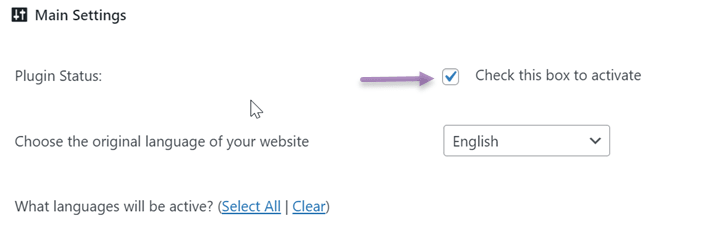
Sur la page des paramètres, il y a plusieurs sections que vous devez ajuster, la première consiste à vous assurer que la case à cocher « Activer ce module » est cochée. Cela indique que le plugin est actif.
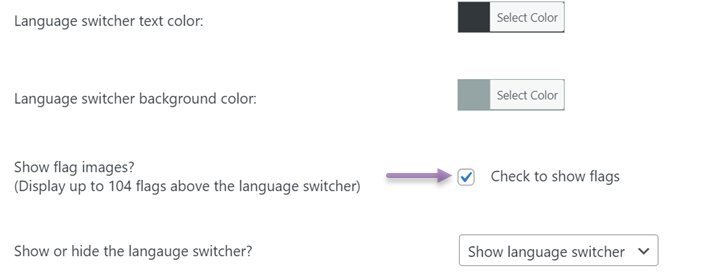
Ensuite, il faut définir le drapeau comme option de sélection de langue. Ici, vous pouvez ajuster la taille du sélecteur de langue, la couleur et la couleur d'arrière-plan.
Le dernier paramètre est le widget flottant, si vous souhaitez l'activer, assurez-vous de cocher la case ci-dessous.
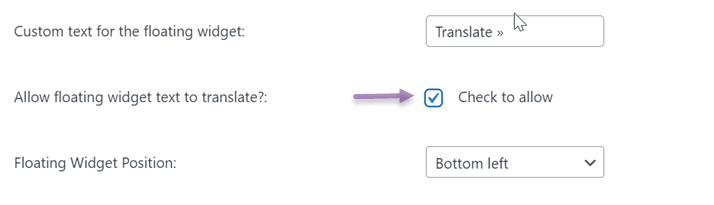
Si toutes les colonnes ont été ajustées selon vos besoins, cliquez sur Enregistrer les modifications pour sauvegarder les changements.
Étape 3 : Testez votre site multilingue
L'étape suivante consiste à tester votre site web multilingue. Cette étape permet de vérifier si les paramètres du plugin ont été appliqués avec succès ou non.
- Allez sur la page d'accueil de votre site web accueil et vérifiez si le sélecteur de langue est affiché.
- Sélectionnez une langue dans le sélecteur et vérifiez si le contenu de votre site web est correctement traduit.
- Cliquez sur différentes pages de votre site web pour vous assurer que toutes les pages de votre site sont correctement traduites.
- Vérifiez le design et la mise en page de votre site web pour vous assurer que tout est correct dans la langue traduite.
Fonctionnalité Google Language Translator
Outre comprendre comment ajouter Google Translate à un site WordPress , vous devez également comprendre quelles fonctionnalités vous obtiendrez si vous utilisez l'extension.
La fonctionnalité Google Language Translator est divisée en deux types, à savoir les fonctionnalités gratuites et payantes.
La version gratuite offre les fonctionnalités suivantes
- Traduction automatique
- Intégration avec Google Analytics
- Traduisez les pages, catégories, étiquettes, widgets, et bien plus encore.
- Traduire les sites WooCommerce
Comme vous pouvez le constater, dans la version gratuite, vous n'obtenez pas les fonctionnalités de SEO multilingue, la traduction avec la technologie NMT, la compatibilité avec divers plugins et thèmes, la traduction des métadonnées, et bien d'autres fonctionnalités intéressantes.
Autrement dit, dans la version gratuite de Google Language Translator, vous n'obtiendrez que des fonctionnalités de base telles que la traduction automatique et la traduction d'autres éléments du site web.
Quant aux fonctionnalités avancées, vous devez payer pour la version premium.
Alternatives à Google Translate, découvrez Linguise!
Comme nous le savons, le plugin Google Language Translator n’a pas suffisamment de fonctionnalités pour prendre en charge la traduction des sites WordPress , c’est pourquoi vous pouvez rechercher d’autres plugins alternatifs disposant de fonctionnalités plus complètes, tels que Linguise.
Linguise est un plugin de traduction automatique WordPress qui utilise la technologie NMT ou la traduction automatique neuronale. Linguise utilise le meilleur modèle NMT de Google pour garantir la traduction la plus précise de votre contenu.
Non seulement vous traduisez automatiquement, mais vous pouvez également traduire manuellement grâce à la fonction d'éditeur en direct front-end. Linguise offre une disponibilité linguistique pour plus de 80 langues, ce qui vous permet de traduire les langues de divers visiteurs.
En dehors de cela, Linguise dispose également d'une version gratuite, la version gratuite de Linguise est différente de Google Language Translator.
Parce que même s'il l'offre gratuitement, Linguise propose toujours des fonctionnalités similaires à la version payante. À commencer par une prise en charge SEO à 100 %, la traduction de tous les éléments du site web, l'utilisation déjà de la technologie NMT, et la compatibilité avec divers thèmes et plugins.
Linguise fournit un tableau de bord dédié permettant aux utilisateurs de gérer facilement les traductions.
Outre l'utilisation du plugin ci-dessus, il existe également plusieurs autres alternatives au plugin Google Language Translator de Google Translate. Ces plugins alternatifs peuvent avoir des fonctionnalités que le plugin précédent n'avait pas.
Au lieu de simplement écouter les fonctionnalités intéressantes de Linguise’s, il est préférable de l'essayer directement avec un service d'essai gratuit d'un mois.
Pour utiliser l'essai gratuit, il vous suffit de créer un compte Linguise sans ajouter d'informations de carte de crédit. Immédiatement ci-dessous, voici les étapes pour installer Linguise sur un site web WordPress .
Étape 1 : Créer un compte Linguise
La première étape consiste à créer un compte Linguise , lors de l'inscription à un compte pour la version gratuite, vous n'avez pas besoin de saisir d'informations de carte de crédit. Vous devez uniquement saisir quelques données personnelles, à commencer par votre nom, votre adresse e-mail et d'autres données.
Étape 2 : Accéder au tableau de bord & obtenir la clé API
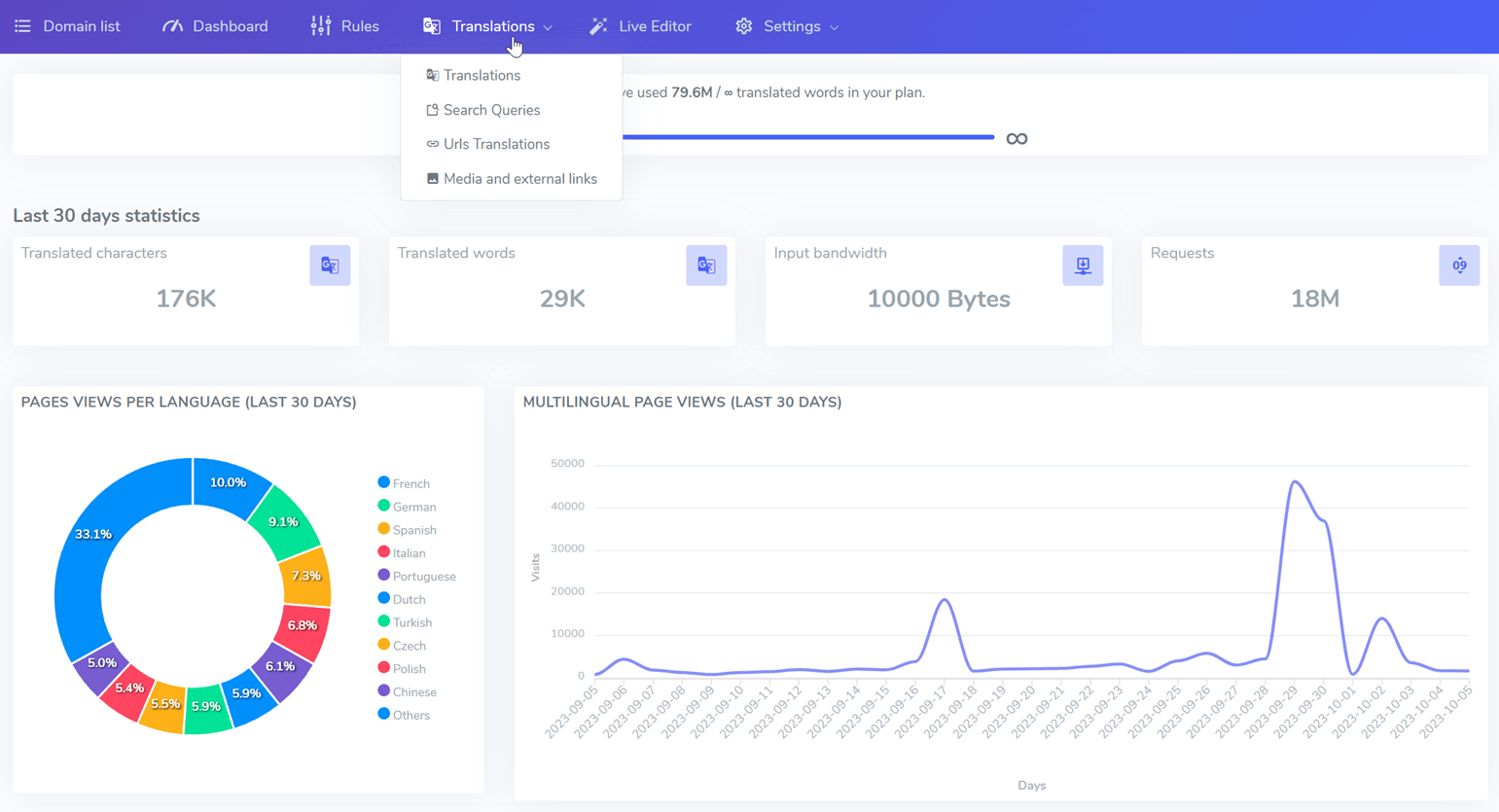
Ensuite, vous aurez accès au tableau de bord Linguise . Le tableau de bord Linguise est la page principale utilisée pour effectuer les réglages de traduction ; il existe plusieurs paramètres tels que les règles pour créer des haut-parleurs de traduction, les éditeurs en direct, les tableaux de bord de suivi de l’utilisation des mots, les statistiques, et bien plus encore.
Dans le menu des paramètres du tableau de bord, il y a une clé API que vous pourrez ensuite coller sur le site WordPress . Pour obtenir la clé API, ouvrez le tableau de bord > sélectionnez Paramètres > cliquez sur la clé API.

N'oubliez pas de copier l'API afin qu'elle puisse ensuite être copiée dans WordPress.
Étape 3 : Ajoutez les langues dont vous avez besoin
Outre l'obtention de la clé API, dans le menu des paramètres, il y a aussi un choix de langue que vous ajouterez au site. Linguise propose 85 langues disponibles gratuitement et utilisables sans aucune restriction.
Par conséquent, vous pouvez ajouter ici autant de langues que vous le souhaitez. Il vous suffit d'écrire la langue après ce choix.
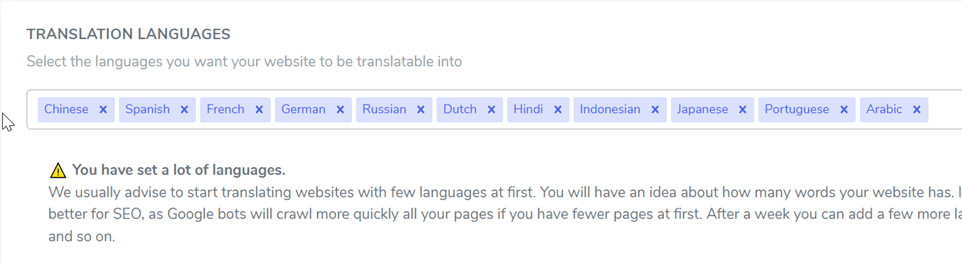
Si tel est le cas, n’oubliez pas de cliquer sur Enregistrer les modifications pour sauvegarder vos changements. Car après cela, l’étape suivante ne se trouve plus sur le tableau de bord Linguise .
Étape 4 : Installer & activer l'extension Linguise
La quatrième étape de l'utilisation du plugin Linguise consiste à installer et activer le plugin sur le site web WordPress .
L'astuce, accédez à votre tableau de bord WordPress , puis entrez dans le menu Plugin et sélectionnez Ajouter un plugin. Dans le champ de recherche, écrivez Linguise puis cliquez sur Installer puis Activer.
Si le plugin a été installé avec succès, accédez aux paramètres principaux puis copiez la clé API que vous avez obtenue précédemment.
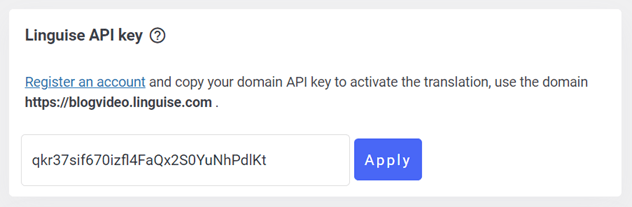
Après avoir copié la clé API, n’oubliez pas de définir le logo du drapeau en fonction de la langue que vous avez sélectionnée précédemment.
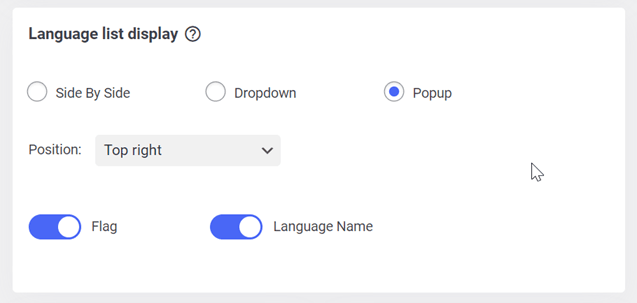
Vous pouvez définir le logo du drapeau à n'importe quelle position, puis vous choisissez également l'affichage : popup, côte à côte ou menu déroulant, ainsi que la taille du logo.
Étape 5 : Traduction avec l'éditeur en direct front-end
Une fois la clé API copiée dans le tableau de bord WordPress , la langue sélectionnée et le logo ou le sélecteur de langue spécifié, il est désormais possible de traduire le contenu.
En plus de fournir une traduction automatique, Linguise dispose également d'un éditeur en direct côté front-end qui peut être utilisé pour traduire des mots directement ou manuellement.

Les traductions effectuées via l'éditeur en direct ne sont pas incluses dans le quota de traduction de mots, vous pouvez donc traduire autant de mots que vous le souhaitez.
Étape 6 : Essayez de traduire
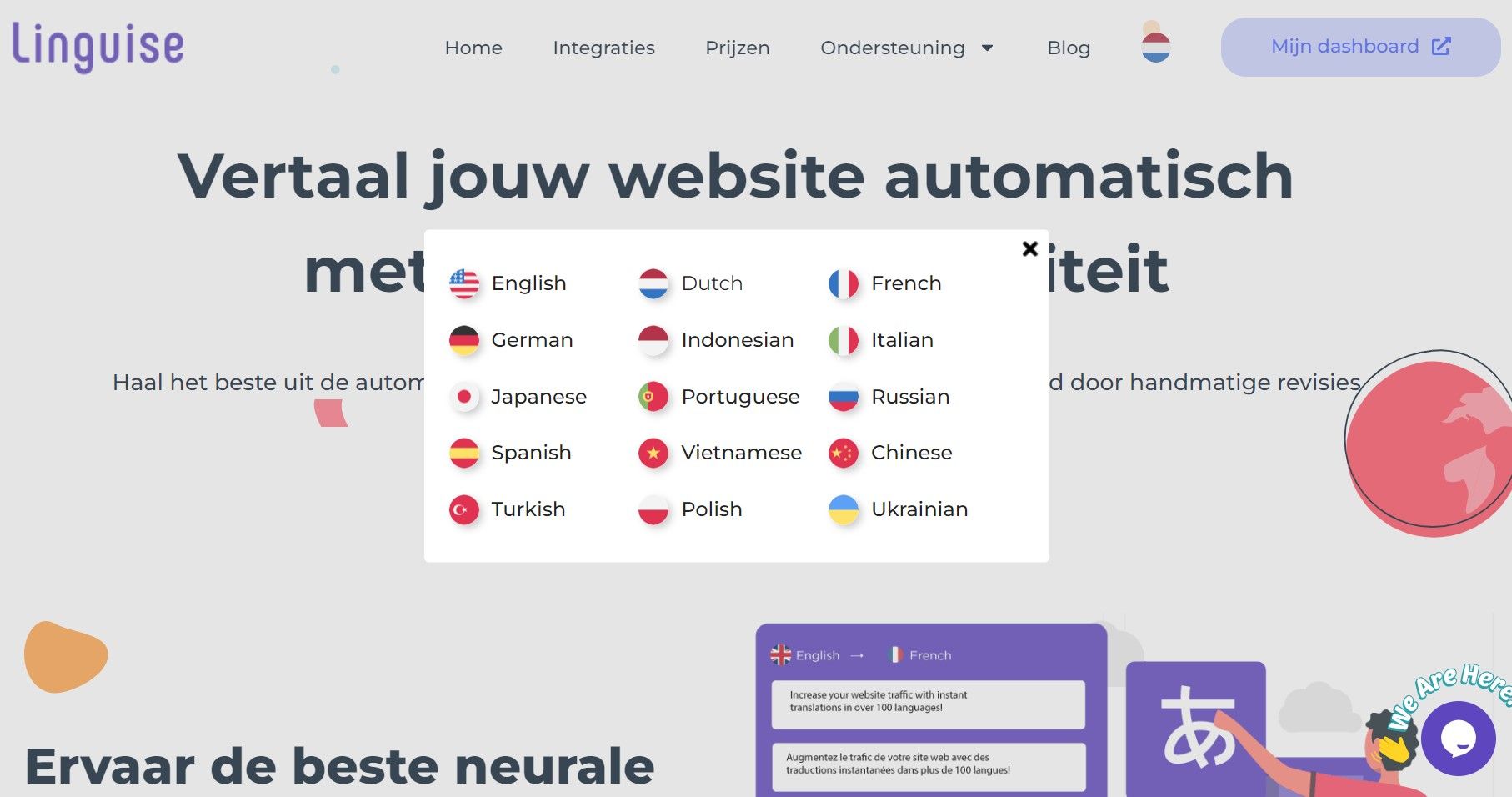
La dernière étape consiste à essayer de traduire un site web WordPress qui a le plugin Linguise installé. L'astuce est que vous devez uniquement accéder à l'une des URL, puis dans le coin supérieur droit, une popup apparaît sous la forme du logo du drapeau américain
Si vous cliquez sur le bouton, diverses autres langues apparaîtront comme indiqué ci-dessous.
Meilleures pratiques pour ajouter le support multilingue à un site WordPress
Ajouter le support multilingue à votre site WordPress est important si vous souhaitez toucher un public plus large et augmenter l’engagement des utilisateurs. Voici quelques meilleures pratiques pour ajouter le support multilingue à un site WordPress :
- Utilisez des plugins multilingues appropriés : Pour ajouter le support multilingue à votre site WordPress , utilisez un plugin tel que Google Language Translator, Linguise, ou Weglot. Ce plugin facilite la traduction de votre contenu et la gestion des traductions pour plusieurs langues.
- Utilisez un sélecteur de langue : Un sélecteur de langue est un outil qui permet aux utilisateurs de basculer entre différentes langues sur votre site web. Choisissez un sélecteur de langue qui s'adapte au design du site web afin qu'il soit facile à trouver.
- Traduisez tout le contenu : Lorsque vous ajoutez la prise en charge multilingue, il est important de traduire tout le contenu de votre site web, y compris les menus, les widgets et les plugins. Assurez-vous que toutes les traductions sont précises et cohérentes.
- Tenez compte des différences culturelles : Lors de la traduction de votre contenu, tenez compte des différences culturelles qui peuvent exister entre les langues. Évitez d'utiliser des idiomes ou des expressions qui pourraient ne pas avoir de sens dans une autre langue.
- Testez votre traduction : Avant de publier votre contenu traduit, assurez-vous de le tester minutieusement pour garantir son exactitude et sa fluidité dans la langue cible. Faites appel à des traducteurs professionnels si nécessaire.
En suivant ces bonnes pratiques, vous pouvez ajouter la prise en charge multilingue à votre site web WordPress et toucher un public plus large.
Conclusion
Ajouter un support multilingue à votre site WordPress est une excellente idée si vous souhaitez toucher un public de différents pays. En ajoutant un plugin de traduction, les visiteurs d'autres pays peuvent toujours comprendre le contenu de votre site.
Avant d'ajouter la prise en charge du plugin de traduction à votre site web, vous pouvez suivre les bonnes pratiques ci-dessus. N'oubliez pas de tester le site web sur lequel le plugin est installé pour vérifier si la traduction est réussie.
Lorsque vous choisissez une extension à ajouter à votre site WordPress , assurez-vous de choisir une extension qui correspond aux besoins de votre site. De plus, adaptez-vous également au budget existant.
Il est maintenant temps d'ajouter Google Translate à votre site WordPress ou une autre extension. L'une des extensions alternatives est Linguise, comme mentionné ci-dessus, Linguise est une extension de traduction alternative à Google Translate qui dispose d'un éditeur en direct côté front-end avec plus de 80 options de langues.
Si vous souhaitez utiliser Linguise comme alternative à Google Translate, inscrivez-vous pour un compte Linguise . Profitez de la version gratuite de 30 jours avec des fonctionnalités linguistiques illimitées et jusqu'à 600 000 mots de traduction.