Le sélecteur de langue est l'un des éléments d'un site web multilingue auquel il est important de prêter attention lors de la création d'un site multilingue, dont l'un est un site web multilingue Drupal .
Le sélecteur de langue est un bouton de changement de langue utilisé pour passer à une autre langue lors de la visite d'un site web. Rendre le sélecteur de langue convivial pour les visiteurs est important car cela peut améliorer l'expérience utilisateur et optimiser le référencement SEO.
Alors, comment configurer un sélecteur de langue pour Drupal et quels sont les avantages pour un site web ? Continuez à lire l'explication ci-dessous.
Pourquoi créer un sélecteur de langue est important pour les sites web multilingues Drupal ?
Développer un sélecteur de langue convivial est crucial pour le succès d'un site web multilingue. Voici les raisons pour lesquelles créer un sélecteur de langue configuré pour Drupal les sites multilingues est bénéfique.
- Expérience utilisateur améliorée : Un sélecteur de langue convivial facilite les transitions fluides entre les langues, simplifiant la navigation et la compréhension du contenu. Cela contribue à une expérience utilisateur globale améliorée, réduisant la frustration et augmentant l'engagement.
- Navigation intuitive : Les utilisateurs doivent localiser et utiliser facilement le commutateur de langue. Un commutateur conçu de manière intuitive, avec un placement clair et des icônes ou des étiquettes facilement reconnaissables, encourage les utilisateurs à basculer entre les langues sans effort.
- Réduction du taux de rebond : Un commutateur de langue convivial aide à réduire les taux de rebond. Lorsque les visiteurs peuvent trouver et sélectionner rapidement leur langue préférée, ils sont plus susceptibles de rester sur le site, d'explorer le contenu et potentiellement de se convertir.
- Communication claire : Une communication efficace avec les utilisateurs est vitale pour les commutateurs de langue. Des étiquettes ou des symboles clairs et concis aident à transmettre les options de langue disponibles, minimisant la confusion et garantissant que les utilisateurs peuvent faire des choix éclairés.
- Optimisation SEO : Les moteurs de recherche prennent en compte l'expérience utilisateur lors du classement des sites web. Un sélecteur de langue convivial et bien mis en œuvre peut avoir un impact positif sur le SEO multilingue, améliorant la visibilité et l'accessibilité de votre site pour les utilisateurs recherchant dans plusieurs langues.
Comment configurer le commutateur de langue pour Drupal?
La fonctionnalité de changement de langue est généralement fournie par le service de traduction de site web. Cette fonctionnalité peut être ajustée en fonction des besoins de ce que l'utilisateur souhaite concevoir.
Cependant, parfois, les services de traduction ne fournissent pas tous une fonctionnalité de changement de langue facile à personnaliser et facile à utiliser. Par conséquent, il est important de rechercher un service de traduction automatique qui fournit et est compatible avec de nombreux CMS, dont l'un est Linguise.
Linguise fournit une fonctionnalité de changement de langue flexible et facilement personnalisable et est provides a flexible and easily customizable language-switching feature and is intégrée à Drupal.
Ensuite, comment configurer le sélecteur de langue pour le site web Drupal . Continuez simplement à lire l'explication ci-dessous.
Étape 1 : Enregistrer un compte Linguise
Le processus initial d'inscription implique la création d'un compte gratuit avec Linguise et profiter de leur essai gratuit d'un mois. Pour s'inscrire à un compte Linguise , fournissez simplement votre adresse e-mail pour créer un nom d'utilisateur et un mot de passe.
Pendant la période d'essai, qui s'étend sur un mois complet, vous aurez accès à une gamme de fonctionnalités complètes et convaincantes proposées par Linguise. Une fois la période d'essai terminée, vous serez dirigé vers le tableau de bord Linguise .
Étape 2 : Ajouter un site web de domaine Drupal
Dans le tableau de bord Linguise , vous devrez ajouter le domaine de votre site Drupal nécessitant une traduction. Plusieurs champs doivent être remplis, notamment.
- Compte
- URL
- Plateformes/Système de gestion de contenu
- Langue
- Langue de traduction
- Traduire les URL
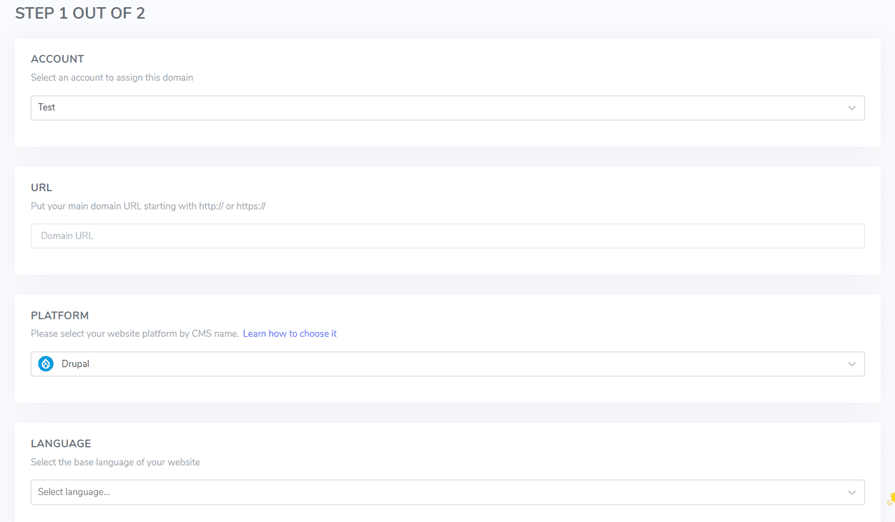
Procédez en activant la clé API et en configurant l'URL de la langue. Pour une guidance complète sur l'ajout d'un domaine de site web, consultez les instructions dans le guide pour installer Linguise traduction automatique dans Drupal ou visionnez la vidéo d'instruction fournie ci-dessous.
Étape 3 : Activer le sélecteur de langue
Une fois la configuration terminée, l'étape suivante consiste à accéder aux paramètres de changement de langue et à afficher un indicateur pour faciliter la navigation entre les langues. Pour ce faire, copiez le code fourni dans le Linguise en accédant à : Linguise > Paramètres > Copier dans le presse-papiers.

Pour ajouter du contenu à l'en-tête de votre page, vous pouvez utiliser le Drupal « Add to Head ». Il vous suffit d'aller dans Configuration > Développement > Ajouter un profil.
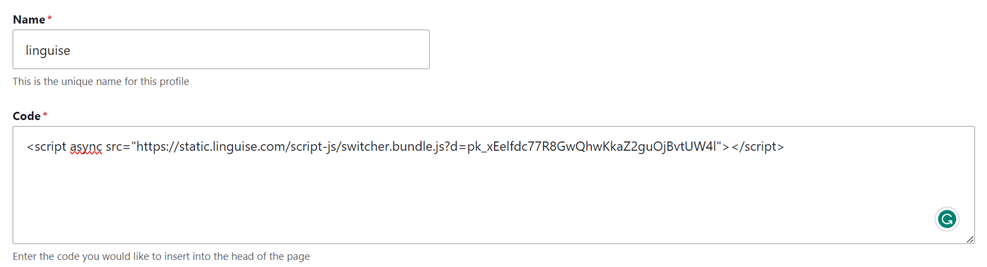
Enfin, assurez-vous de valider ou de vérifier l'emplacement du script.

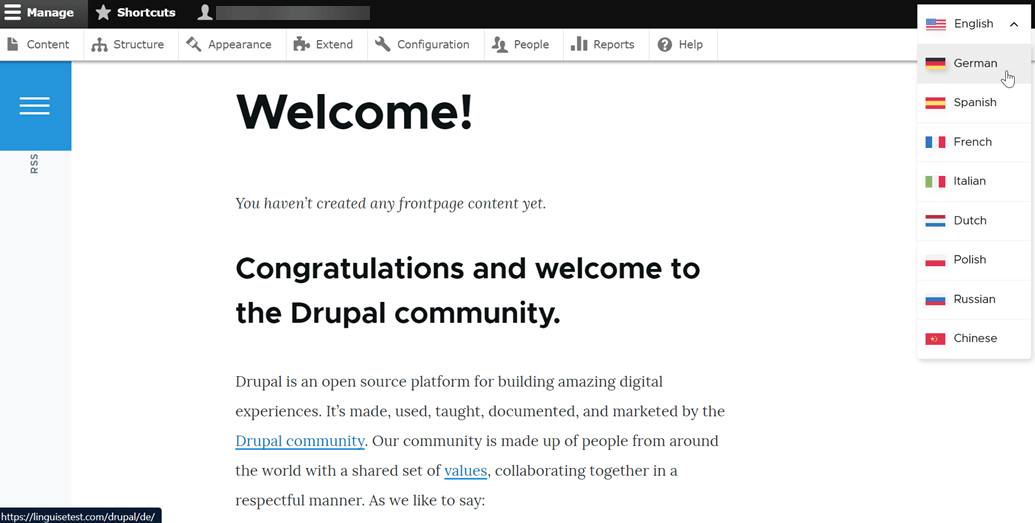
Le commutateur de langue s'affichera initialement dans une position flottante en haut à droite de votre site web. Vous avez la flexibilité de personnaliser en fonction de vos préférences.
Étape 4 : Configurer l'affichage principal
De plus, vous avez la possibilité de personnaliser le sélecteur de langue en accédant au Linguise tableau de bord et en accédant à la section Paramètres . Dans cette zone, accédez aux paramètres Affichage des drapeaux de langue . Toutes les modifications apportées dans ce segment seront automatiquement reflétées dans le sélecteur de langue sur votre site web.
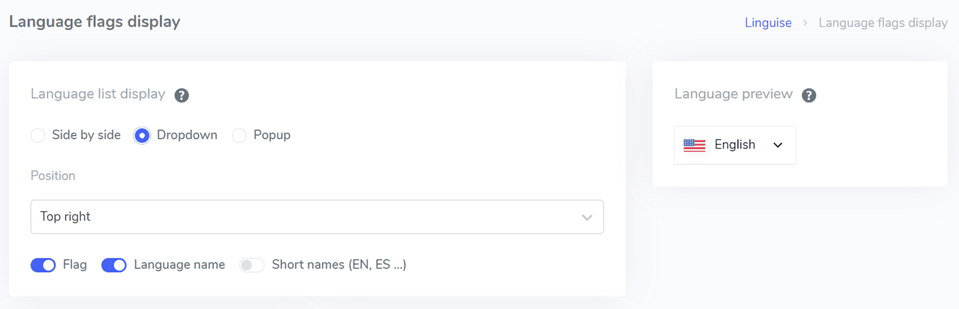
Dans la configuration initiale, nous allons ajuster l'affichage principal, en nous concentrant sur divers composants.
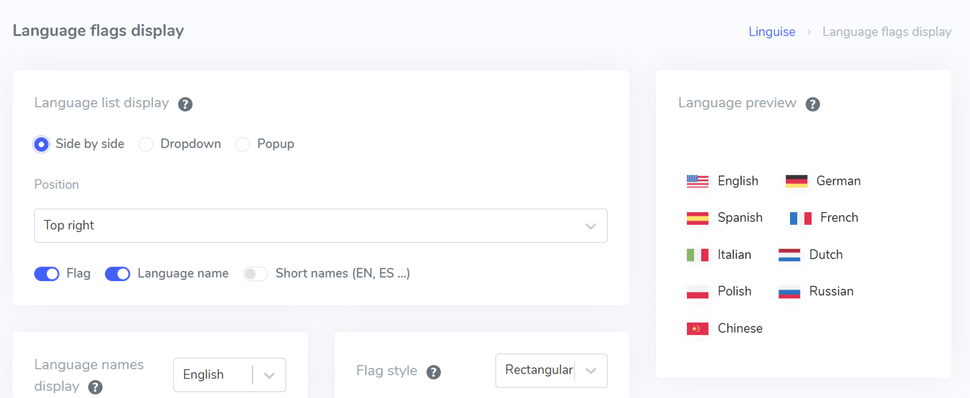
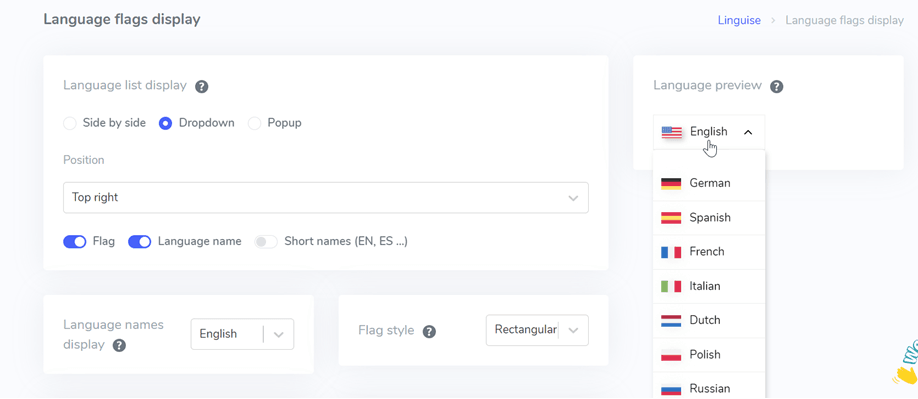
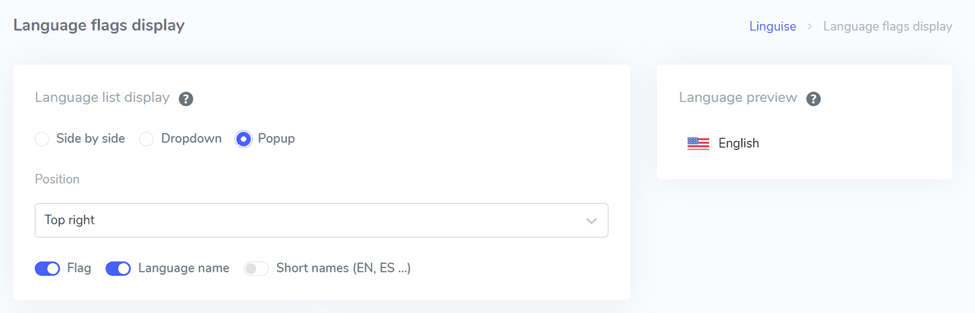
La considération initiale est la configuration du formulaire d'affichage de la liste de langues, offrant trois options parmi lesquelles choisir, côte à côte, déroulant ou popup. Sur le côté gauche, il y a un aperçu de chaque formulaire.
La première forme, présentée ci-dessous, est la disposition côte à côte.
Le formulaire suivant prend la forme d'une liste déroulante, comme illustré ci-dessous.
Enfin, il y a le formulaire contextuel.
Ensuite, l'étape suivante consiste à configurer la position, où vous pouvez déterminer l'emplacement du sélecteur de langue. Il existe plusieurs options de position parmi lesquelles choisir, alors assurez-vous d'opter pour une position facilement visible par les visiteurs.
Enfin, décidez de la préférence de combinaison, qu'il s'agisse du drapeau + nom de la langue, du drapeau + nom court ou uniquement du drapeau.
Étape 5 : Définir la conception des drapeaux
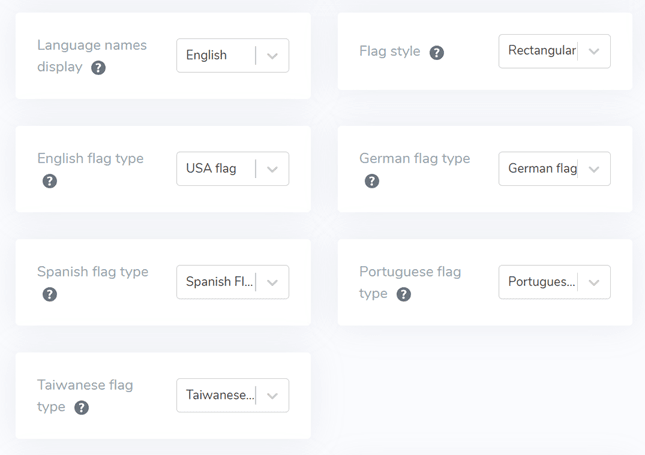
Ensuite, sous la section d'affichage principale, vous trouverez les configurations de conception pour le drapeau. L'image ci-dessous illustre certaines des options de réglage disponibles.
- Affichage du nom de la langue : Vous pouvez choisir d’afficher le nom en fonction du pays ou de la langue, par exemple « allemand » ou « Deutsch ».
- Type de drapeau anglais : cette option s’applique aux langues présentant plusieurs variantes, comme « l’anglais des États-Unis » ou « l’anglais de Grande-Bretagne » (similaire à l’espagnol, au taïwanais, à l’allemand et au portugais).
- Style de drapeau : Ce paramètre vous permet de définir la forme de l'icône du drapeau, qu'elle soit ronde ou carrée (rectangulaire).
Étape 6 : Définir la couleur et la taille du drapeau
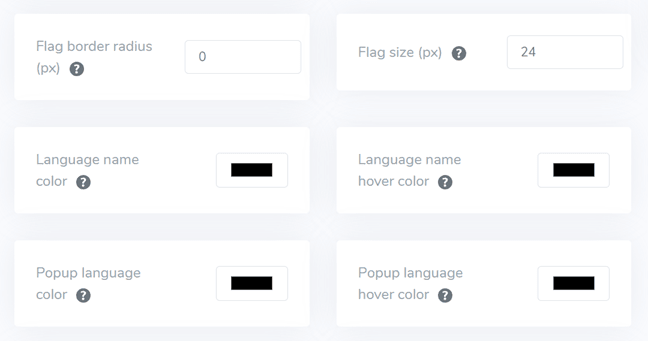
Après avoir configuré la conception du drapeau, l'action suivante consiste à ajuster les couleurs, la taille et divers autres éléments. Dans l'interface suivante, de nombreux paramètres personnalisables sont disponibles, notamment :
- Rayon de bordure du drapeau : Personnalisation du rayon de bordure en pixels lors de l'utilisation d'un rectangle.
- Couleur du nom de la langue : Sélection de la couleur de texte par défaut pour le nom de la langue.
- Couleur du titre de la langue dans le popup : La couleur du titre de la langue dans les zones de popup ou de liste déroulante.
- Taille du drapeau : Modification de la taille du drapeau.
- Couleur du nom de la langue au survol : La couleur du texte lors du survol de la souris sur les noms de langue.
- Couleur du titre de la langue au survol dans le popup : La couleur du texte lors du survol de la souris sur le titre de la langue dans le popup ou la liste déroulante.
Étape 7 : Définir l'ombre du drapeau
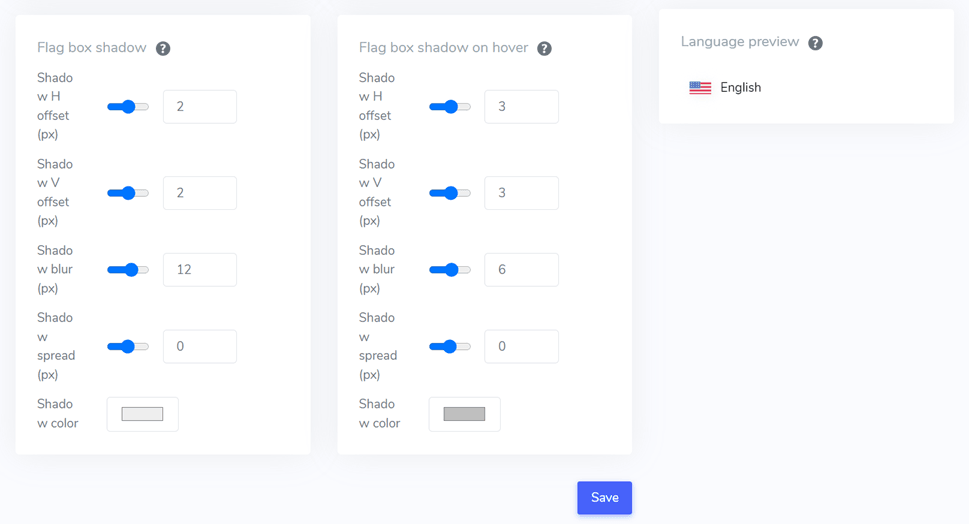
Lors de la dernière phase, vous avez la possibilité de configurer les paramètres d'ombre pour le drapeau. Le paramètre initial vous permet de spécifier une ombre pour chaque drapeau affiché sur votre site web, tandis que le paramètre suivant concerne l'effet d'ombre lors du survol du drapeau de langue.
Assurez-vous de cliquer sur Enregistrer pour conserver les paramètres de personnalisation du sélecteur de langue.
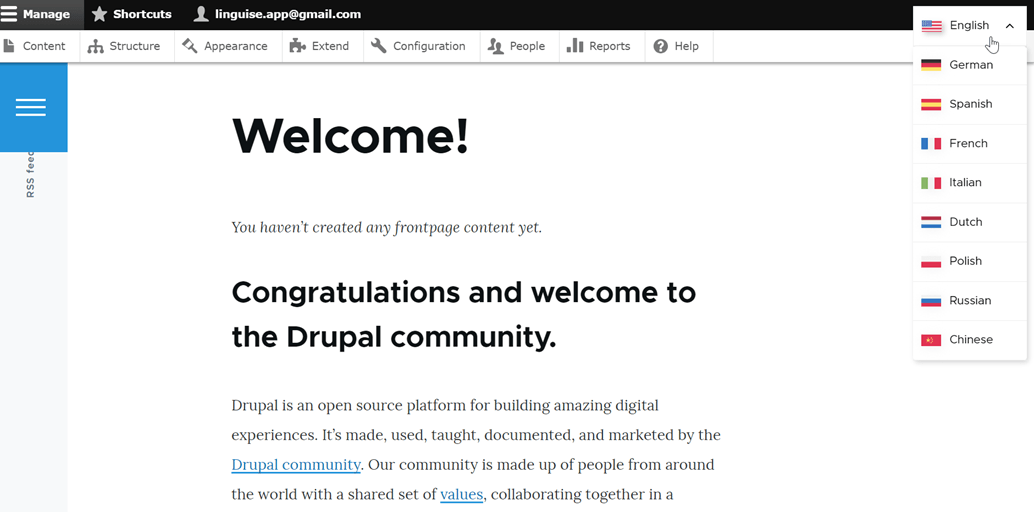
Une fois que vous avez configuré le sélecteur de langue pour Drupal, voici les résultats que vous pouvez attendre du sélecteur de langue.
Comment créer un sélecteur de langue convivial pour votre site web Drupal ?
Après le processus de mise en place d'un commutateur de langue pour Drupal, il est maintenant essentiel de comprendre comment créer un commutateur de langue convivial pour améliorer divers avantages pour votre site web.
- Icônes ou drapeaux reconnaissables : Utilisez des icônes ou des drapeaux de langue bien connus pour représenter différentes langues. Assurez-vous que l'icône ou le drapeau choisi est visuellement proéminent et universellement reconnu pour plus de clarté.
- Placement stratégique : Positionnez l'outil de changement de langue bien en vue sur votre site web, idéalement de manière cohérente sur toutes les pages telles que les en-têtes, les pieds de page ou les menus de navigation. Assurez la visibilité et l'accessibilité facile de l'outil de traduction.
- Indication de la langue sur les drapeaux : Indiquez clairement chaque option de langue dans sa langue respective. Par exemple, utilisez « English » pour l’anglais, « Español » pour l’espagnol, « Deutsch » pour l’allemand, etc. Cela permet aux utilisateurs d’identifier et de sélectionner facilement leur langue préférée.
- Conception innovante : Adoptez une conception innovante pour l’outil de traduction, en utilisant des symboles ou des textes familiers pour indiquer les choix de langue. Par exemple, utilisez « EN » pour l’anglais et « DE » pour l’allemand. Veillez à ce que l’outil de changement de langue soit bien visible grâce à des couleurs distinctes ou à une mise en évidence.
- Changement de langue intuitif : simplifiez le processus permettant aux utilisateurs de changer de langue si la langue par défaut ne leur convient pas. Évitez les menus déroulants, les listes d’icônes ou les boutons pour la sélection de la langue.
- Conception réactive : Assurez-vous que l'outil de changement de langue est réactif et fonctionne de manière transparente sur divers appareils et tailles d'écran. Testez sa fonctionnalité sur les ordinateurs de bureau, les smartphones et les tablettes pour garantir une expérience fluide pour tous les utilisateurs.
Configurez le commutateur de langue pour le site web multilingue Drupal à l'aide de Linguise!
À ce stade, vous avez acquis des connaissances sur les configurations du commutateur de langue pour Drupal. La création d'un commutateur de langue peut apporter de nombreux avantages et, par la suite, assurer une optimisation basée sur les points susmentionnés.
En optimisant de manière appropriée le commutateur de langue, il a le potentiel d'améliorer l'expérience utilisateur globale.
Maintenant ? Allez-y et créez un compte Linguise , inscrivez votre site web Drupal et ajustez le commutateur de langue pour offrir une expérience utilisateur améliorée.