Le sélecteur de langue est l'un des éléments d'un site web multilingue auquel il est important de prêter attention lors de la création d'un site multilingue, notamment un site web multilingue Drupal .
Le sélecteur de langue est un bouton de changement de langue utilisé pour passer à une autre langue lors de la visite d'un site web. Il est important de rendre le sélecteur de langue convivial pour les visiteurs, car cela peut améliorer l'expérience utilisateur et optimiser le référencement.
Alors, comment configurer un sélecteur de langue pour Drupal et quels sont les avantages pour un site web ? Poursuivez la lecture de l'explication ci-dessous.
Pourquoi la création d'un sélecteur de langue est-elle importante pour les sites Drupal multilingues ?
Développer un sélecteur de langue convivial est crucial pour le succès d'un site web multilingue. Voici les raisons pour lesquelles créer un sélecteur de langue pour Drupal sites multilingues est bénéfique.
- Expérience utilisateur améliorée : Un sélecteur de langue convivial facilite les transitions fluides entre les langues, simplifiant la navigation et la compréhension du contenu. Cela contribue à une meilleure expérience utilisateur globale, réduisant la frustration et stimulant l'engagement.
- Navigation intuitive : Les utilisateurs doivent pouvoir localiser et utiliser facilement le sélecteur de langue. Un sélecteur conçu de manière intuitive, avec un emplacement clair et des icônes ou libellés facilement reconnaissables, encourage les utilisateurs à passer d'une langue à l'autre sans effort.
- Réduction du taux de rebond : Un sélecteur de langue convivial aide à diminuer le taux de rebond. Lorsque les visiteurs peuvent trouver et sélectionner rapidement leur langue préférée, ils sont plus susceptibles de rester sur le site, d'explorer le contenu et de potentiellement convertir.
- Communication claire : Une communication efficace avec les utilisateurs est essentielle pour les sélecteurs de langue. Des libellés ou des symboles clairs et concis aident à transmettre les options de langue disponibles, à minimiser la confusion et à garantir que les utilisateurs puissent faire des choix éclairés.
- Optimisation SEO : Les moteurs de recherche prennent en compte l'expérience utilisateur lors du classement des sites web. Un sélecteur de langue bien implémenté et convivial peut avoir un impact positif sur le SEO multilingue, en améliorant la visibilité et l'accessibilité de votre site pour les utilisateurs qui effectuent des recherches dans plusieurs langues.
Comment configurer le sélecteur de langue pour Drupal?
La fonctionnalité de changement de langue est généralement fournie par le service de traduction de site web. Cette fonctionnalité peut être ajustée selon les besoins de ce que l'utilisateur souhaite concevoir.
Cependant, parfois, tous les services de traduction ne proposent pas une fonctionnalité de changement de langue facile à personnaliser et à utiliser. Par conséquent, il est important de rechercher un service de traduction automatique qui propose et est compatible avec de nombreux CMS, dont Linguise.
Linguise traduction automatique offre une fonctionnalité de changement de langue flexible et facilement personnalisable et est intégrée à Drupal.
Ensuite, comment configurer le sélecteur de langue pour un site Drupal . Continuez simplement à lire l'explication ci-dessous.
Étape 1 : Créer un compte Linguise
Le processus initial d'inscription consiste à créer un compte gratuit avec Linguise et à profiter de leur essai gratuit d'un mois. Pour vous inscrire à un compte Linguise , il vous suffit de fournir votre adresse e-mail pour créer un nom d'utilisateur et un mot de passe.
Pendant la période d'essai, qui s'étend sur un mois complet, vous aurez accès à une gamme de fonctionnalités complètes et attrayantes offertes par Linguise. Une fois la période d'essai terminée, vous serez redirigé vers le tableau de bord Linguise .
Étape 2 : Ajouter le domaine du site web Drupal
Dans le tableau de bord Linguise , vous devrez ajouter le domaine de votre site Drupal à traduire. Plusieurs champs doivent être renseignés, notamment.
- Compte
- URLs
- Plateformes/CMS
- Langue
- Langue de traduction
- Traduire les URL
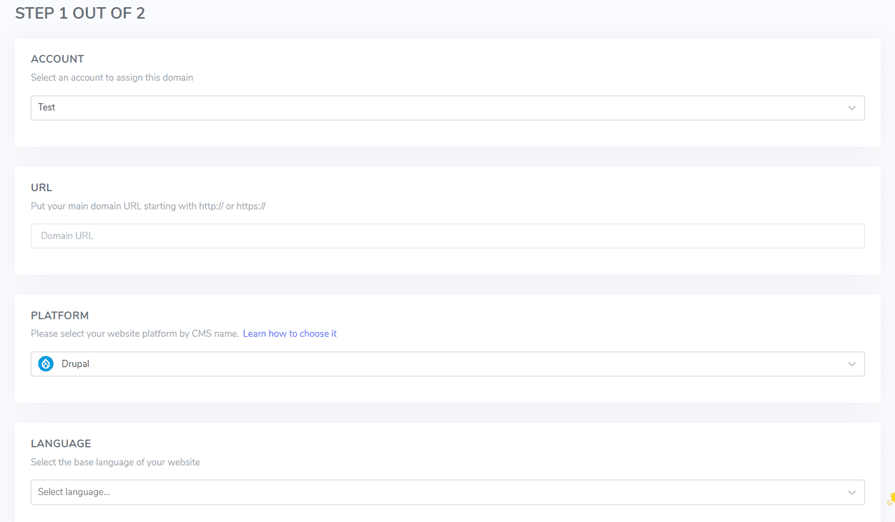
Procédez en activant la clé API et en configurant l'URL de la langue. Pour des conseils complets sur l'ajout d'un domaine de site web, consultez les instructions du guide pour installer Linguise la traduction automatique dans Drupal ou regardez la vidéo explicative fournie ci-dessous.
Étape 3 : Activer le sélecteur de langue
Après avoir terminé toutes les configurations, l'étape suivante consiste à accéder aux paramètres de changement de langue et à afficher un drapeau pour améliorer le confort de l'utilisateur lors des transitions de langue. Pour ce faire, copiez le code fourni dans le Linguise tableau de bord en naviguant vers Linguise tableau de bord > Paramètres > copier dans le presse-papiers.

Pour ajouter du contenu à l'en-tête de votre page, vous pouvez utiliser un Drupal module nommé Add to Head. Naviguez simplement vers Configuration > Development > Add profile.
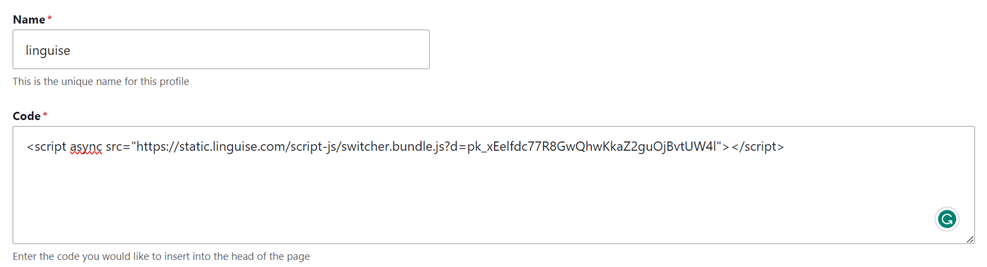
Enfin, assurez-vous de valider ou de vérifier l'emplacement du script.

Le sélecteur de langue s'affichera initialement dans une position flottante en haut à droite de votre site web. Vous avez la possibilité de le personnaliser selon vos préférences.
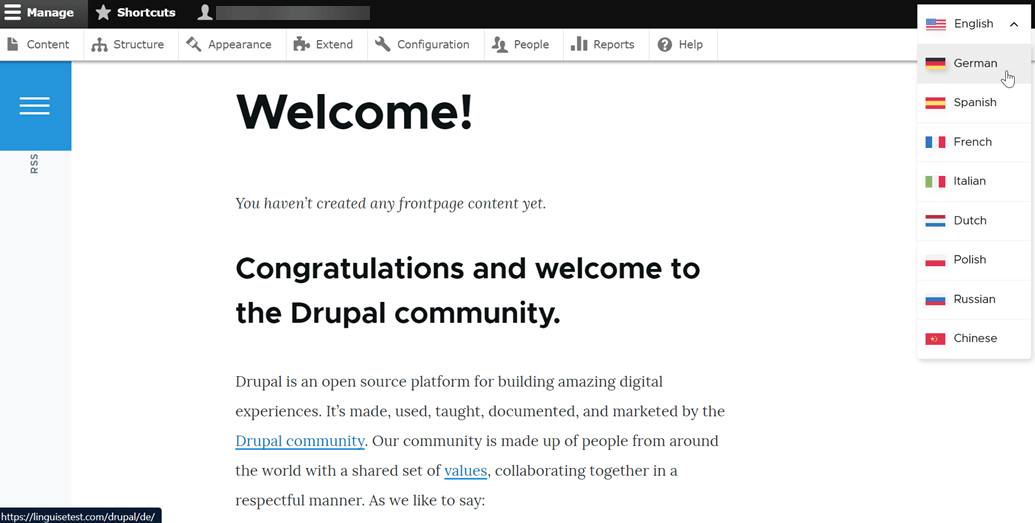
Étape 4 : Configuration de l'affichage principal
De plus, vous avez la possibilité de personnaliser le sélecteur de langue en accédant au tableau de bord Linguise et en vous rendant dans la section Paramètres . Dans cette zone, accédez aux paramètres Affichage des drapeaux de langue . Toute modification effectuée dans cette section sera automatiquement reflétée dans le sélecteur de langue de votre site web.
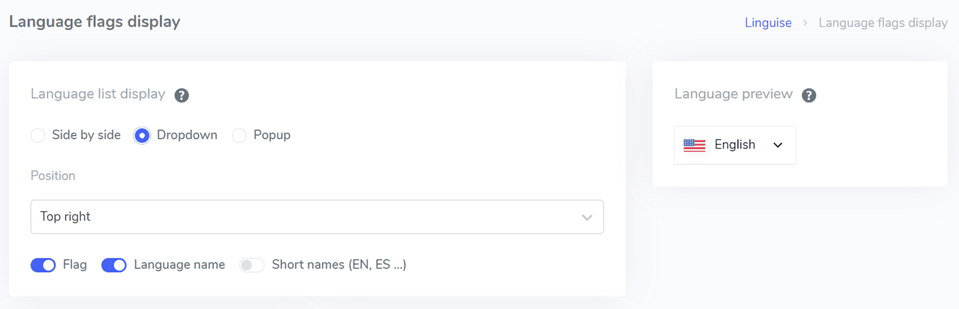
Lors de la configuration initiale, nous ajusterons l'affichage principal, en nous concentrant sur divers composants.
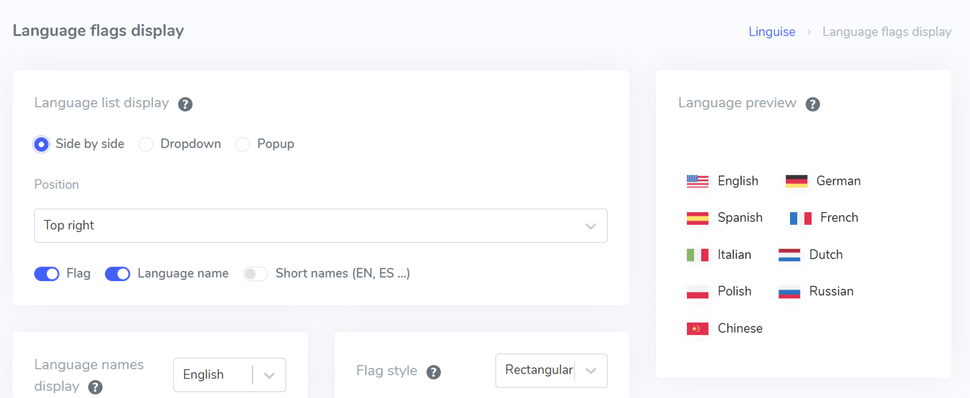
La première considération est la configuration de la forme d'affichage de la liste des langues, offrant trois options au choix : côte à côte, menu déroulant ou popup. Sur le côté gauche, un aperçu est affiché pour chaque forme.
Le premier formulaire, présenté ci-dessous, est la disposition côte à côte.
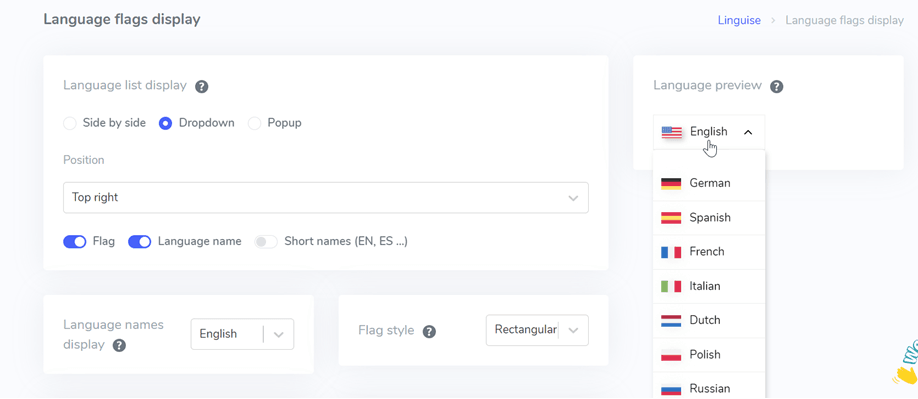
Le formulaire suivant prend la forme d'un menu déroulant, comme illustré ci-dessous.
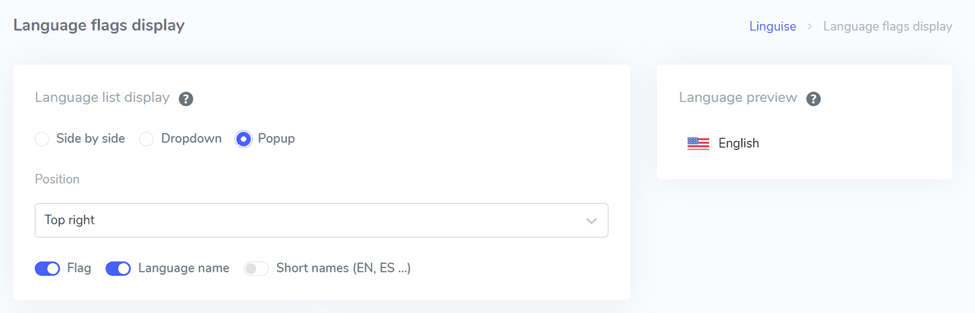
Enfin, il y a le formulaire popup.
Passons à présent à l'étape suivante, qui consiste à configurer la position, où vous pouvez déterminer le placement du sélecteur de langue. Plusieurs options de position sont disponibles, alors veillez à choisir une position bien visible pour les visiteurs.
Enfin, décidez de la préférence de combinaison, qu'il s'agisse du drapeau + nom de la langue, du drapeau + nom abrégé, ou uniquement du drapeau.
Étape 5 : Définir le design des drapeaux
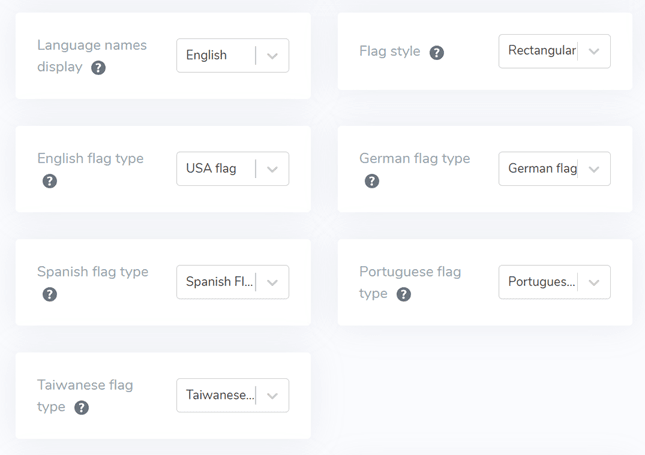
Ensuite, sous la section d'affichage principale, vous trouverez les configurations de design du drapeau. L'image ci-dessous illustre quelques-unes des options de réglage disponibles.
- Affichage du nom de la langue : Vous avez le choix d'afficher le nom en fonction du pays ou de la langue, par exemple « German » ou « Deutsch ».
- Type de drapeau anglais : Cette option s'applique aux langues comportant plusieurs variantes, comme « English USA » ou « English Britain » (similaire à l'espagnol, au taïwanais, à l'allemand et au portugais).
- Style du drapeau : Ce paramètre vous permet de définir la forme de l'icône du drapeau, qu'elle soit ronde ou carrée (rectangulaire).
Étape 6 : Définir la couleur et la taille du drapeau
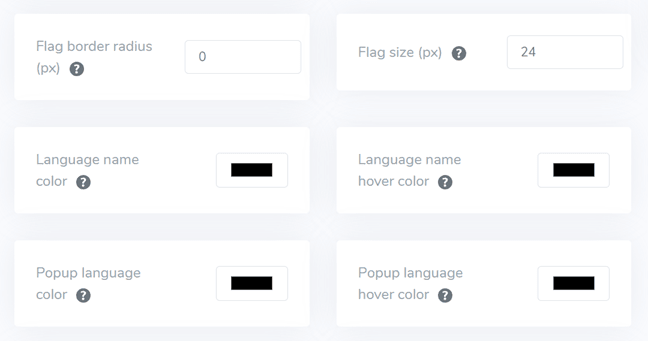
Après avoir configuré le design du drapeau, l'action suivante consiste à ajuster les couleurs, la taille et divers autres éléments. Dans l'interface suivante, de nombreux paramètres personnalisables sont disponibles, notamment :
- Rayon de bordure du drapeau : Personnaliser le rayon de bordure en pixels lors de l'utilisation d'un rectangle.
- Couleur du nom de la langue : Sélectionner la couleur de texte par défaut pour le nom de la langue.
- Couleur de la langue dans le popup : La couleur du titre de la langue dans les zones de popup ou de menu déroulant.
- Taille du drapeau : Modifier la taille du drapeau.
- Couleur du nom de la langue au survol : La couleur du texte lorsque la souris survole les noms de langues.
- Couleur de survol de la langue de la popup : La couleur du texte lors du survol de la souris sur le titre de la langue dans la popup ou le menu déroulant.
Étape 7 : Définir l'ombre portée du drapeau
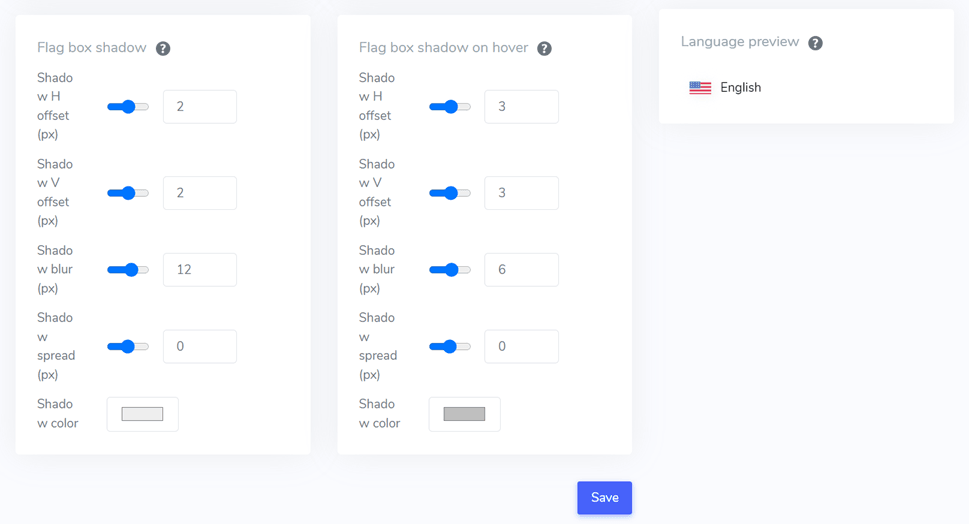
Lors de la dernière phase, vous avez la possibilité de configurer les paramètres d'ombre du drapeau. Le premier paramètre vous permet de définir une ombre pour chaque drapeau affiché sur votre site web, tandis que le second concerne l'effet d'ombre lors du survol du drapeau de langue.
Veillez à cliquer sur Enregistrer pour conserver les paramètres de personnalisation du sélecteur de langue.
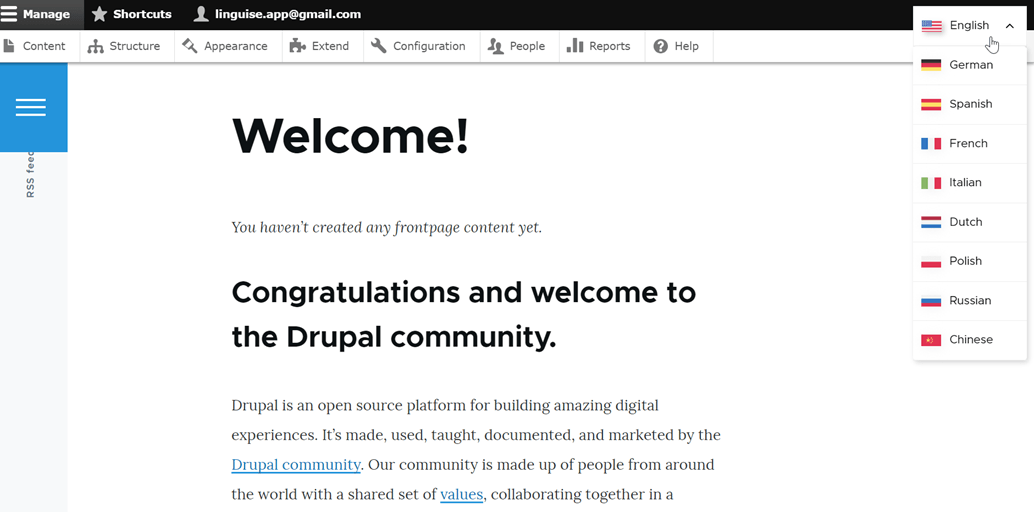
Une fois que vous avez configuré le sélecteur de langue pour Drupal, voici les résultats que vous pouvez attendre du sélecteur de langue.
Comment créer un sélecteur de langue convivial pour votre site web Drupal ?
Après avoir mis en place un sélecteur de langue pour Drupal, il est désormais essentiel de comprendre comment concevoir un sélecteur de langue convivial afin d’améliorer divers avantages pour votre site web.
- Icônes ou drapeaux reconnaissables : Utilisez des icônes ou des drapeaux de langue bien connus pour représenter les différentes langues. Assurez-vous que l'icône ou le drapeau choisi soit visuellement bien visible et universellement reconnu pour plus de clarté.
- Placement stratégique : Positionnez l'outil de changement de langue de manière bien visible sur votre site web, idéalement de façon cohérente sur toutes les pages telles que les en-têtes, les pieds de page ou les menus de navigation. Assurez la visibilité et l'accessibilité facile de l'outil de traduction.
- Étiquette de langue sur les drapeaux : Étiquetez clairement chaque option de langue dans sa langue respective. Par exemple, utilisez « English » pour l'anglais, « Español » pour l'espagnol, « Deutsch » pour l'allemand, etc. Cela aide les utilisateurs à identifier et à sélectionner leur langue préférée sans effort.
- Design innovant : Adoptez un design innovant pour l'outil de traduction, en utilisant des symboles ou des textes familiers pour indiquer les choix de langue. Par exemple, utilisez « EN » pour l'anglais et « DE » pour l'allemand. Assurez-vous que l'outil de changement de langue se démarque en utilisant des couleurs distinctes ou une mise en évidence.
- Basculement convivial : Simplifiez le processus pour que les utilisateurs puissent passer à une autre langue si la langue par défaut ne correspond pas à leurs préférences. Évitez l'utilisation de menus déroulants, de listes de drapeaux/icônes ou de boutons à bascule pour la sélection de la langue.
- Design responsive : Assurez-vous que l'outil de changement de langue est responsive et fonctionne parfaitement sur divers appareils et tailles d'écran. Testez son fonctionnement sur les ordinateurs de bureau, les smartphones et les tablettes pour garantir une expérience fluide à tous les utilisateurs.
Configurez le sélecteur de langue pour un site web multilingue Drupal en utilisant Linguise!
À ce stade, vous avez acquis des connaissances sur les configurations du sélecteur de langue pour Drupal. La création d'un sélecteur de langue peut apporter de nombreux avantages et, par conséquent, garantir une optimisation basée sur les points susmentionnés.
En optimisant correctement le sélecteur de langue, celui-ci peut améliorer l'expérience utilisateur globale.
Alors ? Lancez-vous et créez un compte Linguise , enregistrez votre site Drupal et peaufinez le sélecteur de langue pour offrir une meilleure expérience utilisateur.