Le sélecteur de langue est un élément important auquel vous devez prêter une attention particulière lors de la création d'un site web multilingue, car le sélecteur de langue est ce que les utilisateurs visiteront souvent lorsqu'ils souhaitent changer de langue.
Il est donc important de créer un sélecteur de langue convivial, facile d'accès et d'utilisation.
Ainsi, dans cet article, nous allons discuter de la façon de configurer un sélecteur de langue pour OpenCart. Donc, pour ceux d'entre vous qui possèdent des sites Web multilingues ou des sites eCommerce sur OpenCart, continuez à lire cet article jusqu'à la fin !
Pourquoi créer un commutateur de langue est important pour les sites Web multilingues OpenCart ?
Créer un commutateur de langue convivial est essentiel au succès d'un site web multilingue. Voici les raisons pour lesquelles vous devriez créer un commutateur de langue pour les sites multilingues OpenCart .
- Expérience utilisateur améliorée : User-friendly language switcher provides smooth transitions between languages, making it easier for users to navigate and understand content. This improves the overall user experience, reduces frustration, and increases engagement.
- Navigation intuitive : Les utilisateurs doivent pouvoir trouver et utiliser facilement le commutateur de langue. Une conception conviviale garantit que le commutateur est clairement placé et utilise des icônes ou des étiquettes claires et facilement reconnaissables, créant une inspiration pour les utilisateurs à basculer entre les langues.
- Réduction du taux de rebond : User-friendly language switcher contributes to reducing bounce rate. When visitors can quickly find and select their preferred language, they are more likely to stay on the site, explore the content, and possibly convert.
- Communication claire : Les interprètes de langue doivent communiquer efficacement avec les utilisateurs. Des étiquettes ou des symboles clairs et concis aident à communiquer les options de langue disponibles, réduisent la confusion et permettent aux utilisateurs de faire des choix éclairés.
- Optimisation SEO : Les moteurs de recherche prennent en compte l'expérience utilisateur lors du classement des sites Web. Un commutateur de langue convivial et bien mis en œuvre peut avoir un impact positif sur le SEO, rendant votre site plus visible et accessible aux utilisateurs qui recherchent dans plusieurs langues.
Comment configurer le commutateur de langue pour OpenCart?
La fonctionnalité de changement de langue est généralement fournie par le service de traduction de site web. Cette fonctionnalité peut être ajustée en fonction des besoins de ce que l'utilisateur souhaite concevoir.
Cependant, parfois, les services de traduction ne fournissent pas tous une fonctionnalité de changement de langue facile à personnaliser et à utiliser. Il est donc important de rechercher un service de traduction automatique qui fournit et est compatible avec de nombreux CMS, dont l'un est Linguise traduction automatique.
Linguise offre une fonctionnalité de changement de langue flexible et facilement personnalisable et est intégré à OpenCart, ce service de traduction pourrait être la solution pour vous.
Ensuite, comment configurer le commutateur de langue pour OpenCart ou un site eCommerce. Continuez simplement à lire l'explication ci-dessous.
Étape 1 : Création d'un compte gratuit Linguise
Pour pouvoir utiliser le commutateur de langue sur Linguise, bien sûr, vous devez enregistrer un compte Linguise d'abord. Nous proposons également une période d'essai gratuite d'un mois avec diverses fonctionnalités que vous pouvez utiliser.
Étape 2 : Ajouter un site web de domaine OpenCart
The second step is to add the OpenCart website domain that you already own to the Linguise dashboard. There are several things you need to fill in, starting from.
- Compte
- URL
- Plateforme, sélectionnez OpenCart
- Langue
- Langue de traduction
- Traduire les URL
Après cela, vous devez activer la clé API et définir l'URL de la langue. Pour un guide complet sur l'ajout d'un domaine de site web, vous pouvez lire installer Linguise la traduction automatique sur OpenCart ou regarder le tutoriel vidéo ci-dessous.
Étape 3 : Activer le sélecteur de langue
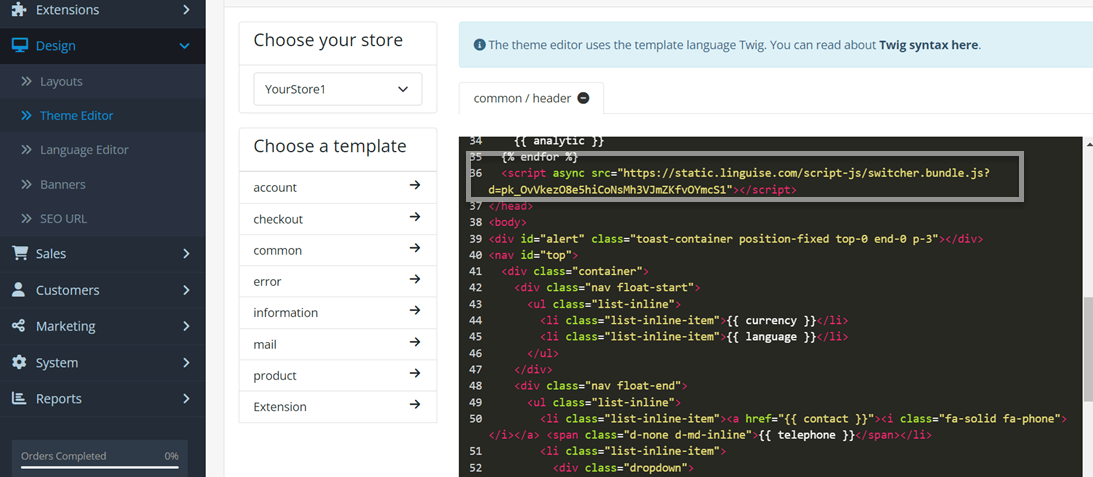
Après avoir ajouté avec succès le OpenCart et amélioré l'API, il est temps d'activer le sélecteur de langue. Plusieurs étapes sont à suivre : ouvrez le Linguise > Paramètres > copiez cette URL.

Une fois le script copié, vous devez l'insérer dans l'éditeur de thème de votre OpenCart . Pour ce faire, suivez ces étapes : site dans le OpenCart . Collez ensuite le script dans la zone prévue à cet effet, comme indiqué dans l'image ci-dessous. panneau d'administration , accédez à Design > Éditeur de thème > Par défaut
Après cela, généralement, le sélecteur de langue dans Opencart apparaîtra automatiquement sur la page de votre site web dans le coin supérieur droit avec un affichage comme suit selon la langue que vous avez choisie lors de l'ajout du site web.
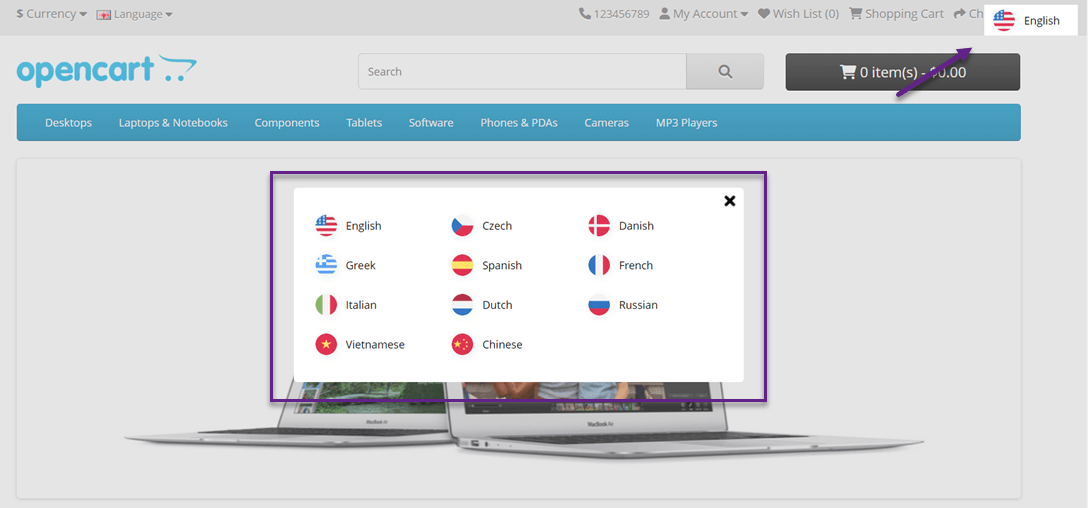
Cependant, l'affichage du sélecteur de langue ci-dessus est toujours celui par défaut, avec Linguise , vous pouvez personnaliser cet affichage en fonction de vos besoins et de vos envies.
Étape 4 : Configurer l'affichage principal
Pour configurer le sélecteur de langue ou l'affichage des indicateurs de langue, vous pouvez le faire via le Linguise > Paramètres > Affichage des indicateurs de langue.
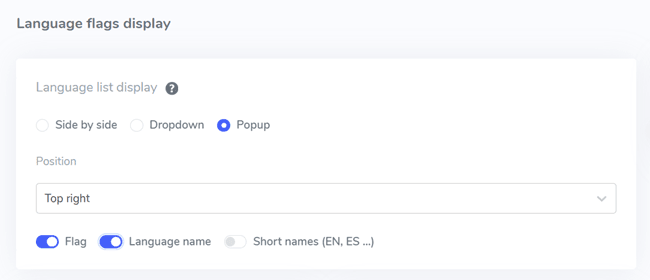
Dans le premier paramètre, nous allons définir l'affichage principal. Il y a plusieurs parties, y compris :
- Forme de l'icône de drapeau : ici, vous pouvez choisir parmi 3 options disponibles, à savoir côte à côte, menu déroulant ou popup.
- Position : Cette position indique où se trouvera votre sélecteur de langue, vous pouvez choisir parmi diverses options de position disponibles. Assurez-vous de choisir une position facile à trouver pour les visiteurs.
- Enfin, vous pouvez combiner le drapeau + le nom de la langue, le drapeau + le nom court, ou simplement le nom de la langue. Il est recommandé d'utiliser un drapeau avec le nom de la langue pour que les utilisateurs puissent reconnaître plus facilement la langue.
Étape 5 : Définir la conception des drapeaux
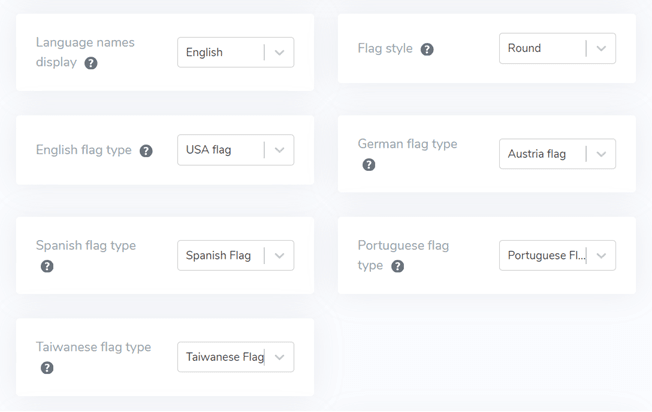
Après cela, sous l'affichage principal, il y a des paramètres de conception pour le drapeau. Il y a plusieurs paramètres dans l'image suivante.
- Afficher le nom de la langue : vous pouvez choisir un nom d'affichage basé sur le nom du pays ou le nom de la langue, par exemple, Français ou Francais.
- Type de drapeau anglais : ce type est utilisé pour les langues qui possèdent plus d’un type, par exemple l’anglais américain ou l’anglais britannique (comme l’espagnol, le taïwanais, l’allemand et le portugais).
- Style de drapeau : pour définir la forme de l'icône de drapeau, ronde ou rectangulaire.
Étape 6 : Définir la couleur et la taille du drapeau
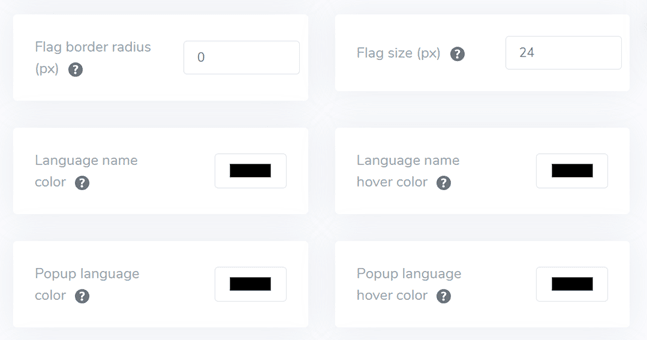
L'étape suivante après avoir défini la conception du drapeau est de définir la couleur, la taille et plusieurs autres choses. Dans l'affichage suivant, il y a plusieurs paramètres que vous pouvez personnaliser, tels que.
- Rayon de bordure : rayon de bordure personnalisé en pixels où vous utilisez le rectangle.
- Couleur du nom de la langue : choisissez la couleur de texte par défaut pour le nom de la langue.
- Couleur de la langue du pop-up : couleur du titre de la langue dans la zone de pop-up ou de liste déroulante.
- Taille du drapeau : taille du drapeau
- Couleur de survol du nom de la langue : couleur du texte de survol de la souris pour le nom de la langue
- Couleur de survol de la langue du pop-up : Couleur du texte de survol de la souris du titre de la langue dans le pop-up ou la liste déroulante.
Étape 7 : Définir l'ombre du drapeau
Enfin, les paramètres que vous pouvez effectuer sont la configuration de l'ombre de la boîte de drapeau, le premier paramètre vous permet de définir l'ombre pour chaque drapeau sur votre site web, et le suivant est l'ombre pour les drapeaux de langue au survol de la souris.
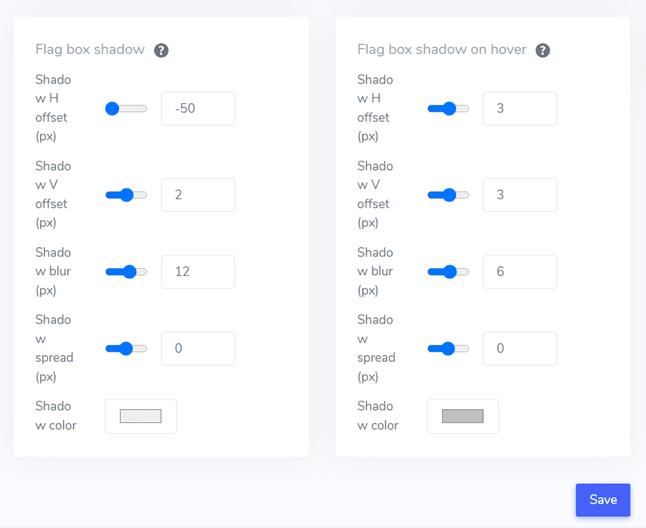
Une fois tous les paramètres ajustés, n'oubliez pas de sélectionner Enregistrer pour sauvegarder les modifications. Vous pouvez maintenant voir le résultat des personnalisations effectuées.
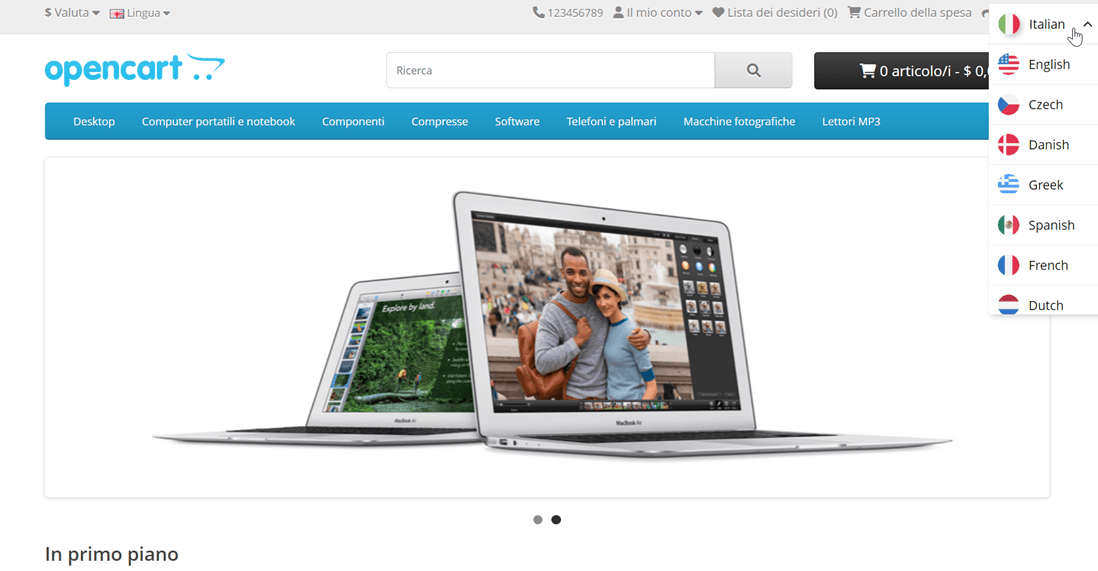
Ceci est un exemple de sélecteur de langue utilisant un menu déroulant, positionné dans le coin supérieur droit, puis utilisant des drapeaux + le nom de la langue. En dehors de cela, il y a également un affichage de site web qui essaie d'être traduit en italien.
Comment créer un sélecteur de langue convivial sur votre site web OpenCart ?
Après avoir compris comment configurer un sélecteur de langue pour OpenCart, il est maintenant temps pour vous de savoir comment créer un sélecteur de langue convivial afin qu'il puisse offrir un certain nombre d'avantages supplémentaires pour votre site web.
- Icônes ou drapeaux familiers : utilisez des icônes ou des drapeaux de langue familiers pour représenter différentes langues. Assurez-vous que l'icône ou le drapeau est visuellement visible et communément compris pour que tout soit clair.
- Emplacement pratique : placez l'outil de changement de langue dans une position bien visible sur votre site web, idéalement dans un emplacement cohérent sur toutes les pages. Les emplacements courants incluent les en-têtes, les pieds de page ou les menus de navigation. Assurez-vous que l'outil de traduction est clairement visible et facile d'accès.
- Indication de la langue sur chaque drapeau : indiquez clairement chaque option linguistique dans la langue appropriée. Par exemple, « English » pour l’anglais, « Español » pour l’espagnol, « Deutsch » pour l’allemand, etc. Cela permet aux utilisateurs d’identifier et de sélectionner facilement la langue souhaitée.
- Conception innovante : L’outil de traduction bénéficie d’une conception innovante. Utilisez des symboles ou des textes familiers pour indiquer les choix de langue. Par exemple, vous pouvez utiliser « EN » pour l’anglais et « ID » pour l’indonésien. Veillez à ce que l’outil de changement de langue se distingue des autres éléments de la page, par exemple en utilisant une couleur différente ou une mise en surbrillance.
- Changement de langue simplifié : permet aux utilisateurs de changer facilement de langue si la langue par défaut ne leur convient pas. L’utilisation de menus déroulants, de listes d’icônes ou de boutons de bascule pour la sélection de la langue est proscrite.
- Conception responsive : Assurez-vous que l'outil de changement de langue est responsive et fonctionne bien sur une variété d'appareils et de tailles d'écran. Testez la fonctionnalité sur les ordinateurs de bureau, les smartphones et les tablettes pour garantir une expérience fluide pour tous les utilisateurs.
Conclusion : Configurez le sélecteur de langue sur OpenCart en utilisant Linguise
À ce stade, vous savez déjà comment configurer un commutateur de langue pour OpenCart en utilisant Linguise, la création d'un commutateur de langue convivial peut offrir de nombreux avantages allant de l'amélioration de l'expérience utilisateur globale et de l'augmentation de l'engagement des utilisateurs, à l'aide à l'amélioration du SEO multilingue.
Avec Linguise, vous pouvez créer des sélecteurs de langue conviviaux et des drapeaux de personnalisation complets. Alors, qu'est-ce que vous attendez, enregistrez un compte Linguise , un site web OpenCart , et configurez le sélecteur de langue pour une meilleure expérience utilisateur.