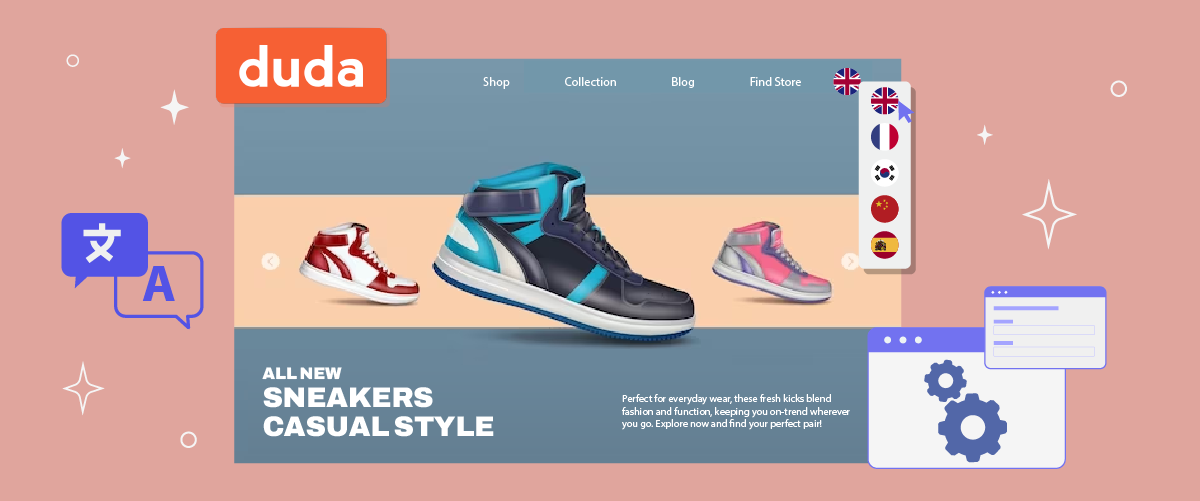
Configurer un sélecteur de langue sur le site Duda peut simplifier le processus de changement de langue pour les utilisateurs. Cette fonctionnalité est particulièrement bénéfique pour les plateformes s'adressant à un public mondial, permettant aux utilisateurs d'accéder au contenu dans leur langue préférée.
Pour mettre en place un sélecteur de langue sur votre site web Duda , vous devez utiliser des outils de traduction qui prennent en charge les options de sélecteur de langue. Ainsi, cet article couvrira les étapes pour configurer un sélecteur de langue dans Duda à l'aide de l'un des outils de service de traduction automatique.
Sélecteur de langue important sur votre site Duda
La mise en place d’un sélecteur de langue sur votre site Duda remplit plusieurs objectifs essentiels ; en voici quelques-uns.
- Accessibilité améliorée pour les utilisateurs du monde entier : Un sélecteur de langue permet aux visiteurs de différents pays de naviguer sur votre site dans leur langue préférée. Cette fonctionnalité améliore considérablement l'expérience utilisateur.
- Amélioration des performances SEO internationales : En proposant plusieurs versions linguistiques, votre site Duda peut obtenir de meilleurs classements dans les résultats de recherche en langue étrangère. Par exemple, une version allemande de votre site web a plus de chances d'apparaître dans les recherches Google en allemand.
- Augmentation des taux de conversion : Proposer du contenu dans plusieurs langues peut avoir un impact positif sur vos ventes. Par exemple, une plateforme e-commerce permettant aux clients de changer de langue peut attirer une clientèle plus large et augmenter les achats.
- Amélioration de l'engagement et de la fidélisation des utilisateurs : Un sélecteur de langue peut prolonger les sessions des utilisateurs sur votre site. Par exemple, les utilisateurs qui interagissent avec un forum communautaire dans leur langue préférée ont tendance à rester engagés plus longtemps. Cette augmentation de l'engagement est significative, car les utilisateurs passent généralement deux fois plus de temps sur les sites dans leur langue maternelle que sur ceux dans une langue seconde, ce qui améliore les taux de fidélisation des utilisateurs.
Comment configurer un sélecteur de langue sur le constructeur de site Duda
Comprendre l’importance du changement de langue pour les sites web multilingues Duda est crucial. Bien que de nombreux services de traduction de sites web proposent cette fonctionnalité, il est important d’en choisir un qui corresponde à vos besoins spécifiques.
Tous les services de traduction ne proposent pas de sélecteurs de langue personnalisables et conviviaux. Il est donc essentiel de choisir un service de traduction automatique compatible avec différents frameworks et offrant des capacités de changement de langue flexibles.
Linguise est un service de traduction automatique qui répond à ces critères. Il offre une fonctionnalité de changement de langue hautement adaptable et intuitive qui s'intègre parfaitement aux CMS et constructeurs de sites populaires, y compris Duda.
L'intégration de Linguiseavec Duda est fluide, ce qui permet aux développeurs d'intégrer facilement le changement de langue dans leurs sites multilingues. En utilisant les fonctionnalités avancées et l'interface conviviale de Linguise, vous pouvez rationaliser le processus de configuration et de maintenance des sélecteurs de langue sur votre site Duda .
Pour mettre en œuvre Linguise sur votre site Duda et configurer le sélecteur de langue, suivez ces étapes.
Étape 1 : Créez votre compte Linguise
Commencez par créer un compte Linguise , qui inclut un essai gratuit de 30 jours pour vous aider à démarrer. Après vous être inscrit et avoir accédé au tableau de bord Linguise , vous devrez enregistrer votre domaine pour activer les traductions.
Pour ce faire, copiez l'URL de votre domaine (y compris le https://) et sélectionnez « Autre CMS hébergé dans le cloud » comme plateforme.

Ensuite, choisissez votre langue source et les langues cibles dans lesquelles vous souhaitez traduire votre site.

Étape 2 : Ajouter automatiquement le DNS à l'aide d'entri
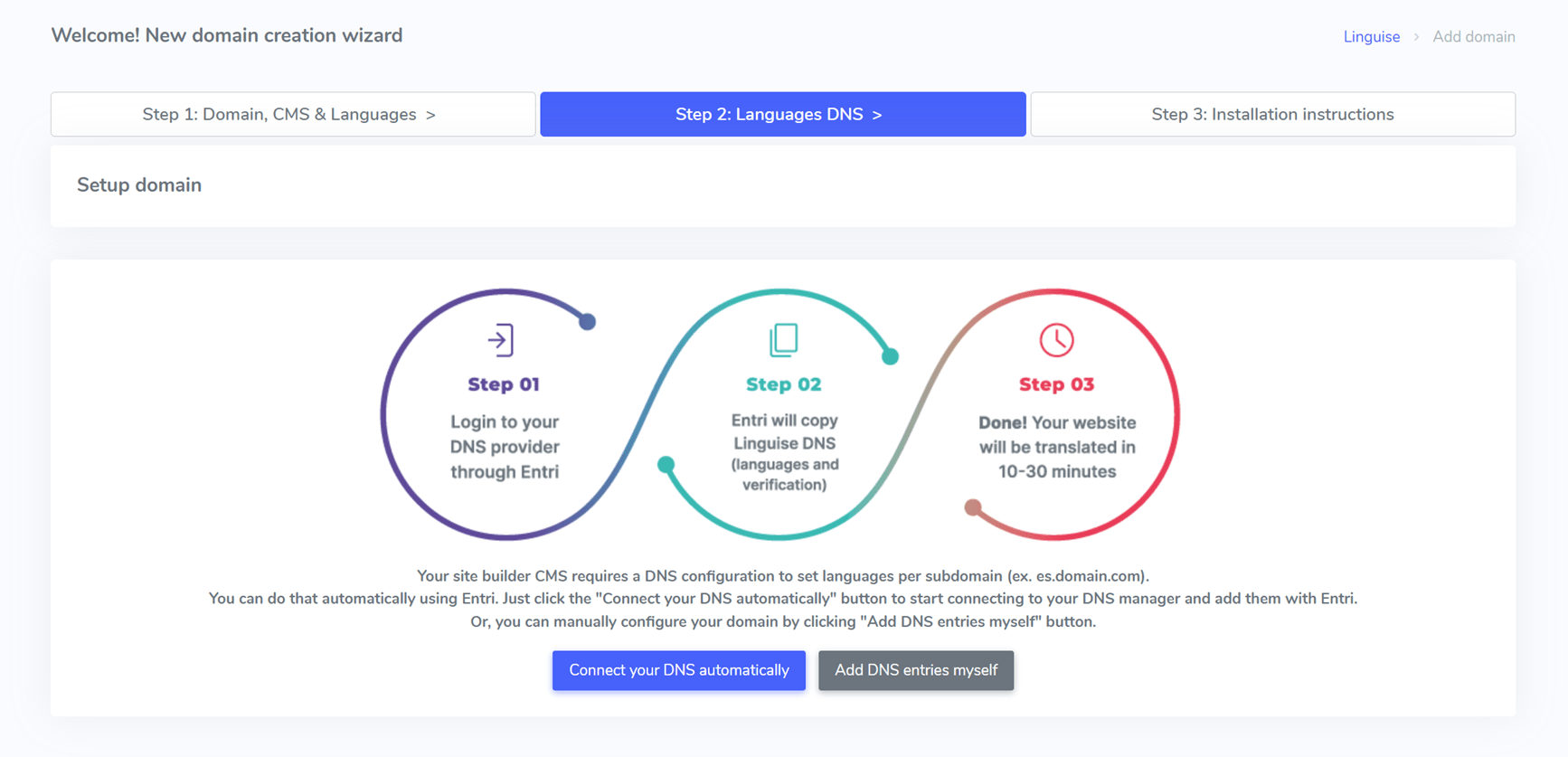
Après avoir enregistré avec succès votre site web dans le tableau de bord Linguise , vous aurez deux options d’installation. Pour une configuration DNS automatique, cliquez sur “Connectez votre DNS automatiquement.” Cela utilisera la fonctionnalité Entri, qui simplifie la configuration en gérant les modifications DNS pour vous. Vous pouvez également copier et ajouter manuellement les enregistrements DNS chez votre fournisseur de domaine.
Lorsque vous choisissez l'option automatique, Entri analysera l'URL de votre site web et examinera les enregistrements DNS publics afin de déterminer les paramètres nécessaires.
Ensuite, cliquez sur « Autoriser avec [votre fournisseur de domaine] » (par exemple, Cloudflare), ce qui vous redirigera vers la page de connexion de votre fournisseur de domaine.
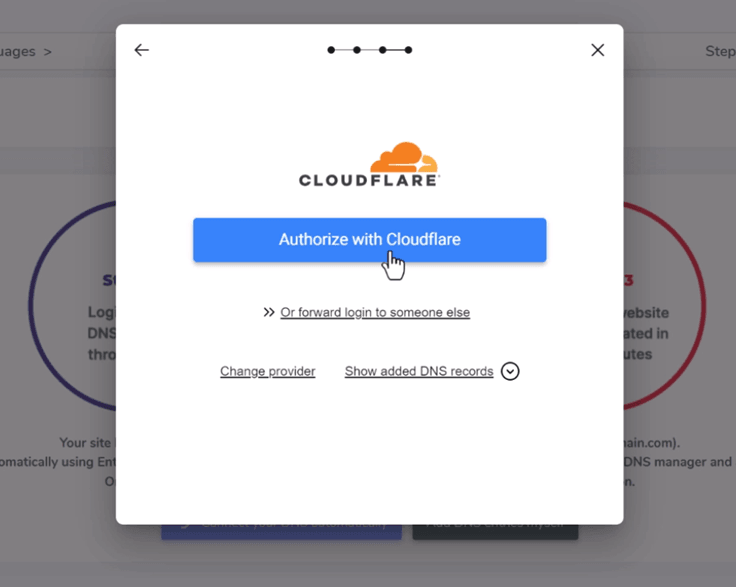
Après vous être connecté, Entri insérera automatiquement les enregistrements DNS corrects—un par langue et un enregistrement TXT pour la clé de validation.
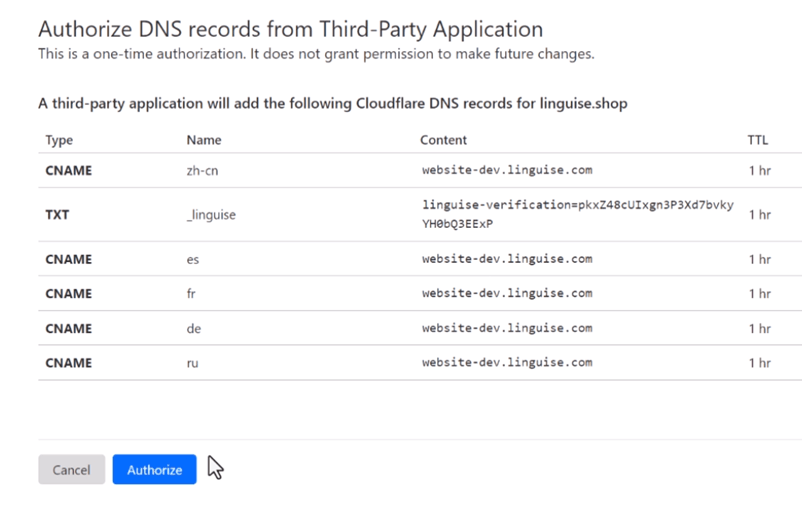
Vous devriez alors voir les enregistrements DNS ajoutés à votre domaine, et Entri vous confirmera la configuration DNS une fois terminée. La fonction de traduction s'activera après la propagation des entrées DNS, généralement sous 20 à 30 minutes.
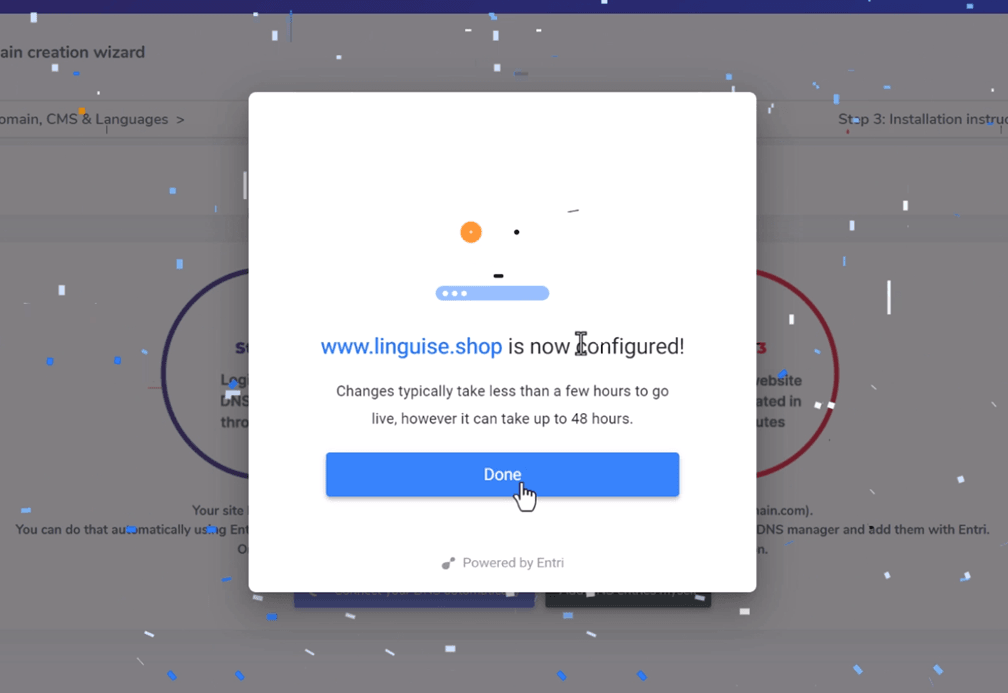
Pour ceux qui optent pour une configuration manuelle, les instructions sont disponibles ci-dessous.
Étape 3 : Copier les enregistrements DNS
Une fois votre domaine validé avec succès, vous serez redirigé vers un écran où vous pourrez copier les enregistrements DNS requis. Ces enregistrements sont essentiels pour le chargement de vos pages multilingues, comme fr.domain.com, es.domain.com, etc.
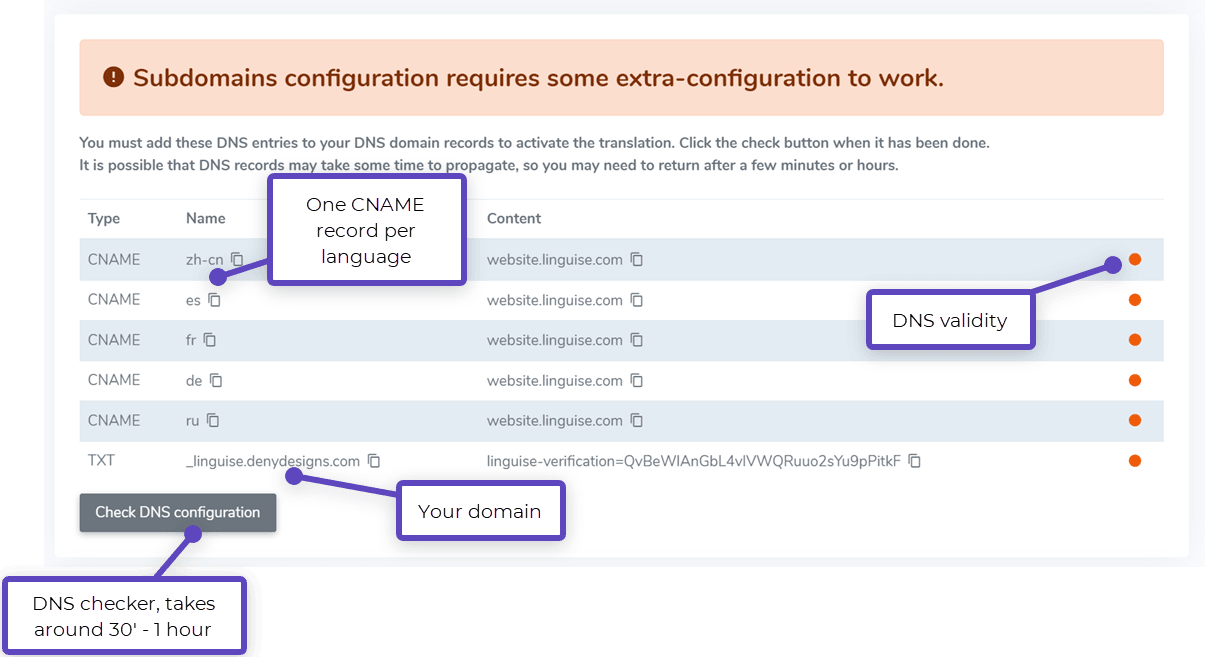
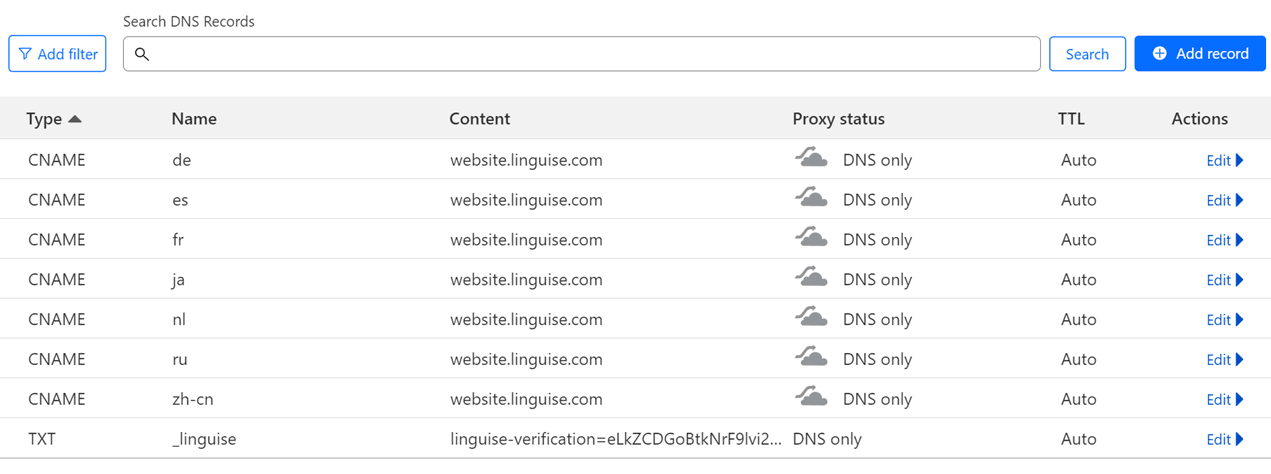
Ensuite, connectez-vous à votre gestionnaire de domaine et accédez à la section des paramètres DNS. Vous devrez ajouter les éléments suivants :
- Un enregistrement TXT pour la vérification du domaine
- Un ou plusieurs enregistrements CNAME pour les langues cibles
Voici un exemple de l'apparence que devraient avoir les enregistrements TXT et CNAME.
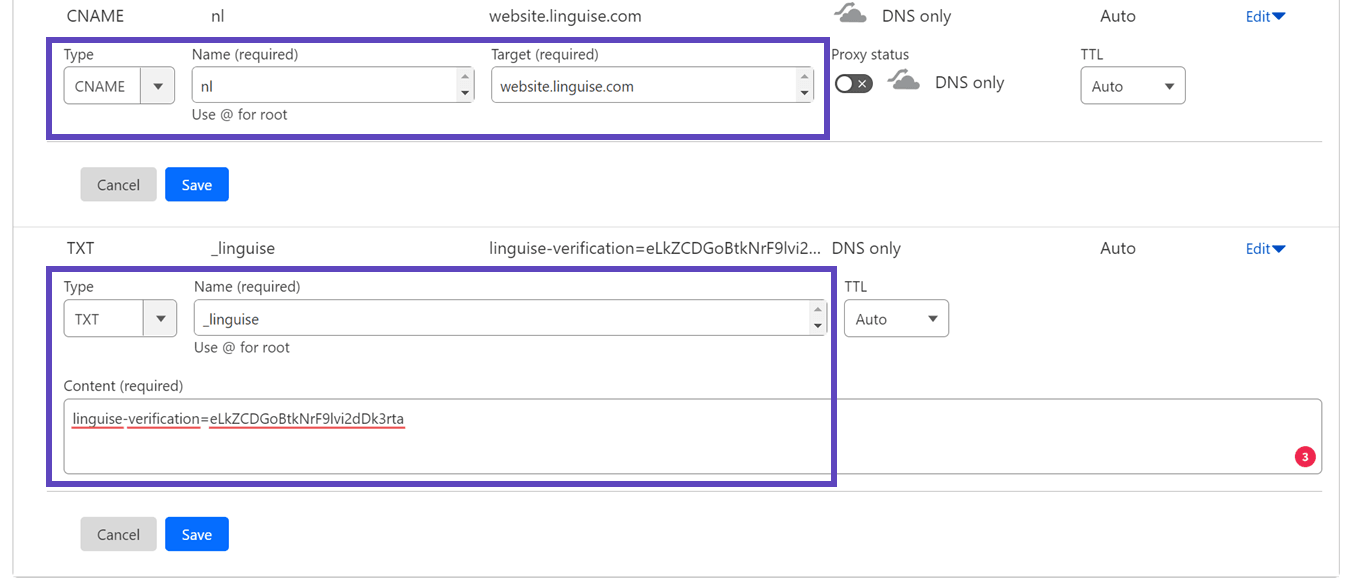
Une fois tous les enregistrements ajoutés, votre configuration devrait ressembler à ceci.
Étape 4 : Vérifier le DNS
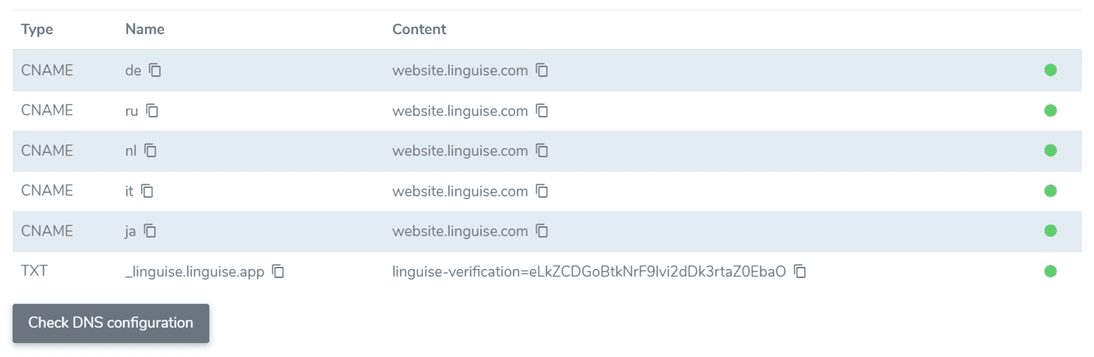
Après avoir ajouté tous les enregistrements DNS à votre domaine, vous pouvez vérifier la propagation DNS en cliquant sur le bouton « Vérifier la configuration DNS » . La validation DNS prend généralement entre 30 minutes et une heure. Une fois qu'elle est terminée, des points verts apparaîtront à côté des entrées DNS dans votre tableau de bord Linguise . La dernière étape consiste à ajouter le sélecteur de langue avec les drapeaux des pays pour finaliser la configuration de la traduction de votre site Duda .
Étape 5 : Activer le sélecteur de langue
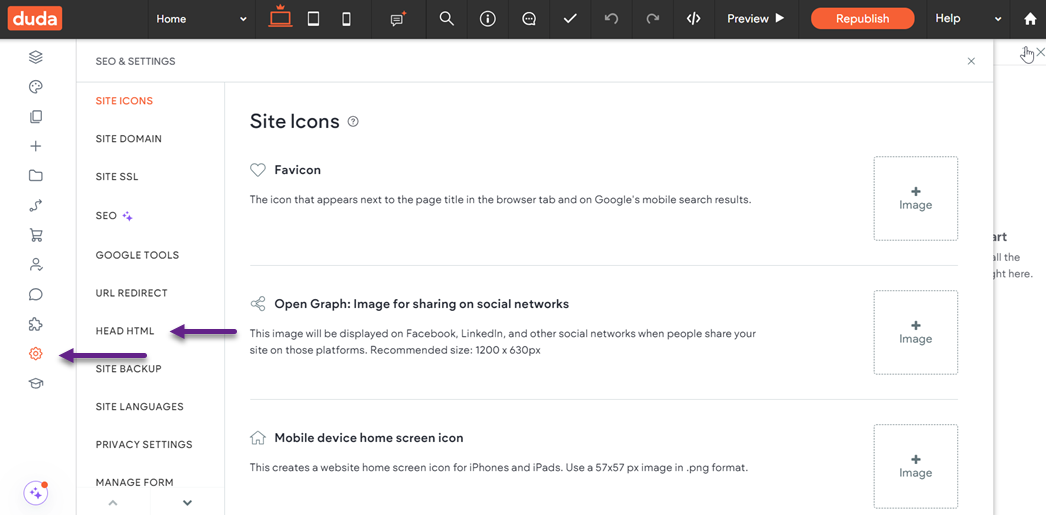
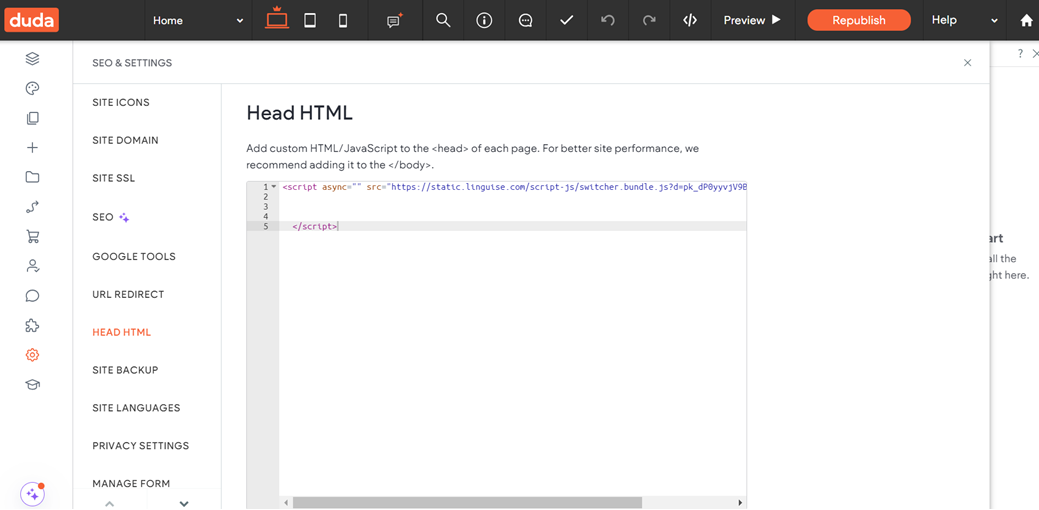
Le sélecteur de langue est une fenêtre contextuelle avec un drapeau qui permet aux utilisateurs de choisir leur langue préférée. Pour l'activer, copiez le code fourni dans la section head des pages de votre site Duda . Cela affichera automatiquement le sélecteur de langue à base de drapeaux sur votre site web en ligne.
Le code se trouve à la fin du processus d'enregistrement du domaine ou dans les paramètres de votre domaine. Copiez-le dans votre presse-papiers.

Ensuite, ouvrez votre éditeur de site web, allez dans ‘Settings’ depuis le menu de gauche, et sélectionnez ‘HEAD HTML.’
Collez le script Linguise , cliquez sur « Enregistrer » et publiez votre site.
Le sélecteur de langue Linguise sera alors visible sur le front-end de votre site Duda .
Étape 6 : Configurer l’écran principal
Pour commencer à configurer le sélecteur de langue, rendez-vous dans la section “Paramètres” > “Affichage des drapeaux de langue” du tableau de bord Linguise . Vous pouvez y personnaliser plusieurs options.
- Style d'icône de drapeau : Choisissez entre un affichage côte à côte, un menu déroulant ou une fenêtre popup.
- Position : Décidez où le sélecteur de langue apparaîtra sur votre site web. Plusieurs options de placement sont disponibles, alors assurez-vous qu'il soit facilement accessible pour les utilisateurs.
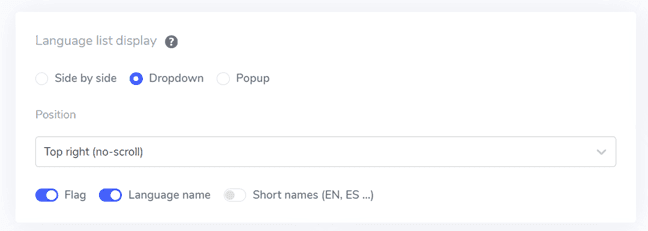
Vous avez la possibilité d'afficher une combinaison de drapeaux et de noms de langues, de drapeaux et d'abréviations de langues, ou uniquement des noms de langues. Il est recommandé d'utiliser à la fois les drapeaux et les noms de langues pour une meilleure reconnaissance par les utilisateurs et une navigation plus facile.
Étape 6 : Définir le design du drapeau
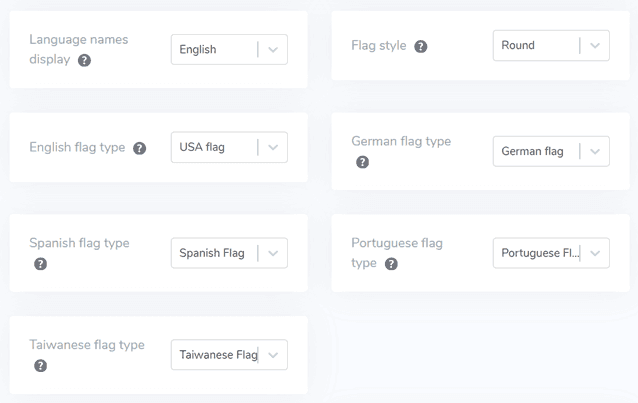
Une fois l'affichage principal configuré, vous pouvez personnaliser davantage l'apparence des drapeaux.
- Nom de la langue affiché : Vous pouvez choisir d'afficher le nom de la langue en fonction du pays ou de la langue elle-même. Par exemple, vous pouvez afficher « French » ou « Français ».
- Type de drapeau anglais : Cette option est utile pour les langues présentant plusieurs variantes régionales, comme l’anglais américain ou britannique, et s’applique également à d’autres langues comme l’espagnol, le taïwanais, l’allemand et le portugais.
- Style du drapeau : Choisissez la forme de l’icône du drapeau, ronde ou rectangulaire.
Étape 7 : Personnaliser la couleur et la taille
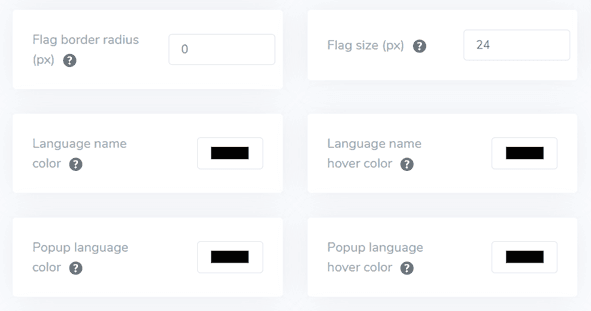
Après avoir configuré le design des drapeaux, vous pouvez personnaliser davantage la couleur et la taille des drapeaux. Voici les options que vous pouvez ajuster.
- Rayon de bordure du drapeau : Personnalisez le rayon des coins en pixels pour les drapeaux rectangulaires.
- Couleur du nom de la langue : Sélectionnez la couleur de texte par défaut pour afficher le nom de la langue.
- Couleur de la langue dans le popup : Définissez la couleur du texte du titre de la langue dans le popup ou le menu déroulant.
- Taille du drapeau : Ajustez la taille des icônes de drapeau pour l'adapter à votre design.
- Couleur du nom de la langue au survol : Choisissez la couleur du texte qui apparaît lorsque les utilisateurs survolent le nom de la langue.
- Couleur de survol de la langue dans le popup : Définissez la couleur du texte au survol pour les titres de langue dans le popup ou le menu déroulant.
Étape 8 : Définir l'ombre portée du drapeau
Enfin, vous pouvez modifier les paramètres d'ombre des drapeaux. La première option permet d'appliquer un effet d'ombre à chaque icône de drapeau affichée sur votre site web, tandis que la seconde gère l'effet d'ombre lorsque les utilisateurs survolent les drapeaux de langue avec leur souris.
Une fois que vous avez effectué tous les ajustements souhaités, cliquez sur le bouton Enregistrer pour appliquer vos modifications. Ensuite, vérifiez votre site web Duda pour confirmer que la configuration a bien été mise en place. Voici à quoi ressemblera le sélecteur de langue.
Après avoir terminé la configuration, vous pouvez observer comment le sélecteur de langue fonctionne sur votre site multilingue Duda .

Ensuite, vous pouvez traduire le site web dans d'autres langues, comme le russe.

Meilleures pratiques pour optimiser le sélecteur de langue sur le site web Duda
Après avoir implémenté avec succès le sélecteur de langue sur un site Duda multilingue, il est essentiel d’envisager des conseils pour optimiser ses fonctionnalités pour votre site et vos visiteurs.
Utilisez des drapeaux ou des icônes de langue facilement reconnaissables
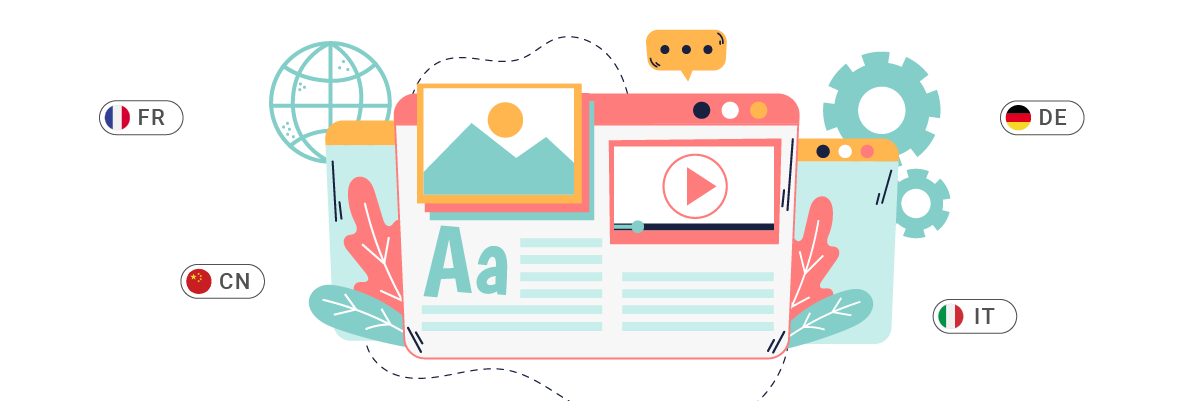
Lorsque vous ajoutez un sélecteur de langue à votre site web Duda , il est essentiel d'utiliser des drapeaux ou des icônes de langue facilement identifiables. Ces éléments visuels aident les utilisateurs à reconnaître et à sélectionner rapidement leur langue préférée. Par exemple, une icône de globe est largement comprise comme représentant les options de langue. Bien que les drapeaux de pays puissent également être utilisés, il est important de se rappeler que toutes les langues ne sont pas associées à un seul pays, ce qui peut parfois prêter à confusion.
Exemple : Le site web d'Amazon présente une petite icône de globe à côté de la langue actuellement sélectionnée (par exemple, « EN ») dans la barre de navigation supérieure. Ce design simple mais efficace permet aux utilisateurs de trouver rapidement les options de langue, quel que soit leur paramètre de langue actuel.
Inclure les noms de langues à côté des drapeaux
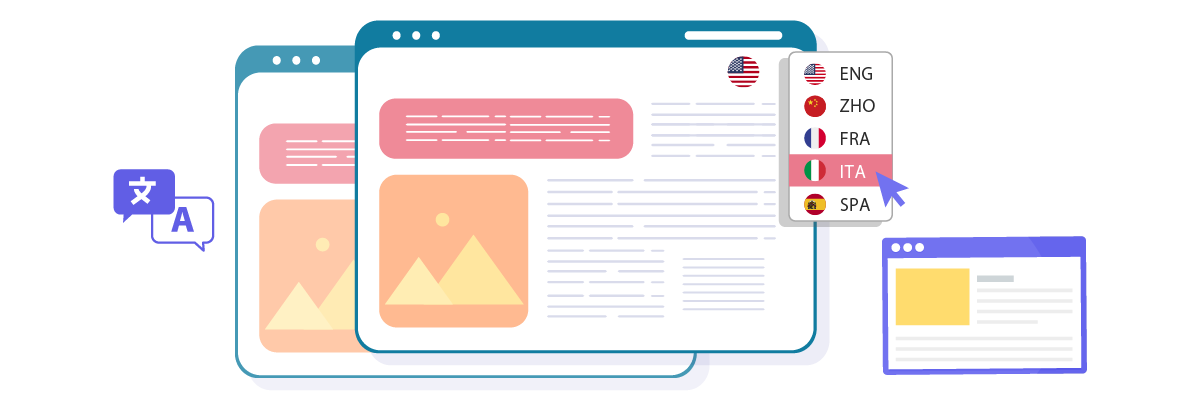
Bien que les drapeaux puissent être utiles, ils ne devraient pas être utilisés seuls. Afficher le nom de la langue dans son écriture native à côté du drapeau ou de l'icône améliore la clarté et réduit les risques de malentendus. Cela est particulièrement important pour les langues parlées dans plusieurs pays ou régions.
Exemple : Le sélecteur de langue d'Airbnb présente à la fois le nom de la langue et le drapeau du pays correspondant. Par exemple, il affiche « English (UK) » avec le drapeau du Royaume-Uni et « Italian » avec le drapeau italien. Cette combinaison permet aux utilisateurs de sélectionner avec précision leur option de langue préférée.
Positionnez judicieusement le bouton de sélection de langue
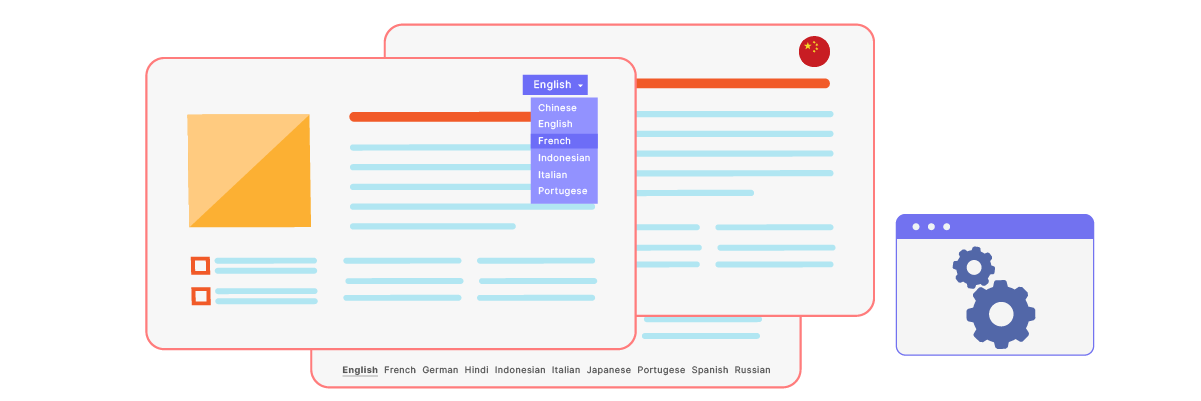
Le positionnement de votre sélecteur de langue est crucial pour l'accessibilité des utilisateurs. Les emplacements courants incluent le coin supérieur droit de l'en-tête, dans le pied de page ou dans le menu de navigation principal. L'essentiel est de s'assurer qu'il soit facilement repérable sans encombrer la zone de contenu principale.
Exemple : Sur linguise.com, le sélecteur de langue se trouve dans le coin supérieur droit de la page, ce qui le rend constamment visible et accessible. Ce positionnement stratégique garantit que les utilisateurs peuvent trouver et utiliser rapidement les options de langue, quel que soit leur emplacement sur le site.
Concevez le sélecteur de langue pour qu'il soit responsive

Assurez-vous que votre sélecteur de langue fonctionne correctement sur tous les appareils, des ordinateurs de bureau aux smartphones. Pour les écrans plus petits, vous devrez peut-être ajuster le design—par exemple en utilisant un menu déroulant au lieu d'une liste horizontale d'options.
Exemple : Le sélecteur de langue du site de l'UNESCO s'adapte parfaitement à tous les appareils. Sur ordinateur, il apparaît sous forme de liste horizontale dans l'en-tête, tandis que sur mobile, il se transforme en un menu déroulant compact, garantissant ainsi la convivialité sans compromettre la mise en page mobile.
Assurez la cohérence du sélecteur de langue sur toutes les pages
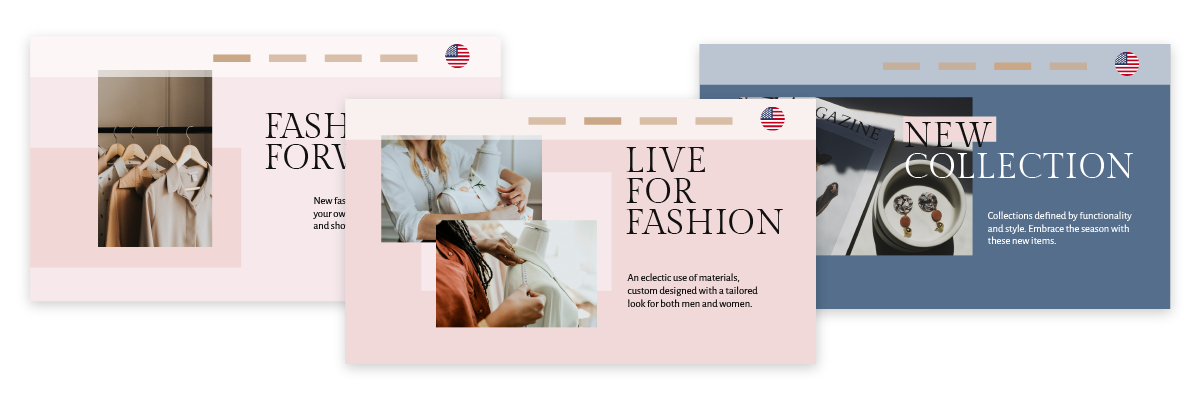
Conservez le même design, les mêmes fonctionnalités et la même position de votre sélecteur de langue sur toutes les pages de votre site Duda . Cette cohérence aide les utilisateurs à naviguer plus efficacement sur votre site, car ils sauront exactement où trouver les options de langue, quelle que soit la page sur laquelle ils se trouvent.
Exemple : Le site web place systématiquement son sélecteur de langue dans le pied de page sur toutes les pages, de la accueilpage d'accueil aux pages produits et pendant le processus de paiement. Cette uniformité garantit que les utilisateurs peuvent facilement changer de langue à tout moment pendant leur navigation ou leur expérience d'achat.
Configurez un sélecteur de langue sur votre site Duda en utilisant Linguise!
Maintenant que vous savez comment sélectionner la langue de votre site web multilingue Duda , comprendre le sélecteur de langue peut offrir de nombreux avantages et faciliter l'optimisation en fonction des points abordés précédemment.
Une optimisation efficace du sélecteur de langue peut grandement améliorer l'expérience utilisateur. Créez un compte Linguise , intégrez-le à votre site Duda et personnalisez le sélecteur de langue pour accroître la satisfaction des utilisateurs.