L'intégration de la traduction automatique sur le créateur de sites web HostGator peut considérablement améliorer la portée internationale de votre site et l'expérience utilisateur globale. Alors que les entreprises cherchent à étendre leur présence en ligne aux marchés internationaux, proposer du contenu en plusieurs langues devient indispensable. HostGator est l'un des créateurs de sites web qui simplifie et optimise ce processus.
Si vous souhaitez que votre site web HostGator soit multilingue, ce guide décrit les étapes pour configurer et optimiser la traduction automatique sur votre site web via le créateur de site web HostGator afin que vous puissiez vous connecter efficacement avec un public mondial.
Pourquoi devriez-vous mettre en œuvre la traduction automatique sur le créateur de site web HostGator ?

Pourquoi devriez-vous mettre en œuvre la traduction automatique sur votre créateur de site web HostGator ? Parce que cela peut offrir plusieurs avantages qui sont bons pour votre entreprise, y compris les suivants.
- Étendre la portée mondiale – Fournir du contenu dans plusieurs langues aide à surmonter les barrières linguistiques, attire les clients internationaux et ouvre de nouveaux marchés. Cela augmente le potentiel de revenus en exploitant divers marchés et en développant votre base de clients à l'échelle mondiale.
- L'engagement des utilisateurs s'accroît : un contenu proposé dans la langue préférée du visiteur augmente l'engagement sur le site, réduit le taux de rebond et améliore les conversions. Cet engagement accru engendre une satisfaction client renforcée, ce qui favorise la fidélisation et la récurrence des achats.
- Améliore les performances SEO – Le contenu de site web multilingue peut augmenter la visibilité dans les recherches, créant ainsi plus d'opportunités pour que les utilisateurs du monde entier trouvent et interagissent avec votre site web. Cela, à son tour, stimule la croissance du trafic organique, augmente votre présence en ligne et réduit la dépendance à la publicité payante.
En intégrant la traduction automatique, votre site web HostGator peut communiquer efficacement avec des publics divers et amplifier son impact mondial.
Exemples de sites web multilingues créés avec l'outil de création de sites web HostGator
Selon les données de Wappalyzer, de nombreux sites web ont utilisé le HostGator constructeur de site web. Dans cette discussion, nous allons explorer quelques exemples pour vous inspirer si vous envisagez de créer un site web multilingue.
Minimaliste

Le premier exemple de site Web multilingue provient de Minimalist’s la ligne de bijoux. Ils proposent une variété de produits pour hommes et femmes. Comme le suggère le nom, ils appliquent également un design minimaliste au thème du site, avec une couleur blanche dominante et épurée.
Il est intéressant de noter qu'ils proposent également un commutateur de devise en bas du site web pour l'Europe, l'Inde, le Koweït, l'Inde, les États-Unis, etc. Cela rend les choses très faciles pour les visiteurs extérieurs aux Émirats arabes unis.
Al Rasikhoon Immobilier
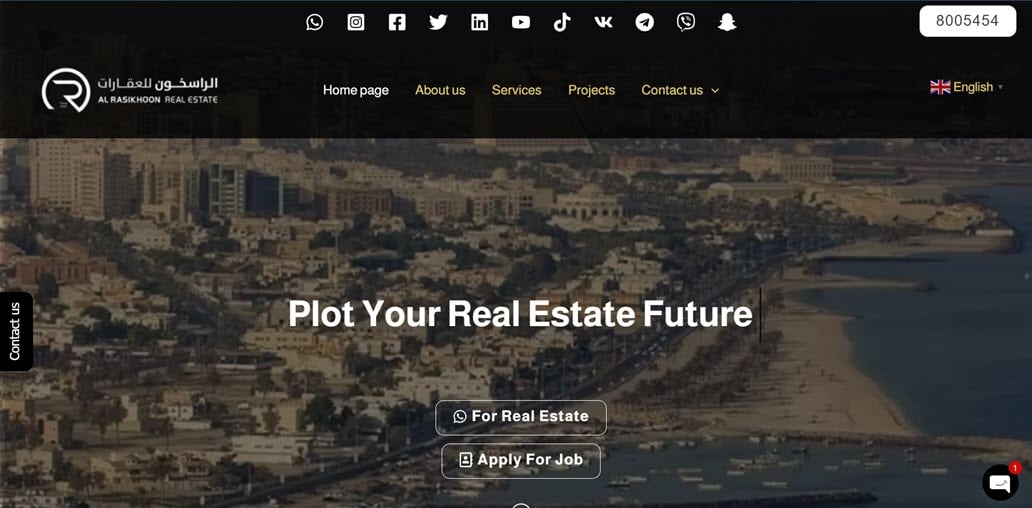
Le deuxième exemple est le site immobilier Al Rasikhoon . Ce site propose un menu complet. En haut, vous trouverez leurs différents réseaux sociaux ; en dessous, un menu de navigation vous permet d’accéder à « À propos », « Services », etc.
Après cela, il existe également une fonctionnalité de transfert de langue sur le côté droit. Sans réserve, ils ont immédiatement fourni près de 100 langues allant des langues asiatiques européennes aux langues des Émirats arabes unis. Avec cela, les visiteurs ne seront pas dérangés lorsqu'ils voudront regarder autour d'eux.
Comment mettre en œuvre la traduction automatique sur le créateur de site web HostGator
Après avoir exploré des exemples de sites web multilingues créés à l'aide du HostGator constructeur de site web, nous allons explorer comment activer la traduction automatique à l'aide d'un service externe. De nombreux services proposent des traductions de sites web efficaces et sans tracas avec une configuration minimale. Une option exceptionnelle est Linguise, une solution de traduction automatique.
Linguise Le site web de traduction automatique s'intègre sans effort avec de multiples plateformes CMS et constructeurs de site web, y compris HostGator. Voici un guide pour configurer Linguise pour la traduction automatique sur votre site web HostGator
#1 Inscrivez-vous à un compte Linguise
Commencez par créer un compte avec Linguise, qui propose une période d'essai gratuit de 30 jours. Après vous être inscrit, accédez au tableau de bord Linguise et enregistrez votre domaine pour activer la traduction. Pour vous inscrire, entrez l'URL de votre domaine (y compris https://) et sélectionnez HostGator Constructeur de site web comme plate-forme.
Il est également important de comprendre la différence entre les deux principales solutions proposées par HostGator: l’hébergement PHP et HostGator Website Builder. L’hébergement PHP est conçu pour les utilisateurs qui ont besoin de flexibilité pour exécuter des scripts PHP personnalisés et gérer manuellement les fichiers, les bases de données et la configuration de leur site web. HostGator Website Builder, quant à lui, est une solution de gestion de contenu (CMS) basée sur le cloud qui simplifie la création de sites web.
Linguise est entièrement compatible avec les deux solutions. Pour l'hébergement PHP, vous pouvez intégrer Linguise grâce au script PHP fourni lors de l'installation, ce qui active la traduction automatique. Quant à HostGator Website Builder, Linguise s'y intègre parfaitement puisqu'il s'agit d'un CMS cloud.
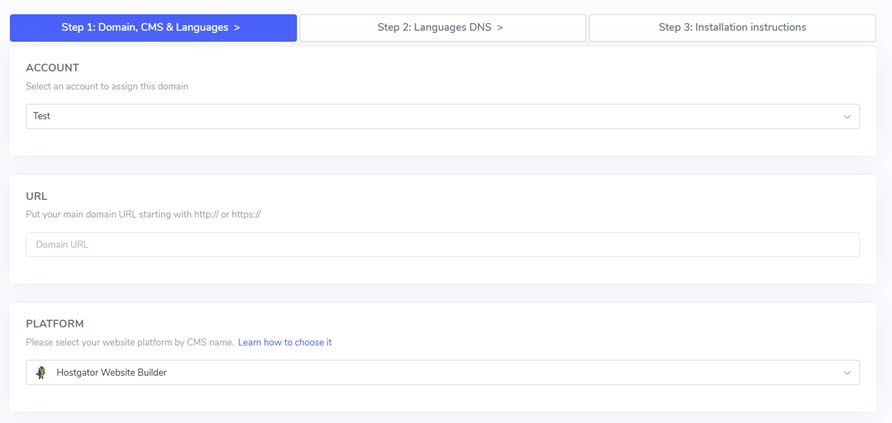
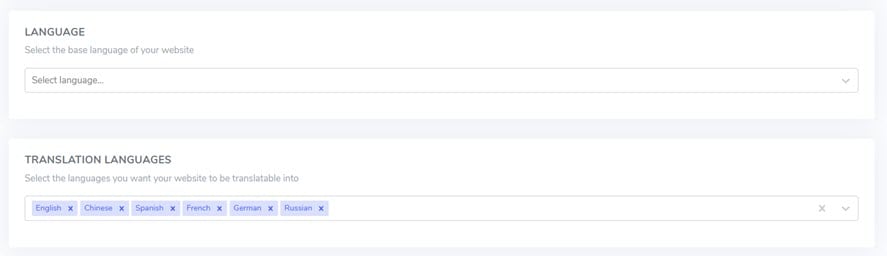
Ensuite, choisissez votre langue source et les langues que vous souhaitez que votre site prenne en charge.
#2 Ajouter automatiquement les enregistrements DNS avec l'entrée
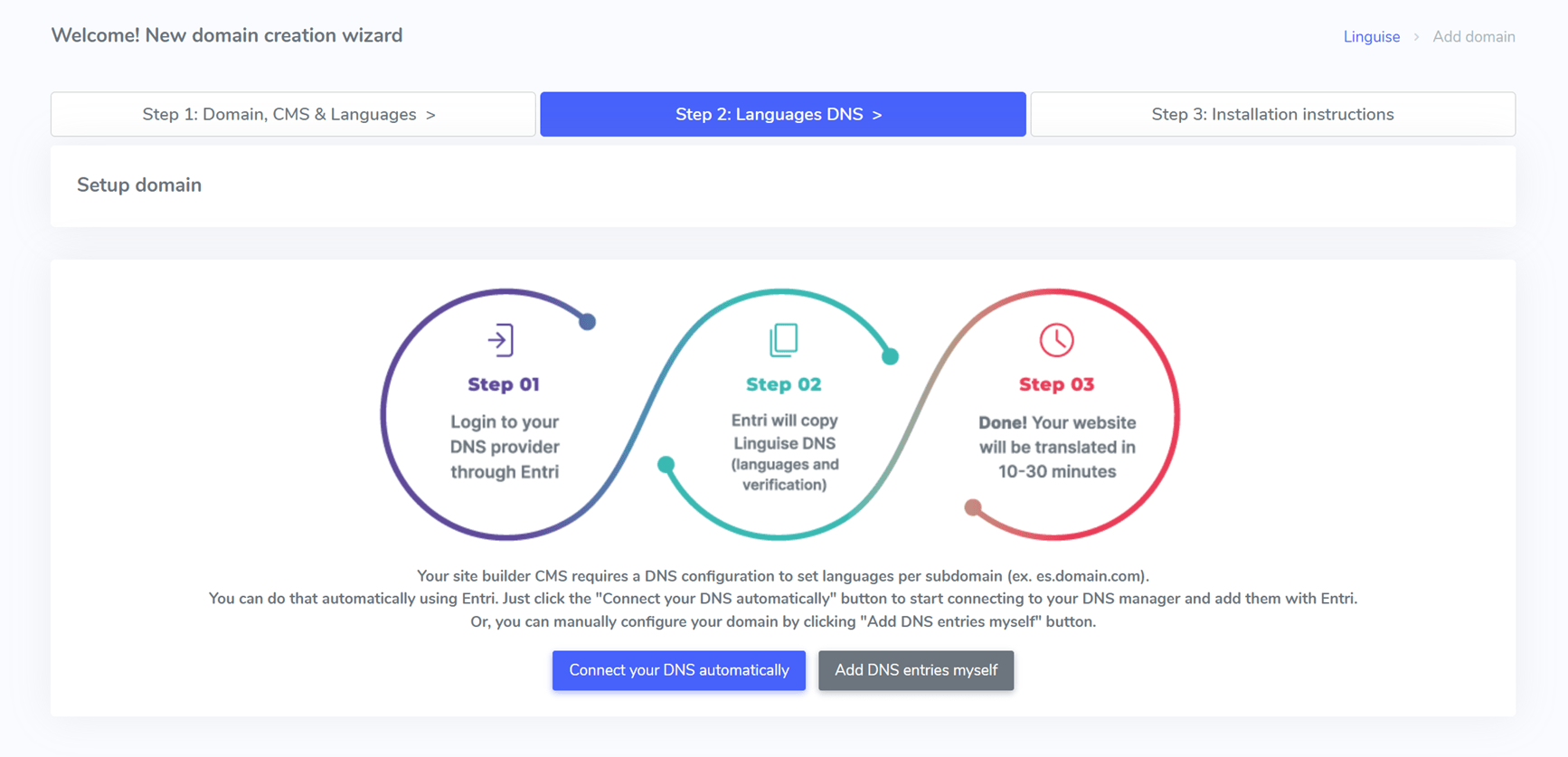
Deux méthodes d'installation seront disponibles une fois votre domaine enregistré dans le tableau de bord Linguise .
Pour automatiser la configuration des enregistrements DNS, cliquez sur Connecter votre DNS automatiquement. Cette fonctionnalité, appelée Entri, simplifie le processus de configuration en analysant l'URL de votre site Web et en mettant à jour les paramètres DNS requis. Vous pouvez également ajouter manuellement les enregistrements DNS.
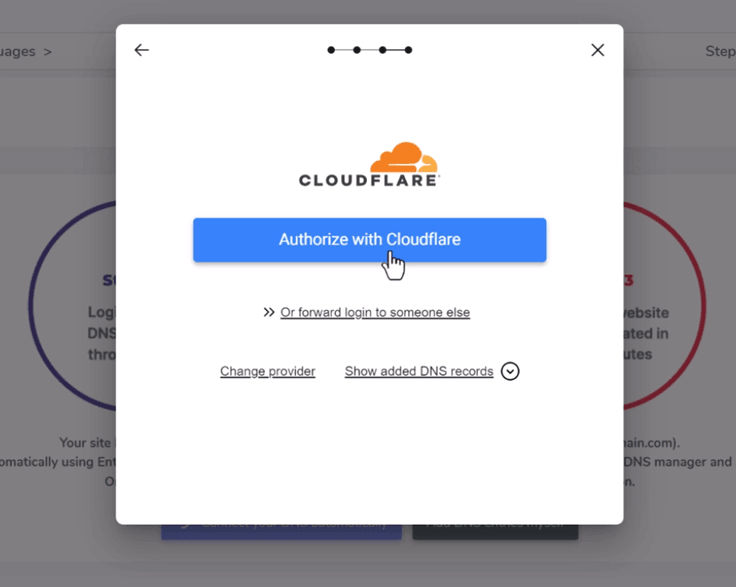
Entri se connectera à votre fournisseur de domaine, tel que Cloudflare, si vous choisissez l'automatisation.
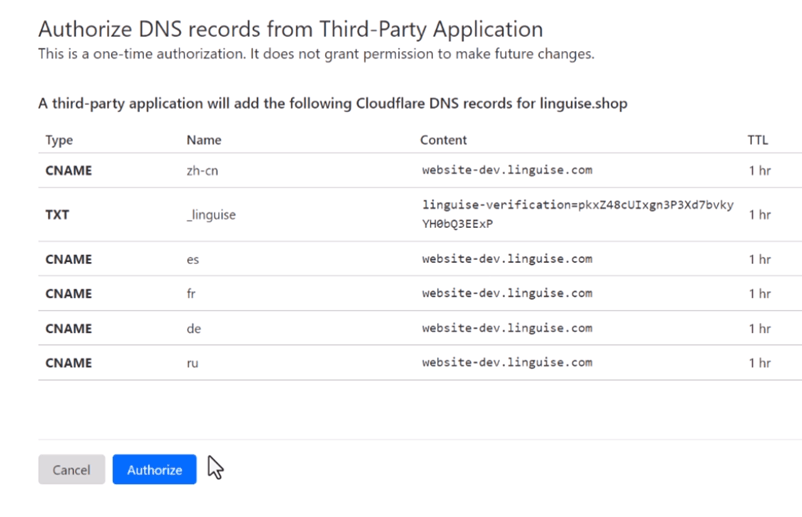
Après vous être connecté via la page de redirection, Entri ajoutera automatiquement un enregistrement TXT pour validation et un enregistrement DNS par langue. Le système confirmera la réussite de la configuration, généralement sous 20 à 30 minutes.
#3 Ajouter manuellement les enregistrements DNS
Vous pouvez copier les enregistrements DNS directement à partir du tableau de bord Linguise si vous préférez une configuration manuelle. Ces enregistrements incluent un enregistrement TXT pour la validation et des enregistrements CNAME pour chaque langue (par exemple, fr.domain.com, es.domain.com).
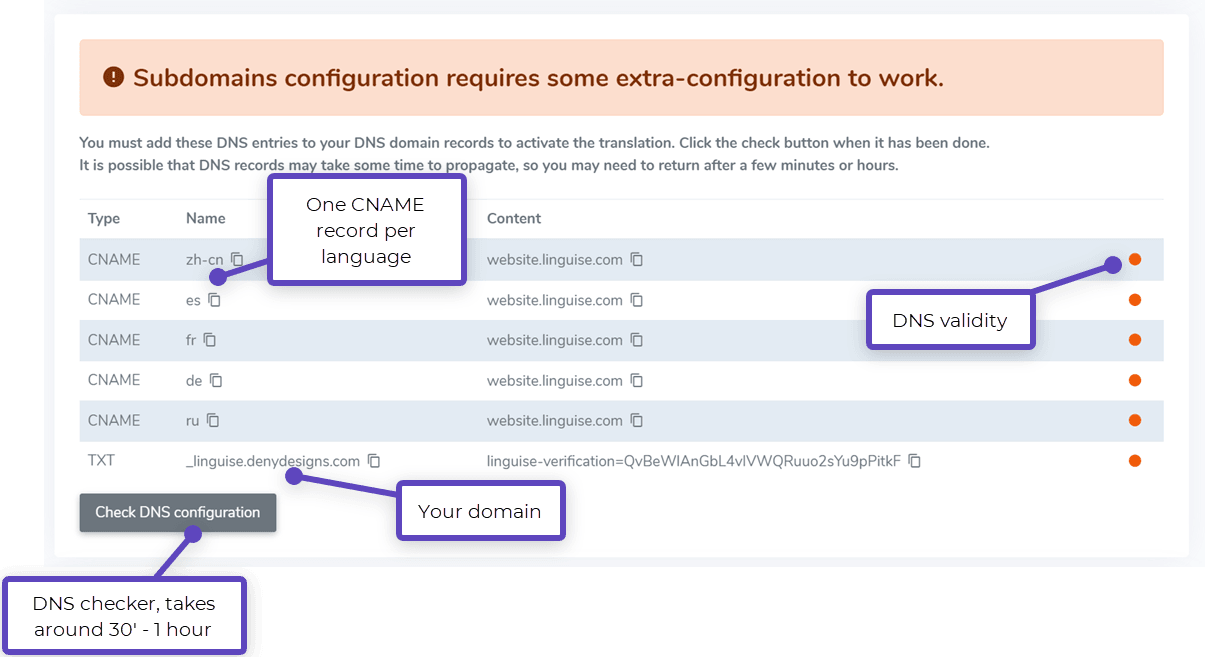
Connectez-vous à votre gestionnaire de domaine, accédez à la section de configuration DNS et collez les enregistrements. Une fois cette étape terminée, assurez-vous que votre configuration respecte le format suggéré pour un fonctionnement optimal.
#4 Valider le DNS
Once the DNS records are added, validate them by clicking Check DNS configuration in the Linguise dashboard. The validation process typically takes 30 minutes to an hour. After successful propagation, green dots will appear next to the DNS entries.
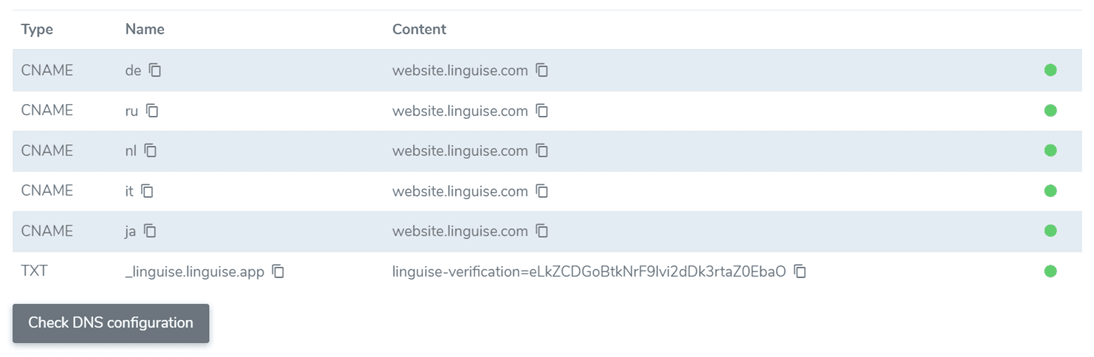
Vous êtes prêt à intégrer le sélecteur de langue dans votre site web HostGator .
#5 Activer la traduction automatique sur votre site web HostGator
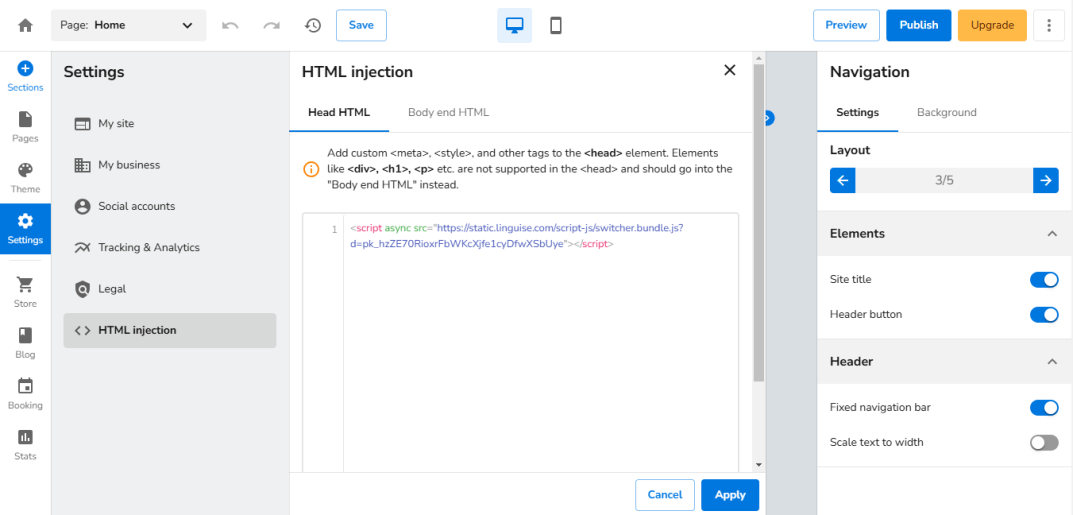
Le sélecteur de langue permet aux visiteurs de choisir leur langue préférée. Pour l'activer, copiez le script fourni à la fin du processus d'enregistrement de votre domaine et collez-le dans la section <head> de vos pages HostGator .
Pour ce faire, ouvrez l'éditeur de votre site Web et accédez au menu de gauche. Sélectionnez Paramètres, puis choisissez Injection HTML parmi les options. Collez le script Linguise que vous avez copié précédemment, cliquez sur Appliquer et publiez votre site.
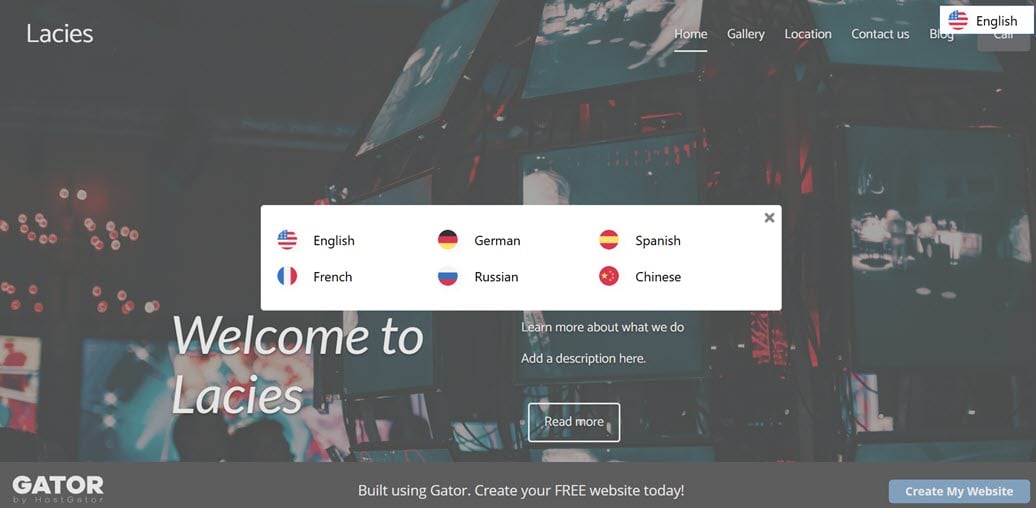
Une fois terminé, le sélecteur de langue Linguise apparaîtra sur l'interface frontale de votre site web HostGator , permettant aux utilisateurs de sélectionner leur langue préférée.
#6 Personnaliser la conception du sélecteur de langue
Linguise vous permet de personnaliser le sélecteur de langue via son tableau de bord. Sous Paramètres > Affichage des drapeaux de langue, vous pouvez ajuster la mise en page, la position, le contenu, les formes des drapeaux et les couleurs. Toute modification sera immédiatement reflétée sur votre site web.

#7 Voir les résultats avec la traduction automatique activée
Une fois la configuration et la personnalisation terminées, votre site web HostGator disposera d'un sélecteur de langue entièrement fonctionnel. Les visiteurs pourront facilement sélectionner parmi plusieurs langues, améliorant ainsi l'accessibilité et l'engagement auprès de divers publics.
Traduction automatique sur HostGator avec Linguise
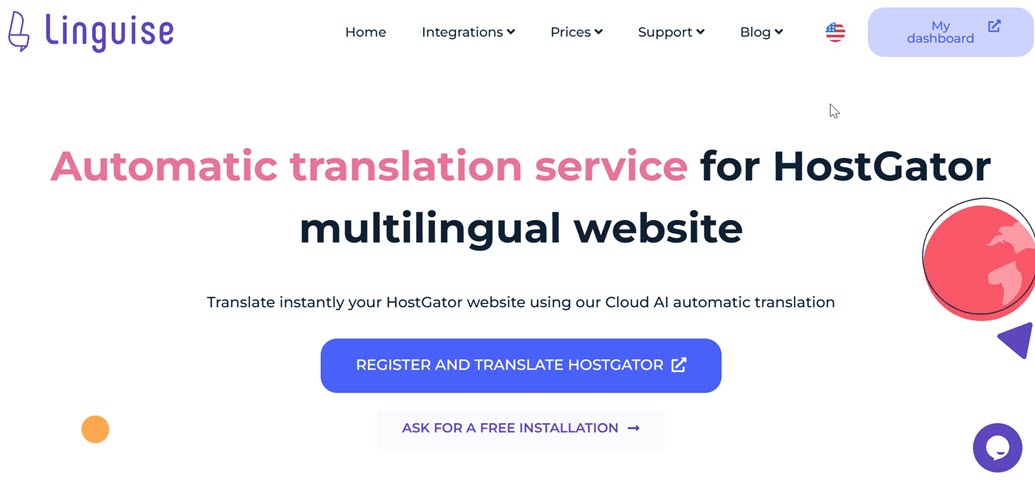
Linguise propose une intégration fluide pour la traduction automatique sur votre site web HostGator . Compatible avec plus de 85 langues et plus de 40 plateformes CMS, ce service simplifie la transformation de votre site en une plateforme multilingue et améliore l'expérience utilisateur pour un public international diversifié.
- Éditeur frontal en direct : Cette fonctionnalité permet des modifications de traduction instantanées directement sur le frontal. Vous pouvez affiner les traductions pour plus de précision et collaborer avec des traducteurs professionnels pour garantir la pertinence culturelle et contextuelle.
- Règles d'exclusion de traduction : Gérez des traductions complexes avec des règles d'exclusion qui vous permettent d'exclure des termes spécifiques, des éléments en ligne ou des pages entières de la traduction. Cela garantit la clarté et la cohérence là où cela est nécessaire.
- Traduction dynamique du contenu : L’activation de l’ de traduction dynamique vous permet de gérer facilement les éléments dynamiques tels que les pages de paiement ou les fenêtres contextuelles, garantissant ainsi une prise en charge multilingue fluide pour tous les composants interactifs.
- Optimisation SEO multilingue : Améliorez la visibilité de recherche de votre HostGator site avec des fonctionnalités SEO multilingues, notamment la génération automatique de sitemap, les balises hreflang, la configuration d'URL canonique et la traduction d'URL et de meta description. Ces outils améliorent l'accessibilité pour les utilisateurs dans différentes langues tout en améliorant les classements des moteurs de recherche.
Conclusion
Mettre en œuvre la traduction automatique sur HostGator est une étape vers l'élargissement de l'accessibilité mondiale de votre site Web. En proposant du contenu multilingue, vous pouvez briser les barrières linguistiques, attirer des publics internationaux et stimuler l'engagement des utilisateurs. Avec HostGator et Linguise intégrations, des fonctionnalités telles que la traduction dynamique de contenu et l'optimisation multilingue pour le référencement garantissent que votre site Web peut répondre à un public diversifié tout en augmentant sa visibilité en ligne.
Créez un compte Linguise et profitez d'une traduction automatique fluide. Améliorez l'accessibilité pour vos utilisateurs, optimisez votre site pour un public international et offrez sans effort une expérience multilingue de qualité supérieure !