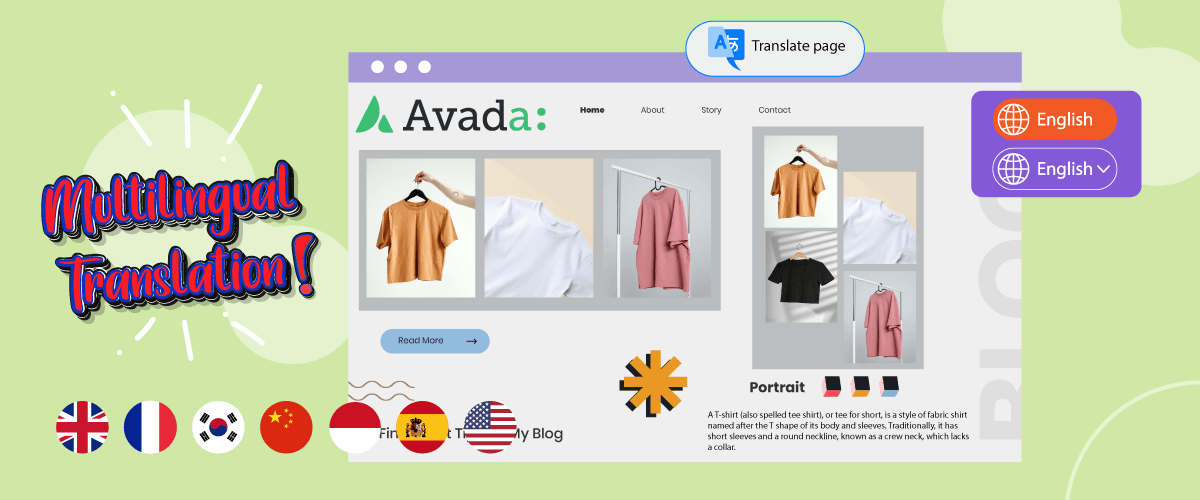
Vous avez l'intention de créer un site web multilingue mais vous êtes encore indécis quant au thème à utiliser ? Le thème Avada est l'un des thèmes WordPress que vous pouvez utiliser pour créer des sites web multilingues.
Le thème Avada est populaire car il est facile à personnaliser et convient à différents types de sites web. Pour ceux d'entre vous qui souhaitent créer un site web avec Avada, assurez-vous que les éléments et le contenu sont également traduits selon la langue de destination.
Par conséquent, dans cet article, nous allons discuter de la façon de rendre le thème Avada multilingue avec la traduction de contenu.
Qu'est-ce que le thème Avada ?
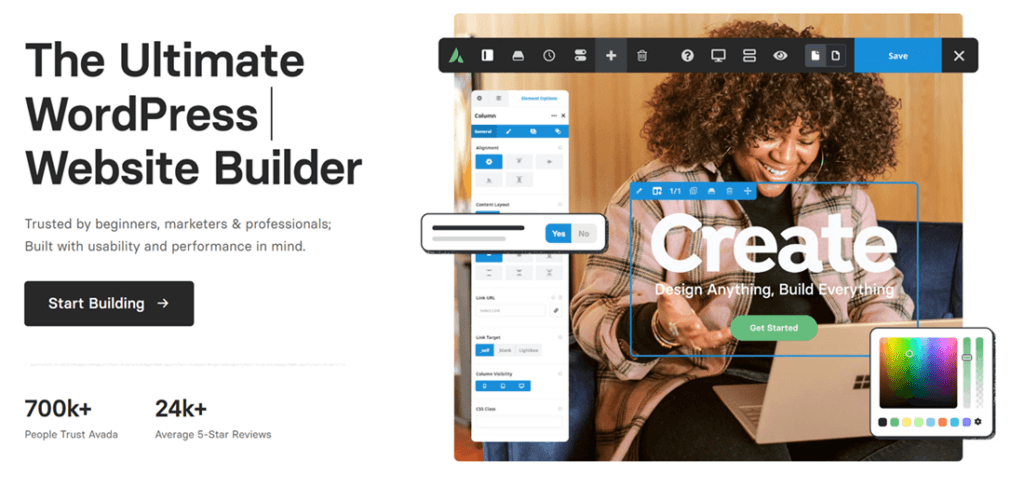
Avada est un thème WordPress créé par ThemeFusion, très populaire et polyvalent. Il est reconnu pour sa flexibilité, ses nombreuses options de personnalisation et ses diverses fonctionnalités qui le rendent adapté à la création de différents types de sites web, allant des blogs et sites d'entreprise aux boutiques en ligne et portfolios.
Avada propose Fusion Builder, un puissant constructeur de pages visuel qui permet aux utilisateurs de créer et de personnaliser facilement la mise en page de leur site web par un simple glisser-déposer. En outre, Avada propose également une vaste bibliothèque d'éléments prédéfinis, tels que des sliders, des galeries, des boutons et des formulaires, afin que les utilisateurs puissent créer des pages web attrayantes et interactives sans connaissances en programmation.
En juin 2023, le thème Avada a été acheté par plus de 900 000 vendeurs avec une note d'environ 4,7 sur 25 000 avis d'utilisateurs.
Pourquoi devriez-vous choisir Avada pour un site web multilingue ?
Plusieurs raisons font d'Avada le choix idéal pour créer des sites web multilingues. Voici quelques raisons pour lesquelles Avada est parfait pour les sites web multilingues :
- Compatibilité avec les plugins de traduction : Avada est intégré à de nombreux plugins de traduction populaires. Cela facilite le processus de traduction du contenu de votre site web en plusieurs langues à l'aide d'outils éprouvés et fiables.
- Fonctionnalités approfondies de langue et de traduction : Avada propose une variété de fonctionnalités et de paramètres liés aux langues et aux sous-titres. Vous pouvez définir les langues que vous souhaitez utiliser, gérer le contenu traduit et personnaliser des éléments tels que les menus et les pieds de page dans chaque langue séparément.
- Prise en charge de la traduction pour le contenu personnalisé : Avada vous permet de traduire le contenu personnalisé créé avec Fusion Builder, comme les éléments de page personnalisés, les mises en page, les sliders et les portfolios. Cela vous permet de maintenir la cohérence et la pertinence du contenu entre les différentes versions linguistiques.
- Facilité d'utilisation : Avada offre une interface utilisateur intuitive et facile à utiliser, tant pour les utilisateurs expérimentés que pour les débutants. Vous n'avez pas besoin de connaissances approfondies en programmation pour gérer des sites web multilingues avec Avada.
- Performance et vitesse : Ce thème est conçu avec un code optimisé et utilise d'autres techniques d'optimisation pour garantir des temps de chargement rapides, ce qui est essentiel pour une bonne expérience utilisateur et un meilleur référencement SEO.
Installer et activer le thème Avada dans WordPress
Après avoir découvert ce qu'est le thème Avada et quelques raisons pour lesquelles vous devriez l'utiliser, nous allons maintenant essayer d'installer et d'activer le thème Avada dans WordPress.
Il existe plusieurs façons de procéder comme suit.
La première étape consiste à se connecter au compte ThemeForest, car nous obtiendrons le thème Avada via ThemeForest, puis rechercherons le thème Avada et sélectionnerons Téléchargements.
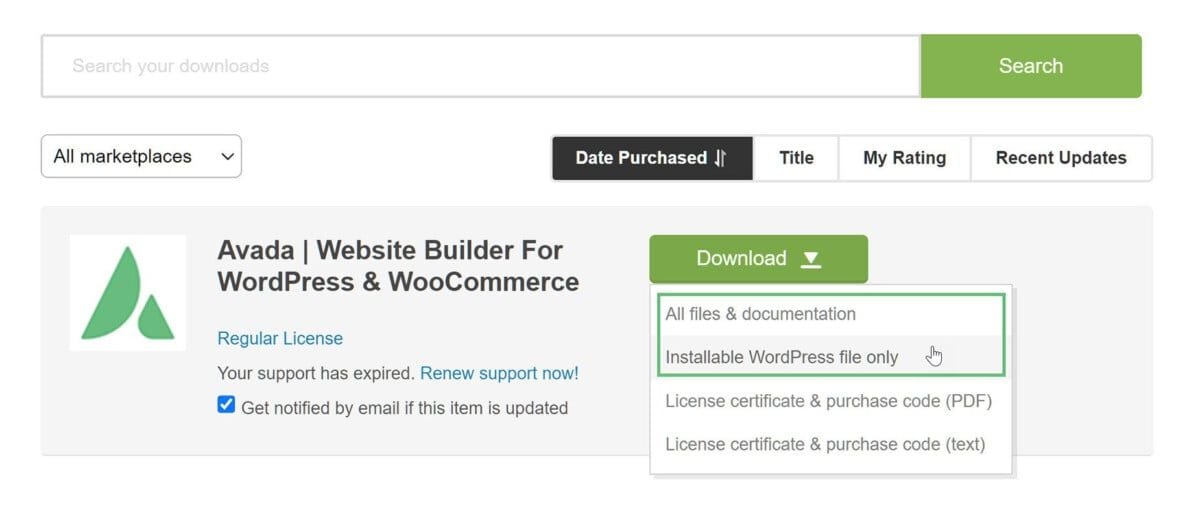
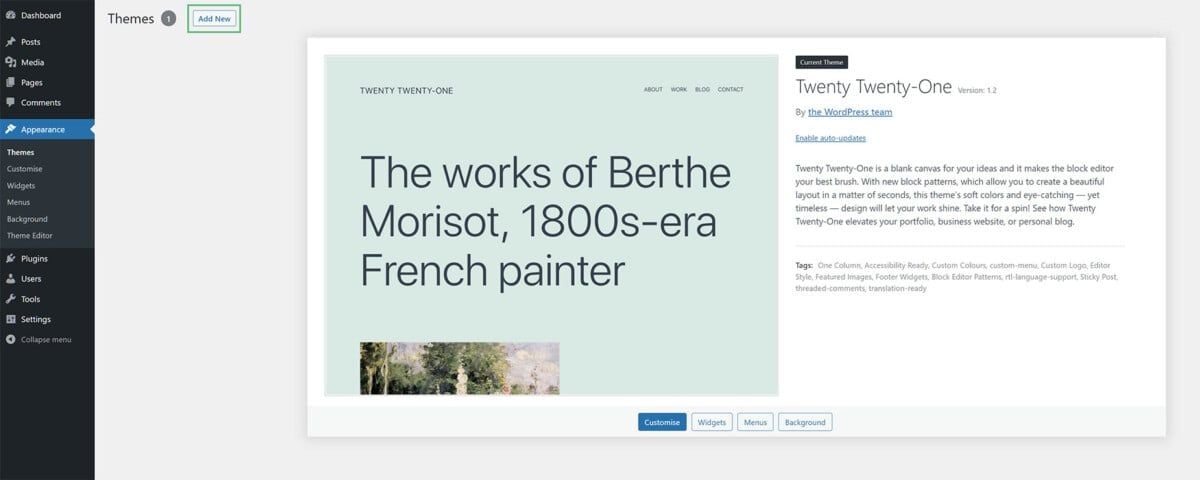
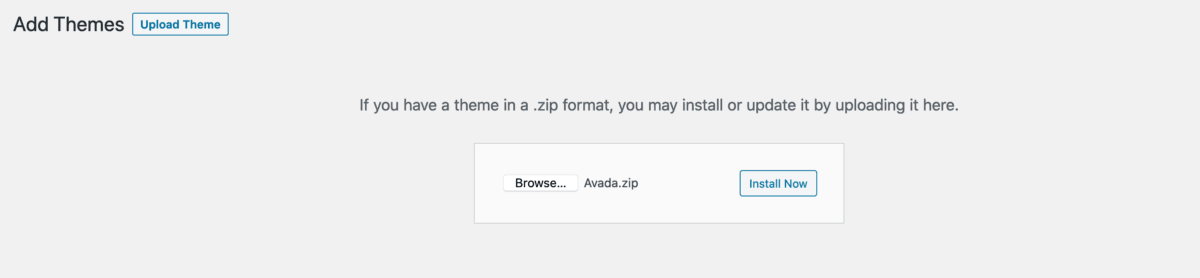
Si le thème a été téléchargé, nous l'installerons directement sur WordPress. Allez dans le tableau de bord WordPress > Apparence > Thèmes puis cliquez sur Ajouter un nouveau.
Ensuite, sélectionnez Téléverser un thème > Choisir un fichier puis sélectionnez le fichier Avada téléchargé précédemment et cliquez sur Installer maintenant.
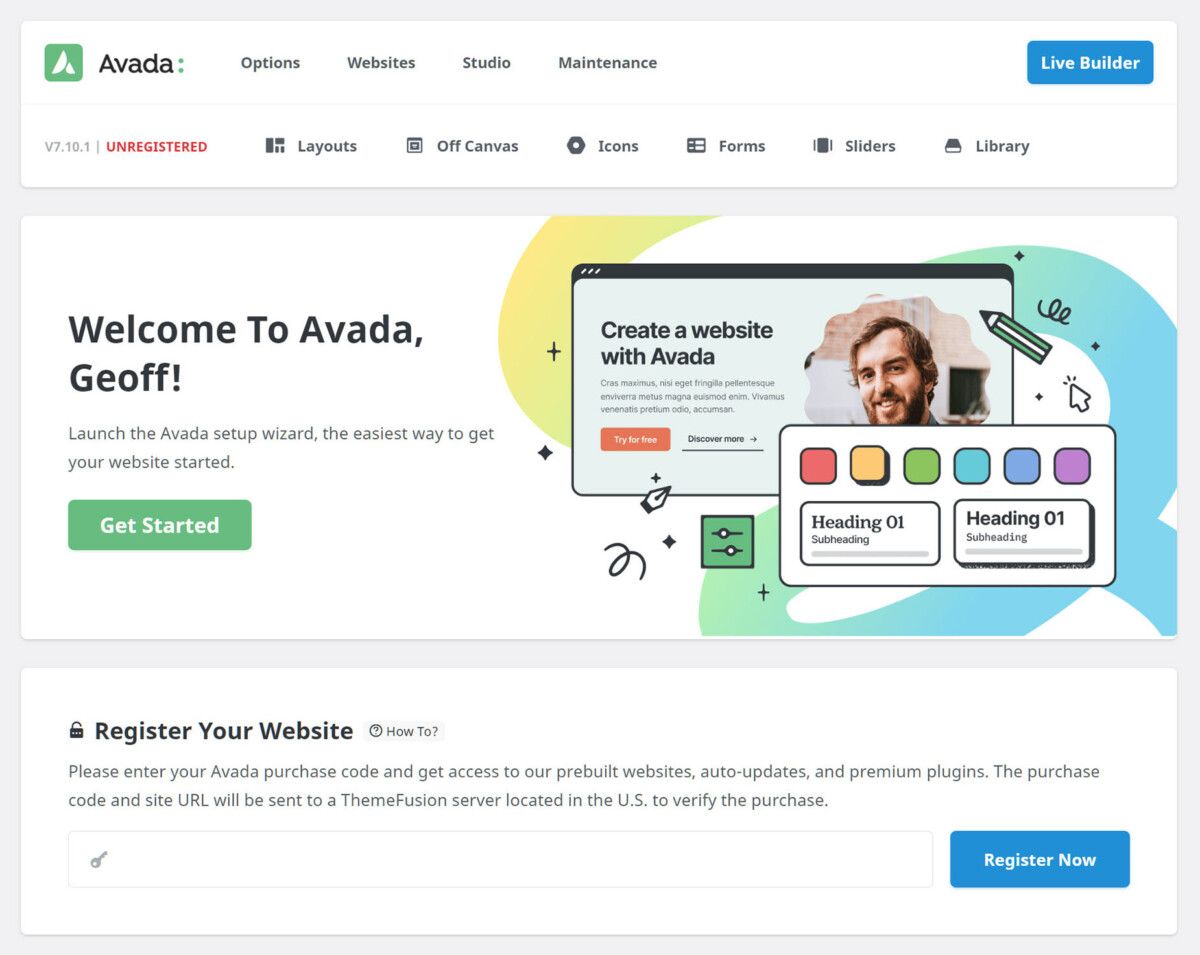
Si Avada est actif, vous serez redirigé vers la page du tableau de bord Avada. Sur la page suivante, vous devez enregistrer le code d'achat précédemment obtenu et cliquer sur Enregistrer maintenant.
Créez un site web multilingue avec le thème Avada
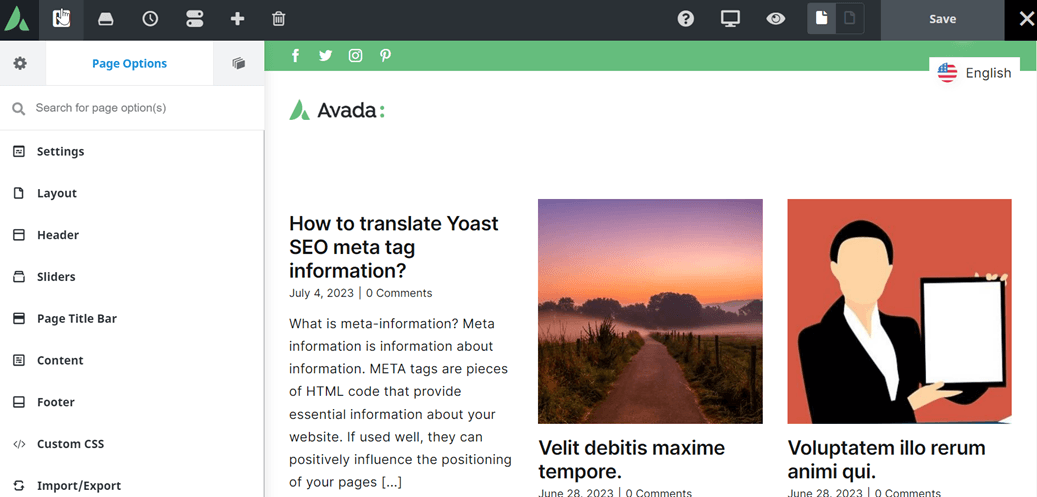
Ici, vous avez activé avec succès le thème Avada, l'étape suivante consiste à créer un site web multilingue. L'astuce, ouvrez WordPress puis sélectionnez Avada > Live Builder.
Ensuite, un affichage comme celui ci-dessous apparaîtra, mais dans l'image suivante, plusieurs éléments du site web ont été créés.
Comme vous pouvez le voir, à gauche se trouve une barre latérale pour les paramètres tels que les réglages, les mises en page, les en-têtes, l'ajustement des couleurs de design, etc. Pour la configurer, il vous suffit de cliquer sur chacun de ces sous-menus.
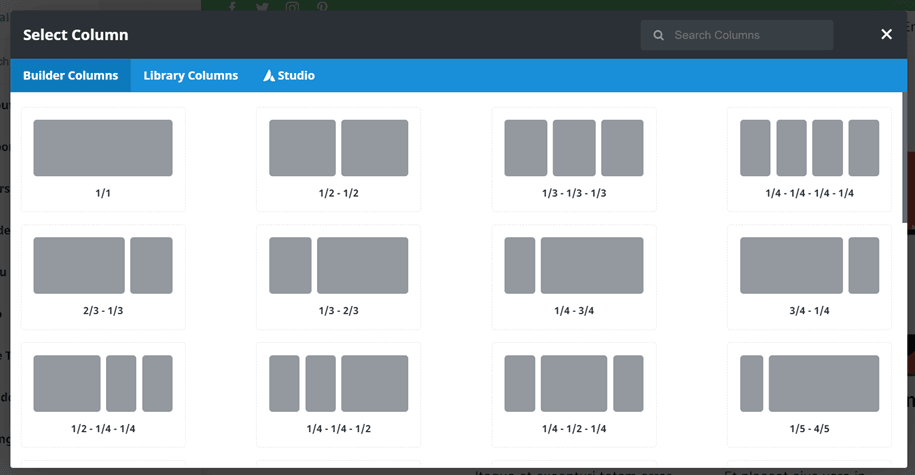
De plus, si vous cliquez sur le côté droit de la page, vous pouvez ajuster la disposition des colonnes comme indiqué ci-dessous.
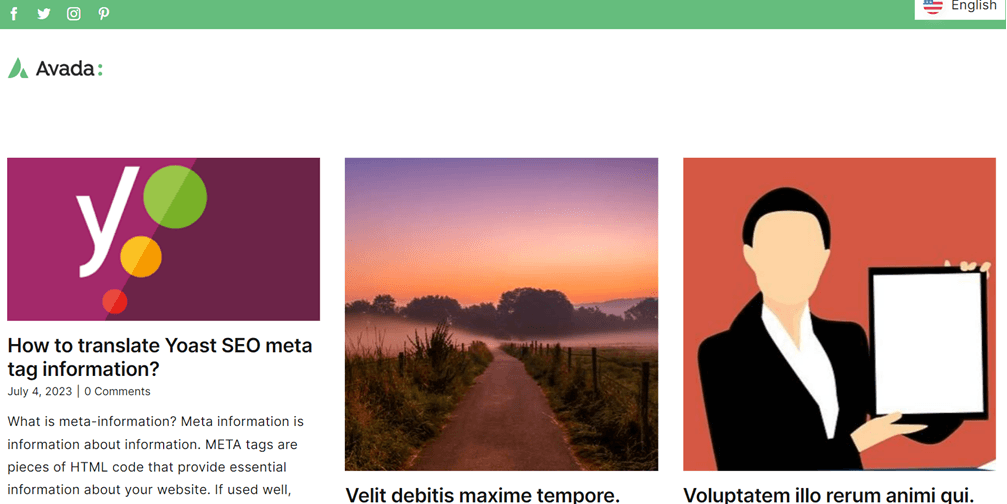
Après avoir configuré le site web comme vous le souhaitez, voici à quoi ressemble désormais le site Avada ainsi créé.
Traduisez automatiquement le site Avada en multilingue avec Linguise
Un site web multilingue a été créé, et il est maintenant temps de rendre le site web multilingue. Il existe divers plugins et services de traduction de sites web que vous pouvez utiliser gratuitement.
Lingusie est un service de traduction qui vous permet de traduire automatiquement des sites web avec rapidité et une précision allant jusqu'à 95 %, comparable à une traduction humaine.
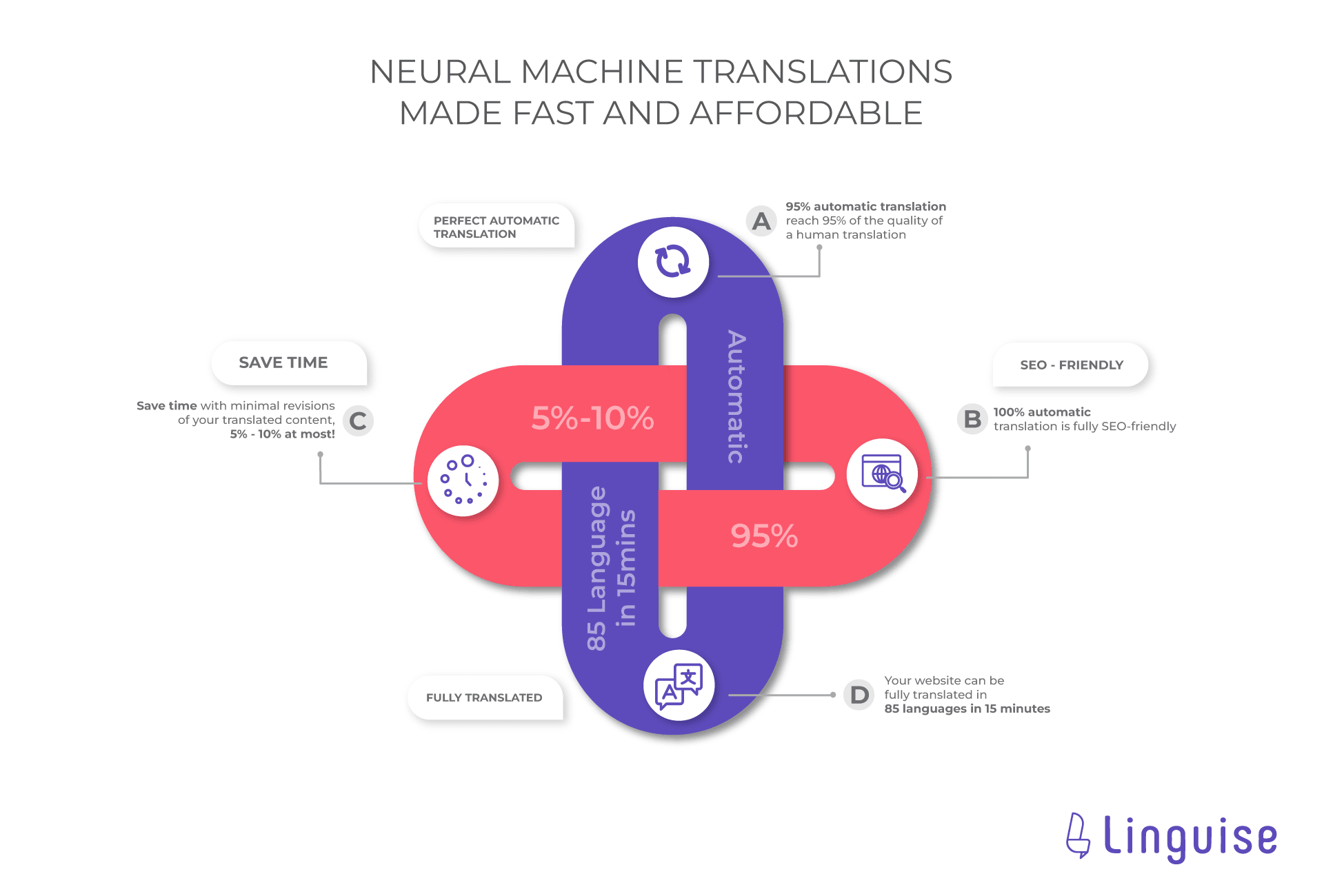
Linguise est un service de technologie de réseau neuronal qui offre diverses fonctionnalités comme le montre l'image ci-dessous.
Il existe plusieurs offres Linguise attractives qui peuvent faciliter le processus de traduction de votre site web.
- Traductions automatiques parfaites : Linguise est capable de traduire avec des résultats 95 % similaires à une traduction humaine, les résultats seront donc plus naturels. Ainsi, les visiteurs comprendront plus facilement le résultat de la traduction.
- Gagnez du temps : Linguise vous permet d'économiser environ 5 à 10 % de temps supplémentaire.
- Optimisé pour le référencement : Linguise prend en charge 100 % du référencement, il traduira donc également les méta-descriptions, les attributs ALT des images et divers autres composants SEO. Ainsi, votre site pourra apparaître dans les recherches des visiteurs de différents pays.
- Traduction complète : vous pouvez traduire un site web entier en moins de 15 minutes en 85 langues de votre choix.
Eh bien, il est maintenant temps pour nous de commencer à traduire le site web Avada à l'aide de Linguise. Voici quelques étapes que vous devez suivre.
1. Enregistrez Linguise et obtenez la clé API
La première étape consiste à créer un compte Linguise pour obtenir une clé API. Créez un compte gratuit sur le site Linguise , vous aurez ensuite accès au tableau de bord de Linguise, rendez-vous dans Paramètres > Obtenir la clé API > copier dans le presse-papiers.

Ensuite, après avoir copié l'API, vous devez définir la langue par défaut, ici nous utiliserons l'anglais. Après cela, définissez les langues que vous souhaitez ajouter au site web multilingue Avada. Par exemple, comme suit, plusieurs langues sont ajoutées.
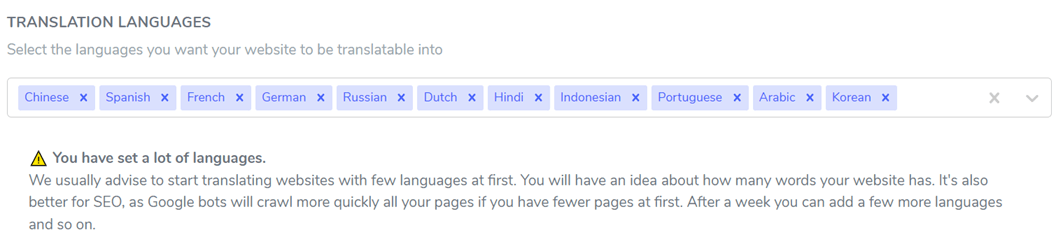
Si vous avez sélectionné Enregistrer pour appliquer les modifications et les appliquer sur le site web. Notre prochaine étape consistera à passer au tableau de bord WordPress .
2. Activer & configurer le plugin Linguise
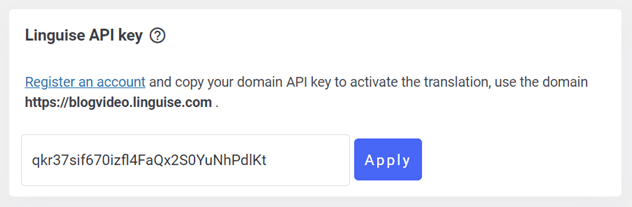
Ici, vous devez installer et configurer le plugin Linguise . L'astuce : recherchez Linguise puis sélectionnez Installer> Activer. Si le plugin est actif, ouvrez le menu Réglages, collez la clé API copiée précédemment et cliquez sur Appliquer.
Si vous faites à nouveau défiler vers le bas, vous trouverez les paramètres d'affichage de la langue, plus ou moins comme suit. Vous avez deux options, à savoir la configuration sur le tableau de bord WordPress ou le tableau de bord Linguise , il s'agit d'une nouvelle fonctionnalité qu' Linguise a récemment publiée.
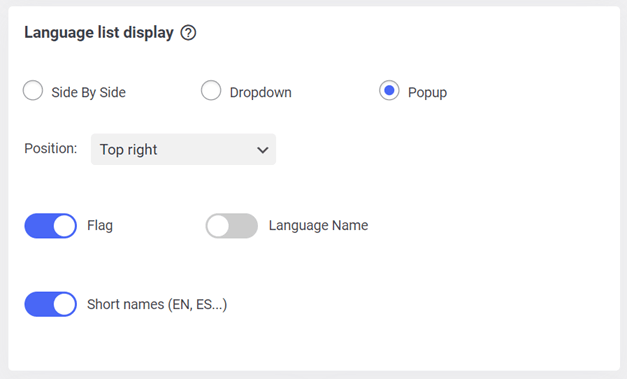
3. Configurer l'affichage de la liste des langues sur le tableau de bord Linguise
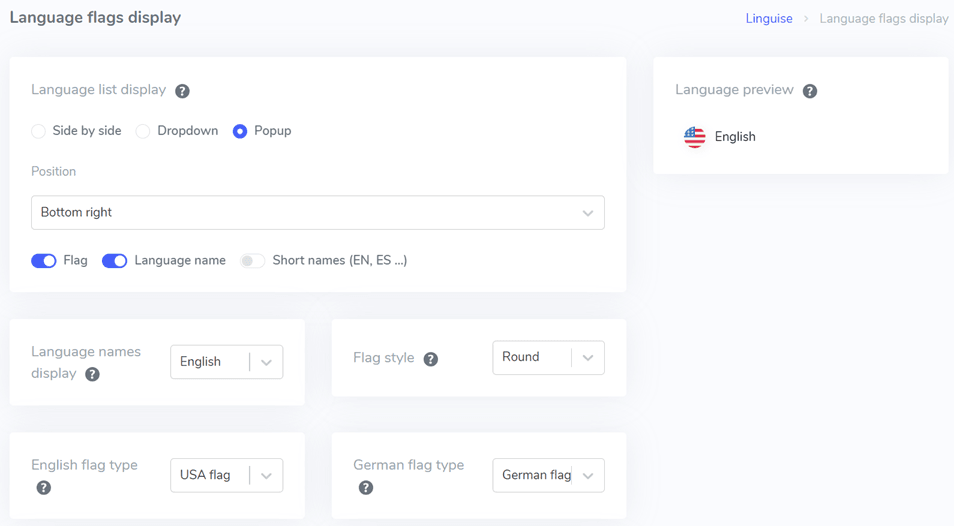
En plus de le configurer sur le tableau de bord WordPress , vous pouvez également le configurer via le tableau de bord Linguise , en ouvrant le tableau de bord > Paramètres > Affichage des drapeaux de langue. Tout comme les paramètres dans WordPress, vous pouvez définir la position, le logo, le nom, la langue et plusieurs autres paramètres.
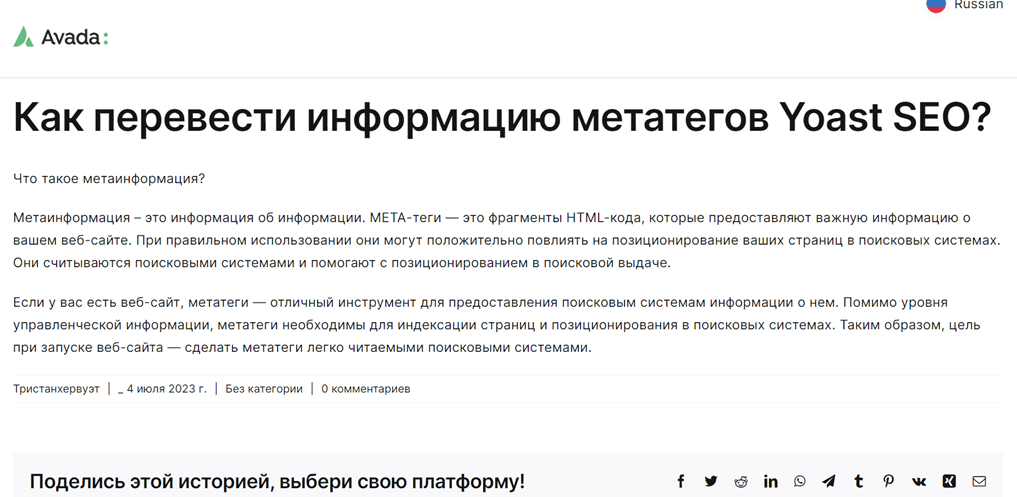
Ensuite, nous allons essayer de voir les résultats de traduction du site Avada utilisant Linguise sur l’un des contenus du site.
Modifier la traduction automatique à l'aide de l'éditeur en direct Linguise
En plus de la traduction automatique, via Linguise, vous pouvez également modifier les résultats de traduction grâce à la fonction d'éditeur en direct. Rendez-vous dans Tableau de bord des langues > Ouvrir l'éditeur en direct > Éditeur en direct > sélectionner la langue > Traduire.
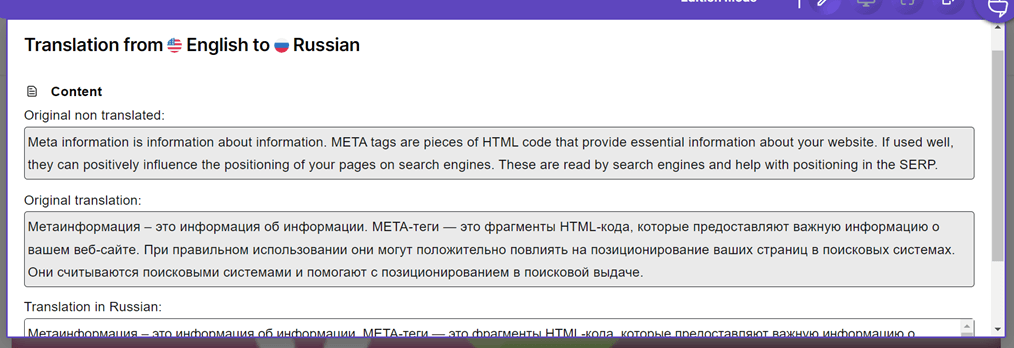
L'exemple ci-dessus est une traduction directe de l'anglais vers le russe. Dans la section de traduction russe, vous pouvez immédiatement modifier selon la traduction que vous jugez correcte, si vous avez cliqué sur Enregistrer.
Conclusion
Eh bien, vous avez réussi à comprendre comment créer un thème Avada multilingue avec traduction de contenu. Avada est un thème WordPress que vous pouvez utiliser pour créer un site web. Après la création du site Avada, vous pouvez traduire tous les éléments du site, y compris le contenu.
Pour ceux d'entre vous qui souhaitent utiliser Linguise, nous offrons un essai gratuit d'un mois allant jusqu'à 600 000 mots et sans limite de sélection de langues. Inscrivez-vous dès maintenant !