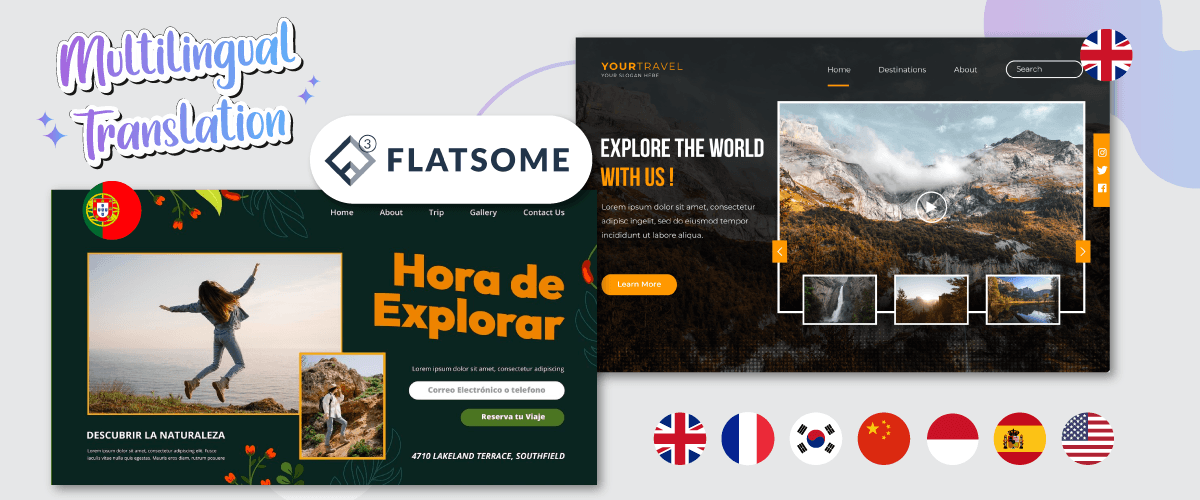
Souhaitez-vous créer une boutique en ligne avec un site web, mais êtes-vous encore perplexe quant au thème à utiliser ? Ne vous inquiétez pas, Flatsome peut être la solution. Flatsome est un thème WordPress populaire pour créer des boutiques en ligne qui offrent une variété de fonctionnalités attractives et fonctionnelles.
Non seulement vous construisez un site, mais vous devez également traduire le site en différentes langues, pourquoi ? Eh bien, nous allons également en discuter ci-dessous. Par conséquent, voyons simplement comment rendre le thème Flatsome multilingue avec la traduction de contenu et.
Qu'est-ce que le thème Flatsome WordPress?
Flatsome est un thème WordPress populaire pour créer des boutiques en ligne, construit depuis 2013. Ce thème offre un design responsive qui peut s'adapter à son apparence sur divers appareils. C'est ce qui fait que Flatsome a été téléchargé avec succès par 220 mille utilisateurs.
Même si ce thème est payant, vous n'avez à payer qu'une seule fois pour l'utiliser pour toujours.
Flatsome est entièrement intégré à WooCommerce, ce qui vous permet de créer et de gérer facilement votre boutique en ligne. Ce thème est livré avec un outil de création de page visuelle intuitif, de nombreuses options de conception et des options de personnalisation flexibles. Flatsome a également été optimisé pour le référencement et offre un bon support client. Avec Flatsome, vous pouvez facilement créer une boutique en ligne attractive et fonctionnelle.
Mais pas seulement les magasins en ligne, vous pouvez également utiliser Flatsome pour les sites Web d'entreprise, les freelances et autres.
Fonctionnalités principales de Flatsome
Après avoir su ce qu'est Flatsome, qu'est-ce qui a réussi à faire utiliser Flatsome par de nombreux propriétaires de sites ? Ainsi, cette fois, nous allons discuter des principales fonctionnalités de Flatsome qui vous aident vraiment à créer un site.
Il existe de nombreuses fonctionnalités principales que Flatsome propose, donc cette fois, nous les mentionnerons point par point. En voici quelques-uns.
- Constructeur d'expérience utilisateur
- Concepteur d'en-tête
- Options de thème en direct
- Studio Flatsome
- Performances rapides
- Fonctionnalités de pied de page
- Bibliothèque d'éléments
- Éléments de blocs
- Défilement parallax
- Navigation sur une seule page
- Sections épinglées
- Communauté Flatsome
- Documentation vidéo
Voici quelques-unes des principales fonctionnalités proposées par Flatsome, vous obtiendrez des fonctionnalités très complètes allant de la personnalisation, des performances, de la bibliothèque et de la communauté à la documentation sur l'utilisation de Flatsome.
Outre les fonctionnalités ci-dessus, Flatsome mentionne également les fonctionnalités principales qu'il possède et qui sont les suivantes.
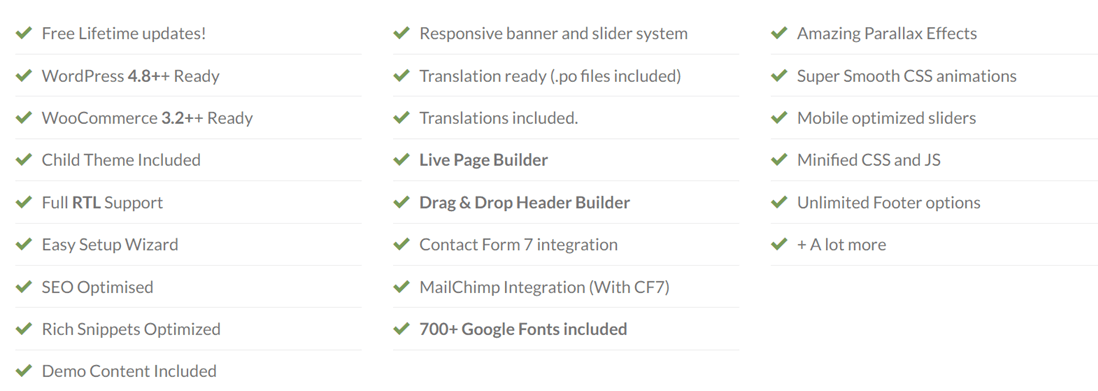
Bibliothèque d'éléments Flatsome
La bibliothèque Elements est l'une des fonctionnalités de Flatsome, elle fournit plus de 30 éléments que vous pouvez utiliser comme vous pouvez le voir dans l'explication ci-dessous. Flatsome fournit des éléments complets tels que des sections, du texte, des galeries, des grilles, des tableaux de prix, des formulaires, des compteurs, et bien d'autres.
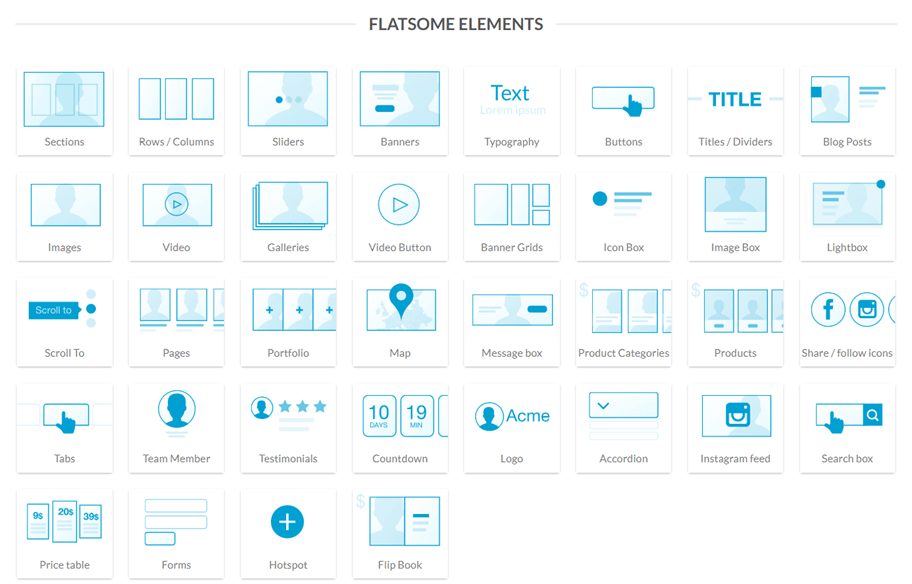
Maintenant, vous savez quelles sont les fonctionnalités principales et les fonctionnalités de base de chacun des éléments. La prochaine étape consiste à commencer à installer Flatsome sur votre site web WordPress .
Construisez le site web avec un thème Flatsome
Pour créer un site web à l'aide du thème Flatsome, il y a plusieurs étapes à suivre, начиная avec le téléchargement du thème, sa mise en ligne, son installation et sa personnalisation. Voici chacune des étapes.
Acheter et télécharger le thème Flatsome
Comme expliqué un peu plus haut, Flatsome est un thème de site web payant. Par conséquent, pour obtenir le thème, vous devez d'abord effectuer un achat.
Vous pouvez acheter des thèmes Flatsome sur divers sites d'achat et de vente de thèmes WordPress , dont l'un est Themeforet. Maintenant, ouvrez le site Themeforest.com puis recherchez Flatsome.
Le thème est vendu à 59 $. Cliquez sur « Ajouter au panier » après avoir créé un compte. Sélectionnez ensuite « Télécharger » > « Tous les fichiers et documents » et « Certificat de licence ».
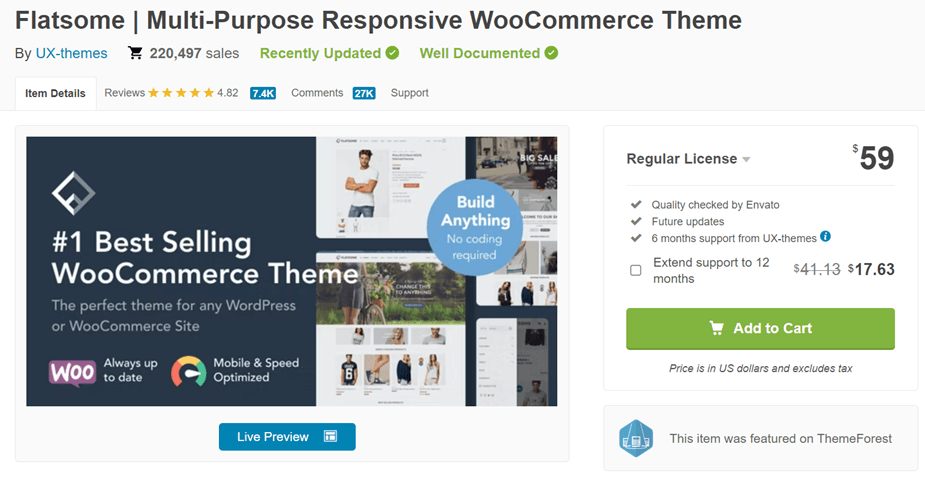
Suivez ensuite le processus jusqu'à ce qu'il soit terminé jusqu'à ce que le fichier de thème Flatsome au format zip soit téléchargé avec succès sur votre appareil. Outre le fichier zip, vous obtiendrez également un code d'achat que vous devrez saisir ultérieurement. Si nous avons saisi l'étape suivante, il faut importer le thème dans WordPress.
Téléchargez le thème Flatsome sur votre WordPress
Vous devez maintenant importer le fichier zip du thème Flatsome que vous avez téléchargé précédemment. Pour ce faire, accédez au tableau de bord WordPress > Apparence > Thèmes > Ajouter > Téléverser un thème > Choisir un fichier.
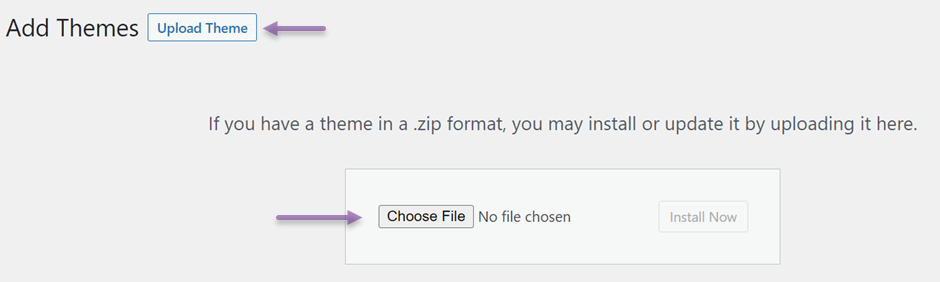
Une fois le téléchargement terminé, vous pouvez activer le thème Flatsome. Accédez au menu Apparence > Thèmes ; une fenêtre s’affichera ; cliquez sur Flatsome.
S'il y a une option Activer alors cliquez sur cette option.
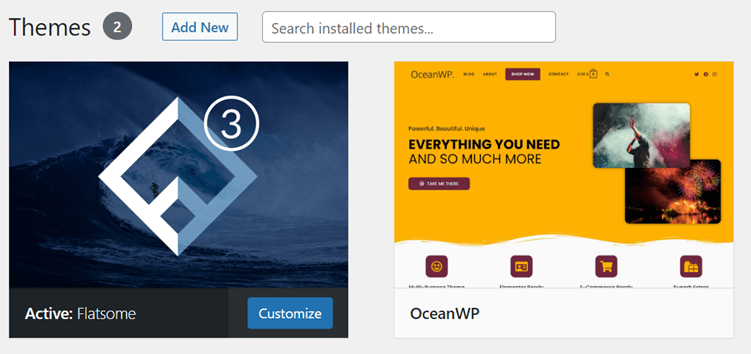
Installer le thème Flatsome
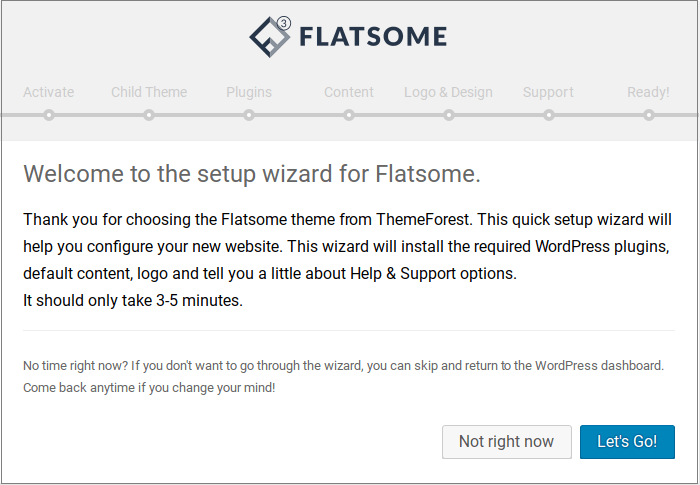
L'étape suivante consiste à activer et installer le thème. Après avoir cliqué sur « Activer », une page similaire à celle-ci s'affichera ; cliquez ensuite sur « C'est parti ! » pour commencer.
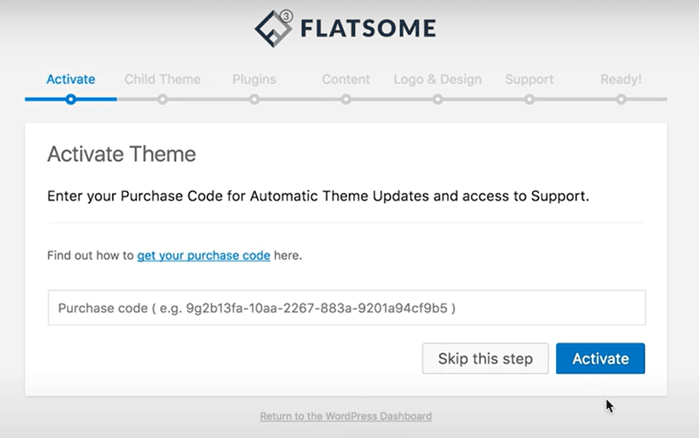
Dans la colonne du code d'achat, entrez la clé de licence que vous avez obtenue précédemment lors du téléchargement, puis sélectionnez Activer.
De plus, par défaut, il y a une colonne Thème enfant, vous pouvez changer le nom ou simplement le laisser par défaut. Si vous êtes satisfait du thème, cliquez sur Créer et utiliser le thème enfant, sinon, ignorez cette étape.
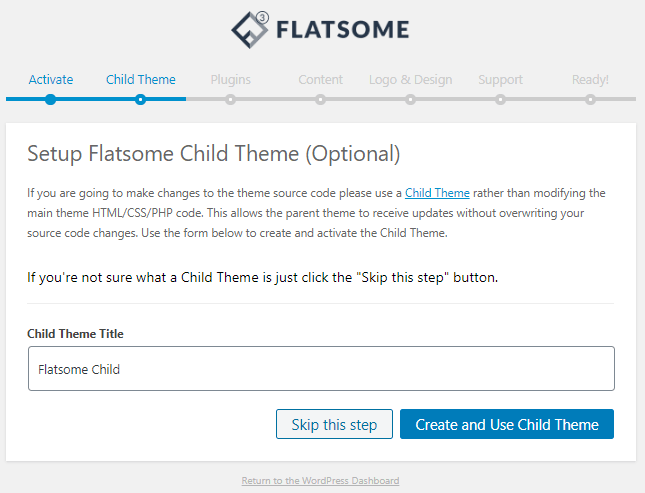
Dans l'étape suivante, il vous est demandé d'installer plusieurs plugins inclus dans Flatsome, notamment Contact Form 7, Nextend Social Login, Unlimited Sidebar WooSidebars et YITH WooCommerce wishlist.
Si cela ne vous dérange pas, cliquez sur Continuer pour lancer l'installation.
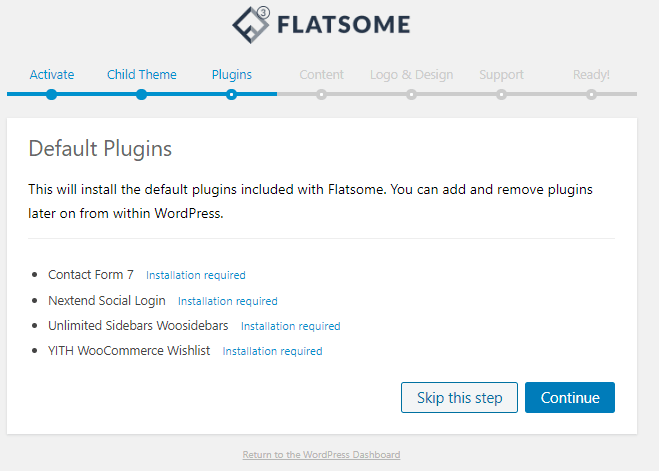
Après avoir installé les plugins, l'étape suivante est l'installation du contenu de démonstration. Cela vous permet de créer du contenu, de personnaliser des pages, et plus encore, cliquez donc sur Continuer.
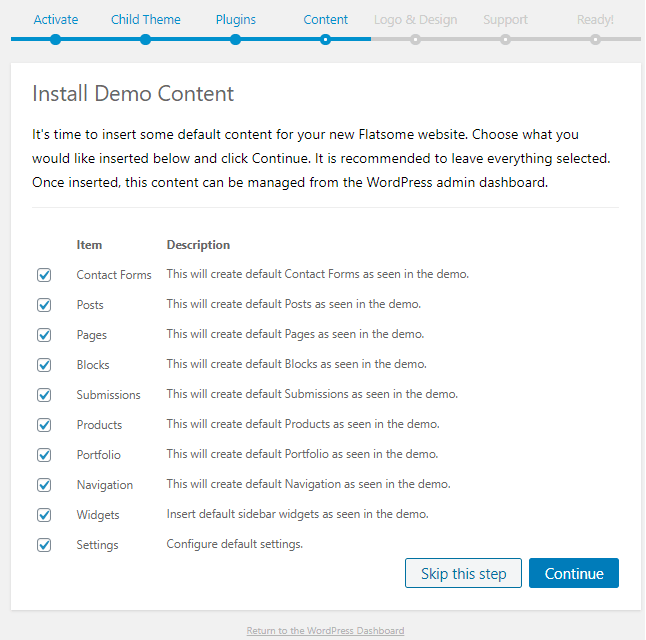
Après le processus de téléchargement du contenu de démonstration, vous pouvez alors choisir un design de site web et télécharger un logo pour votre site. Vous devez savoir que le téléchargement d'un logo est facultatif. Si vous avez cliqué sur Continuer.
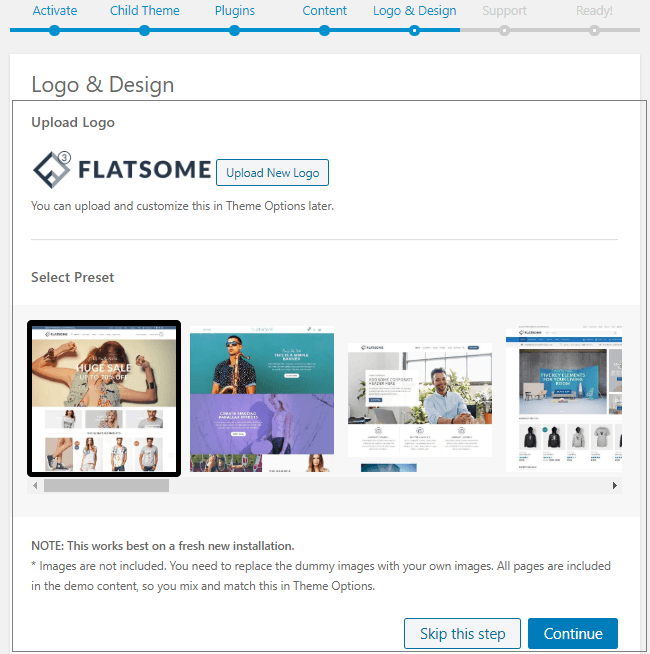
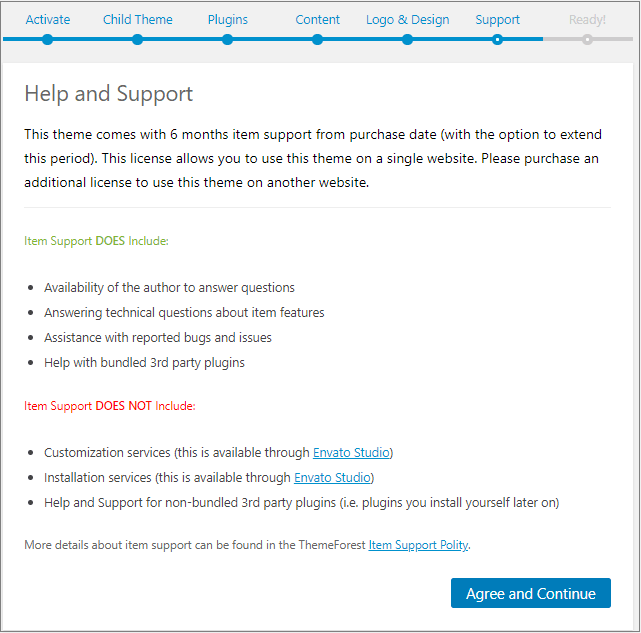
Dans l'affichage suivant, cliquez sur Accepter et Continuer pour que votre site web soit prêt à l'emploi.
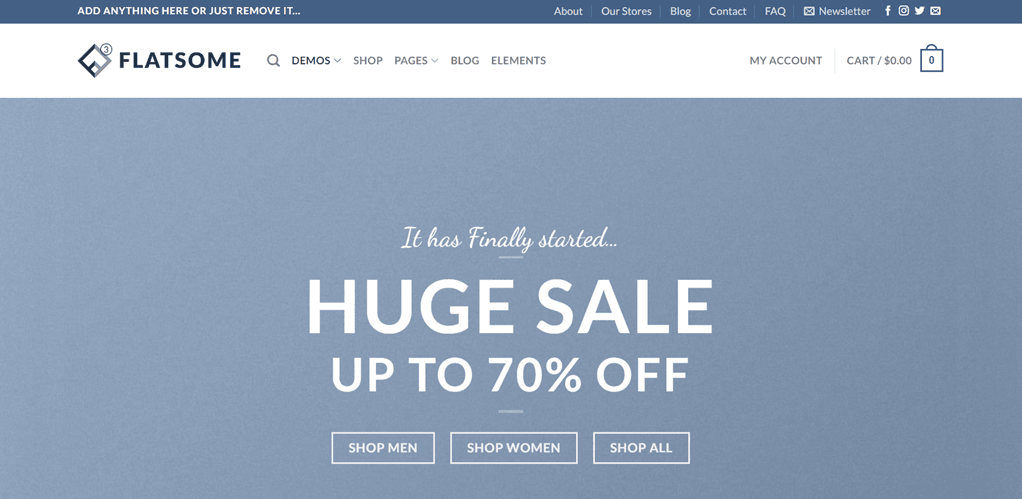
Une fois l'installation terminée, revenez au tableau de bord WP puis ouvrez le lien de votre site web. C'est à peu près le résultat de l'installation du thème Flatsome.
Personnaliser le site web Flatsome
À ce stade, vous avez installé un site web avec succès, mais l'installation de la conception Web ci-dessus s'adapte en fait au modèle existant et peut-être qu'il ne convient pas à vos préférences.
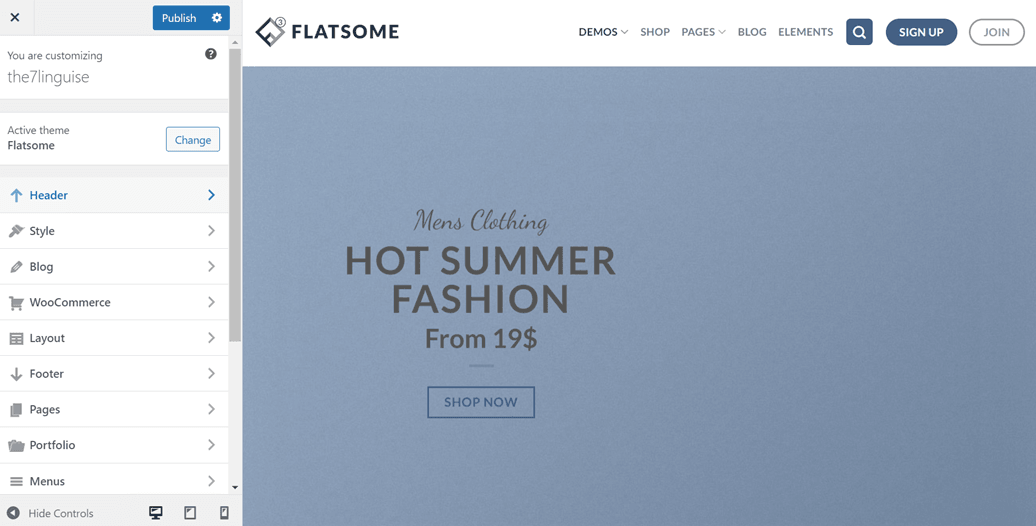
Mais pas d'inquiétude, Flatsome vous permet de personnaliser facilement votre site web. Il vous suffit d'accéder au tableau de bord WordPress > Apparence > Personnaliser.
Après cela, un affichage apparaît comme suit, sur la gauche, il y a plusieurs sous-menus que vous pouvez choisir pour personnaliser. Par exemple, ici, nous allons essayer de sélectionner En-tête.
Après avoir cliqué sur l'en-tête, plusieurs options apparaissent et nous allons essayer de sélectionner Préréglages. Ensuite, un affichage apparaît comme celui ci-dessous, il s'avère que vous pouvez modifier la conception et la mise en page de la section de navigation de l'en-tête.
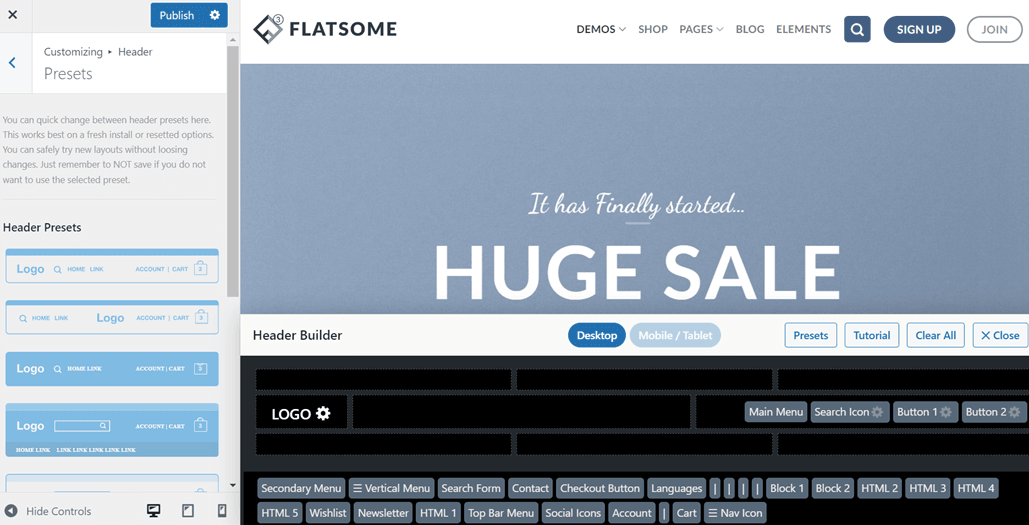
La personnalisation de l'en-tête ci-dessus n'est qu'une des nombreuses personnalisations du thème Flatsome que vous pouvez faire. Parce qu'il y a encore beaucoup de coutumes que vous pouvez faire.
Pourquoi devriez-vous traduire le site web Flatsome en plusieurs langues?
Après avoir construit avec succès un site web Flatsome, il est maintenant temps de traduire le site web en différentes langues. Donc, pourquoi devez-vous traduire en différentes langues? Voici quelques problèmes.
- Portée mondiale : Atteignez de nouveaux marchés et connectez-vous avec des clients dans le monde entier en proposant du contenu dans leurs langues préférées.
- Expérience utilisateur améliorée : Offrez une expérience de navigation fluide aux visiteurs en proposant des informations et des descriptions de produits dans leur langue maternelle.
- Augmentation des conversions : Briser les barrières linguistiques, instaurer la confiance et encourager les clients à effectuer des achats sur un site web qui répond à leurs préférences linguistiques.
- Avantage concurrentiel : Démarquez-vous de vos concurrents en démontrant un engagement à servir les besoins diversifiés de vos clients et en créant une expérience inclusive.
- Avantages SEO : Améliorer la visibilité des moteurs de recherche dans différentes régions en optimisant le site web pour des mots-clés et du contenu localisés.
- Engagement et confiance des clients : Montrez votre appréciation pour la diversité culturelle, construisez la confiance et favorisez des relations clients à long terme en proposant du contenu dans plusieurs langues.
Pour traduire le site web en différentes langues, vous avez besoin de l'aide d'un tiers, à savoir un plugin multilingue. Il existe de nombreux plugins multilingues sur WordPress que vous pouvez utiliser, l'un d'eux étant Linguise.
Linguise est un service de traduction de site web qui propose plus de 80 langues parmi lesquelles vous pouvez choisir. Avec une variété de fonctionnalités, Linguise est capable de traduire les sites Flatsome en quelques minutes seulement.
Grâce à la technologie de traduction IA, Linguise est capable de produire des traductions qui sont à 97 % similaires aux traductions humaines. Alors, comment utilisez-vous Linguise pour traduire les sites Flatsome ?
Traduire le site web Flatsome avec Linguise
Pour traduire un site web Flatsome en utilisant Linguise, vous devez d'abord créer un compte gratuitement en saisissant votre adresse e-mail et votre mot de passe. Après cela, vous pouvez utiliser la version d'essai gratuite de Linguise pendant 1 mois.
La première étape consiste à créer un Linguise compte, puis à accéder au Linguise tableau de bord et à sélectionner Ajouter un domaine. Ici, il y a un certain nombre de choses que vous devez remplir, telles que l'URL, la plateforme, la langue, et si vous avez sélectionné Enregistrer.
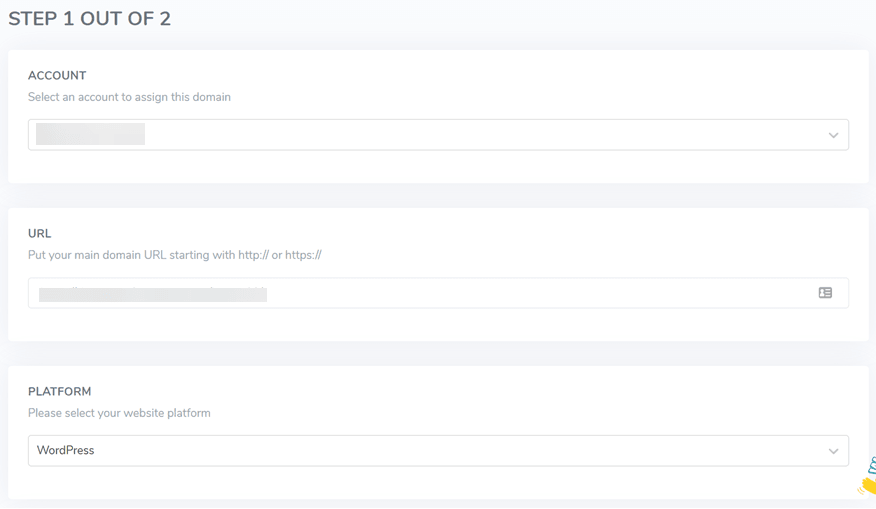
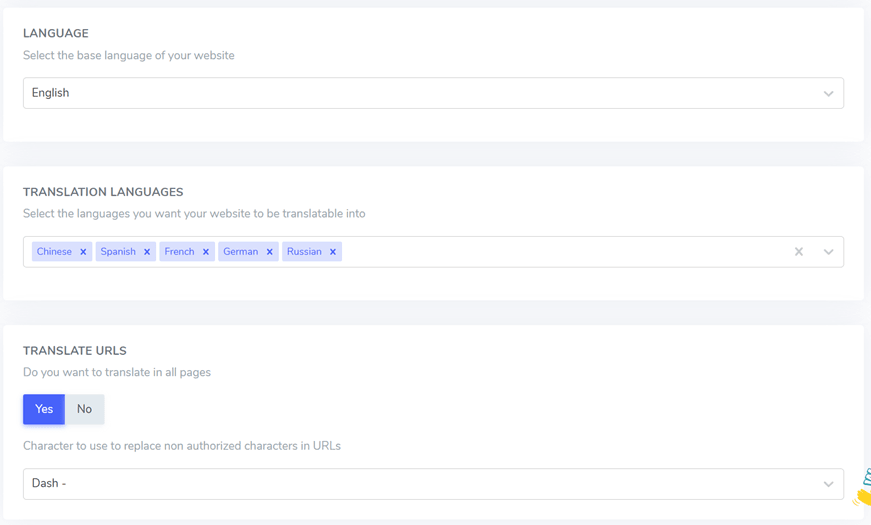
L'étape suivante consiste à connecter Linguise au site web, comment sélectionner Paramètres puis dans la colonne Clé API cliquer sur Copier dans le presse-papiers.
Si c'est le cas, rendez-vous sur le WordPress pour installer l' Linguise . Cliquez sur Extensions > Ajouter une extension > Langue > Installer maintenant > Activer. Patientez jusqu'à la fin de l'installation.
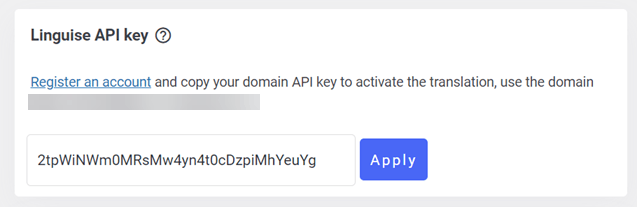
Lorsque vous avez terminé, entrez dans le Linguise menu et dans la colonne Linguise de la clé API, entrez le code API que vous avez copié précédemment, puis cliquez sur Appliquer.
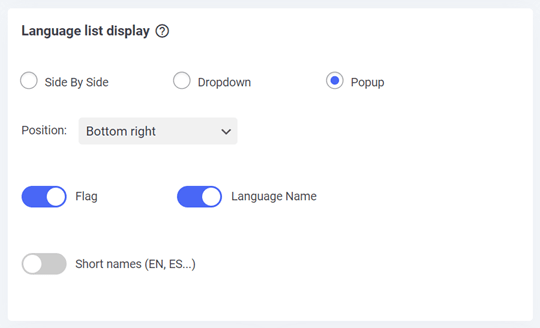
Faites défiler vers le bas pour trouver la liste des paramètres de langue qui s'afficheront sur le site web. Vous pouvez choisir la position, la forme de la liste et le logo de la langue, ainsi que l'affichage du nom complet ou abrégé. Enfin, n'oubliez pas de cliquer sur « Enregistrer les paramètres ».
Si vous avez, vous pouvez ouvrir votre site web pour savoir si la traduction est apparue ou non. Maintenant, comme indiqué ci-dessous, le site web a été traduit avec succès en espagnol. Alors que la position d'affichage de la liste des langues est en bas à droite.
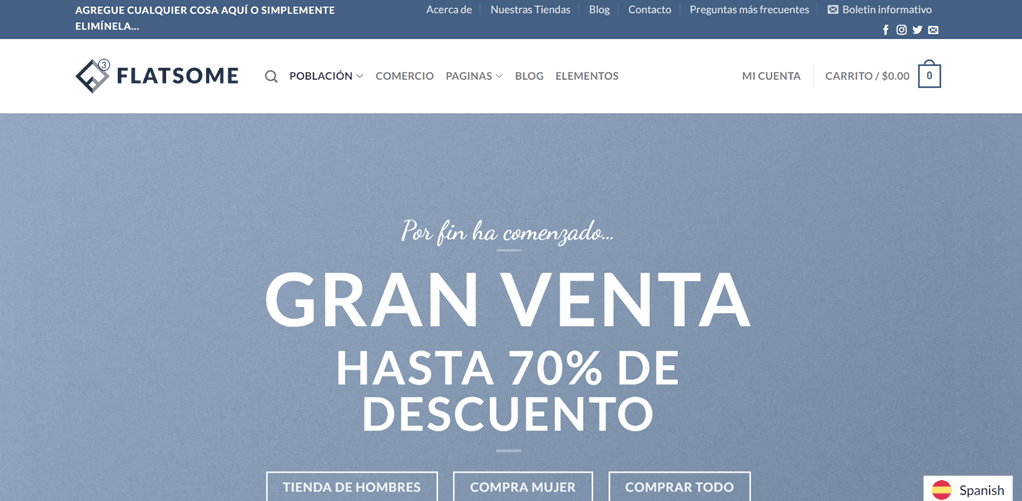
Ajouter des règles d'exclusion au site web Flatsome
Comme indiqué précédemment, Linguise offre de nombreuses fonctionnalités utiles, dont l'une est la règle d'exclusion de traduction globale qui fonctionne pour exclure les phrases ou les mots de la traduction.
Cette fonctionnalité vous permet de conserver le mot original ou de rester original. Certains mots qui sont souvent exclus, tels que les mots techniques, les noms de marque ou autres.
Pour utiliser cette fonctionnalité, dans le WordPress , sélectionnez Règles > Ajouter une nouvelle règle , puis sélectionnez plusieurs types de règles existants comme ci-dessous.
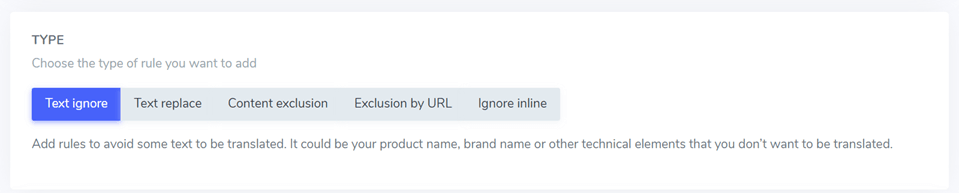
- Ignorer le texte : Il est utilisé pour spécifier le texte qui ne doit pas être traduit, comme un nom de marque.
- Remplacement de texte : Il est utilisé pour remplacer un texte par un autre.
- Exclusion de contenu : Cela implique d'exclure un contenu spécifique d'une page.
- Exclusion par URL : Il s'agit d'exclure du contenu en fonction de son URL.
- Ignorer en ligne : Il est utilisé pour exclure le contenu qui s'étend sur plusieurs lignes.
Modifier la traduction Flatsome avec la fonctionnalité d'éditeur en direct
Après avoir configuré la traduction, vous pouvez également modifier les résultats de traduction directement avec la fonctionnalité d'éditeur en direct dans Linguise.
Pour ce faire, accédez au Linguise et naviguez jusqu'à l' Éditeur en direct. Ouvrez l'Éditeur en direct et sélectionnez la langue de traduction souhaitée. Une interface utilisateur similaire à celle ci-dessous s'affichera alors. Cliquez simplement sur la section dont vous souhaitez modifier la traduction, puis n'oubliez pas d'enregistrer vos modifications.
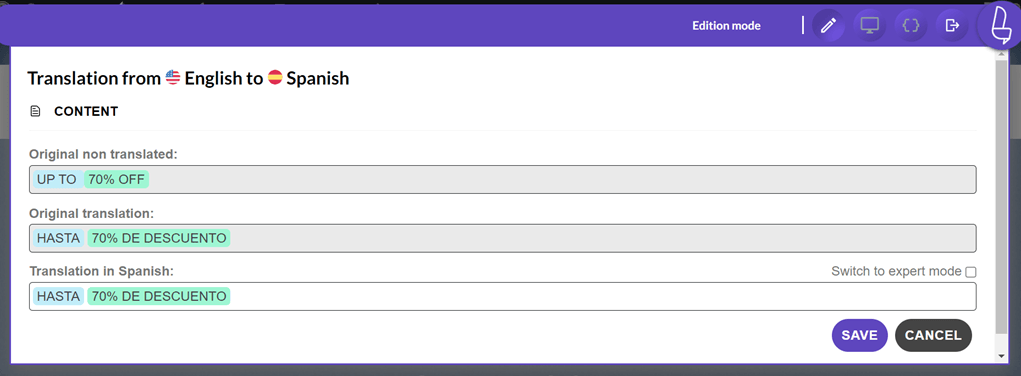
Ajouter un traducteur pour traduire votre site web manuellement
Lorsqu'il s'agit d'avoir un site web multilingue, il est essentiel de garantir l'exactitude des traductions fournies par Linguise. Pour y parvenir, vous pouvez solliciter l'aide de traducteurs experts.
Linguise vous permet d'ajouter des traducteurs externes à votre équipe. Vous avez la flexibilité d'ajouter plusieurs traducteurs pour chaque langue que vous incluez sur votre site web.
Pour inviter des traducteurs, accédez simplement au tableau de bord Linguise et accédez à la section Membres. À partir de là, vous pouvez sélectionner Inviter de nouveaux membres et fournir les informations nécessaires, telles que l'e-mail du traducteur, le rôle (traducteur), le site web et la langue spécifique sur laquelle ils travailleront.
Après avoir envoyé l'invitation, le traducteur la recevra et suivra les instructions fournies dans l'article sur la configuration de l'accès pour les traducteurs, qui offre une explication détaillée.

En collaborant avec des traducteurs professionnels via Linguise, vous pouvez garantir des traductions précises et de haute qualité pour votre site web multilingue.
Connectez-vous à Google Analytics et à la Search Console pour surveiller les performances
La fonctionnalité suivante consiste à connecter le site web à Google Analytics et à la Search Console. Cette fonctionnalité vous permet de concilier les performances du site en fonction du nombre de visites, des visiteurs de démonstration et des emplacements des visiteurs, jusqu'au contenu que les utilisateurs visitent le plus.
Avec ces données, vous, en tant que propriétaire d'un site ou d'une boutique en ligne, pouvez l'utiliser pour améliorer votre stratégie afin que de nombreuses personnes visitent votre site à l'avenir.
Pour utiliser Google Analytics, vous pouvez visiter Google Analytics v4 et statistiques multilingues et pour utiliser Google Search Console, suivez le tutoriel ici Comment configurer la Google Search Console pour les sites web multilingues.
Tarification Linguise pour le site web Flatsome
Linguise propose des plans de tarification pour les sites web Flatsome basés sur un modèle d'abonnement. Linguise n'est pas disponible pour une utilisation illimitée, les utilisateurs doivent donc choisir un plan d'abonnement mensuel ou annuel.
Que vous choisissiez un abonnement mensuel ou annuel, vous aurez accès aux fonctionnalités puissantes de Linguiseet à la fonctionnalité de gestion de votre site de traduction Flatsome.
En vous abonnant à Linguise, vous pouvez gérer efficacement les traductions de votre site web Flatsome et profiter des avantages de mises à jour continues et du support de l'équipe Linguise .
COMMENCER
- INCLUS DANS LE PREMIER MOIS D'ESSAI GRATUIT
- 200 000 mots traduits
- Vues de page traduites illimitées
- Langues illimitées
- 10% de réduction comparé aux prix mensuels
- 1 site web par plan avec un mois gratuit
PRO
- INCLUS DANS LE PREMIER MOIS D'ESSAI GRATUIT
- 600 000 mots traduits
- Vues de page traduites illimitées
- Langues illimitées
- 10% de réduction comparé aux prix mensuels
- 1 site web par plan avec un mois gratuit
GRAND
- S'INSCRIRE ET S'ABONNER
- MOTS TRADUITS ILLIMITÉS
- Vues de page traduites illimitées
- Langues illimitées
- 10% de réduction comparé aux prix mensuels
- 1 site web par plan avec un mois gratuit
Conclusion
Dans cet article, vous savez déjà comment créer un thème Flatsome multilingue avec traduction de contenu. Flatsome est un thème WordPress populaire pour créer des magasins en ligne, avec des fonctionnalités attractives et fonctionnelles.
En suivant ce guide, vous pouvez créer un site web multilingue en utilisant le thème Flatsome et traduire le contenu avec l'aide de Linguise, assurant une expérience utilisateur optimale et atteignant un public mondial.