Souhaitez-vous ajouter un formulaire de contact, un formulaire d'inscription ou un formulaire de newsletter que les visiteurs de votre site web peuvent remplir ? Les formulaires sont l'un des éléments que vous devez ajouter à votre site web, car ils peuvent faciliter votre interaction avec votre audience. En outre, vous pouvez également obtenir des données sur votre audience afin de pouvoir la contacter à l'avenir.
Il existe divers plugins de création de formulaires, dont Gravity Forms. Gravity est un plugin assez complet et facile à utiliser pour ceux d'entre vous qui souhaitent ajouter des formulaires.
Pour vous, propriétaires de sites web multilingues, lorsque vous ajoutez des formulaires, il est important de les traduire pour assurer la cohérence avec la traduction de votre site web. Alors, comment traduire et modifier automatiquement l'extension Gravity Forms ? Découvrez cet article jusqu'à la fin !
Qu'est-ce que l'extension Gravity Forms ?
Gravity Forms est un plugin WordPress payant qui vous permet de créer des formulaires pour votre site web. Avec ce plugin, vous pouvez facilement ajouter des formulaires de contact, des quiz et des sondages à votre site web avec un simple glisser-déposer.
Gravity devient populaire grâce aux nombreux modèles qu'il propose et aux nombreux champs personnalisés qui peuvent être utilisés. De plus, Gravity peut également afficher ou masquer certaines questions en fonction des réponses de l'utilisateur aux questions précédentes, ainsi que rediriger les soumissions de formulaires vers l'adresse e-mail spécifiée dans le contenu du formulaire.
Depuis plus d'une décennie, Gravity Forms est le plugin de formulaires WordPress de confiance pour WordPress. Dans cet article, nous allons apprendre comment installer Gravity Forms sur votre site web, quels modèles sont fournis, comment créer des formulaires avec Gravity Forms, et bien plus encore.
Comment installer le plugin Gravity Forms ?
Avant d'aborder la création de formulaires, nous allons d'abord installer le plugin Gravity Forms. Comme Gravity Forms est un plugin payant, vous devez d'abord créer un compte Gravity et obtenir la clé de licence.
Certaines des images du tutoriel d'installation de Gravity Forms ci-dessous sont directement tirées du site officiel de Gravity.
La première méthode consiste à accéder au site de Gravity, à s'inscrire, puis à acheter une licence du plugin Gravity. Ensuite, vous sélectionnez Télécharger pour télécharger le fichier .zip.
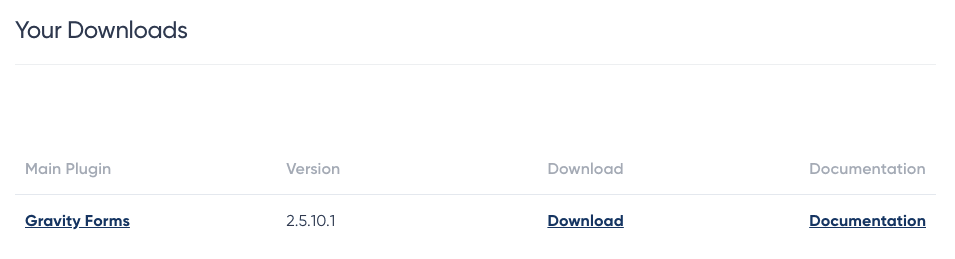
Si le fichier a été téléchargé avec succès, alors ouvrez le tableau de bord WordPress > Extensions > Ajouter une nouvelle > Téléverser une extension puis téléversez le fichier zip qui a été téléchargé précédemment.
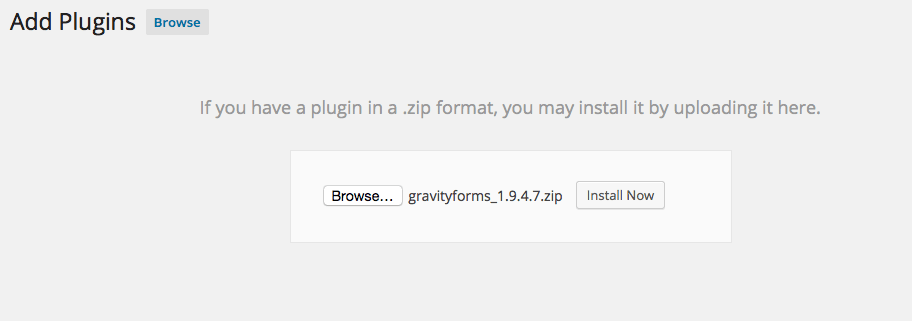
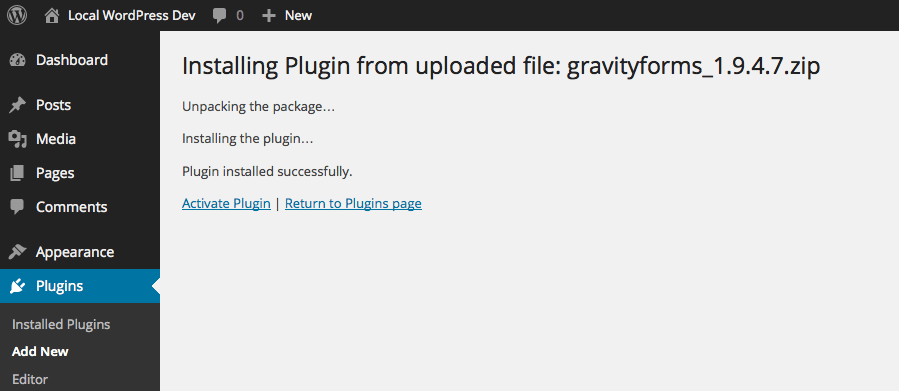
L'étape suivante consiste à activer le plugin, cliquez sur Installer maintenant > Activer le plugin.
La dernière étape consiste à saisir la clé de licence que vous avez obtenue lors de l'achat. Pour ce faire, sélectionnez le menu Formulaires > Paramètres > Collez votre clé de licence.
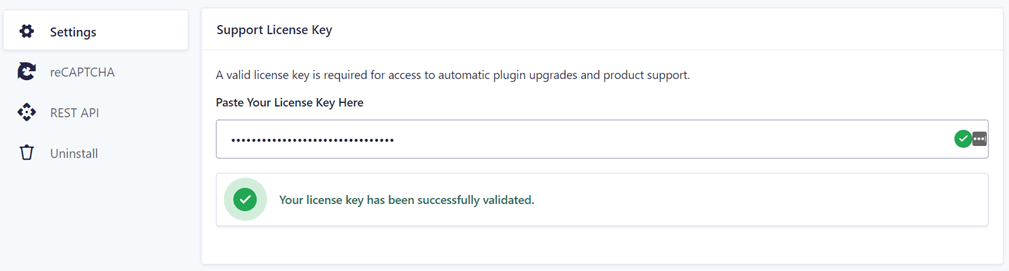
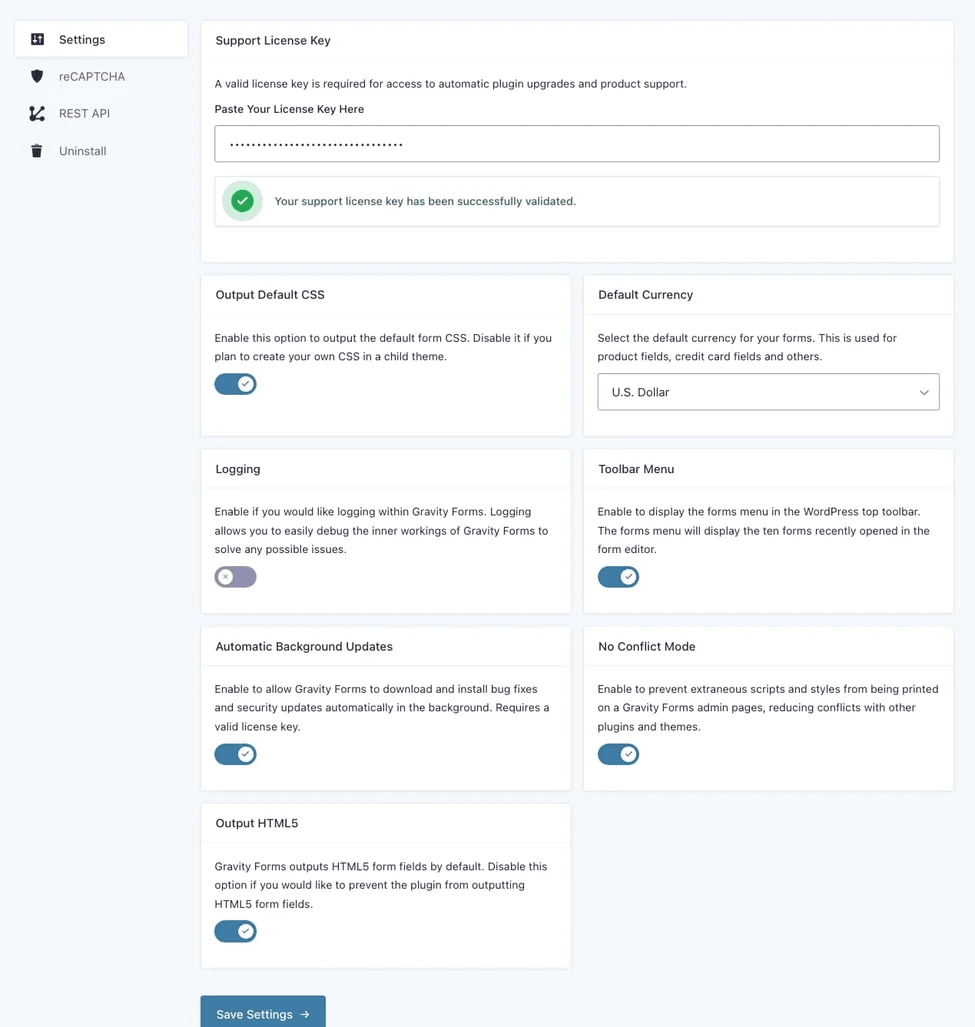
Après cela, enregistrez les paramètres ou vous pouvez également définir d'autres paramètres généraux comme indiqué dans l'image suivante.
Modèle Gravity Forms
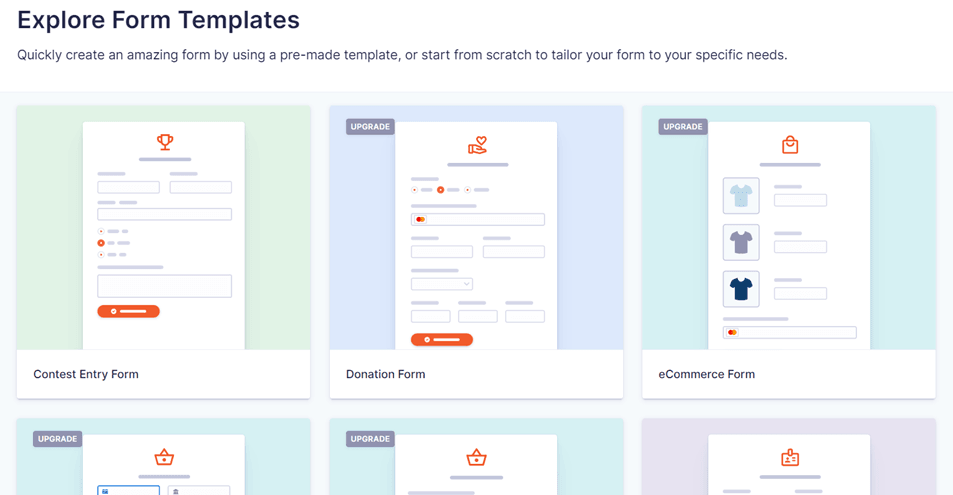
Maintenant que l'extension Gravity Forms a été installée avec succès, nous allons voir ce que Gravity propose, notamment un modèle que vous pouvez personnaliser immédiatement.
Gravity Forms propose plusieurs modèles gratuits que vous pouvez utiliser immédiatement ou personnaliser, mais certains des modèles suivants sont inclus dans la version pro.
- Formulaire de contact simple
- Formulaire de contact avancé
- Formulaire de don (mise à niveau)
- Formulaire eCommerce (mise à niveau)
- Formulaire de paiement Stripe (mise à niveau)
- Formulaire de paiement PayPal (mise à niveau)
- Formulaire de demande d'emploi
- Formulaire d'inscription à un événement (mise à niveau)
- Formulaire de certificat cadeau (mise à niveau)
- Formulaire d'inscription à la newsletter
- Formulaire de demande de devis
- Formulaire d'enquête (mise à niveau)
- Formulaire d'inscription utilisateur (mise à niveau)
- Formulaire d'inscription au webinaire
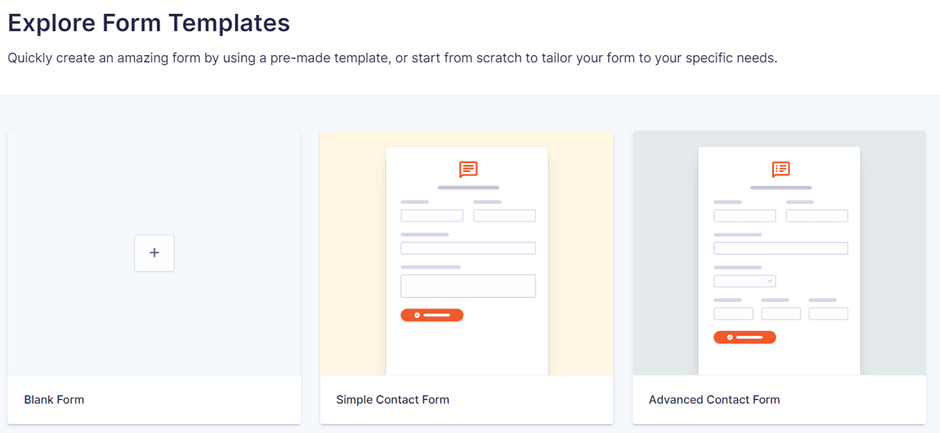
Vous pouvez immédiatement utiliser et modifier certains des modèles ci-dessus selon vos besoins. Si vous souhaitez créer le vôtre à partir de zéro, vous pouvez choisir Formulaire vierge.
Champs sur Gravity Forms
Après avoir découvert les modèles proposés, nous aborderons les champs disponibles dans Gravity Forms. Les champs sont les éléments que vous ajouterez aux formulaires ; les champs dans Gravity sont divisés en 4 catégories, notamment :
Champs standards
Il existe plusieurs champs standard que vous pouvez utiliser dans les versions basique et pro de Gravity, notamment :
- Texte sur une seule ligne
- Texte de paragraphe
- Liste déroulante
- Nombre
- Cases à cocher
- Boutons radio
- Masqué
- HTML
- Section
- Pages
Champs avancés
- Nom
- Date
- Temps
- Téléphone
- Adresse
- Site Web
- Courriel
- Téléchargement de fichier
- CAPTCHA
- Liste
- Sélection multiple
- Consentement
Champs de publication
- Titre
- Corps
- Extrait
- Étiquettes
- Catégorie
- Image de l'article
- Champs personnalisés
Champs de produit
- Produit
- Quantité
- Option
- Achats
- Total
Voici les différents champs du plugin Gravity Forms ; dans la discussion suivante, nous allons essayer de créer des formulaires à l'aide de Gravity dans WordPress.
Créez des formulaires avec le plugin Gravity Forms sur WordPress
Maintenant que vous connaissez les modèles et les champs disponibles dans Gravity Forms, nous allons essayer de créer ces formulaires.
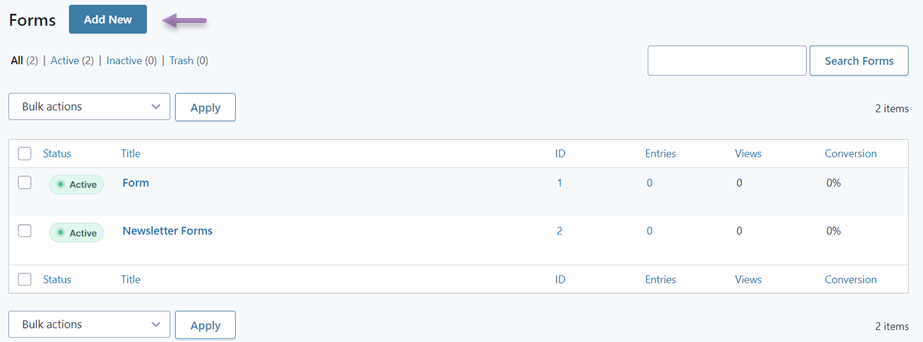
Pour ce faire, accédez au menu Formulaires dans le menu de gauche, puis sélectionnez Nouveau formulaire. Un affichage comme celui-ci apparaît alors, voici plusieurs formulaires qui ont été créés auparavant, vous pouvez cliquer sur Ajouter un nouveau si vous n'en avez pas encore créé.
Ensuite, il vous sera demandé de choisir le modèle que vous souhaitez utiliser ou un formulaire alternatif. Ici, nous allons essayer de créer un formulaire de newsletter, alors choisissez le modèle Newsletter Signup.
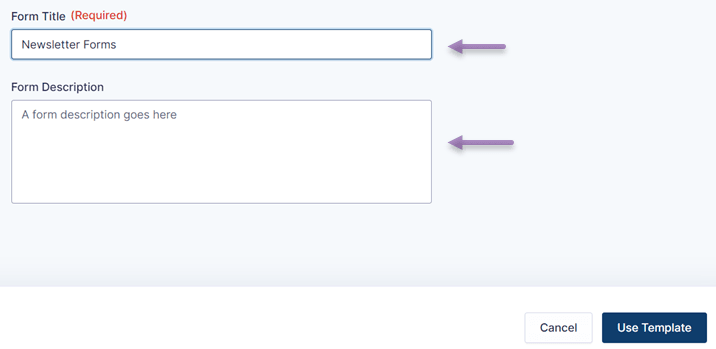
Si c'est le cas, vous devez saisir le nom du formulaire à créer. Vous pouvez également ajouter une description après ce clic Utiliser le modèle.
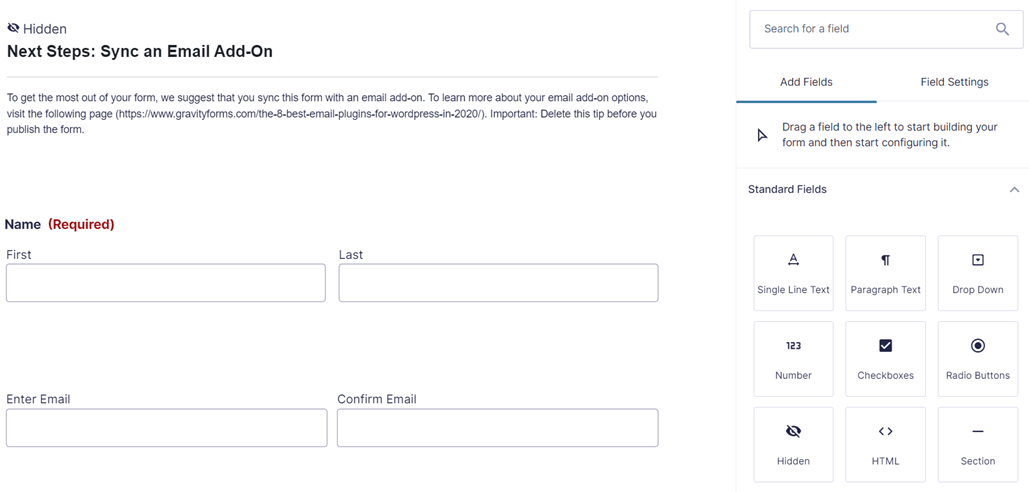
L'étape suivante consiste à modifier le modèle que vous avez choisi. À gauche, il y a un affichage de modèle de newsletter et à droite, il y a diverses options de champs que vous pouvez ajouter.
Vous pouvez également modifier le nom du libellé en sélectionnant le Nom, la Confidentialité ou d'autres libellés selon le modèle. Si vous avez ajusté le modèle, n'oubliez pas de cliquer sur Enregistrer le formulaire.
Jusqu'à présent, vous avez créé avec succès un nouveau formulaire dans WordPress à l'aide du plugin Gravity Forms.
Intégrer Gravity Forms sur votre site web
Une fois le formulaire créé avec succès, l'étape suivante consiste à l'insérer dans la page de votre site web de votre choix. Pour insérer un formulaire dans un site web, vous disposez de plusieurs méthodes, notamment via l'élément, l'éditeur WordPress , ou autre chose.
Donc, dans cette méthode, nous utilisons l'éditeur WordPress par défaut pour inclure un formulaire sur l'une des pages.
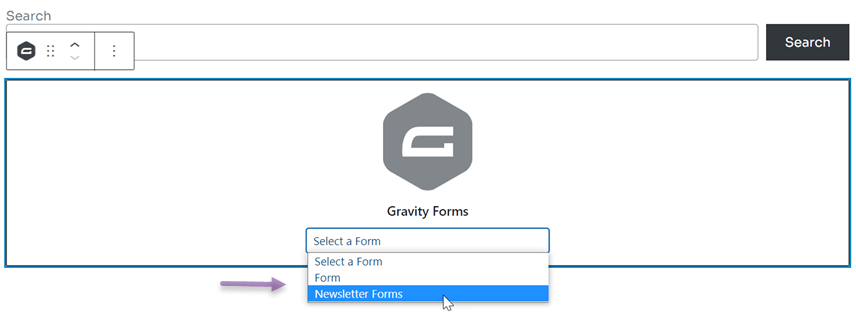
La première étape consiste à ouvrir la page ou le contenu dans lequel vous souhaitez insérer le formulaire, par exemple ici la page boutique WooCommerce, puis cliquez sur Modifier. Ensuite, l'éditeur WordPress apparaît comme suit, puis cliquez sur l'icône + comme indiqué ci-dessous. Dans le champ de recherche, écrivez Gravity et sélectionnez Gravity Forms.
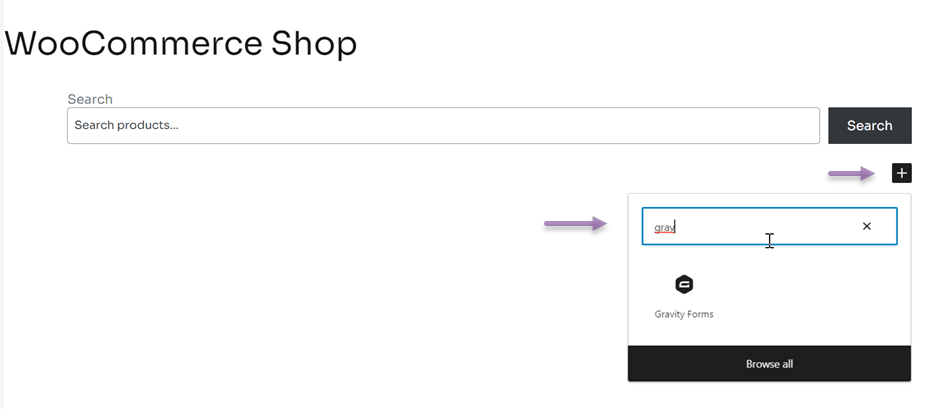
Si c'est le cas, il vous sera demandé de choisir le formulaire à insérer depuis Gravity Forms.
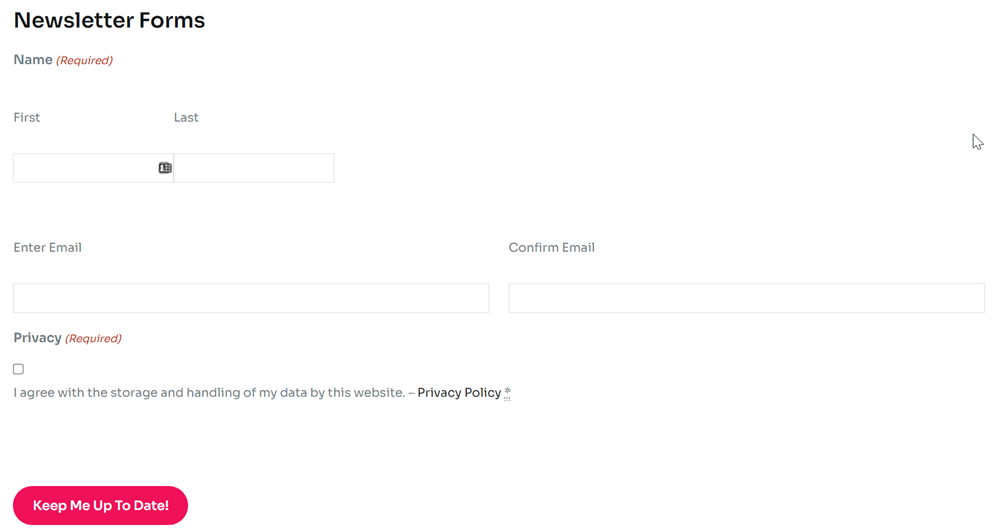
Une fois les modifications enregistrées, ouvrez la page que vous avez insérée précédemment et le formulaire apparaîtra immédiatement sur cette page.
Traduire et modifier automatiquement Gravity Forms avec Linguise
En tant que propriétaire d'un site web multilingue, vous devez traduire tous les éléments du site, dont le formulaire. C'est pourquoi il est important de savoir comment traduire et modifier automatiquement le plugin Gravity Forms.
Pour traduire des sites web en plusieurs langues, il existe divers WordPress plugins multilingues qui peuvent être utilisés, dont l'un est Linguise.
Linguise est un service de traduction de site web qui peut traduire divers éléments de site web tels que les formulaires. Ce service propose plus de 80 langues, s'intègre à divers CMS et peut être utilisé pour traduire tous les plugins WordPress .
Dans cet article, nous allons essayer de traduire le plugin Gravity Forms en utilisant Linguise. Voici les étapes.
1. Enregistrez Linguise & obtenez la clé API
La première étape consiste à créer un compte Linguise gratuit. Linguise propose une version d'essai que vous pouvez utiliser gratuitement pendant 1 mois. Durant ce mois, vous pouvez traduire jusqu'à 600 000 mots sans aucune restriction linguistique.
Ensuite, vous aurez accès au tableau de bord Linguise , puis sélectionnez Paramètres. Faites défiler vers le bas, regardez la colonne Clé API, puis cliquez sur copier dans le presse-papiers.

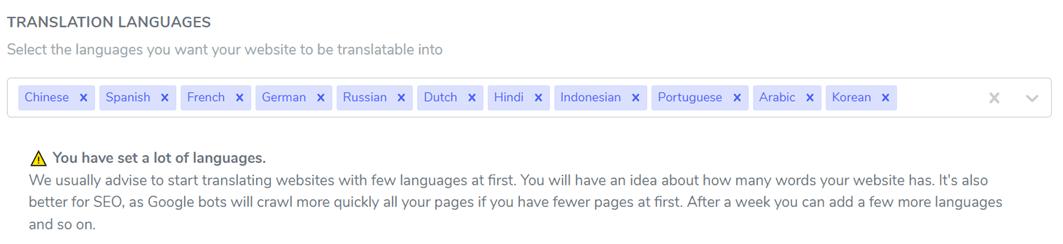
L'étape suivante consiste à choisir la langue que vous ajouterez au site web. Vous pouvez ajouter plusieurs langues à la fois, comment rechercher la langue puis cliquez sur la langue. Si vous avez cliqué sur Enregistrer les modifications.
2. Installez Linguise et configurez le plugin
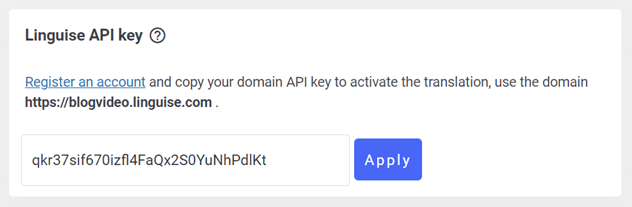
Ensuite, installez le plugin Linguise sur votre tableau de bord WordPress , puis sélectionnez Installer et Activer. Si le plugin est déjà installé, vous devez coller l'API que vous avez copiée précédemment.
Dans la Linguise colonne de clé API, collez l'API et cliquez sur Appliquer.
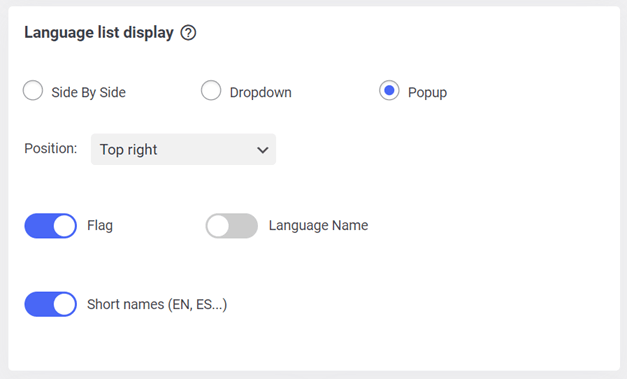
Ensuite, vous devez également configurer l'affichage de la liste des langues sur le site web ; sur les sites multilingues, vous devez configurer la liste des langues pour permettre aux visiteurs de passer plus facilement d'une langue à une autre.
Comment sélectionner côte à côte, menu déroulant ou popup. Ensuite, sélectionnez la position et choisissez si la langue et le nom de la langue affichés, ou la langue avec le nom de langue abrégé. Si oui, n'oubliez pas de cliquer sur Enregistrer les paramètres.
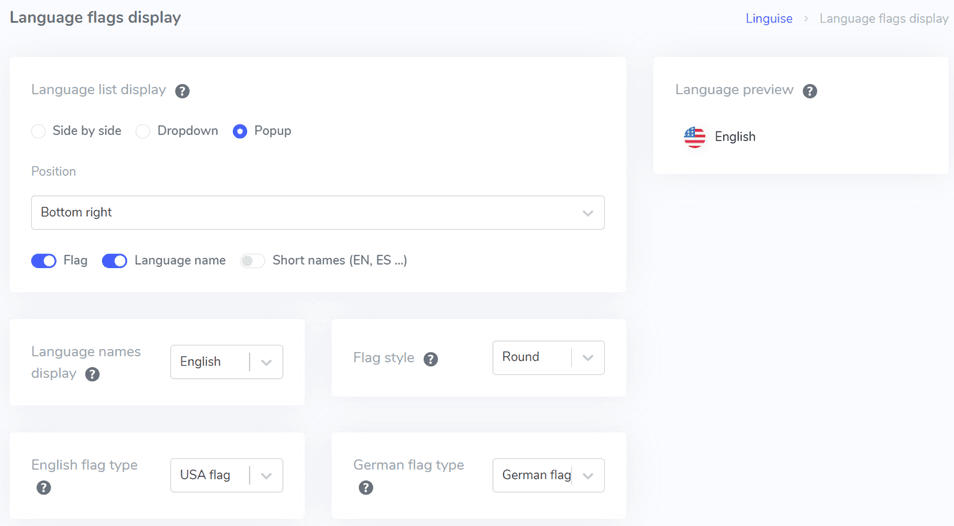
Outre le passage par le tableau de bord WordPress , vous pouvez désormais également le configurer via le tableau de bord Linguise , c'est notre nouvelle fonctionnalité récemment lancée, comment sélectionner Réglages > Affichage des drapeaux de langue.
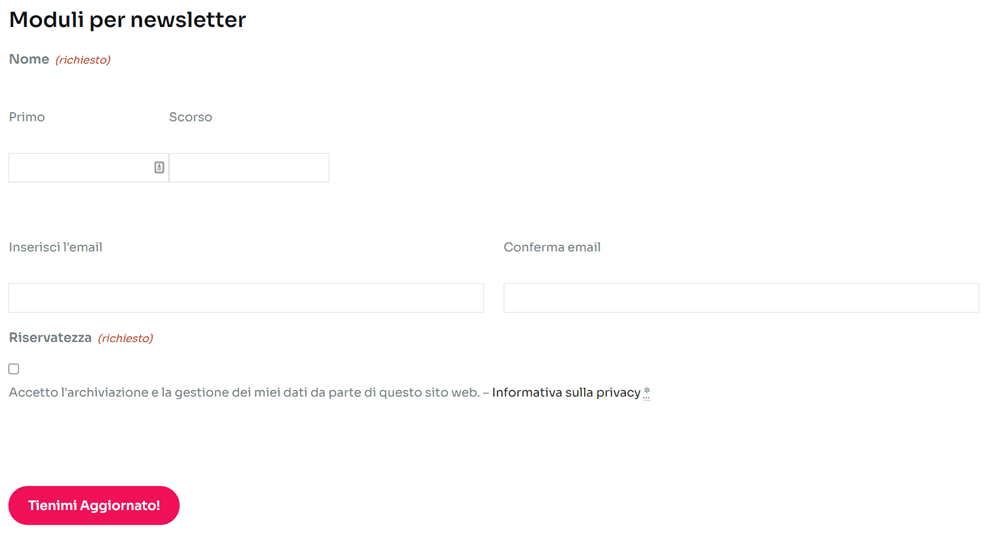
Si les modifications ont été enregistrées, il est temps de voir les résultats de traduction du plugin Gravity Forms. Ici, nous allons essayer de traduire de l'anglais – italien.
3. Modifier la traduction du plugin Gravity Forms avec l'éditeur en direct Linguise
Outre la traduction directe, Linguise permet également de modifier les traductions en direct via la page d'accueil ou le front-end. Cela vous permet de modifier la traduction uniquement dans certaines parties.
Pour ce faire, vous devez accéder au tableau de bord Linguise puis sélectionner Éditeur en direct > Ouvrir l'éditeur en direct > choisir la langue> Traduire.
Ensuite, un affichage apparaît comme suit, ici nous essaierons également de traduire de l'anglais vers l'italien, si vous avez cliqué sur Enregistrer.
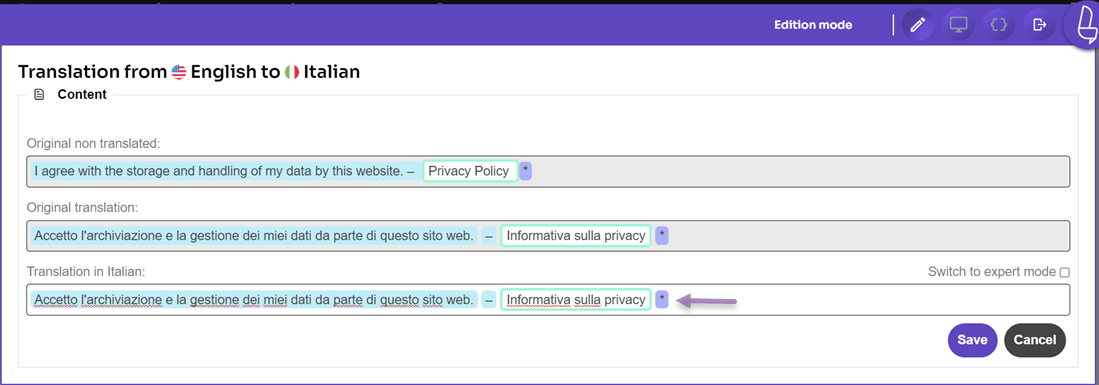
Jusqu'à présent, vous avez traduit avec succès le plugin Gravity Forms en utilisant la fonction d'éditeur en direct dans Linguise.
Pour ceux d'entre vous qui souhaitent utiliser Linguise, voici les fonctionnalités de l'essai gratuit pendant 1 mois ; une fois la période d'essai terminée, vous pouvez prolonger le forfait aux tarifs suivants
COMMENCER
- INCLUS DANS LE PREMIER MOIS D'ESSAI GRATUIT
- 200 000 mots traduits
- Vues de page traduites illimitées
- Langues illimitées
- 10% de réduction comparé aux prix mensuels
- 1 site web par plan avec un mois gratuit
PRO
- INCLUS DANS LE PREMIER MOIS D'ESSAI GRATUIT
- 600 000 mots traduits
- Vues de page traduites illimitées
- Langues illimitées
- 10% de réduction comparé aux prix mensuels
- 1 site web par plan avec un mois gratuit
GRAND
- S'INSCRIRE ET S'ABONNER
- MOTS TRADUITS ILLIMITÉS
- Vues de page traduites illimitées
- Langues illimitées
- 10% de réduction comparé aux prix mensuels
- 1 site web par plan avec un mois gratuit
Conclusion
Vous savez maintenant comment traduire et modifier automatiquement l'extension Gravity Forms, y compris l'installation de Gravity, et créer de nouveaux formulaires, ainsi que les différents modèles disponibles dans l'extension Gravity.
Lors du choix d'un service de traduction, assurez-vous que le service est intégré à divers plugins tels que Gravity Forms, afin que vos formulaires WordPress puissent être traduits dans différentes langues.
Ainsi, les visiteurs venant de l'extérieur de votre pays peuvent toujours le remplir et le comprendre.