Lorsque vous avez une boutique en ligne et que vous ciblez des consommateurs à l'échelle mondiale, vous rencontrerez des utilisateurs de différents pays avec des contextes linguistiques variés. Par conséquent, vous devez également fournir un site web de boutique en ligne multilingue afin qu'ils puissent effectuer des transactions sur votre site.
En tant que propriétaire d'une boutique en ligne, un site multilingue ne suffit pas, vous devez également traduire d'autres éléments, il s'avère que l'un d'eux est l'e-mail.
L'email est une partie importante car il sera votre moyen de communication avec les clients. Par exemple, si vous souhaitez envoyer des factures, des informations de livraison de produits ou autre chose. C'est pourquoi il est important de savoir comment traduire les emails WooCommerce. Par conséquent, lisez cet article jusqu'à la fin !
Différents types d'e-mails WooCommerce
Avant de savoir comment traduire les emails WooCommerce, vous devez d'abord connaître les types d'emails disponibles dans WooCommerce.
Selon son type, WooCommerce propose 2 types d'emails, à savoir les emails transactionnels et les emails marketing. Les deux types ont des significations et des utilisations différentes. Voici la signification de chacun.
Email transactionnel
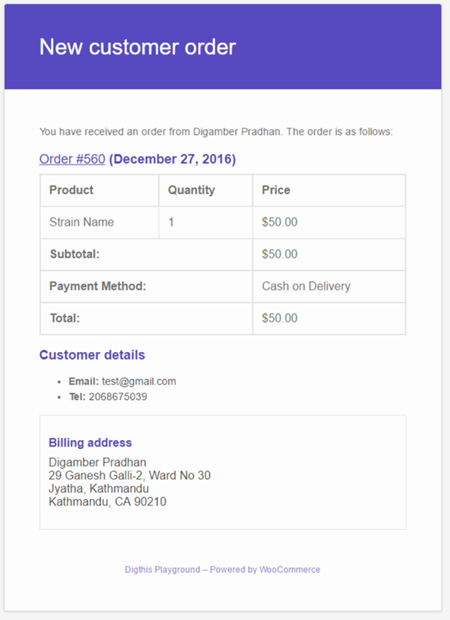
Les e-mails transactionnels font référence à des communications automatisées, personnalisées, envoyées aux utilisateurs ou aux clients en réponse à une action spécifique ou à une transaction qu'ils ont initiée ou réalisée. Ces e-mails sont généralement déclenchés par les interactions des utilisateurs avec un site web, une application ou un service en ligne et ont un but fonctionnel ou informatif.
- E-mail de nouvelle commande
- Commande annulée
- Échec de la commande
- Commande terminée
- Traiter les commandes
- Commandes retournées
- Commande en attente
- Nouveau compte
- Note client
- Réinitialiser le mot de passe
Vous pouvez modifier certains de ces e-mails via la page d'administration WooCommerce sur WordPress. Considérant que cet e-mail est essentiel pour l'information client ; par conséquent, vous devez traduire cet e-mail en fonction de la langue qu'ils utilisent. Ainsi, ils peuvent facilement comprendre le contenu de l'e-mail.
E-mail marketing
Le marketing par e-mail est assez différent des e-mails transactionnels, cet e-mail est envoyé automatiquement à plusieurs comptes e-mail de clients à la fois. Habituellement, le propriétaire a défini la date à l'avance.
L'objectif de l'envoi de cet e-mail varie, allant des offres de nouveaux produits, des adhésions, des promotions et de diverses autres choses. En essence, le marketing par e-mail fait partie d'une stratégie marketing en général.
Même si votre boutique en ligne peut fonctionner sans marketing par e-mail, l'existence de cet e-mail peut attirer des clients potentiels, ce qui augmentera les ventes de vos produits.
Il est donc également important de traduire cet e-mail en fonction de leur langue.
Jusqu'à présent, vous comprenez déjà quels types d'e-mails sont disponibles dans WooCommerce.

Utiliser des plugins de traduction pour les e-mails WooCommerce
Maintenant, vous savez quels types d'e-mails sont dans WooCommerce, à savoir les e-mails transactionnels et les e-mails marketing.
Dans cet article, nous supposerons que vous avez tous installé l'extension WooCommerce, l'avez activée, puis avez créé une page de produit ou une boutique en ligne. Ainsi, cette fois, nous allons étudier une extension de traduction qui peut être utilisée pour traduire les e-mails WooCommerce.
Avant de décider d'utiliser une extension multilingue, vous devez d'abord comprendre les points importants pour choisir une extension.
- Compatibilité de l'extension : Assurez-vous que l'extension de traduction que vous choisissez est compatible avec WooCommerce et les installations WordPress . Les extensions de traduction populaires pour WordPress, telles que WPML, Polylang et Loco Translate.
- Intégration transparente : Le plugin de traduction pour les e-mails WooCommerce s'intègre parfaitement à votre configuration WooCommerce existante. Ils fournissent généralement une interface intuitive dans la zone d'administration WordPress , vous permettant de gérer les traductions directement à partir du tableau de bord du plugin multilingue.
- Traduction des modèles d'e-mail : Ce plugin vous permet de traduire les modèles d'e-mail utilisés par WooCommerce dans les e-mails transactionnels, tels que les confirmations de commande, les notifications de livraison et les messages liés au compte client. Vous pouvez accéder aux modèles d'e-mail à partir des paramètres du plugin et fournir des traductions pour chaque langue que vous souhaitez prendre en charge.
- Gestion de contenu multilingue : Les plugins de traduction pour WooCommerce incluent souvent des fonctionnalités avancées de gestion de contenu, vous permettant de gérer les traductions de manière efficace. Vous pouvez facilement basculer entre les langues, gérer l'état des traductions et synchroniser les traductions entre les différents modèles d'e-mail.
- Intégration du sélecteur de langue : De nombreux plugins de traduction offrent une fonctionnalité de sélecteur de langue, permettant aux utilisateurs de basculer entre différentes versions linguistiques de votre site web. Cela garantit que les abonnés reçoivent des notifications par e-mail dans leur langue préférée, en fonction de leur choix de langue sur votre site web.
- Options de personnalisation : Les plugins de traduction offrent souvent des options de personnalisation pour adapter l'e-mail traduit à votre marque et à votre style. Vous pouvez modifier les modèles d'e-mail, personnaliser l'apparence du sélecteur de langue et ajouter des éléments spécifiques à la langue pour améliorer l'expérience utilisateur.
Voici quelques points importants auxquels vous devez prêter attention lors du choix d'un plugin de traduction pour traduire les e-mails WooCommerce.
Comment traduire manuellement les e-mails WooCommerce
Si vous préférez avoir un contrôle total sur vos traductions d'e-mails, les méthodes manuelles utilisant des plugins multilingues comme Loco Translate ou Polylang peuvent être une solution efficace. Bien qu'ils nécessitent plus d'efforts que les outils automatiques, ils vous permettent de vous assurer que chaque mot correspond à votre ton et message de marque.
Traduire les e-mails WooCommerce avec Loco Translate
La première étape consiste à installer l'extension Loco Translate. Pour cela, rendez-vous dans le WordPress : Extensions > Ajouter > recherchez l'extension Loco Translate. Sélectionnez ensuite Installer > Activer.
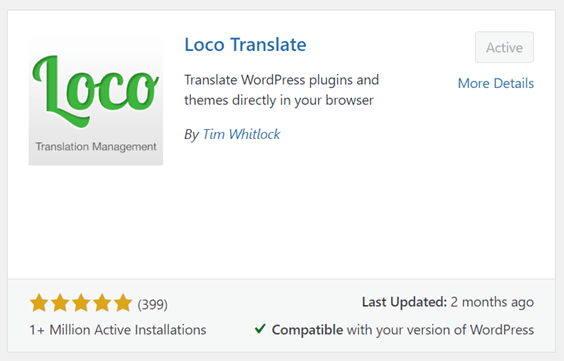
Après l'installation de l'extension Loco Translate, celle-ci s'intégrera automatiquement aux thèmes et extensions installés sur votre site web, notamment WooCommerce. Vous pouvez le vérifier dans Loco Translate > Accueil ; voici à quoi ressemblent certaines extensions compatibles avec Loco Translate.
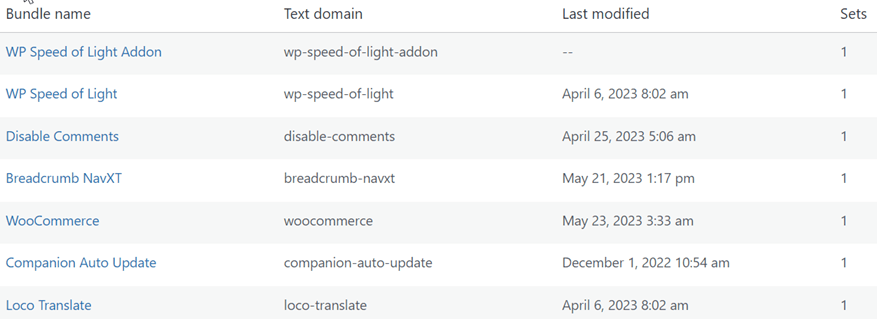
Si l'extension est installée, nous allons configurer les e-mails WooCommerce. Ouvrez l'extension WooCommerce installée sur WordPress, puis sélectionnez Réglages > E-mails.
Après cela, plusieurs modèles d'e-mail WooCommerce apparaîtront que vous pourrez modifier. Il y a 11 modèles d'e-mail WooCommerce comme expliqué dans l'e-mail transactionnel précédent. Quelque chose comme ça ressemble à ceci, puis cliquez sur Gérer.
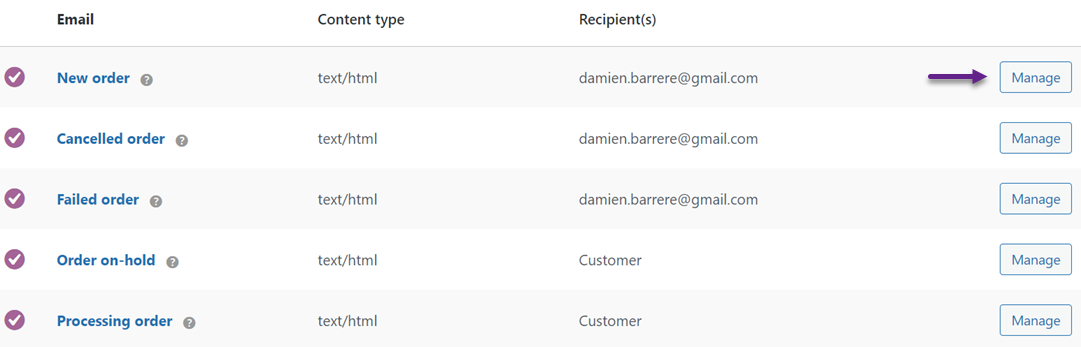
Ici, nous allons essayer de modifier la commande annulée colonne. Lorsqu'elle est ouverte, un affichage comme le suivant apparaîtra, ici vous pouvez modifier plusieurs colonnes telles que l'objet, l'en-tête de l'e-mail, le contenu supplémentaire, et autres.
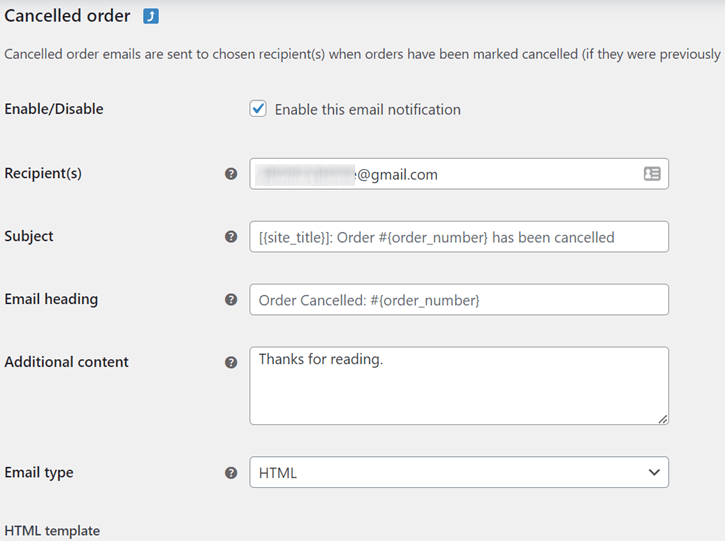
Chacune de ces colonnes doit avoir un contenu textuel, par exemple, « Merci de lire ». Le texte dans chaque colonne d'e-mail sera traduit à l'aide du plugin Loco Translate.
Si vous avez rempli toutes les colonnes, nous traduirons chacune d'elles.
La troisième étape consiste à traduire manuellement l'e-mail à l'aide de Loco Translate. L'astuce consiste à ouvrir le plugin Loco Translate, puis à sélectionner une langue ou à ajouter une nouvelle langue en cliquant sur Nouvelle langue.
Si vous souhaitez modifier une langue existante, cliquez sur Modifier sur l'une des langues.
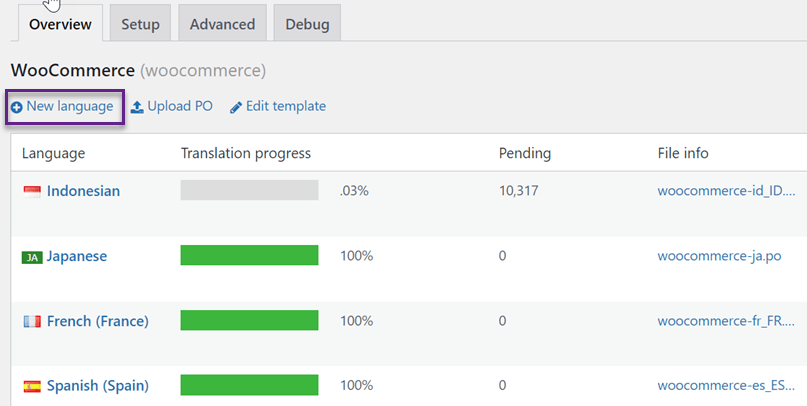
Ici, nous allons essayer de traduire l'e-mail en indonésien, dont une partie est contenue dans l'e-mail de commande annulée, à savoir la phrase « merci de lire ».
Pour le traduire, recherchez des phrases dans le champ de recherche ci-dessous, puis dans la traduction indonésienne : section, entrez la traduction indonésienne.
De même avec les autres textes que vous avez saisis dans le modèle d'email plus tôt. Faites de même ci-dessous. Si tout a été traduit, cliquez sur Enregistrer pour enregistrer les modifications. Les résultats de la traduction seront stockés dans le fichier PO.
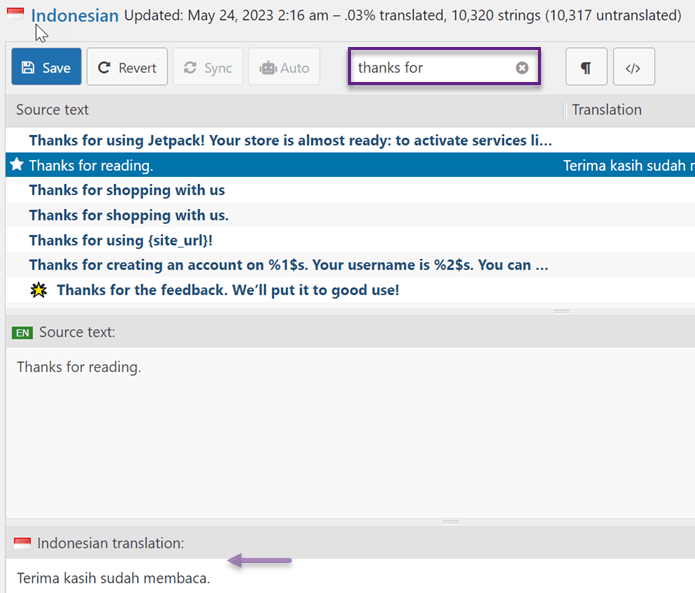
Ici, vous avez traduit avec succès l'email en indonésien. Outre l'indonésien, vous devez également traduire dans diverses autres langues en fonction de votre public cible.
La façon dont cet email fonctionnera est la suivante.
- Le propriétaire traduit les emails dans diverses langues.
- Les clients visitent le site web de la boutique en ligne en sélectionnant selon leur langue.
- Les clients effectuent des transactions.
- Le propriétaire envoie un email transactionnel basé sur la langue que le client choisit lors de sa visite sur votre site web.
- Les clients recevront des emails selon la langue de leur pays.
Ainsi, c'est ainsi que les e-mails ont été traduits jusqu'à leur réception par le client. L'utilisation de Loco Translate nécessite de traduire les e-mails manuellement.
Traduire les e-mails WooCommerce avec Polylang
Ensuite, vous pouvez également traduire WooCommerce manuellement à l'aide du plugin Polylang. Par défaut, Polylang ne traduit pas automatiquement les e-mails WooCommerce. Cependant, vous pouvez toujours traduire manuellement le contenu de l'e-mail disponible sur le site. Assurez-vous d'avoir installé Polylang sur votre tableau de bord de site web.
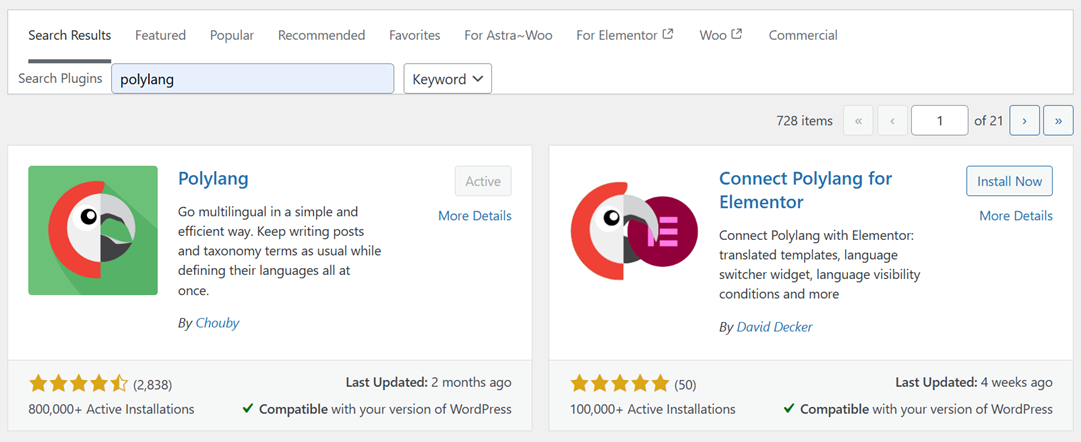
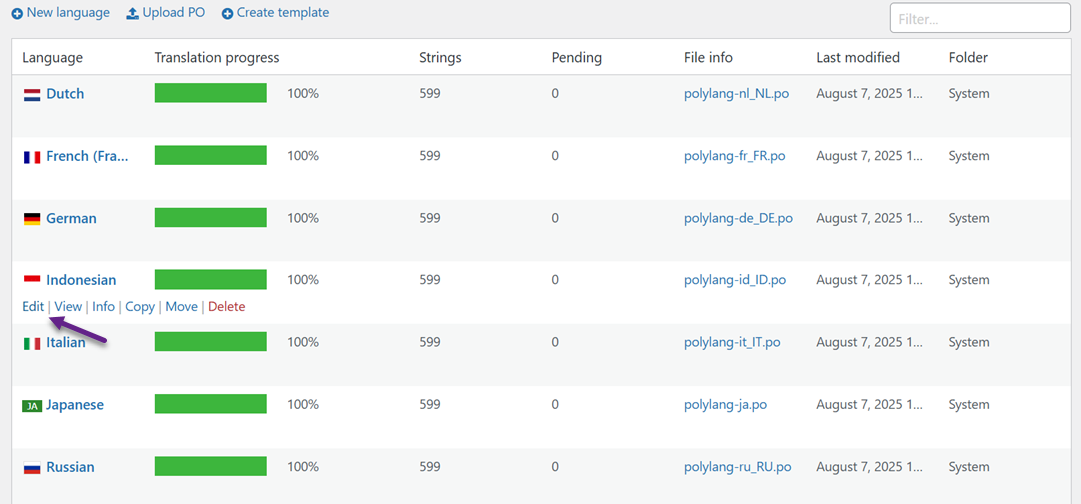
Ensuite, allez dans Langues > Modifier depuis WordPress
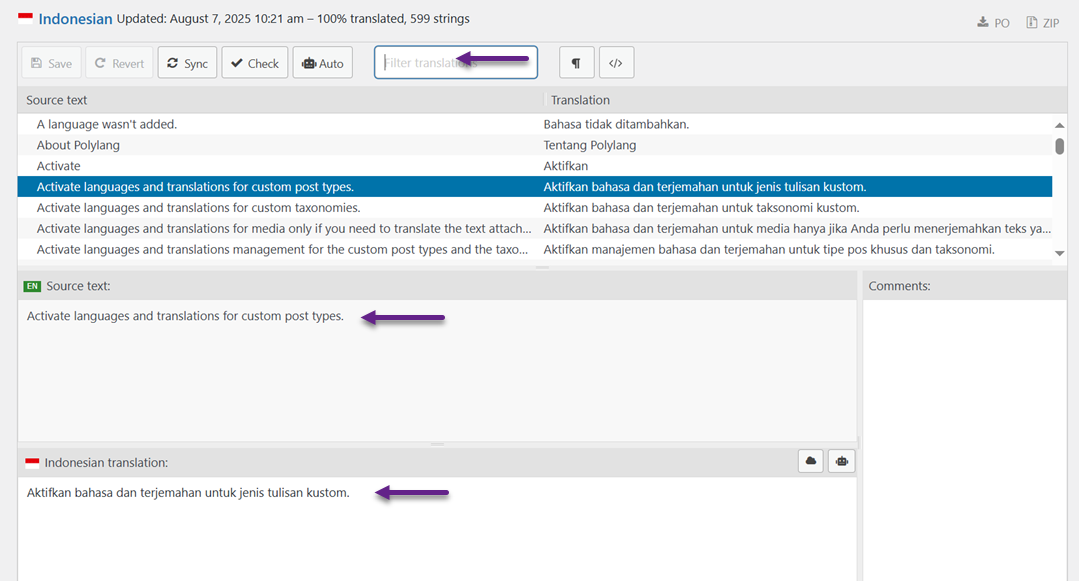
Recherchez des chaînes liées à WooCommerce, telles que le texte de l'objet, les notifications ou les phrases qui apparaissent dans les e-mails. Entrez les traductions pour chaque langue que vous avez ajoutée précédemment.
Cependant, cette méthode a une limitation importante, les chaînes de messagerie ajoutées par des plugins d'extension WooCommerce tiers n'apparaissent souvent pas dans la liste des traductions de chaînes. C'est parce que de nombreux plugins n'enregistrent pas leur texte à l'aide d'une méthode que Polylang peut reconnaître.
De plus, certains contenus de messagerie sont créés directement dans le fichier de modèle ou générés dynamiquement, ce qui rend impossible la traduction via l'interface Polylang. Dans de tels cas, vous devrez peut-être modifier directement le fichier de modèle de messagerie ou envisager une mise à niveau vers Polylang Pro, qui offre une prise en charge plus large des chaînes et une intégration complète avec WooCommerce.
Même si votre e-mail WooCommerce est toujours traduit en fonction de la langue du client, l'inconvénient est que vous devez le traduire manuellement. Cela prendra bien sûr beaucoup de temps car il faut traduire phrase par phrase.
Par conséquent, vous devez utiliser des plugins alternatifs capables de traduire manuellement, et non un par un.
Une solution est le plugin Linguise , Linguise est un plugin multilingue qui peut traduire les e-mails WooCommerce manuellement. Alors comment traduire les e-mails WooCommerce avec Linguise? Consultez les étapes suivantes.
Traduire automatiquement les e-mails WooCommerce avec Linguise
Le plugin Linguise est un service de traduction automatique pour les sites web ainsi que pour les sites web de boutique en ligne utilisant WooCommerce. L'un d'eux est la traduction des e-mails sur WooCommerce.
Afin que vous puissiez utiliser Linguise, suivez les étapes ci-dessous.
Étape 1 : Enregistrement et obtention de la clé API pour traduire
La première étape consiste à s'inscrire ou s'inscrire pour un Linguise compte, vous pouvez vous inscrire pour un compte sans avoir besoin de saisir les informations de carte de crédit. Après cela, vous aurez accès au Linguise tableau de bord.
Ce tableau de bord est l'endroit où effectuer tous les paramètres de traduction pour le site web, en commençant par l'enregistrement de domaine, la surveillance de l'utilisation des mots et le choix d'une langue.
Pour obtenir la clé API, sélectionnez le menu Paramètres > dans la colonne CLÉ API > copiez la CLÉ API.

Après avoir obtenu la clé API, faites défiler vers le bas à nouveau dans le menu des paramètres, et vous trouverez la colonne Langues pour ajouter des langues au site.
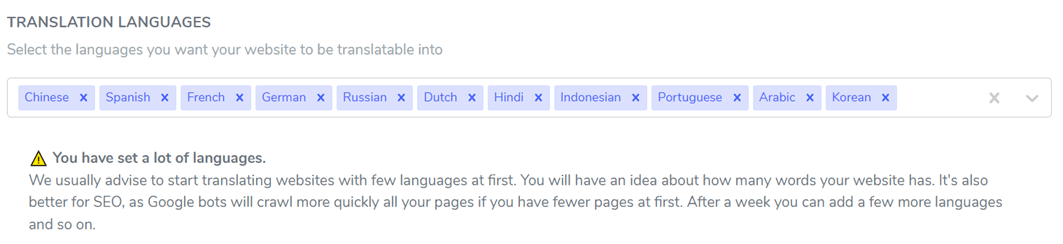
Étape 2 : Configurer le plugin pour traduire WooCommerce
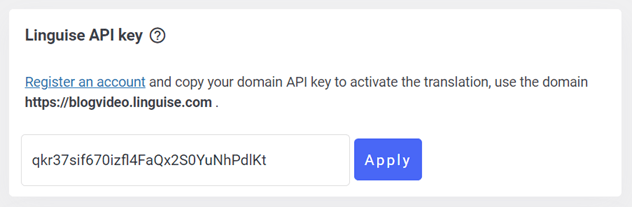
La troisième étape consiste à installer et activer l' Linguise sur le site web. Ouvrez le tableau de bord du site, puis accédez au menu Extensions > Ajouter une extension > recherchez Linguise. Sélectionnez ensuite Installer > Activer.
Si le plugin est installé avec succès, accédez ensuite au menu des paramètres Linguise , collez la clé API que vous avez copiée précédemment dans la colonne suivante, puis cliquez sur Appliquer.
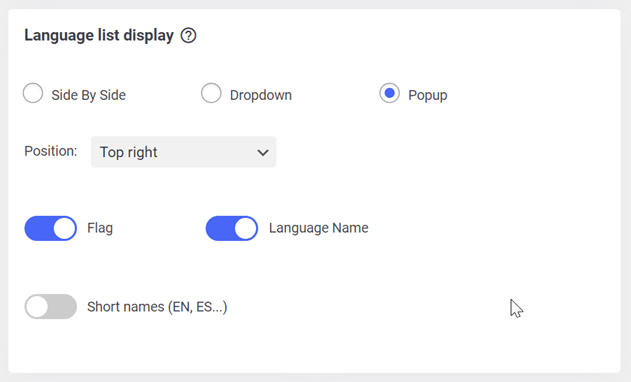
Définissez ensuite le logo du drapeau pour chaque langue et définissez sa position. Vous pouvez le faire comme une popup, une liste déroulante ou côte à côte. Après cela, placez le sélecteur de langue dans une position facile à atteindre pour le public.
Après avoir lié l'API, vous pouvez ensuite définir la langue d'affichage qui apparaîtra sur votre site. Vous pouvez le définir par :
- Côte à côte
- Menus déroulants
- Popups
Ainsi que pour ajuster sa position d'un côté, assurez-vous de le placer dans une position que les visiteurs peuvent facilement atteindre.
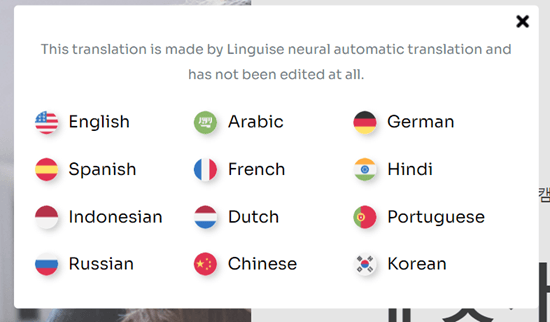
Si vous parvenez à l'afficher, essayez maintenant d'ouvrir votre site web plus tard dans le coin supérieur droit, un affichage comme le suivant apparaîtra.
Étape 3 : Activer la traduction des e-mails WooCommerce
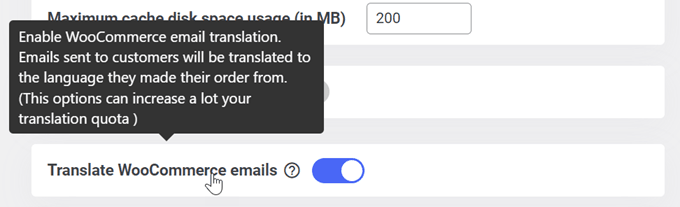
Accédez au menu Avancé , puis faites défiler vers le bas pour trouver les paramètres permettant d'activer la traduction des e-mails WooCommerce, comme indiqué ci-dessous. N'oubliez pas de cliquer sur Enregistrer les paramètres.
En activant ce paramètre, WooCommerce enverra automatiquement des e-mails traduits en fonction de la langue du client.
Toutes les traductions d'e-mails sont modifiables à partir du tableau de bord Linguise .
À ce stade, vous savez déjà comment traduire automatiquement les e-mails WooCommerce à l'aide de Linguise.
Vous êtes libre d'utiliser Linguise ou Loco Translate ou d'autres plugins pour traduire des e-mails dans WooCommerce. L'avantage de la traduction automatique est que vous pouvez gérer de nombreuses traductions d'e-mails. Par exemple, si vous avez 10 langues * 10 e-mails à traduire, cela ferait 100 e-mails à traduire ! Beaucoup de travail, certes.
Pour ceux d'entre vous qui sont intéressés par l'utilisation de Linguise, vous pouvez d'abord utiliser la version d'essai gratuite pendant 1 mois avec un quota de traduction allant jusqu'à 600 000 mots, sans aucune restriction d'utilisation de la langue.
Les plans de prix annuels comprennent 1 mois supplémentaire gratuit (ci-dessous).
COMMENCER
- INCLUS DANS LE PREMIER MOIS D'ESSAI GRATUIT
- 200 000 mots traduits
- Vues de page traduites illimitées
- Langues illimitées
- 10% de réduction comparé aux prix mensuels
- 1 site web par plan avec un mois gratuit
PRO
- INCLUS DANS LE PREMIER MOIS D'ESSAI GRATUIT
- 600 000 mots traduits
- Vues de page traduites illimitées
- Langues illimitées
- 10% de réduction comparé aux prix mensuels
- 1 site web par plan avec un mois gratuit
GRAND
- S'INSCRIRE ET S'ABONNER
- MOTS TRADUITS ILLIMITÉS
- Vues de page traduites illimitées
- Langues illimitées
- 10% de réduction comparé aux prix mensuels
- 1 site web par plan avec un mois gratuit
Apprenez à traduire automatiquement tout WooCommerce en vidéo
Comparaison de la traduction des e-mails WooCommerce : Manuel vs Automatique avec Linguise

Lors de la traduction des e-mails WooCommerce, il est essentiel de comprendre la différence entre les méthodes manuelles traditionnelles et l'automatisation alimentée par l'IA. La traduction manuelle avec des outils comme Polylang vous donne un contrôle granulaire, mais cela prend du temps et peut manquer du contenu dynamique ou généré par des extensions. En revanche, Linguise offre une solution rapide et évolutive avec une couverture plus large et une maintenance plus facile.
Aspect | Traduction manuelle (par exemple, Loco Translate & Polylang) | Traduction automatique Linguise |
Temps de configuration | Élevé, nécessite un mappage de chaînes et une configuration manuelle | Faible, la configuration ne prend que quelques minutes |
Vitesse de traduction | Lent, dépend de la rapidité avec laquelle vous traduisez chaque chaîne | Instantané, tout le contenu est traduit automatiquement |
Coût | Gratuit pour une utilisation basique, Pro nécessaire pour des fonctionnalités complètes | Tarification basée sur l'abonnement |
Couverture | Limitée, chaînes WooCommerce principales uniquement | Étendue, couvre les éléments principaux, les extensions et le contenu dynamique |
Effort de maintenance | Élevé, doit être re-traduit après les mises à jour ou de nouveaux plugins | Faible, les mises à jour sont reflétées automatiquement |
Cohérence | Dépend de la précision du traducteur | Élevé, terminologie et ton cohérents sur l'ensemble du contenu |
Capacité d'édition | Contrôle manuel complet, mais chronophage | Comprend un éditeur en ligne pour affiner les traductions automatiques |
Défis courants et solutions lors de la traduction des e-mails WooCommerce

La traduction des e-mails WooCommerce présente plusieurs pièges, en particulier lors de l'utilisation de méthodes manuelles. Du contenu dynamique à la cohérence de la marque, décomposons les problèmes les plus courants et comment une solution comme Linguise les gère plus efficacement.
Traduire les espaces réservés dynamiques
Les e-mails transactionnels WooCommerce comprennent souvent des éléments dynamiques tels que {customer_name}, {order_id} ou {shipping_method}. Lors de la traduction manuelle, ces espaces réservés doivent rester intacts. Même une erreur mineure, comme la modification des accolades ou la modification de la variable, peut rendre l'e-mail cassé ou déroutant pour le client.
Ceci est particulièrement problématique dans les magasins multilingues où différents traducteurs peuvent ne pas savoir comment fonctionnent ces espaces réservés, augmentant ainsi le risque d'erreurs.
Solution : Linguise reconnaît et respecte automatiquement ces espaces réservés. Son système les préserve lors de la traduction, garantissant ainsi le bon fonctionnement du courriel final. Vous pouvez également appliquer des règles personnalisées pour exclure ou formater certaines chaînes dynamiques, réduisant ainsi le risque d’erreur humaine et le temps consacré aux contrôles qualité.
Maintenir la voix de la marque
Un ton et une terminologie incohérents dans différentes langues peuvent diluer la crédibilité de votre marque. La traduction manuelle, en particulier par plusieurs personnes ou au fil du temps, peut faire varier vos e-mails en termes de formalité, de ton ou de formulation, même s'ils délivrent le même message.
Cette incohérence est particulièrement visible dans les slogans de marque, les phrases promotionnelles ou les messages de support client intégrés dans les e-mails WooCommerce.
Solution : Linguise propose une mémoire de traduction. Cet outil permet d’assurer une terminologie cohérente sur l’ensemble de votre site, y compris dans vos e-mails. Vous pouvez prédéfinir la traduction de certains termes ou expressions, et Linguise les appliquera automatiquement. Ainsi, le ton de votre marque reste uniforme dans toutes les langues, quel que soit le type de contenu.
Gestion des textes juridiques ou de politique
Certains e-mails contiennent des contenus juridiques critiques, tels que les politiques de retour, les clauses de confidentialité ou les conditions de service. Ces sections doivent être exactes et conformes au langage juridique spécifique à la région. Les traductions de mauvaise qualité peuvent entraîner des malentendus ou même des problèmes juridiques.
Malheureusement, la traduction manuelle sans expertise juridique peut être insuffisante, en particulier lorsque les modèles sont fréquemment mis à jour.
Avec l'éditeur en ligne de Linguise, vous pouvez affiner les sections juridiques directement dans le contexte. Cela vous permet de voir exactement comment le contenu traduit apparaît dans la conception de l'e-mail. Cela facilite la collaboration avec des experts juridiques ou des professionnels de langue maternelle qui peuvent examiner et ajuster ces sections avec précision — sans toucher au code ou au générateur d'e-mails.
Couverture limitée pour les plugins tiers
De nombreux magasins WooCommerce utilisent des plugins tiers tels que WooCommerce Subscriptions, Bookings ou des plugins d'e-mail personnalisés qui génèrent leur propre texte d'e-mail. Malheureusement, les chaînes de ces plugins n'apparaissent souvent pas dans l'interface de traduction de chaînes habituelle, comme celles utilisées par Polylang ou Loco Translate.
Solution : Assurez-vous que la solution que vous choisissez puisse capturer la sortie de toutes les extensions, à la fois le texte statique et dynamique. Certains systèmes automatisés peuvent lire directement la sortie HTML/e-mail, couvrant ainsi les e-mails des plugins externes également.
Conclusion
Voici deux façons de traduire les e-mails WooCommerce, soit manuellement à l'aide de Loco Translate ou Polylang, soit automatiquement à l'aide de Linguise. Chaque méthode a ses avantages et ses inconvénients. La traduction manuelle vous donne un contrôle total, mais nécessite un temps et des efforts considérables pour traduire chaque chaîne individuellement. D'autre part, la traduction automatique livre des e-mails instantanément dans plusieurs langues, mais consomme votre quota de traduction.
En fin de compte, la meilleure méthode dépend de vos besoins commerciaux. Si la précision et la personnalisation sont vos priorités, la traduction manuelle pourrait être idéale. Mais si la vitesse et l'évolutivité sont plus importantes, la traduction automatique offre une solution plus efficace.