Vous avez peut-être souvent entendu parler de la plateforme wordpress.com, qui est un système de gestion de contenu utilisé par les propriétaires de sites web pour créer des sites WordPress et publier leur contenu.
Non seulement ils fournissent la plateforme, mais ils proposent également un hébergement que vous pouvez acheter directement sur WordPress. Alors, comment traduire un site WordPress hébergé sur wordpress.com ?
À l'ère des développements technologiques, les sites web multilingues sont importants pour les propriétaires de sites. Dans cet article, nous allons discuter en détail de la manière de traduire un site WordPress hébergé sur wordpress.com.
Qu'est-ce que wordpress.com dans l'écosystème WordPress ?
WordPress.com est un système de gestion de contenu populaire utilisé par de nombreux utilisateurs aujourd'hui, cette plateforme est sous l'égide de WordPress.
WordPress.com est un service gratuit que WordPress propose aux utilisateurs qui souhaitent développer des sites web. Avec la version gratuite, vous bénéficiez de jusqu'à 3 Go de stockage. Toutefois, si vous dépassez les 3 Go, vous devez passer à l'offre premium.
En plus du stockage limité, plusieurs fonctionnalités restent limitées : par exemple, vous ne pouvez télécharger que les extensions et thèmes existants, et vous ne pouvez pas importer d'extensions ou de thèmes externes.
Ensuite, comme c'est gratuit, l'hébergement sera fourni par WordPress, ce qui fait que tout est organisé par eux, et vous trouverez difficile de personnaliser.
Outre wordpress.com, WordPress propose également un autre service, à savoir wordpress.org, tous deux ayant des caractéristiques différentes. Alors, quelle est la différence entre wordpress.com et wordpress.org ? Découvrez l'explication ci-dessous.
Différence entre wordpress.org et wordpress.com
Avant de discuter de la façon de traduire un site WordPress , nous allons en savoir plus sur les différences entre wordpress.com et wordpress.org.
Tarification
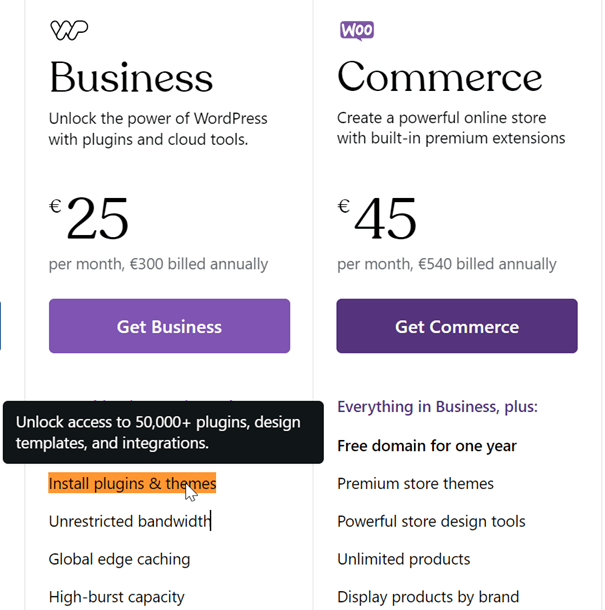
Le premier point concerne le prix : bien que wordpress.com soit gratuit, il propose tout de même plusieurs offres allant de business et commerce à entreprise. Cette offre propose une variété de fonctionnalités différentes.
Contrairement à wordpress.org, comme il est auto-hébergé, vous devez prévoir des coûts pour votre propre domaine et votre hébergement.
Extensions et thèmes
Le deuxième point concerne les extensions et les thèmes, pourquoi ? Parce que wordpress.com vous permet uniquement de télécharger les extensions et les thèmes disponibles sur WordPress. Vous ne pouvez pas ajouter d'extensions et de thèmes externes.
Par ailleurs, si vous choisissez d'utiliser le forfait business ou commerce, vous pouvez également installer des extensions, dont l'une est l'extension de traduction.
De plus, wordpress.org permet à ses utilisateurs d'utiliser des thèmes internes et externes, gratuits ou payants.
Domaines et hébergement
Utiliser la version gratuite de wordpress.com signifie que vous obtiendrez un domaine se terminant par .wordpress.com. Si vous souhaitez personnaliser votre domaine, vous devez automatiquement passer à une autre version de wordpress.com, comme business, ou utiliser wordpress.org.
Parce qu'avec wordpress.org, vous devez acheter votre propre domaine et votre hébergement, vous êtes donc libre de personnaliser toutes les extensions de domaine.
Monétisation publicitaire
Pour ceux d'entre vous, propriétaires de sites web, qui monétisez également des publicités, wordpress.com ne vous autorise à utiliser que WordAds pour les publicités. Il n'autorise rien d'autre.
Pendant ce temps, wordpress.org vous laisse libre de choisir vos plateformes publicitaires, dont l'une est Google Adsense.
Voici quelques-unes des différences fondamentales entre wordpress.com et wordpress.org.
Maintenant, vous connaissez déjà les différences. Donc, wordpress.com est un service gratuit de WordPress qui offre 3 Go de capacité ; si cette capacité est insuffisante, vous pouvez passer à un forfait business ou commerce afin de profiter de toutes les fonctionnalités, comme l'installation de plugins et de thèmes.
De plus, wordpress.com est également hébergé par WordPress en même temps, donc le niveau de personnalisation reste moins flexible.
Ensuite, comment traduire un site WordPress hébergé sur wordpress.com ?
Plusieurs méthodes pour traduire un site WordPress
Pour traduire votre site WordPress , il existe plusieurs méthodes, notamment l'utilisation d'outils publics ou de plugins.
Traduisez le site WordPress avec des outils publics comme Google Translate ou DeepL
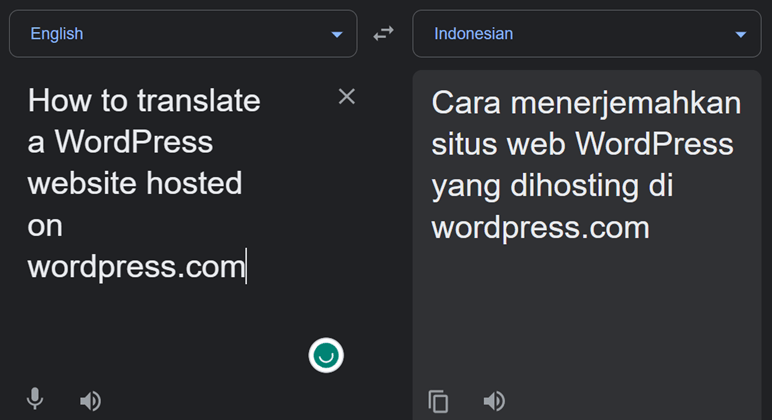
La première méthode consiste à utiliser des outils publics tels que Google Translate ou DeepL ; avec ces outils publics, vous devez copier les phrases que vous souhaitez traduire dans ces outils.
L'utilisation d'outils publics tels que Google Translate présente encore des inconvénients : les URL doivent être traduites, et il y a souvent des mots ou des phrases à traduire.
Vous pouvez surmonter cette limitation avec des plugins de traduction ou multilingues.
Brisez les barrières linguistiques
Dites adieu aux barrières linguistiques et bonjour à une croissance illimitée ! Essayez dès aujourd'hui notre service de traduction automatique.
Traduire un site WordPress avec une extension
Le plugin de traduction est l'un des moyens qui peut aider à traduire le site web WordPress hébergé sur wordpress.com. Sur WordPress lui-même, il existe divers plugins que vous pouvez choisir et télécharger gratuitement.
Pourquoi utiliser des plugins ? Parce que les plugins offrent davantage de fonctionnalités qui rendent la traduction plus accessible, dont la traduction automatique et un résultat de traduction plus naturel.
L'un des plugins qui peut vous aider à traduire est Linguise. Linguise dispose de diverses fonctionnalités telles qu'un éditeur en direct qui vous permet de traduire via la page d'accueil.
Pour ceux d'entre vous qui souhaitent utiliser Linguise comme moyen de traduire un site WordPress hébergé sur wordpress.com, consultez tous les détails ci-dessous.
Comment traduire un site WordPress hébergé sur wordpress.com à l'aide de Linguise
Linguise est un service de traduction automatique pour les sites web qui utilise la technologie des réseaux de neurones pour fournir des résultats de traduction proches de ceux d'un humain.
La fonctionnalité d'éditeur en direct dont dispose Linguise peut également vous aider à traduire votre site WordPress directement sur la page d'accueil du site web. Voici immédiatement les étapes pour traduire un site WordPress hébergé sur wordpress.com.
Étape 1 : Inscription Linguise pour obtenir la clé API
La première étape consiste à s'inscrire ou à créer un compte Linguise gratuit pour accéder au tableau de bord et obtenir la clé API.
Si vous vous êtes inscrit avec succès, vous recevrez le lien vers le tableau de bord Linguise . Ensuite, accédez au menu Paramètres > Obtenir la clé API > copier dans le presse-papiers.
Étape 2 : Ajouter une langue à votre liste
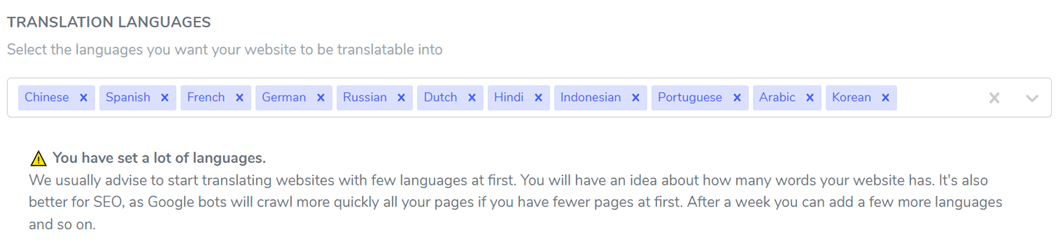
La deuxième étape consiste à faire défiler vers le bas, vous trouverez la colonne Langues, là vous pouvez ajouter plusieurs langues, par exemple comme suit. Si c'est le cas, n'oubliez pas de cliquer sur Enregistrer pour appliquer les modifications.
Étape 3 : Installez et configurez le plugin Linguise
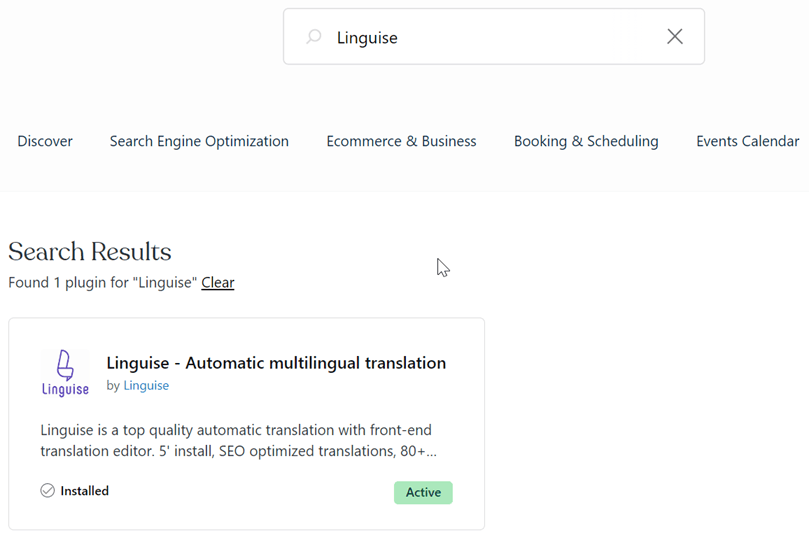
Après la configuration depuis le tableau de bord Linguise , nous passons ensuite au tableau de bord du site WordPress . Ici, nous allons installer et configurer l'extension Linguise . Pour ce faire, rendez-vous dans Tableau de bord > Extensions > Ajouter > Linguise.
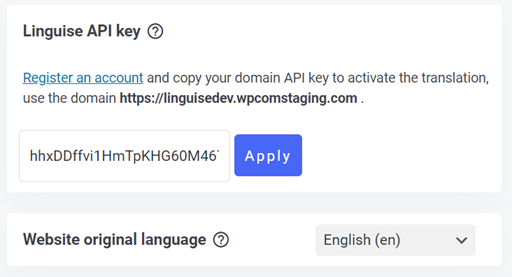
Si l'extension a été installée, entrez dans le menu des paramètres Linguise , puis collez la clé API que vous avez copiée précédemment. En dessous, vous pouvez également définir la langue par défaut du site web.
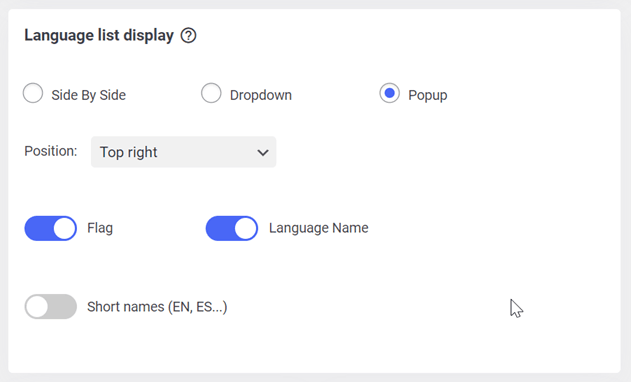
Ensuite, si vous faites défiler à nouveau vers le bas, vous trouverez le paramètre de langue d'affichage. Vous pouvez définir l'ordre des langues dans une fenêtre contextuelle, une liste déroulante ou côte à côte.
Ensuite, pour l'affichage des langues, vous pouvez choisir le nom de la langue + le drapeau ou le nom de la langue + les noms courts. Si tout est configuré, cliquez sur Enregistrer.
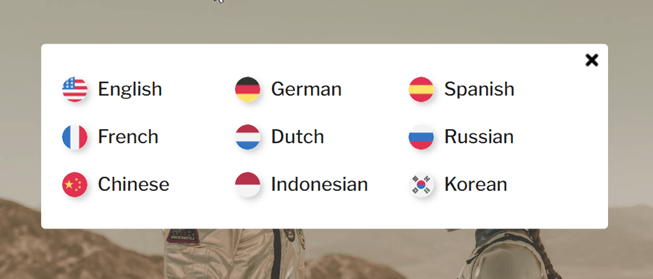
Ensuite, voici à quoi ressemble le résultat de la langue d'affichage sur le site WordPress qui a été défini au préalable.
Étape 4 : Modifier la traduction avec les principales fonctionnalités du tableau de bord Linguise
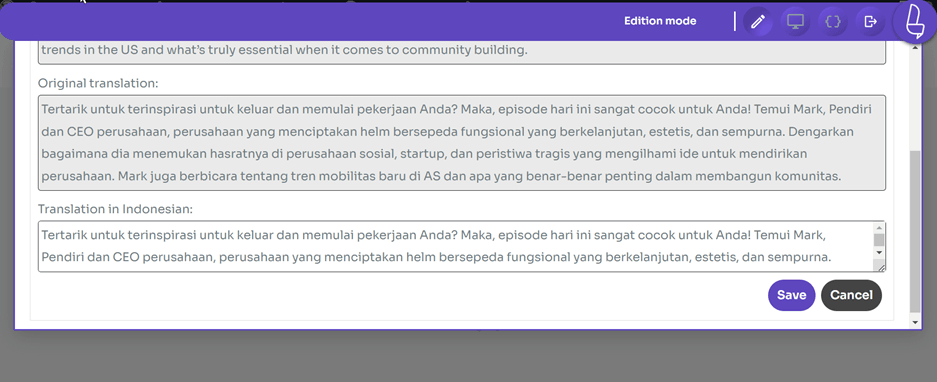
Outre la traduction automatique, Linguise dispose également d'une fonction d'éditeur en direct qui vous permet de traduire directement depuis la page d'accueil de votre site WordPress .
Pour ce faire, accédez au tableau de bord Linguise , puis sélectionnez le menu Éditeur en direct > Ouvrir l'éditeur en direct > choisir la langue > Traduire. Ensuite, l'affichage apparaît comme suit.
Pour commencer, il vous suffit de cliquer sur la partie que vous souhaitez traduire, puis d'écrire le résultat de la traduction dans la colonne Traduction si vous avez cliqué sur Enregistrer.
Outre l'utilisation de la fonction d'édition en direct, Linguise dispose également d'une fonction de règles de traduction. Cette fonction vous permet d'exclure des traductions afin que la phrase sélectionnée ne soit pas traduite et reste dans sa version originale.
Pour ce faire, entrez dans le Linguise tableau de bord > Règles > Ajouter une nouvelle règle. Ensuite, vous pouvez choisir le type de règles.
Jusqu'à présent, vous avez réussi à découvrir comment traduire un site WordPress hébergé sur wordpress.com à l'aide du plugin Linguise .
Pour découvrir chacun des usages des types de règles ci-dessus, vous pouvez directement consulter la fonctionnalité sur le tableau de bord Linguise .
Prêt à explorer de nouveaux marchés ? Essayez notre service de traduction automatique gratuitement avec notre essai sans risque d'un mois. Aucune carte de crédit requise !
Tarification Linguise pour traduire un site WordPress
Pour ceux d'entre vous qui souhaitent utiliser Linguise comme service de traduction automatique pour votre site WordPress . Linguise offre un essai gratuit d'un mois aux nouveaux utilisateurs.
Dans la version d'essai, vous bénéficiez d'une limite de traduction allant jusqu'à 600 000 mots et d'une utilisation illimitée de jusqu'à 85 langues.
Une fois la version d'essai terminée, vous pouvez continuer à souscrire au forfait Linguise comme indiqué ci-dessous.
Traduisez un site WordPress hébergé sur wordpress.com avec Linguise dès maintenant !
Un site WordPress est un site créé sur la plateforme wordpress.com. Vous devez savoir que wordpress.com propose des versions gratuites et payantes. Si vous souhaitez installer librement des plugins et des thèmes sur votre site, utilisez la version payante, comme l'offre business.
Ensuite, n’oubliez pas d’apprendre comment traduire un site WordPress hébergé sur wordpress.com. Traduire des sites web dans différentes langues peut ouvrir des opportunités pour obtenir plus de trafic et toucher un public plus large.
Pour traduire votre site WordPress , vous pouvez utiliser Linguise qui peut fournir un résultat de traduction similaire à 97 % à une traduction humaine.