
La gestion des URL vient de devenir plus simple grâce à la dernière fonctionnalité d' Linguise! Pour les utilisateurs d' WordPress et d' Joomla , la fonctionnalité Copier l'URL est désormais disponible directement dans les paramètres d' Linguise , ce qui vous permet de copier les URL de votre site web en un seul clic. Avec cette mise à jour, vous n'avez plus besoin de copier manuellement les URL, ce qui rend le partage et la gestion des pages traduites plus rapides et plus efficaces.
À quoi ressemble la nouvelle fonctionnalité Copier l'URL ? Cet article explique son fonctionnement et comment l'utiliser !
Qu'est-ce que la fonction Copier l'URL dans Linguise?

La fonctionnalité Copier l'URL dans Linguise vous permet de copier l'URL d'un site en un seul clic, sans avoir besoin de la copier, ce qui réduit les erreurs de saisie manuelle d'URL. Cette fonctionnalité est désormais disponible sur la page Réglages du plugin Linguise pour WordPress et Joomla, ce qui facilite la gestion des URL traduites par les utilisateurs. Avec cette fonctionnalité, vous n'avez plus besoin d'ouvrir la page et de copier le lien manuellement : utilisez simplement l'icône de copie fournie.
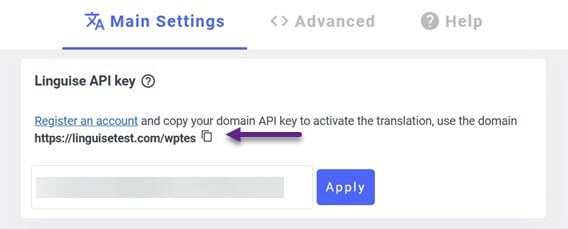
Sur chaque URL affichée sur la page des paramètres, il y a désormais une petite icône avec le texte au survol « Copier dans le presse-papiers ». Lorsque vous cliquez sur l’icône ou sur le lien, l’URL est instantanément copiée dans le presse-papiers, prête à être utilisée ou partagée.
Comment utiliser la fonction Copier l'URL dans Linguise

Maintenant que nous connaissons la fonction Copier l'URL dans Linguise, nous allons essayer la nouvelle. C'est très simple : assurez-vous d'avoir Joomla Joomla. un Linguise compte et installé l' Linguise extension WordPress sur ou
Ensuite, ouvrez le tableau de bord WordPress et le menu Linguise dans la barre latérale gauche. Un affichage apparaît comme suit. Dans la section Paramètres principaux , sous la clé API Linguise , se trouvent une URL de site et une icône de copie. Il s'agit de la nouvelle fonctionnalité de copie d'URL.
Vous pouvez cliquer sur l'icône, et le texte « Copier dans le presse-papiers » apparaîtra. Copiez l'URL et ouvrez-la dans un nouvel onglet.
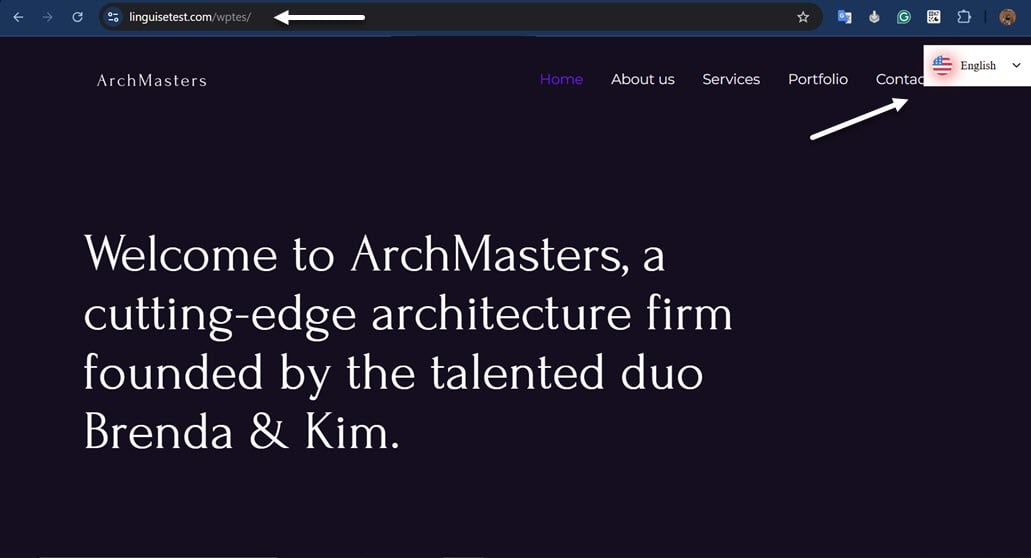
Vous avez copié et ouvert l'URL dans un nouvel onglet. Assurez-vous également d'avoir configuré l'affichage du sélecteur de langue dans le menu des paramètres afin que l'icône apparaisse comme indiqué dans le coin supérieur droit ci-dessous.
En plus d'être disponible sur WordPress, comme dans l'exemple ci-dessus, la fonctionnalité de copie d'URL est également disponible dans le tableau de bord Joomla , qui présente une apparence similaire à WordPress.
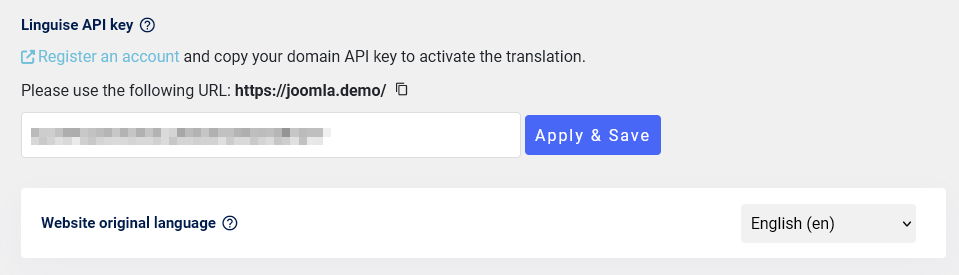
C’est la fonctionnalité Copier l’URL qui permet d’ouvrir facilement l’URL du site.
Conclusion
Avec la fonctionnalité Copier l'URL dans Linguise, la gestion des URL est devenue plus pratique et plus efficace. Vous n'avez plus besoin de copier les liens manuellement ; cliquez simplement sur l'icône de copie et l'URL sera instantanément enregistrée dans le presse-papiers. Cette fonctionnalité fait gagner du temps et réduit le risque d'erreurs lors de la copie des liens.
Ne manquez pas cette commodité ! Assurez-vous d’avoir mis à jour votre Linguise vers la dernière version dans WordPress ou Joomla pour profiter de la fonctionnalité Copier l’URL et d’autres améliorations. Mettez à jour Linguise maintenant et profitez de la commodité de gérer votre site multilingue !