Table des matières
Exigences d'accès Tilda
La traduction automatique par IA dans le cloud, à utiliser avec Tilda Website Builder, nécessite certains droits d'accès pour finaliser la configuration :
- Accès administrateur Tilda
- Modification DNS du domaine sur Tilda
La configuration de Tilda Website Builder se compose de 3 étapes simples :
- Enregistrez votre domaine pour autoriser la traduction
- Modifier le DNS du domaine en fonction des langues de traduction
- Ajoutez le lien du sélecteur de langue à vos paramètres Tilda Website Builder
Comment rendre votre site web Tilda Website Builder multilingue (vidéo)
Enregistrez votre domaine Tilda
Après votre connexion ou votre inscription au Linguise tableau de bord, il vous sera demandé d'enregistrer votre domaine pour autoriser la traduction.
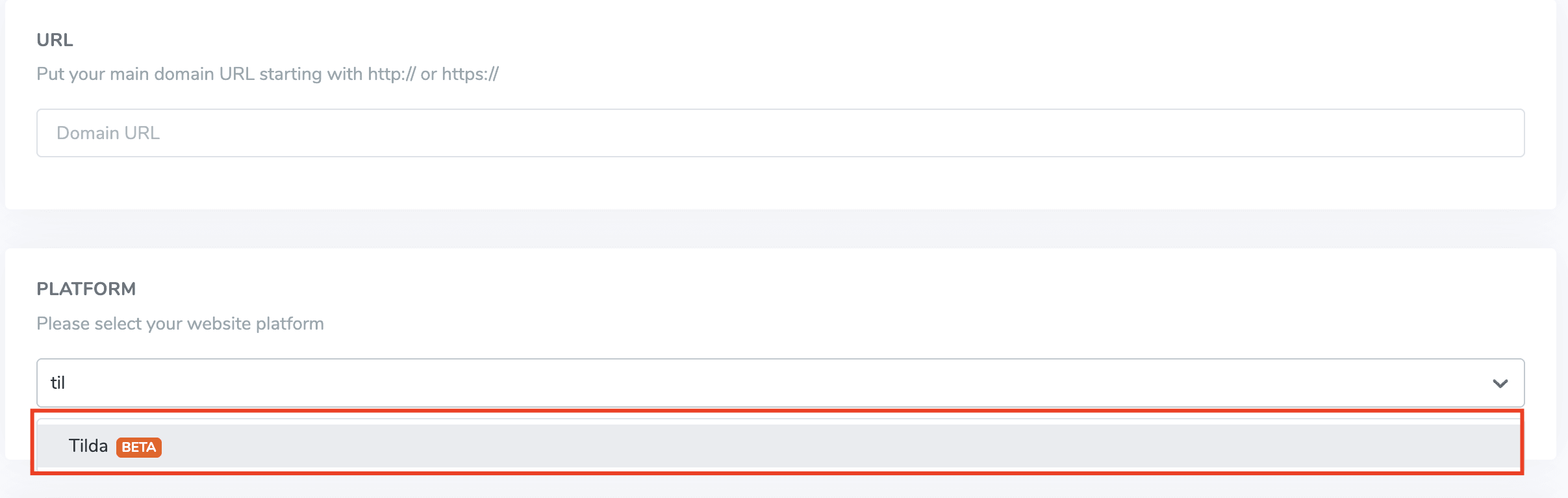
Pour cela, il vous suffit de copier votre nom de domaine en incluant le https:// et de sélectionner «Tilda» comme plateforme.
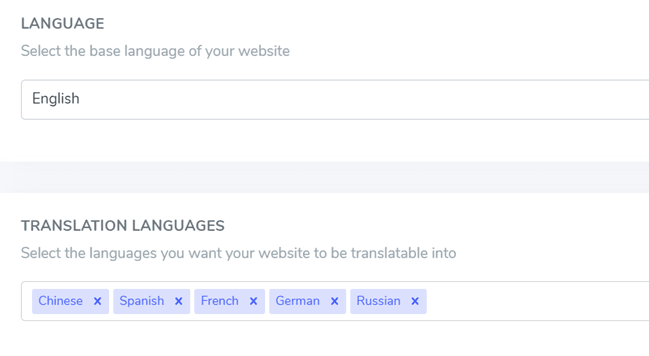
Ensuite, sélectionnez votre langue source et votre langue de destination.
Note importante concernant le référencement : Le nombre de langues configurées a un impact considérable sur votre référencement. Si vous avez un grand nombre de pages indexées (> 500), les moteurs de recherche peuvent mettre beaucoup de temps à les traiter, ce qui peut nuire à votre référencement dans votre langue d'origine. C'est pourquoi nous vous recommandons d'ajouter initialement un maximum de 5 langues, puis, une fois votre site indexé, d'en ajouter par lots de 3 par mois.
Modifier le DNS du domaine en fonction des langues
Ajout automatique du DNS de domaine via Entri
Une fois votre site web enregistré avec succès dans Linguise le tableau de bord, vous aurez deux options pour procéder à l'installation.
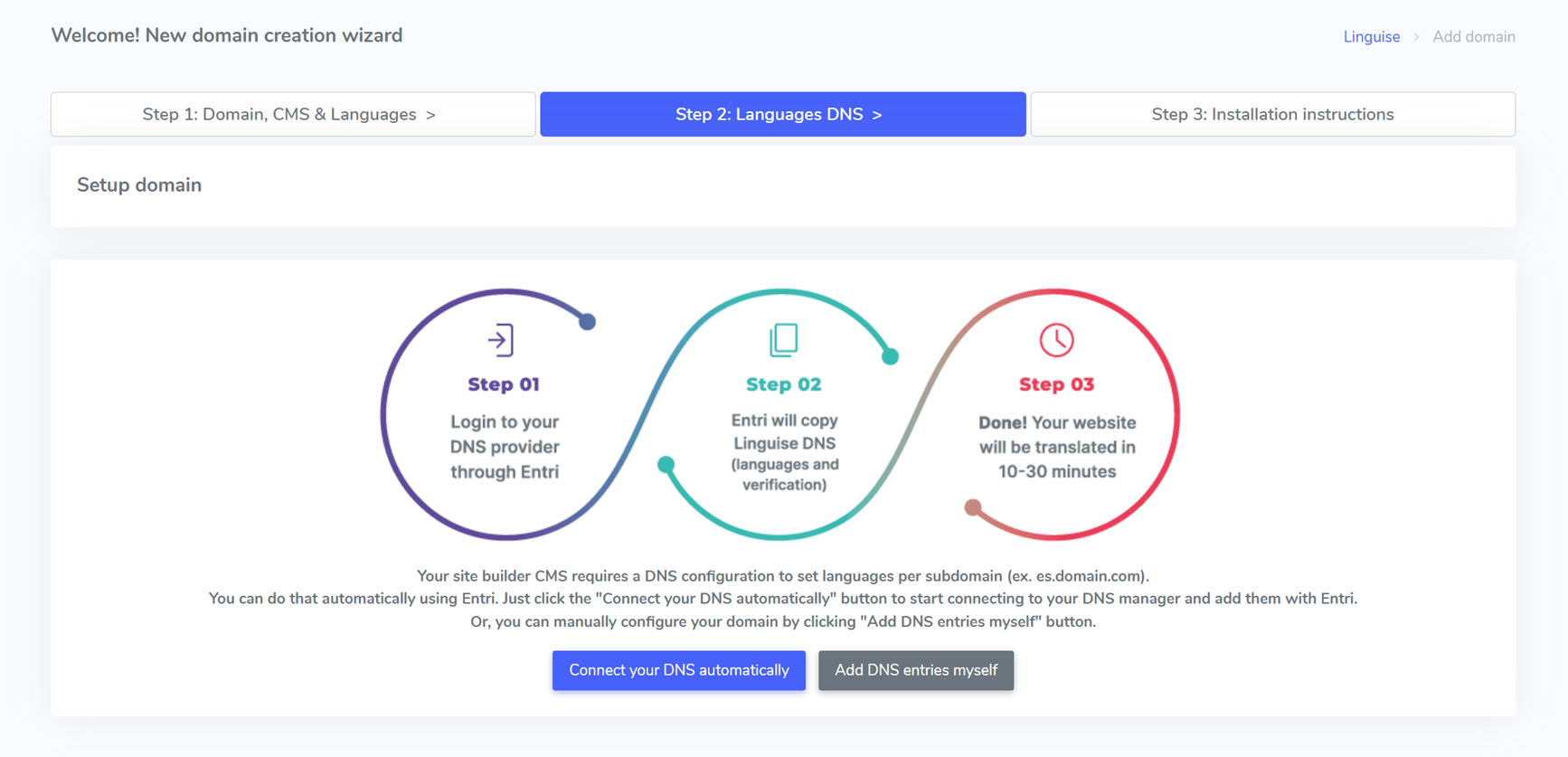
Vous devriez voir ce contenu. Si vous préférez ajouter automatiquement les enregistrements DNS, cliquez sur « Connecter votre DNS automatiquement ». Cette fonctionnalité, appelée Entri, ajoutera automatiquement vos enregistrements DNS, vous permettant ainsi de poursuivre l'installation facilement. L'autre option consiste à copier manuellement les enregistrements DNS auprès de votre fournisseur de domaine.
Après avoir cliqué sur le bouton, Entri analysera l'URL de votre site web enregistré et vérifiera votre enregistrement DNS public. Il déterminera ensuite le fournisseur et le DNS nécessaires.

Ensuite, cliquez sur « S'autoriser avec [votre fournisseur de domaine] » (dans cet exemple, Cloudflare). Le panneau se transformera alors en page de connexion de votre fournisseur de domaine, où vous pourrez vous connecter et poursuivre.

Une fois connecté à votre fournisseur de domaine, Entri s'occupe du reste en ajoutant automatiquement les enregistrements DNS nécessaires : un enregistrement DNS par langue et un enregistrement DNS TXT pour la clé de validation.
Vous devriez pouvoir constater que le DNS est ajouté à votre domaine. Par exemple :

Une fois l'autorisation accordée, Entri vous informera que tous les paramètres DNS ont été configurés avec succès.
Vous devriez pouvoir utiliser la fonction de traduction dès que toutes les entrées DNS auront été propagées sur votre domaine (cela prend généralement 20 à 30 minutes).

Si vous préférez une installation manuelle, vous pouvez également procéder manuellement en suivant les étapes que nous vous fournirons ci-dessous.
Copier les enregistrements DNS
Une fois votre domaine validé, vous serez redirigé vers une page où les enregistrements DNS à ajouter seront prêts à être copiés. Ces enregistrements sont nécessaires pour afficher les pages multilingues de votre site web, par exemple en français (fr.domain.com), en espagnol (es.domain.com), etc.
Voici les principaux éléments que vous devrez copier dans la configuration DNS Tilda .
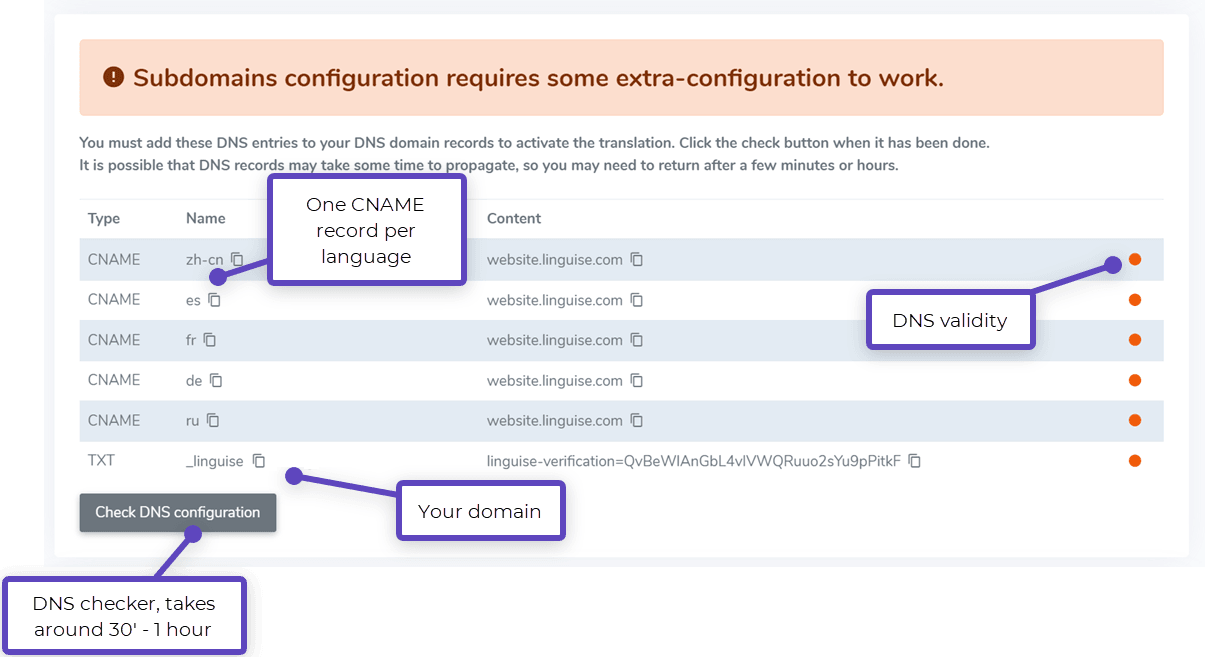
Ensuite, vous devez vous connecter à votre gestionnaire de domaine et accéder à la configuration DNS. Puis, en suivant les instructions, vous pouvez copier :
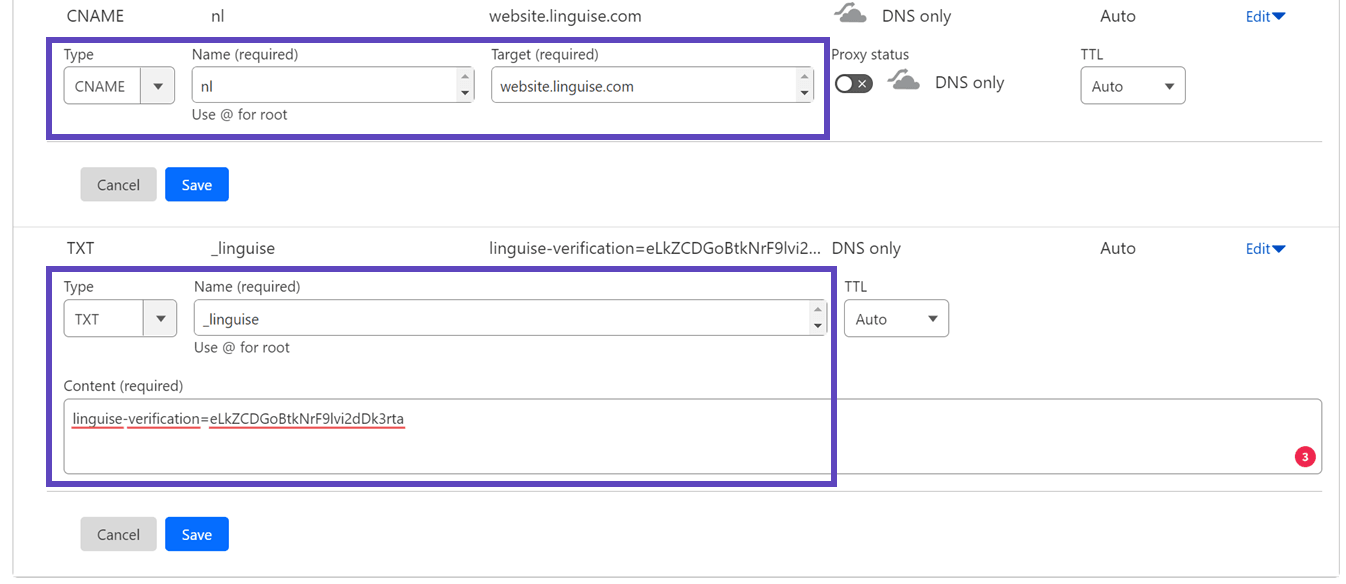
- Un enregistrement TXT pour la vérification du domaine
- Un ou plusieurs enregistrements CNAME pour les langues
Voici un exemple pour chaque type d'enregistrement (TXT et CNAME) :
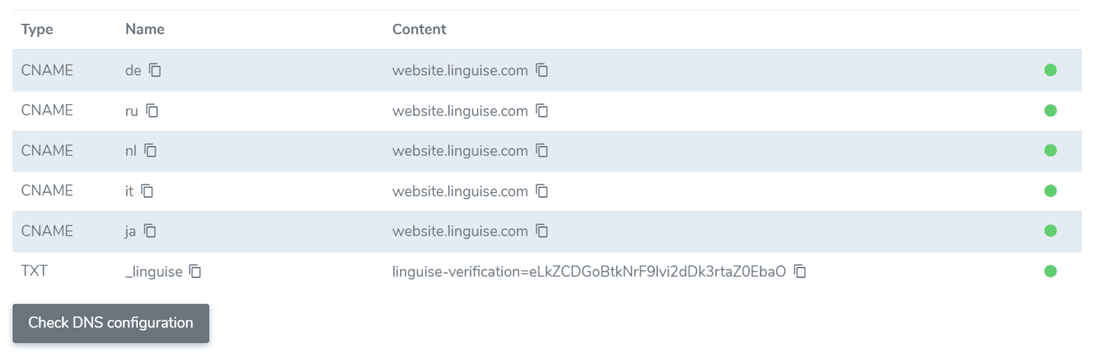
Après avoir ajouté tous vos enregistrements, votre configuration devrait ressembler à ceci.

Vérifier la validation DNS
Après avoir ajouté tous vos enregistrements à votre DNS de domaine, vous pouvez vérifier la propagation DNS en cliquant sur le bouton Vérifier la configuration DNS.
La validation DNS prend généralement entre 30 minutes et 1 heure. Ensuite, des points verts devraient apparaître dans la partie droite de la liste DNS du Linguise . Vous êtes presque prêt à traduire votre Tilda ; il ne manque plus que le lien vers le sélecteur de langue avec les drapeaux des pays.
Ajoutez le sélecteur de langue à Tilda Site Builder
Le sélecteur de langue est une fenêtre contextuelle permettant de choisir la langue souhaitée. Pour l'intégrer, copiez le code fourni sur les pages de votre site Tilda . Le sélecteur de langue sera alors automatiquement affiché sur votre site web public.
Le lien à copier se trouve à la fin de l'enregistrement du domaine ou dans les paramètres du domaine. Copiez le lien dans le presse-papiers.
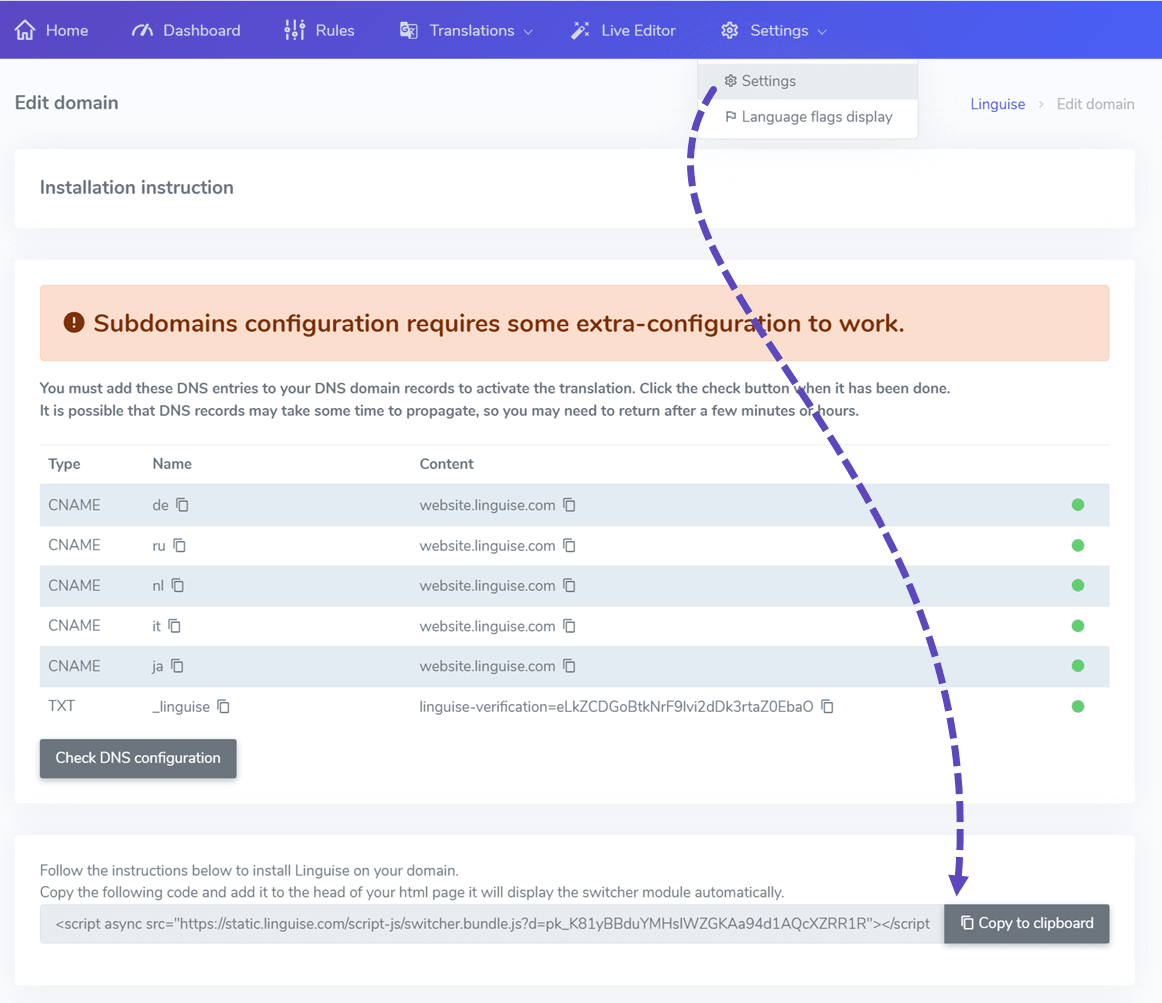
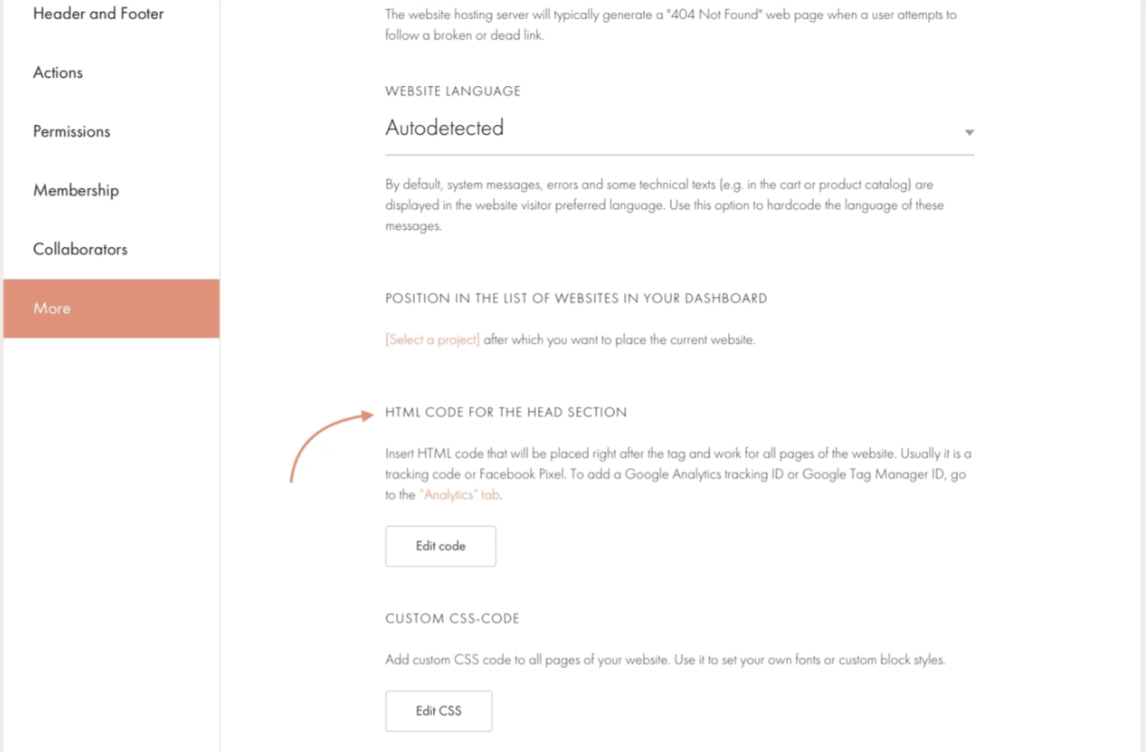
Ensuite, accédezà l'éditeur de votre site web. Dans le menu de gauche, cliquez sur Paramètres du site > Plus > Code HTML > Modifier le code. Collez le Linguise que vous avez copié précédemment, puis cliquez sur « Enregistrer ».
Vous devriez maintenant avoir le sélecteur de langue Linguise disponible sur l'interface publique de votre site web Tilda .

Conception du sélecteur de langue Tilda
Le sélecteur de langue est personnalisable depuis le Linguise > Paramètres > Affichage des drapeaux de langue. Toute modification effectuée ici sera répercutée sur le site web.

Sur la droite de l'écran, vous trouverez un aperçu du sélecteur de langue. Voici les éléments que vous pouvez configurer :
- 3 dispositions : côte à côte, menu déroulant ou popup
- La position du sélecteur de langue
- Le contenu du sélecteur de langue
- Noms de la langue en anglais ou dans la langue maternelle
- Formes et taille des drapeaux
- Couleurs et ombre portée

Éditeur de traduction frontal sur le site web Tilda
L'éditeur frontal permet aux traducteurs de modifier tout contenu HTML sur Tilda , quelle que soit la langue. Il suffit de cliquer sur un élément de la page et de remplacer le texte, le lien ou l'image.
Il est également possible de modifier les métadonnées en cliquant sur les accolades {}

Traduction des tableaux Tilda
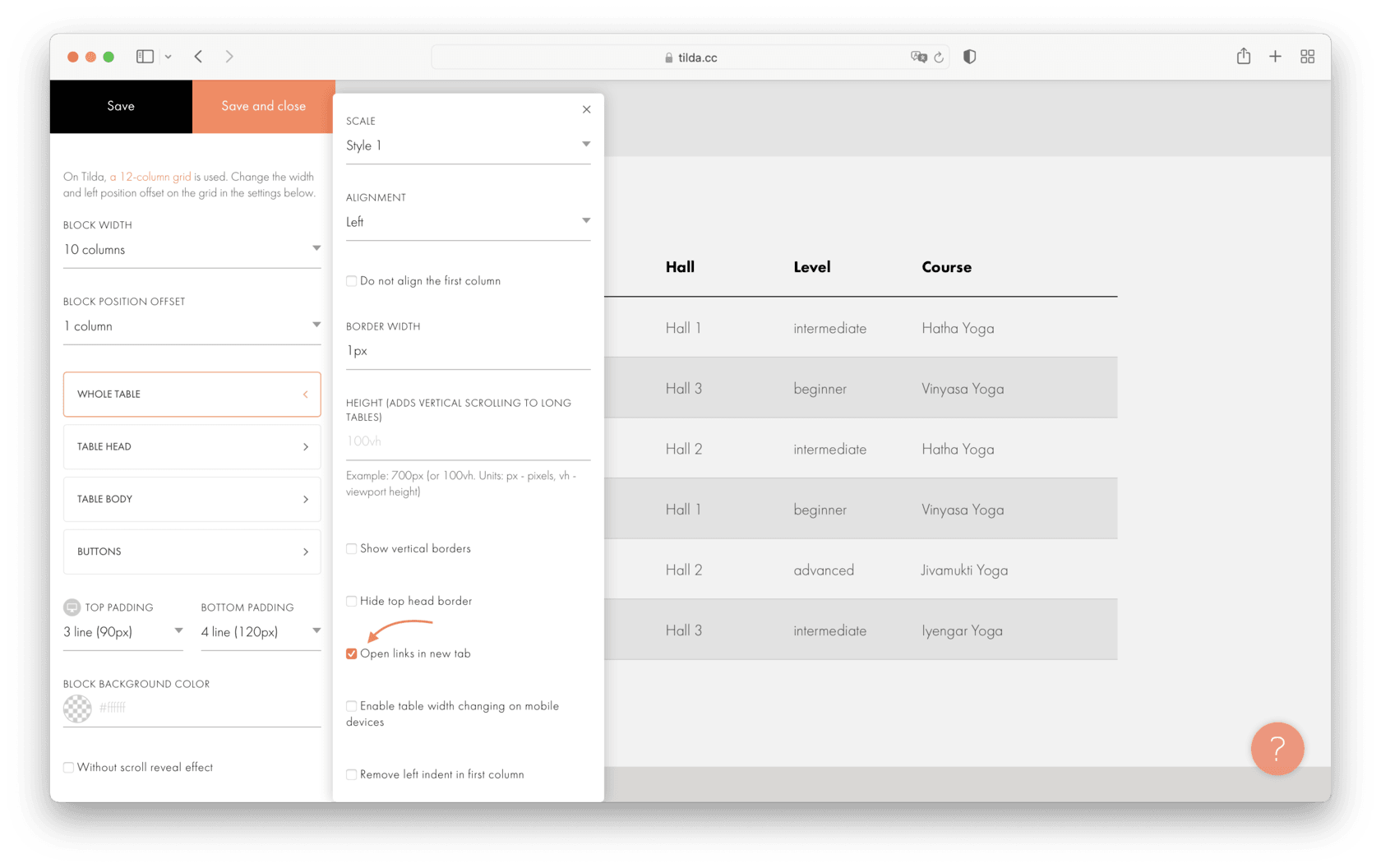
Tilda propose un outil pour générer des tableaux au format CSV. Malheureusement, la traduction automatique n'est pas encore disponible, mais vous pourrez la modifier depuis l'interface d'administration de votre tableau de bord, dans le menu « Traductions ».