Table des matières
Modifiez les traductions automatiques de votre site web en direct
Démonstration vidéo de l'éditeur en direct
Accès à l'éditeur en direct
L'édition d'une traduction automatique sur un site web en ligne est généralement effectuée par un traducteur. L'outil de traduction en direct, accessible depuis l'interface utilisateur ou via l'« Éditeur en direct », se trouve dans votre Linguise .
Remarque : Si vous souhaitez remplacer du texte à l’aide d’une règle globale, veuillez consulter cette documentation >>
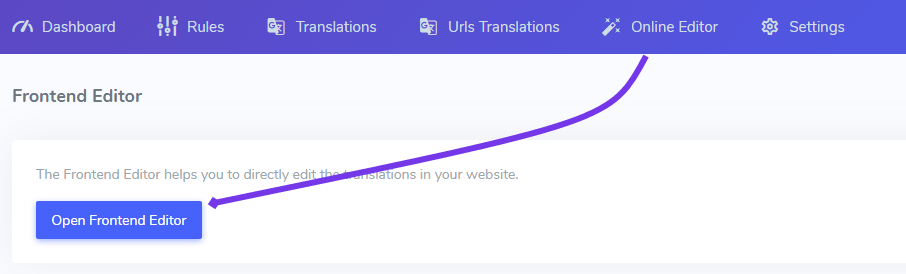
Pour ajouter cette traduction, connectez-vous à votre Linguise tableau de bord > cliquez sur Éditeur en ligne
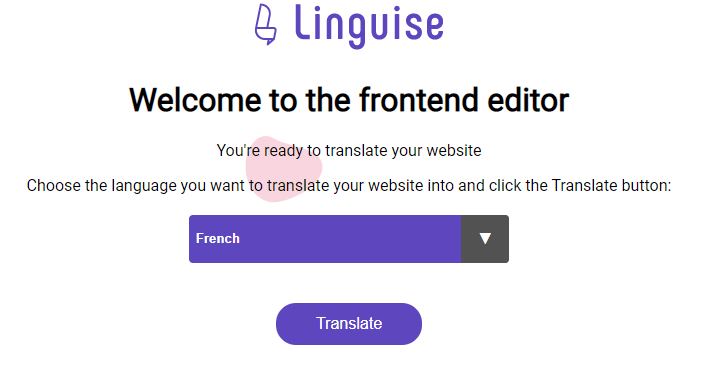
Vous serez ensuite invité à choisir la langue dans laquelle vous souhaitez effectuer la modification. Je choisirai le français par exemple et cliquerai sur le bouton « Traduire ». Cela me mènera à l'interface publique du site web.
Vous serez redirigé vers la page d'accueil du site web dans la langue sélectionnée, ici le français. En haut à droite, vous trouverez un bouton pour changer le mode du navigateur
- Navigation : vous pouvez naviguer sur le site web comme d’habitude pour trouver la page à traduire. Lorsque vous cliquez sur le contenu, le navigateur ne modifie pas les traductions
- Mode édition : vous pouvez cliquer et modifier les éléments ; ils s’affichent lorsque vous survolez un texte avec la souris
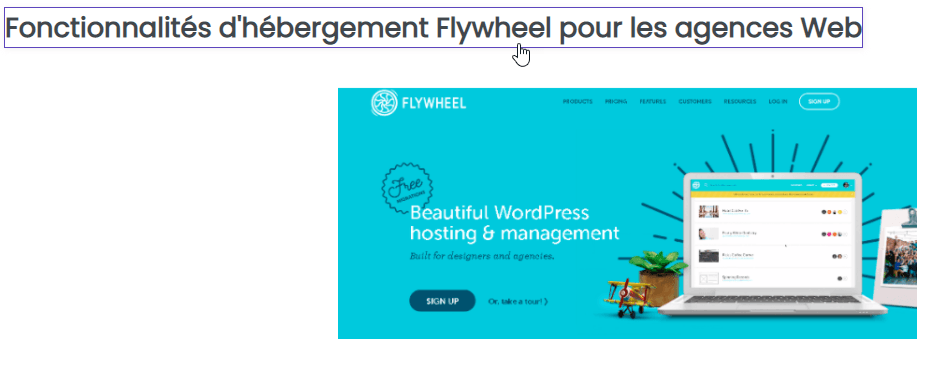
En cliquant, une fenêtre contextuelle s'ouvrira avec le texte à modifier :
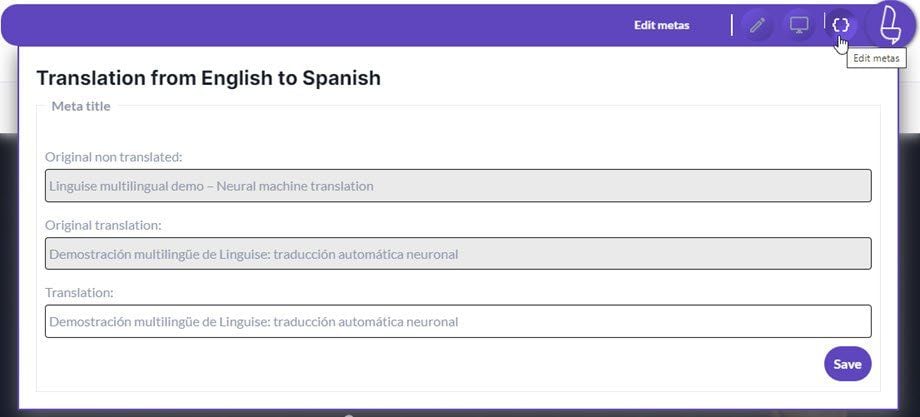
3 éléments sont présents :
- Le texte du site web original, ici en anglais
- La traduction automatique, ici en français
- Vous pouvez modifier la traduction actuelle
Dans cet exemple : nous avons modifié cette traduction française. Veuillez noter que si le texte original est modifié, la traduction ne sera plus appliquée et sera remplacée automatiquement.
Traduisez avec l'IA Linguise sur l'éditeur en direct
La fonctionnalité de traduction IA de Linguiseaméliore les traductions de votre site web grâce à une intelligence artificielle avancée, pour des résultats plus naturels et contextuels. Elle surpasse la traduction IA de Google Cloud en apprenant continuellement du contexte et en améliorant la précision du phrasé sur toutes les pages. La traduction IA Linguise est vendue séparément, sous forme de forfait prépayé.
Vous pouvez appliquer la traduction automatique par IA de manière sélective ou à l'ensemble de votre site web et consulter les résultats directement depuis l'éditeur en direct, afin de garantir que chaque phrase traduite réponde à vos exigences de qualité. Voici les principales différences :
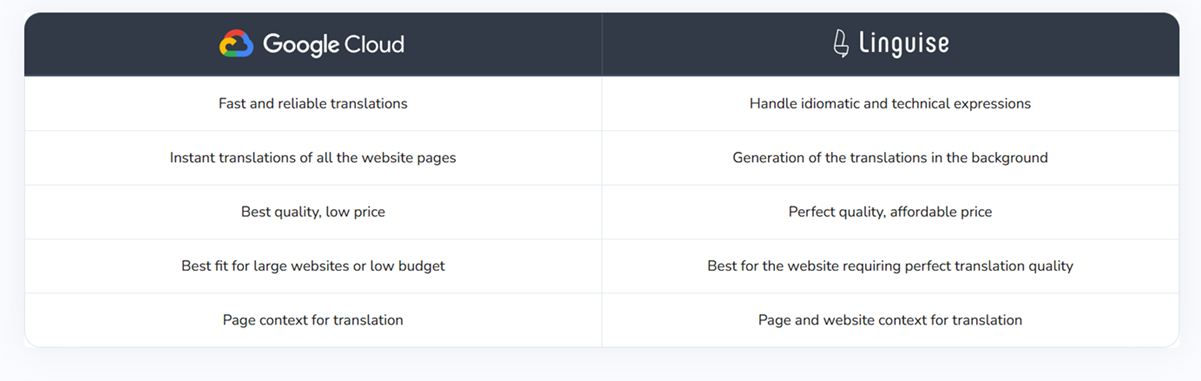
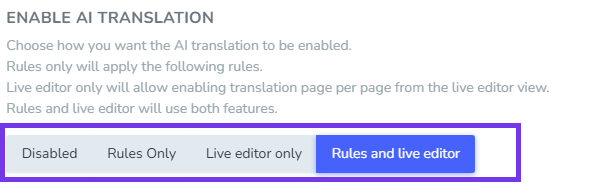
Pour utiliser la traduction IA de Linguisedans l'éditeur en direct, vous devrez d'abord activer la fonctionnalité dans vos paramètres IA Linguise .
Vous pouvez choisir entre « Éditeur en direct uniquement » ou « Règles et éditeur en direct » selon l'endroit où vous souhaitez appliquer la traduction par IA.
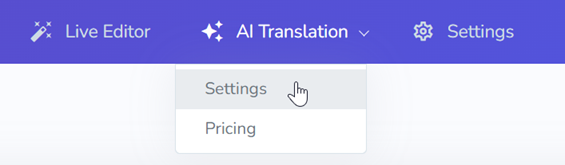
Vous trouverez cette option dans le tableau de bord Linguise > Traductions IA > Paramètres.
Une fois activée, ouvrez l'éditeur en direct ; vous verrez le bouton de traduction IA situé à l'extrême gauche de l'interface.
Cliquez sur « Forcer la retraduction avec l'IA » pour lancer une retraduction instantanée de la page que vous consultez. La page sera retraduite immédiatement grâce à l'IA, ce qui améliorera la qualité et le contexte de la traduction.
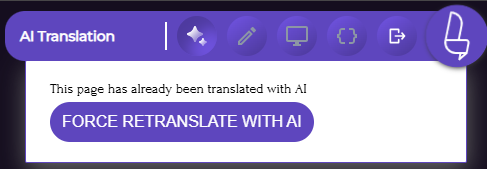
Lorsqu'une page a déjà été retraduite à l'aide de l'IA, le message « Cette page a déjà été traduite avec l'IA » s'affiche . Ce message vous permet d'identifier facilement les pages traitées par l'IA, évitant ainsi toute confusion quant à leur statut de traduction.
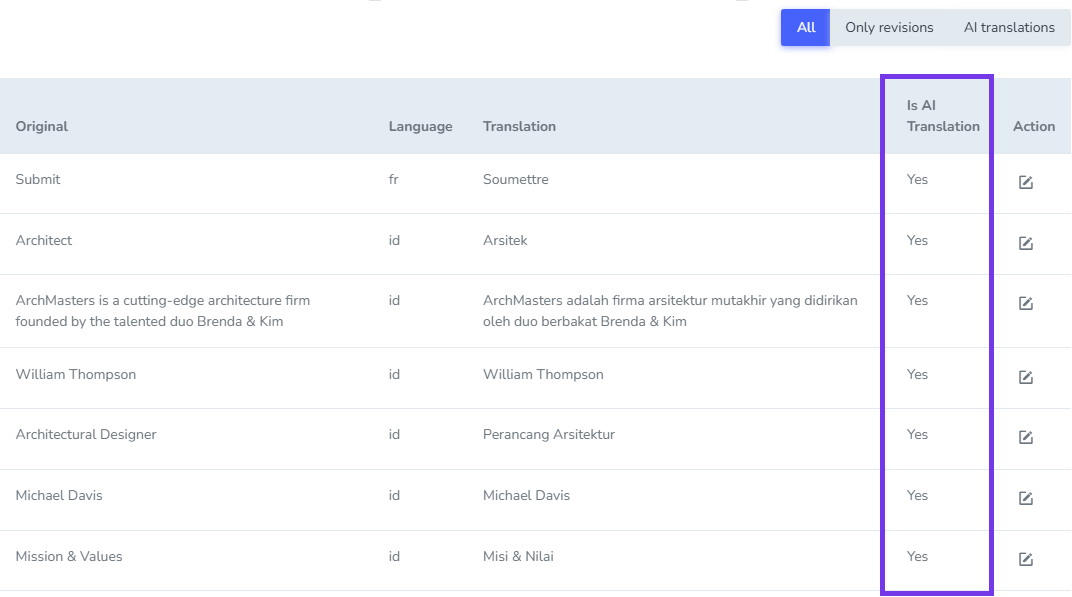
Vous pouvez consulter les résultats sur votre page Traductions. Pour distinguer les traductions générées par l'IA, le statut « Traduction IA » affichera « Oui » pour les entrées traduites par l'IA.
Modifier la traduction avec des éléments en ligne
En traduction automatique, le code intégré est souvent considéré comme une phrase à part entière ; de ce fait, le traitement par l’algorithme neuronal perd le contexte de la traduction, ce qui la rend moins précise. Linguise a développé un outil dédié qui permet de centraliser tous les éléments et d’obtenir une traduction précise du contenu HTML intégré.
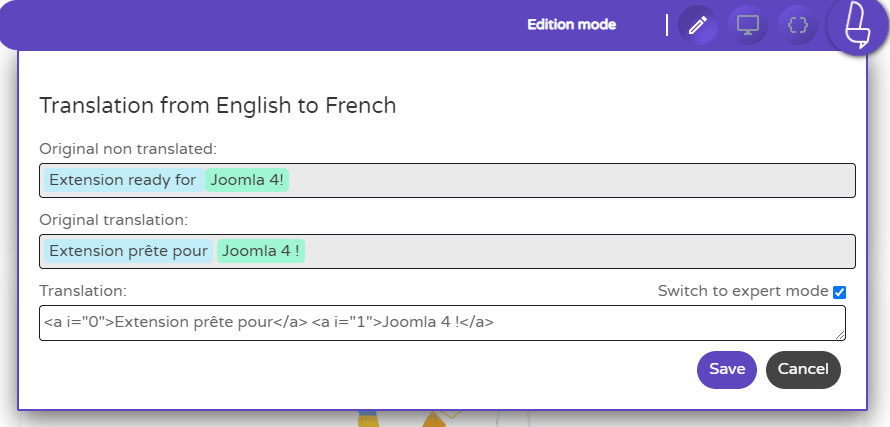
Le contenu intégré, tel que le texte en gras ou les hyperliens, sera matérialisé par des couleurs.

Dans cet exemple : nous avons modifié une traduction française en ligne. Après toute modification, la page sera rechargée pour enregistrer le contenu.
Il existe également un mode d'édition expert, accessible uniquement lorsque l'éditeur détecte du contenu HTML intégré. Lorsque ce mode est activé, vous avez accès à une version simplifiée du contenu HTML ainsi qu'à une balise indiquant l'ordre des blocs à traduire.
Lors de la modification en mode expert, assurez-vous que :
- Vous ajoutez le texte dans le bloc approprié (i="0", i="1"...)
- Vous ne devez supprimer aucun code HTML du contenu, sinon l'affichage risque d'être modifié
Traduire les URL des liens, les URL des vidéos
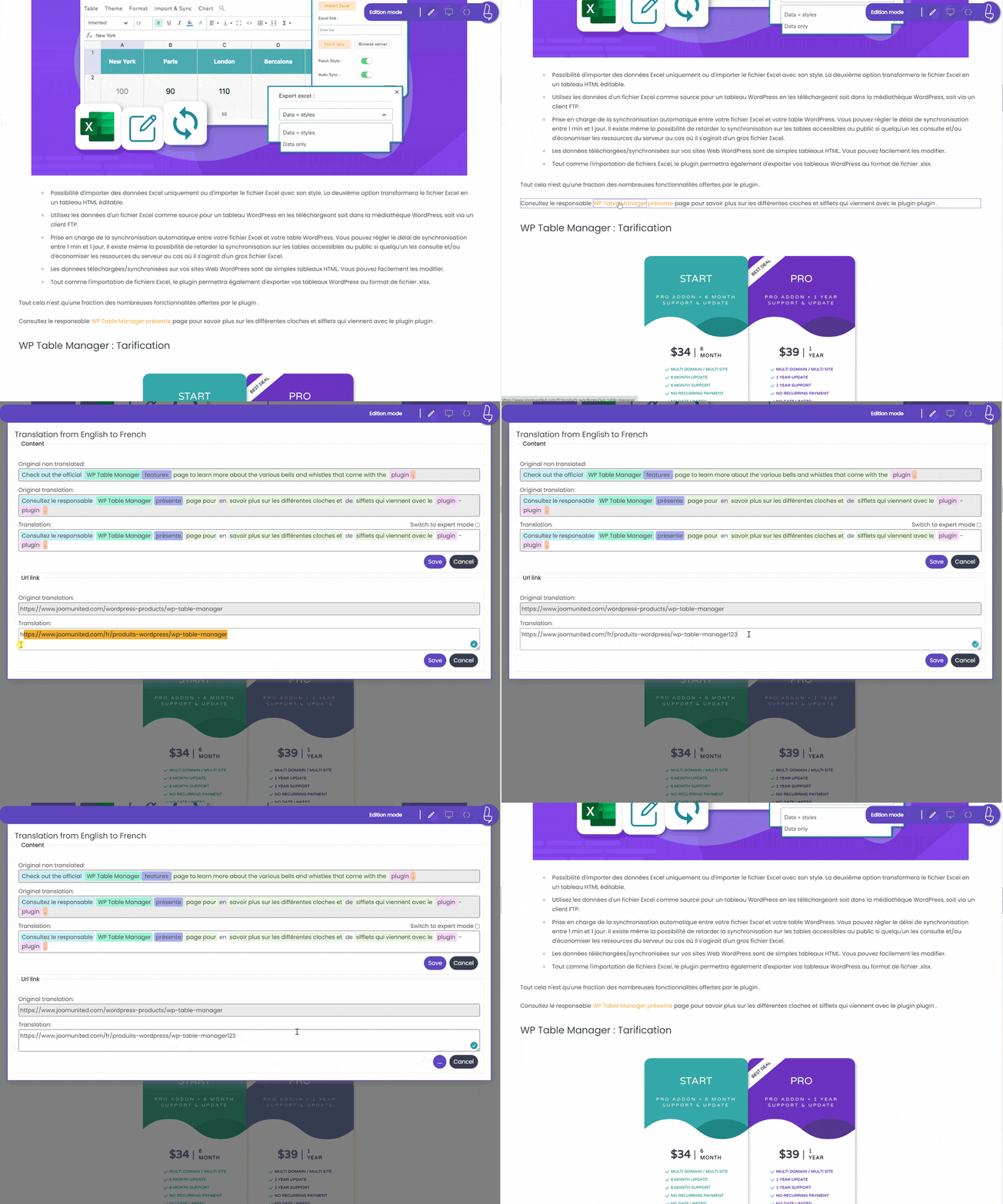
L'éditeur en direct peut identifier les liens présents dans votre contenu et vous permet de les modifier lors de la traduction. Il est également possible de modifier les liens d'intégration de vidéos, comme les vidéos YouTube.
Pour traduire les liens, il suffit de cliquer sur la <a>balise du lien, et vous aurez accès au texte ainsi qu'au lien que vous souhaitez modifier, c'est tout !</a>
Note importante : seules les URL externes peuvent être modifiées, car toutes les URL internes sont traduites et contrôlées par Linguise.
Lien vers les images
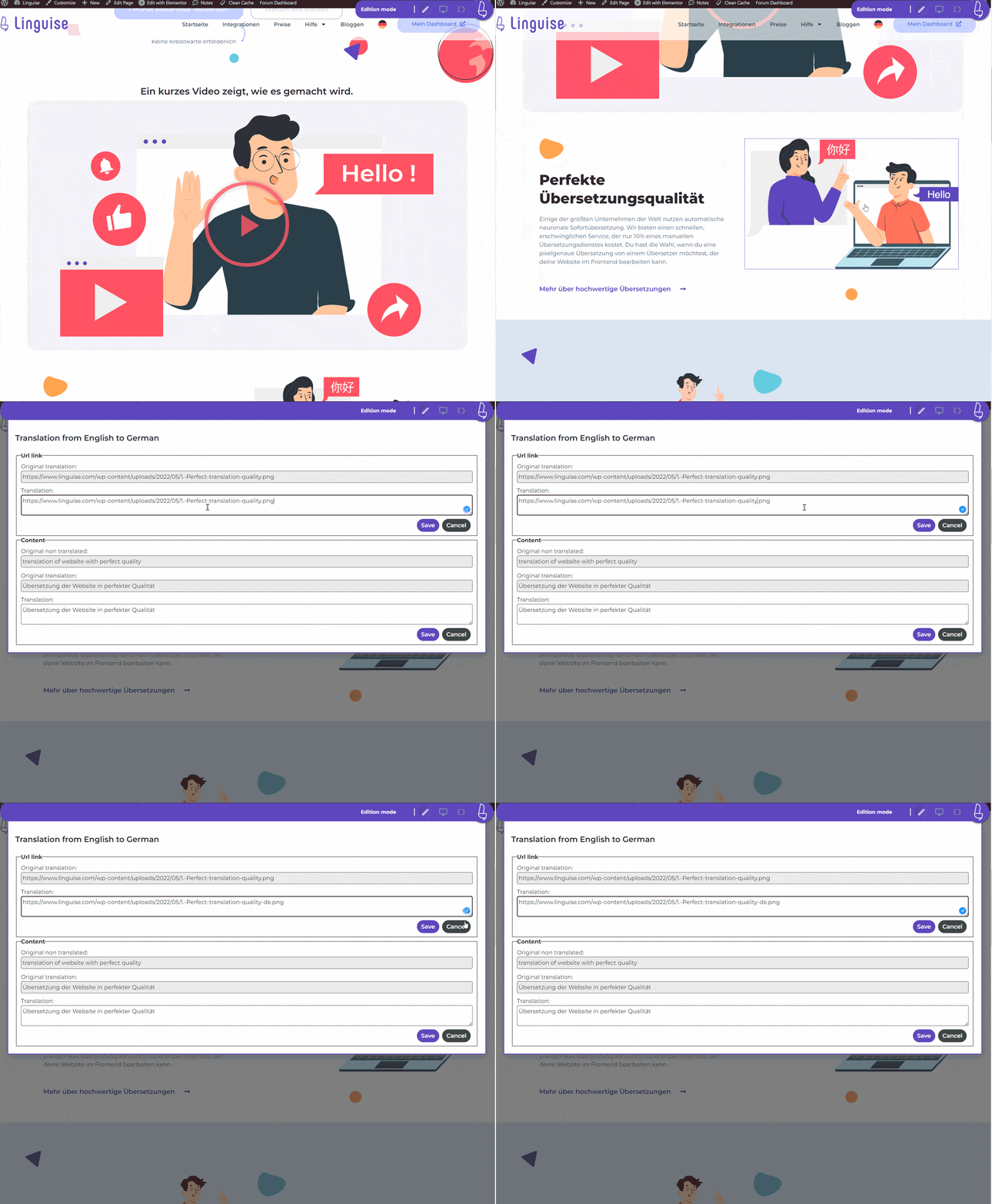
Il est possible de modifier les liens vers les images de la même manière. Trouvez l'image que vous souhaitez modifier dans votre contenu traduit et cliquez dessus.
L'éditeur en direct ouvrira une fenêtre contenant le lien de l'image ; il vous suffira ensuite de modifier ou de coller ce lien dans une nouvelle image.
SRCSET et traduction d'images : attention à l'utilisation de l'attribut srcset et au remplacement d'images lors de la traduction. L'attribut srcset est un attribut HTML qui permet d'afficher des images redimensionnées en fonction de la taille et de la résolution de l'appareil accédant au site. Cela vous permet d'optimiser l'affichage de vos images et d'améliorer ainsi les performances globales de votre site web ou application.
Si vous traduisez et remplacez une image avec des attributs srcset, assurez-vous que l'URL traduite comporte la miniature générée ; sinon, cela peut entraîner des erreurs 404 lors du chargement des images sur des appareils mobiles.
Modifier les métadonnées
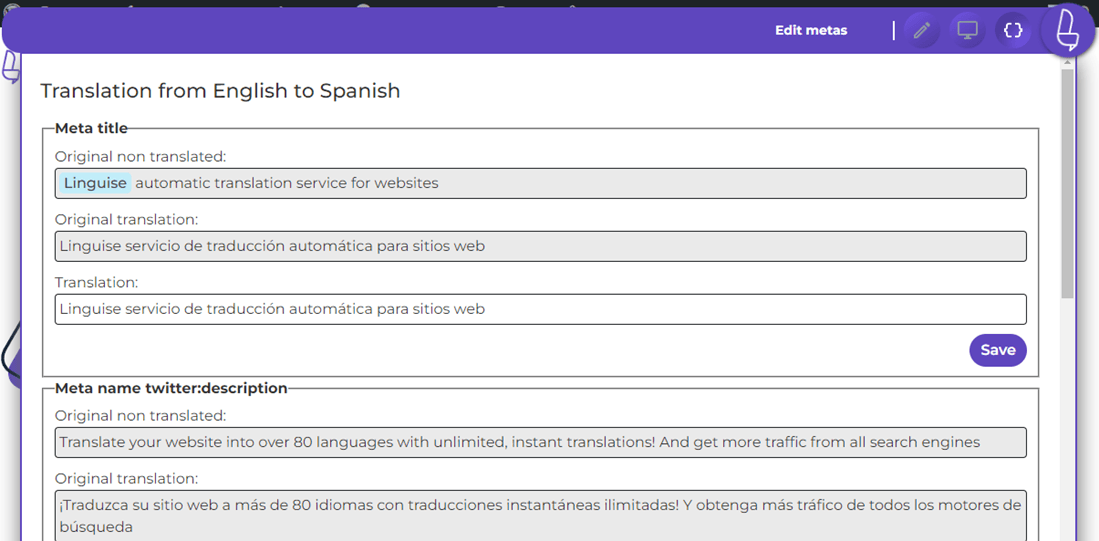
L'éditeur de traduction frontal est également capable de modifier toutes les métadonnées telles que le titre de la page, la méta-description de la page ou les informations SEO provenant des réseaux sociaux (titre par défaut de Facebook…).
Cliquez sur le bouton « Code » pour charger toutes les métadonnées et commencer leur traduction.