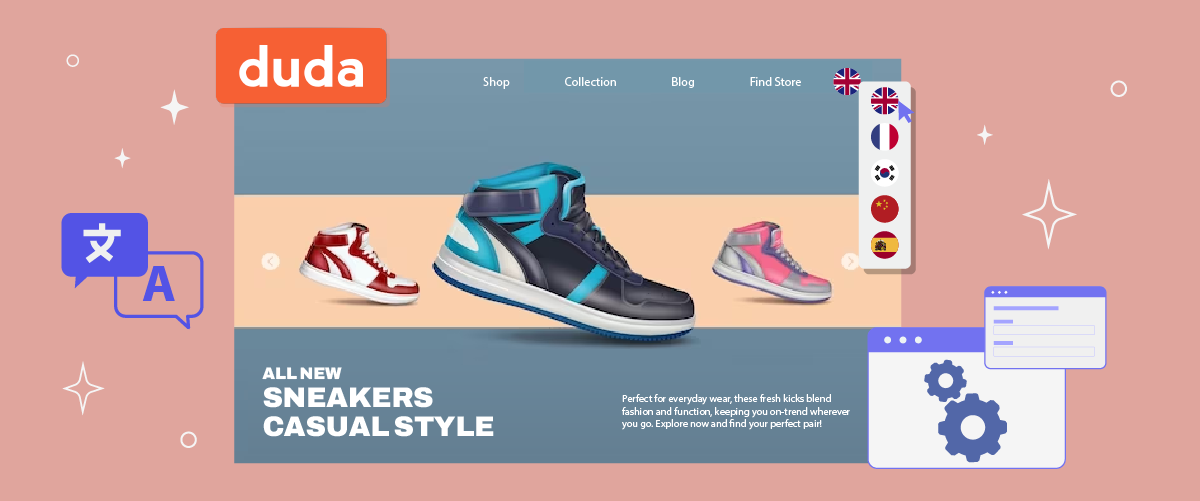
Menyiapkan pemilih bahasa pada situs web Duda dapat menyederhanakan proses pengguna mengubah bahasa. Fitur ini sangat bermanfaat bagi platform yang melayani audiens global, memungkinkan pengguna mengakses konten dalam bahasa pilihan mereka.
Untuk mengimplementasikan pemilih bahasa di situs web Duda Anda, Anda harus menggunakan alat terjemahan yang mendukung opsi pemilih bahasa. Jadi, artikel ini akan membahas langkah-langkah untuk mengatur pemilih bahasa di Duda menggunakan salah satu alat layanan terjemahan otomatis.
Pemilih bahasa penting di situs web Duda Anda
Menyiapkan pemilih bahasa di situs web Duda Anda memiliki beberapa tujuan penting; berikut adalah beberapa di antaranya.
- Aksesibilitas yang ditingkatkan untuk pengguna global: Pengalih bahasa memungkinkan pengunjung dari berbagai negara untuk menjelajahi situs Anda dalam bahasa pilihan mereka. Fitur ini secara signifikan meningkatkan pengalaman pengguna.
- Peningkatan kinerja SEO internasional: Dengan menawarkan beberapa versi bahasa, situs Duda Anda dapat mencapai peringkat yang lebih baik dalam hasil pencarian bahasa asing. Misalnya, versi Jerman dari situs web Anda lebih mungkin muncul dalam pencarian Google berbahasa Jerman.
- Meningkatkan tingkat konversi: Menyediakan konten dalam berbagai bahasa dapat berdampak positif pada penjualan Anda. Misalnya, platform e-commerce yang memungkinkan pelanggan beralih bahasa dapat menarik basis pelanggan yang lebih luas dan meningkatkan pembelian.
- Peningkatan interaksi dan retensi pengguna: Pengalih bahasa memungkinkan sesi pengguna pada situs Anda menjadi lebih lama. Misalnya, pengguna yang berinteraksi dengan forum komunitas dalam bahasa pilihan mereka cenderung tetap terlibat untuk waktu yang lebih lama. Peningkatan interaksi ini signifikan, karena pengguna biasanya menghabiskan waktu dua kali lebih banyak pada situs dalam bahasa asli mereka dibandingkan dengan yang menggunakan bahasa kedua, sehingga meningkatkan tingkat retensi pengguna.
Cara mengatur pemilih bahasa di Duda web builder
Memahami pentingnya peralihan bahasa untuk situs web multibahasa Duda sangatlah penting. Sementara banyak layanan terjemahan situs web menawarkan fitur ini, penting untuk memilih yang sesuai dengan kebutuhan spesifik Anda.
Tidak semua layanan terjemahan menyediakan pemilih bahasa yang dapat disesuaikan dan ramah pengguna. Oleh karena itu, sangat penting untuk memilih layanan terjemahan otomatis yang kompatibel dengan berbagai kerangka kerja dan menawarkan kemampuan peralihan bahasa yang fleksibel.
Linguise adalah layanan terjemahan otomatis yang memenuhi kriteria ini. Ini menawarkan fitur pengalihan bahasa yang sangat adaptif dan intuitif yang terintegrasi dengan mulus dengan CMS dan pembangun web populer, termasuk Duda.
Integrasi Linguisedengan Duda berjalan lancar, memungkinkan pengembang untuk memasukkan fitur penggantian bahasa ke dalam situs multibahasa mereka dengan mudah. Dengan menggunakan fitur canggih dan antarmuka yang ramah pengguna dari Linguise, Anda dapat menyederhanakan proses pengaturan dan pemeliharaan pengalih bahasa di situs Duda Anda.
Untuk mengimplementasikan Linguise di Duda situs web Anda dan mengkonfigurasi pengalih bahasa, ikuti langkah-langkah berikut.
Langkah 1: Daftarkan akun Linguise Anda
Mulai dengan membuat akun Linguise , yang mencakup uji coba gratis selama 30 hari untuk membantu Anda memulai. Setelah mendaftar dan memasuki dasbor Linguise , Anda perlu mendaftarkan domain Anda untuk mengaktifkan terjemahan.
Untuk melakukan ini, salin URL domain Anda (termasuk https://) dan pilih “Other Cloud Hosted CMS” sebagai platform Anda.

Kemudian, pilih bahasa sumber dan bahasa target yang ingin Anda terjemahkan situs Anda ke dalamnya.

Langkah 2: Tambahkan DNS secara otomatis menggunakan Entri
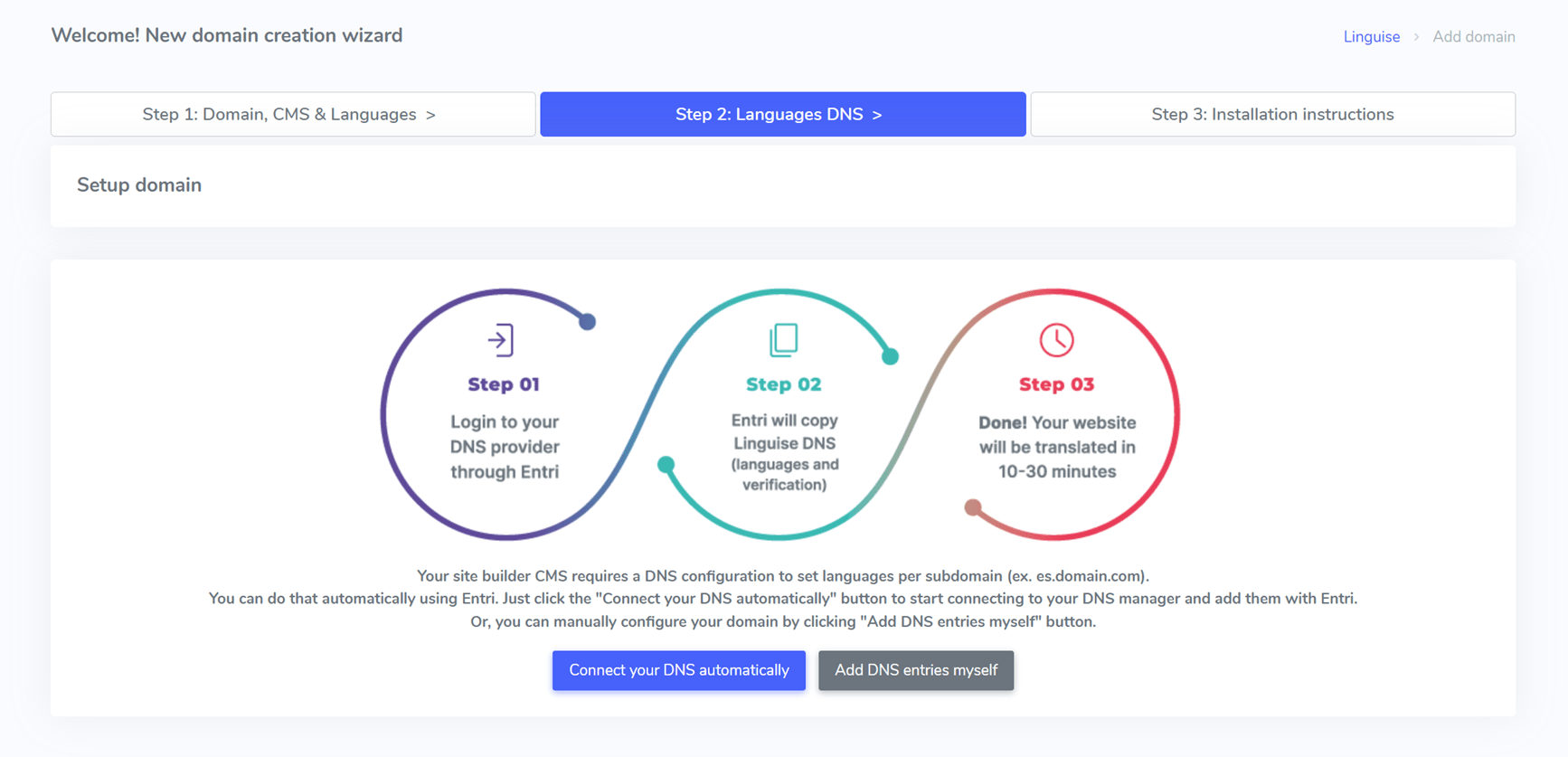
Setelah berhasil mendaftarkan situs web Anda di Linguise dasbor, Anda akan memiliki dua opsi instalasi. Untuk konfigurasi DNS otomatis, klik “Hubungkan DNS Anda secara otomatis.” Ini akan menggunakan fitur Entri, yang menyederhanakan pengaturan dengan menangani perubahan DNS untuk Anda. Sebagai alternatif, Anda dapat menyalin dan menambahkan catatan DNS ke penyedia domain Anda secara manual.
Saat Anda memilih opsi otomatis, Entri akan memindai URL situs web Anda dan meninjau catatan DNS publik untuk menentukan pengaturan yang diperlukan.
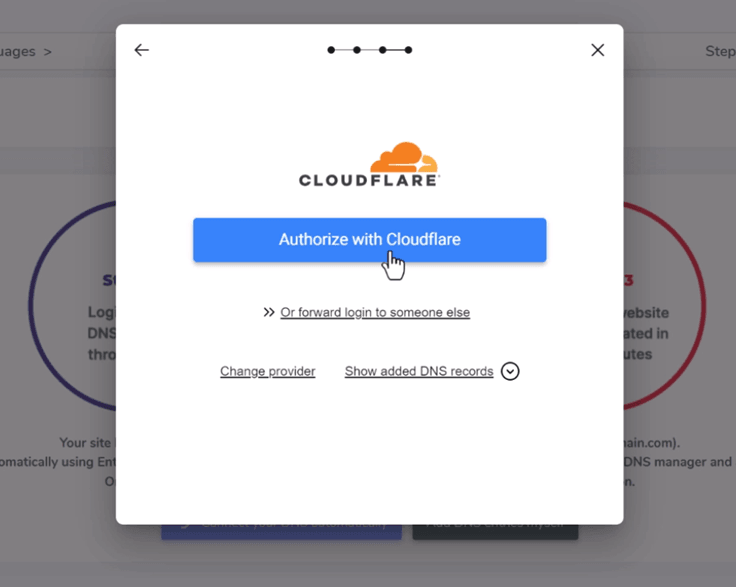
Selanjutnya, klik “Otorisasi dengan [penyedia domain Anda]” (misalnya, Cloudflare), yang akan mengarahkan Anda ke halaman login penyedia domain Anda.
Setelah masuk, Entri akan secara otomatis memasukkan catatan DNS yang benar—satu per bahasa dan catatan TXT untuk kunci validasi.
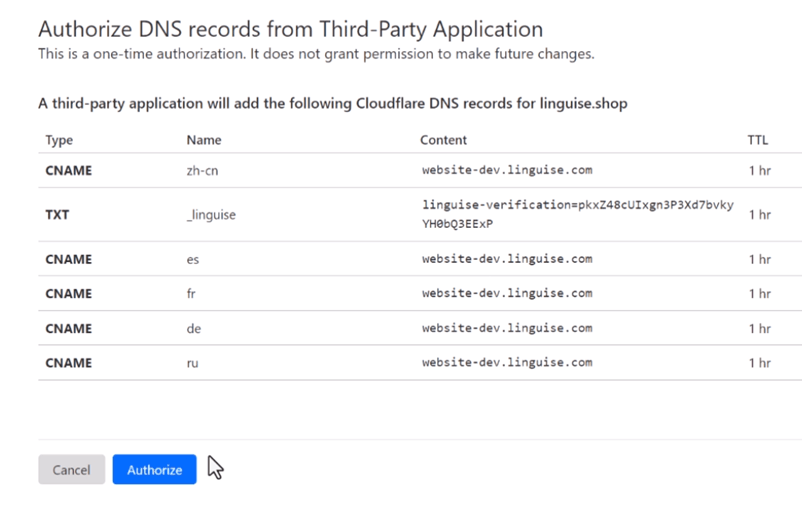
Anda kemudian akan melihat catatan DNS ditambahkan ke domain Anda, dan Entri akan mengkonfirmasi setelah konfigurasi DNS selesai. Fitur terjemahan akan aktif setelah entri DNS dipropagasikan, biasanya dalam waktu 20-30 menit.
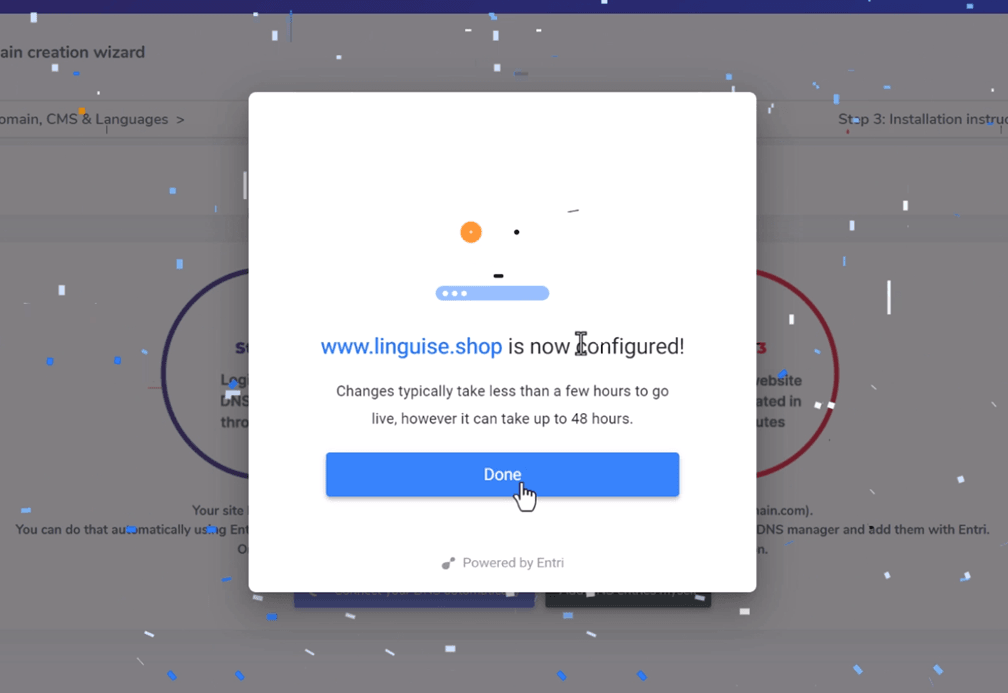
Bagi mereka yang memilih pengaturan manual, instruksi tersedia di bawah.
Langkah 3: Salin catatan DNS
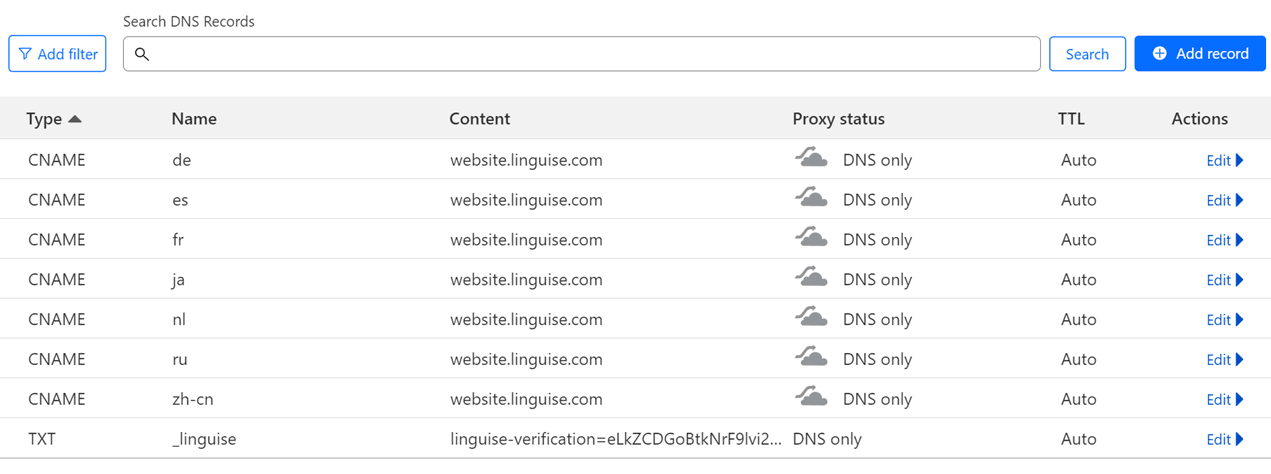
Setelah domain Anda berhasil divalidasi, Anda akan dibawa ke layar tempat Anda dapat menyalin catatan DNS yang diperlukan. Catatan ini sangat penting untuk memuat halaman multibahasa Anda, seperti fr.domain.com, es.domain.com, dan seterusnya.
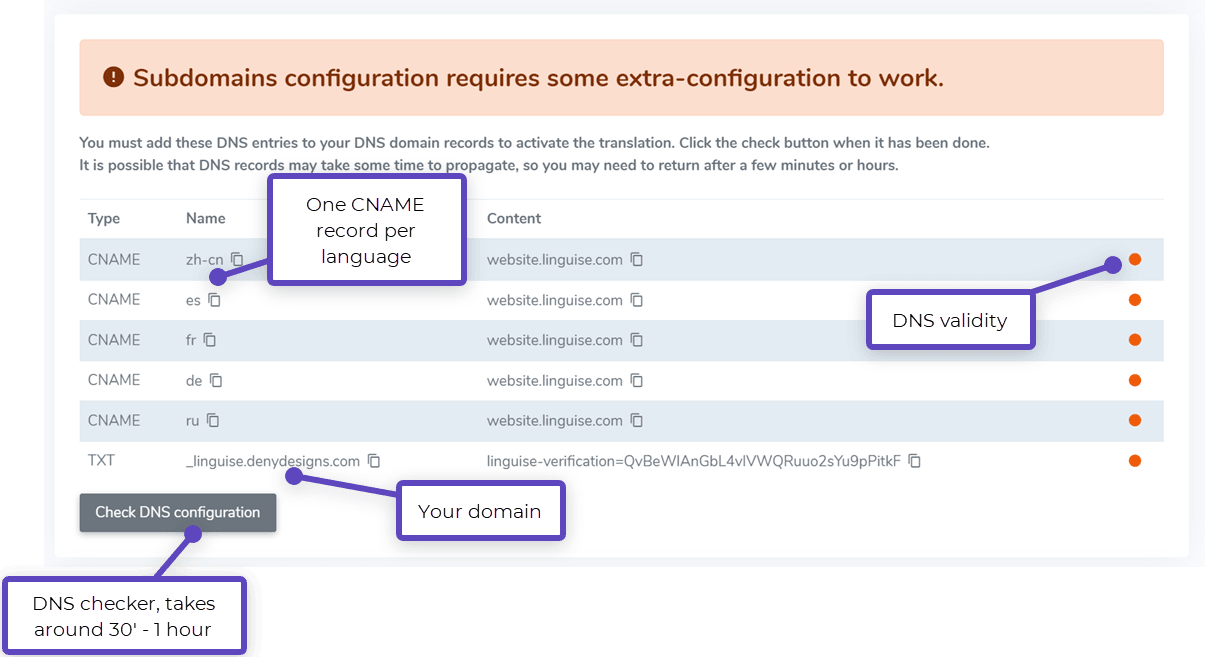
Selanjutnya, masuk ke pengelola domain Anda dan pergi ke bagian pengaturan DNS. Anda perlu menambahkan yang berikut:
- Catatan TXT untuk verifikasi domain
- Satu atau lebih catatan CNAME untuk bahasa target
Di bawah ini adalah contoh bagaimana catatan TXT dan CNAME seharusnya muncul.
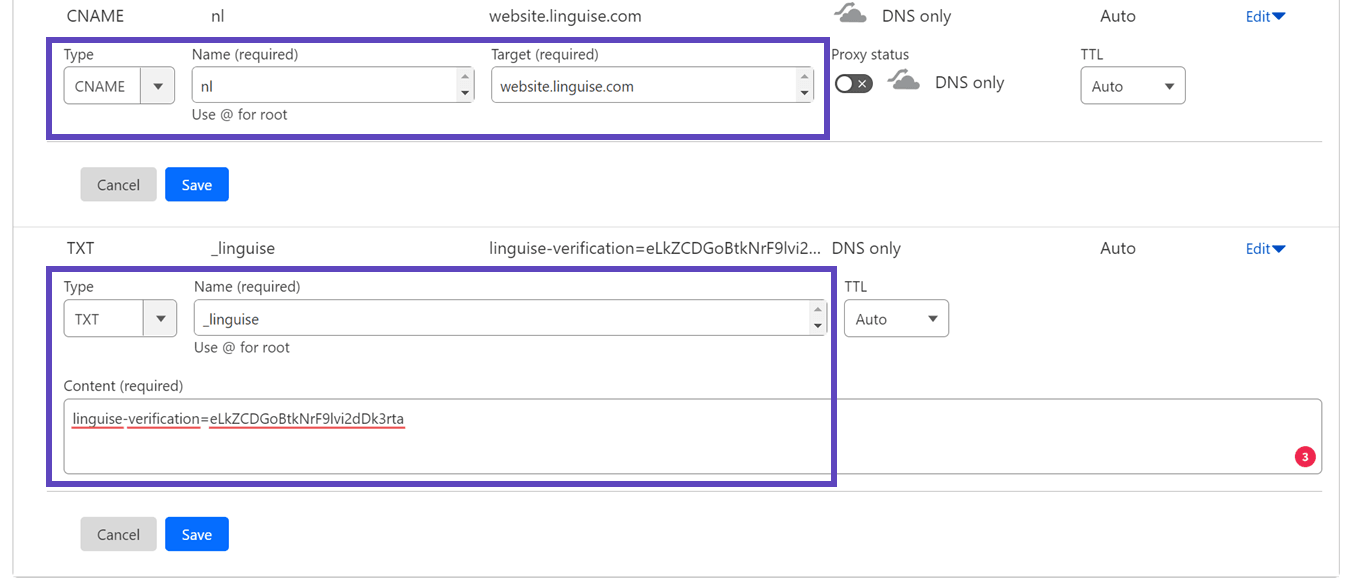
Setelah semua catatan ditambahkan, konfigurasi Anda akan terlihat mirip dengan pengaturan ini.
Langkah 4: Verifikasi DNS
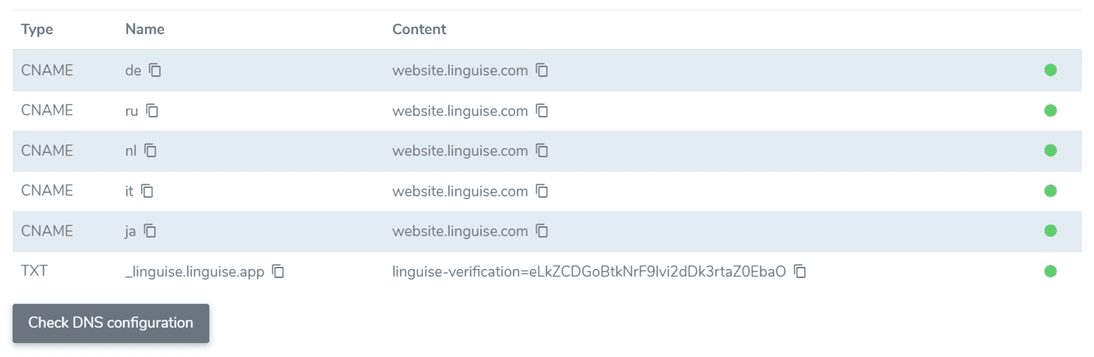
Setelah menambahkan semua catatan DNS ke domain Anda, Anda dapat memverifikasi propagasi DNS dengan mengklik “Periksa konfigurasi DNS” tombol. Validasi DNS biasanya memakan waktu antara 30 menit dan satu jam. Setelah selesai, titik hijau akan muncul di sebelah entri DNS di Linguise dasbor Anda. Langkah terakhir adalah menambahkan pengalih bahasa dengan bendera negara untuk menyelesaikan pengaturan terjemahan untuk Duda situs web Anda.
Langkah 5: Aktifkan pengalih bahasa
Pengalih bahasa adalah popup bendera yang memungkinkan pengguna memilih bahasa yang mereka inginkan. Untuk mengaktifkannya, salin kode yang disediakan ke bagian kepala halaman situs Duda Anda. Ini akan secara otomatis menampilkan pengalih bahasa berbasis bendera di situs web langsung Anda.
Kode ini ada di akhir proses pendaftaran domain atau di pengaturan domain Anda. Salin ke clipboard Anda.

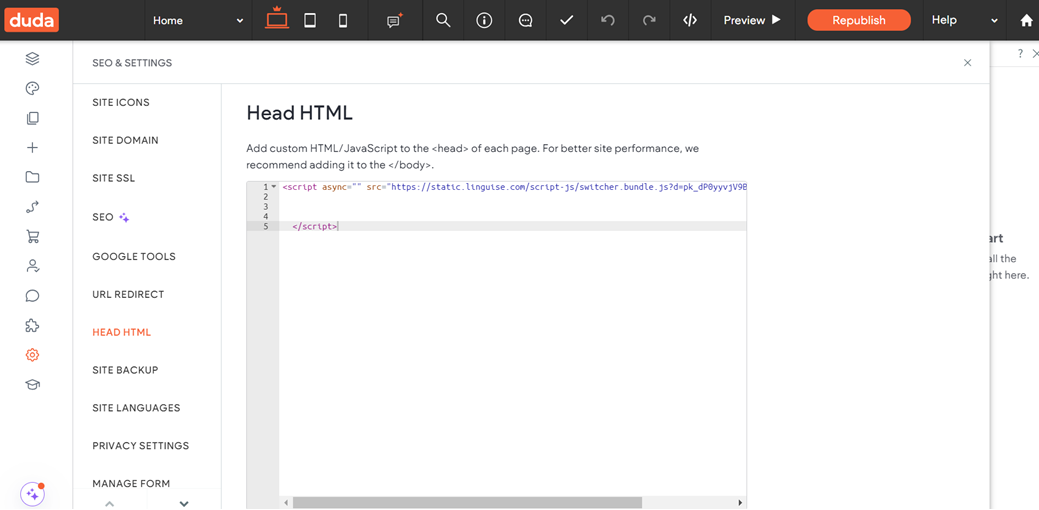
Selanjutnya, buka editor situs web Anda, buka ‘Pengaturan’ dari menu sebelah kiri, dan pilih ‘HTML HEAD.’
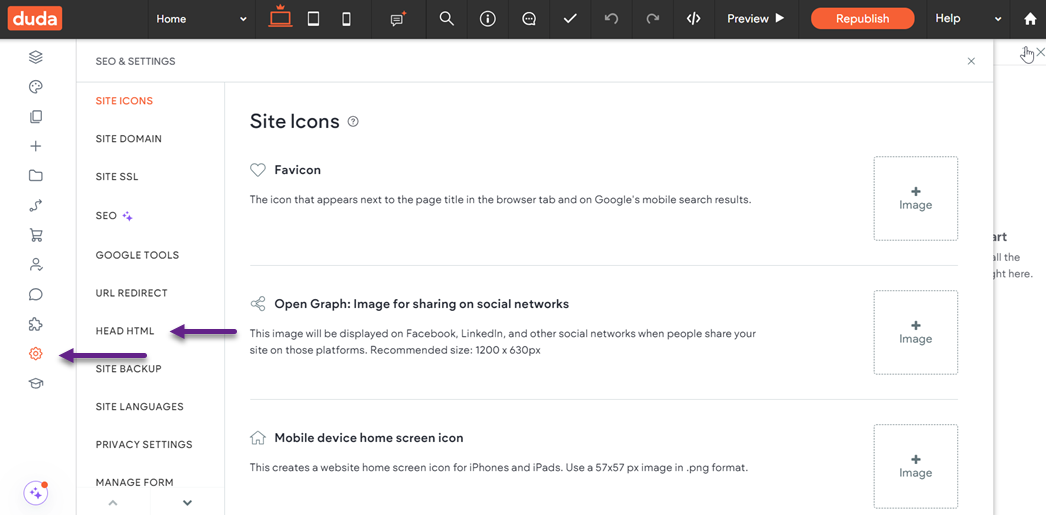
Tempelkan skrip Linguise, klik ‘Simpan,’ dan publikasikan situs Anda.
Pengalih bahasa Linguise kemudian akan terlihat di front end situs web Duda Anda.
Langkah 6: Konfigurasi tampilan utama
Untuk mulai mengkonfigurasi pengalih bahasa, buka “Pengaturan” > “Tampilan bendera bahasa” di dasbor Linguise. Di sini, Anda dapat menyesuaikan beberapa opsi.
- Gaya ikon bendera: Pilih antara tampilan berdampingan, menu tarik-turun, atau popup.
- Posisi: Tentukan di mana pengalih bahasa akan muncul di situs web Anda. Beberapa opsi penempatan tersedia, pastikan mudah diakses oleh pengguna.
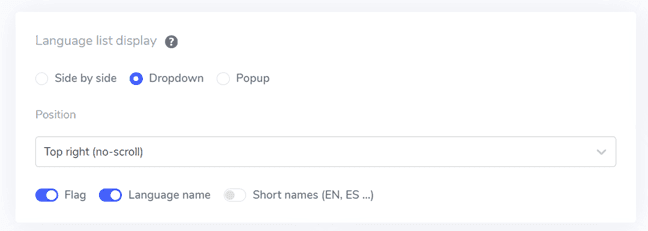
Anda memiliki opsi untuk menampilkan kombinasi bendera dan nama bahasa, bendera dan singkatan bahasa, atau hanya nama bahasa. Disarankan untuk menggunakan bendera dan nama bahasa untuk pengenalan pengguna yang lebih baik dan navigasi yang lebih mudah.
Langkah 6: Atur desain bendera
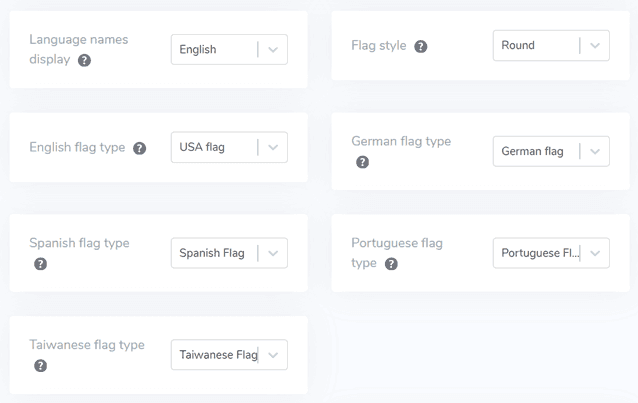
Setelah Anda mengatur tampilan utama, Anda dapat lebih lanjut menyesuaikan tampilan bendera.
- Tampilkan nama bahasa: Anda dapat memilih untuk menampilkan nama bahasa berdasarkan negara atau bahasa itu sendiri. Misalnya, Anda dapat menampilkan “Perancis” atau “Français.”
- Tipe bendera Inggris: Opsi ini berguna untuk bahasa dengan variasi regional ganda, seperti Bahasa Inggris AS atau Inggris, dan berlaku untuk bahasa lain seperti Spanyol, Taiwan, Jerman, dan Portugis.
- Gaya bendera: Pilih bentuk ikon bendera, baik bulat atau persegi panjang
Langkah 7: Sesuaikan warna dan ukuran
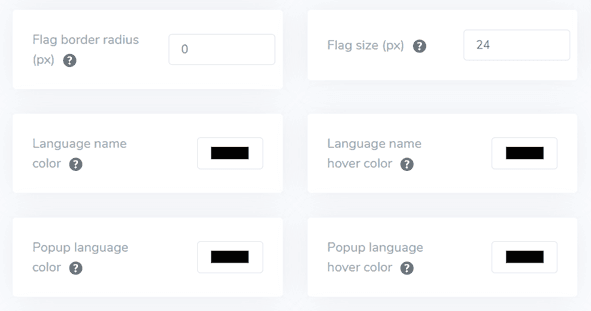
Setelah mengatur desain bendera, Anda dapat lebih lanjut mempersonalisasi warna dan ukuran bendera. Berikut adalah opsi yang dapat Anda sesuaikan.
- Jari-jari batas bendera: Sesuaikan radius sudut dalam piksel untuk bendera persegi panjang.
- Warna nama bahasa: Pilih warna teks default untuk menampilkan nama bahasa.
- Warna bahasa popup: Atur warna untuk teks judul bahasa di popup atau menu dropdown.
- Ukuran bendera: Sesuaikan ukuran ikon bendera agar sesuai dengan desain Anda.
- Warna hover nama bahasa: Pilih warna teks yang muncul saat pengguna mengarahkan kursor ke nama bahasa.
- Warna hover bahasa popup: Atur warna teks hover untuk judul bahasa di menu popup atau dropdown.
Langkah 8: Mengatur bayangan kotak bendera
Terakhir, Anda dapat memodifikasi pengaturan bayangan flagbox. Opsi pertama memungkinkan Anda menerapkan efek bayangan ke setiap ikon bendera yang ditampilkan di situs web Anda, sementara opsi kedua mengelola efek bayangan saat pengguna mengarahkan mouse ke bendera bahasa.
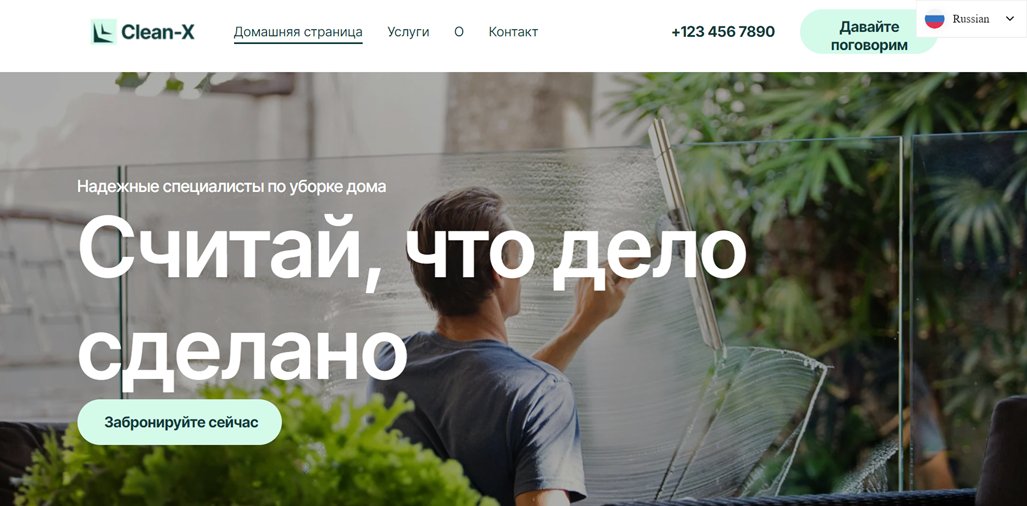
Setelah Anda melakukan semua penyesuaian yang diinginkan, klik tombol Simpan untuk menerapkan perubahan Anda. Kemudian, periksa situs web Duda Anda untuk memastikan bahwa konfigurasi telah berhasil diterapkan. Begini tampilannya pengalih bahasa.
Setelah menyelesaikan pengaturan, Anda dapat mengamati cara pengalih bahasa beroperasi di situs web multibahasa Duda Anda.

Selanjutnya, Anda dapat menerjemahkan situs web ke dalam bahasa lain, seperti bahasa Rusia.
Praktik terbaik untuk mengoptimalkan pengalih bahasa di situs web Duda
Setelah berhasil menerapkan pengalih bahasa di Duda, penting untuk mempertimbangkan tips untuk mengoptimalkan fungsinya bagi situs dan pengunjung Anda.
Gunakan bendera atau ikon bahasa yang mudah dikenali
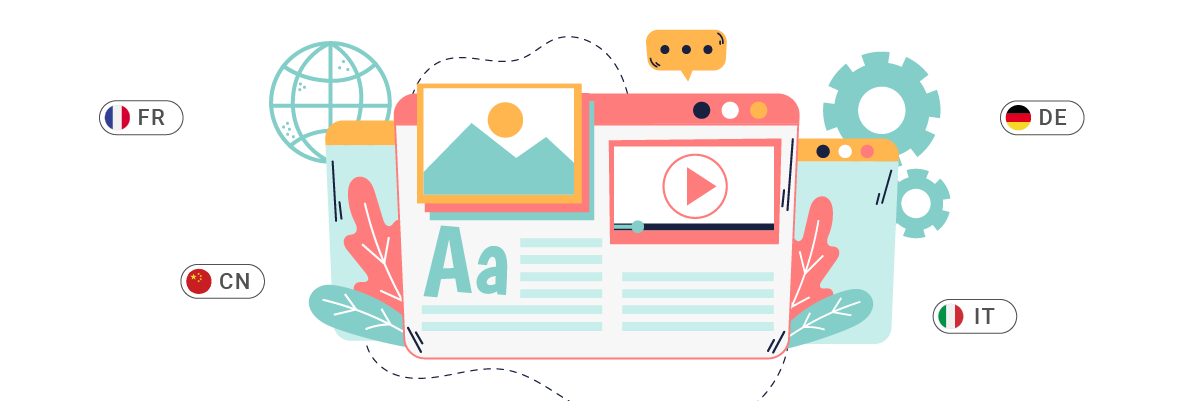
Saat menambahkan pengalih bahasa ke situs web Duda Anda, sangat penting untuk menggunakan bendera atau ikon bahasa yang mudah diidentifikasi. Elemen visual ini membantu pengguna dengan cepat mengenali dan memilih bahasa yang mereka inginkan. Misalnya, ikon globe secara luas dipahami sebagai representasi opsi bahasa. Meskipun bendera negara juga dapat digunakan, penting untuk diingat bahwa tidak semua bahasa terkait dengan satu negara, yang terkadang dapat menyebabkan kebingungan.
Contoh: Situs web Amazon menampilkan ikon globe kecil di sebelah bahasa yang saat ini dipilih (mis., “EN”) di bilah navigasi atas. Desain yang lugas namun efektif ini memungkinkan pengguna untuk dengan cepat menemukan opsi bahasa, terlepas dari pengaturan bahasa mereka saat ini.
Sertakan nama bahasa di samping bendera
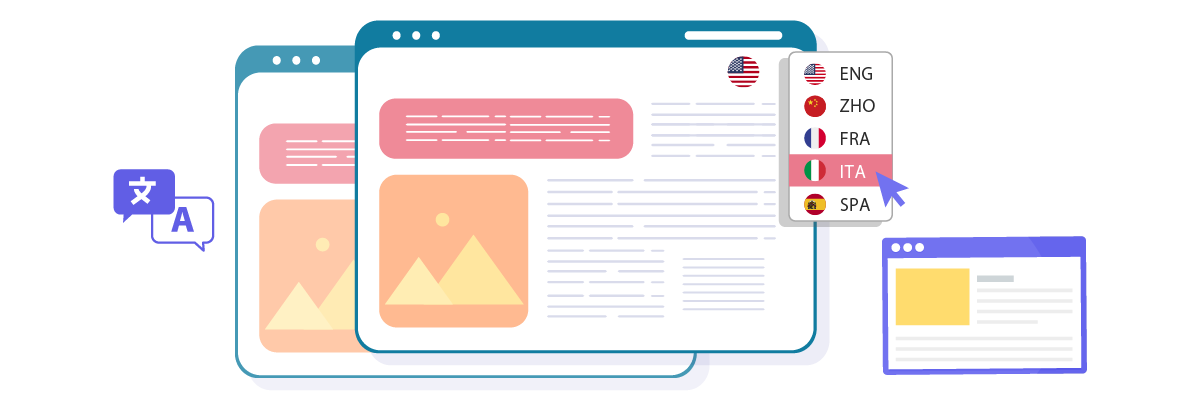
Meskipun bendera dapat membantu, bendera tidak boleh berdiri sendiri. Menampilkan nama bahasa dalam aksara aslinya di samping bendera atau ikon meningkatkan kejelasan dan mengurangi potensi kesalahpahaman. Hal ini sangat penting untuk bahasa yang digunakan di beberapa negara atau wilayah.
Contoh: Pengalih bahasa Airbnb menampilkan nama bahasa dan bendera negara yang sesuai. Misalnya, ini menampilkan “English (UK)” dengan bendera Inggris dan “Italian” dengan bendera Italia. Kombinasi ini memastikan pengguna dapat memilih opsi bahasa yang mereka inginkan secara akurat.
Posisikan tombol pengalih bahasa dengan bijak
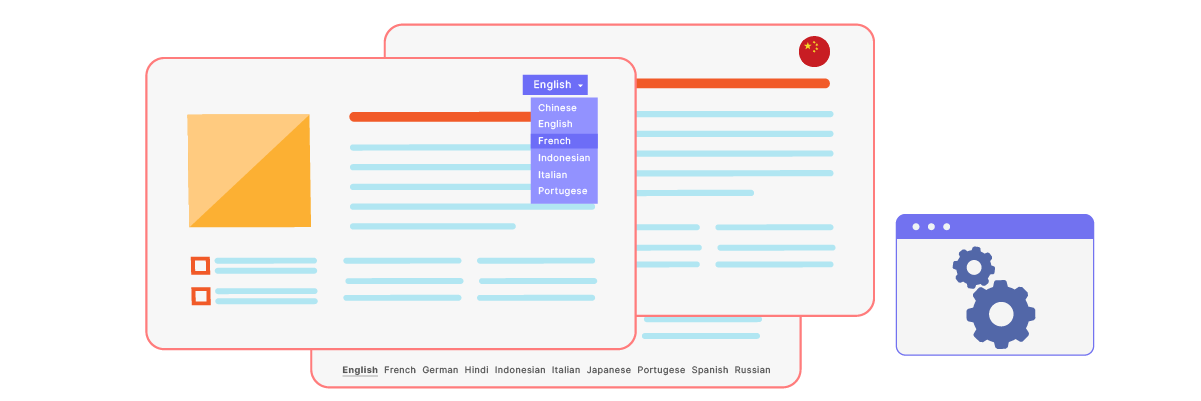
Penempatan pengalih bahasa Anda sangat penting untuk aksesibilitas pengguna. Lokasi umum termasuk sudut kanan atas header, di footer, atau dalam menu navigasi utama. Kuncinya adalah memastikan mudah ditemukan tanpa mengacaukan area konten utama.
Contoh: Di linguise.com, pengalih bahasa terletak di sudut kanan atas halaman, membuatnya terus-menerus terlihat dan dapat diakses. Penempatan strategis ini menjamin bahwa pengguna dapat dengan cepat menemukan dan menggunakan opsi bahasa, terlepas dari lokasi mereka di situs.
Rancang pengalih bahasa agar responsif

Pastikan pengalih bahasa Anda berfungsi dengan baik di semua perangkat, dari komputer desktop hingga ponsel pintar. Untuk layar yang lebih kecil, Anda mungkin perlu menyesuaikan desain—seperti menggunakan menu tarik-turun alih-alih daftar pilihan horizontal.
Contoh: Pengalih bahasa situs web UNESCO beradaptasi dengan mulus di berbagai perangkat. Di desktop, ini muncul sebagai daftar horizontal di header, sementara di mobile, itu berubah menjadi menu dropdown yang ringkas, memastikan kegunaan tanpa mengorbankan tata letak mobile.
Pastikan konsistensi pengalih bahasa di seluruh halaman
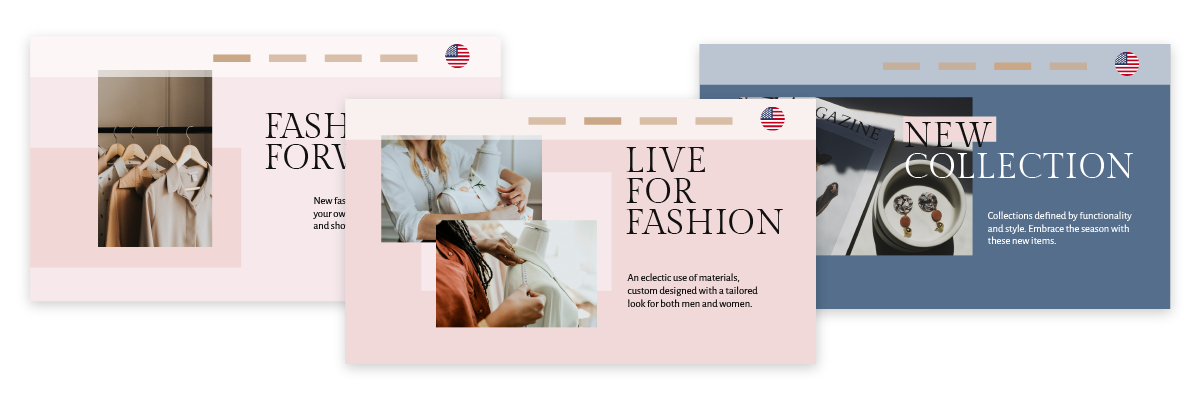
Pertahankan desain, fungsionalitas, dan posisi pengalih bahasa Anda tetap sama di seluruh halaman situs web Duda Anda. Konsistensi ini membantu pengguna menavigasi situs Anda lebih efisien, karena mereka akan tahu persis di mana menemukan opsi bahasa, terlepas dari halaman yang mereka kunjungi.
Contoh: Situs web secara konsisten menempatkan pengalih bahasa di footer di semua halaman, dari beranda ke halaman produk dan selama proses checkout. Keseragaman ini memastikan bahwa pengguna dapat dengan mudah beralih bahasa kapan saja selama pengalaman browsing atau berbelanja mereka.
Siapkan pengalih bahasa di situs Duda Anda menggunakan Linguise!
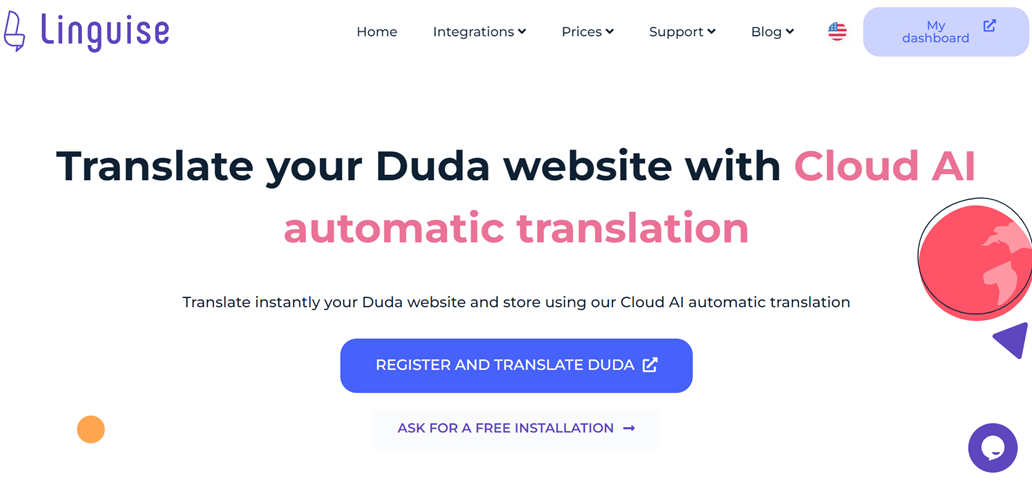
Sekarang Anda tahu cara memilih bahasa untuk situs multibahasa Duda Anda, memahami pemilih bahasa dapat menawarkan banyak keuntungan dan memfasilitasi optimalisasi berdasarkan poin yang dibahas sebelumnya.
Optimalisasi pemilih bahasa secara efektif dapat sangat meningkatkan pengalaman pengguna. Buat akun Linguise, integrasikan dengan situs Duda Anda, dan sesuaikan pemilih bahasa untuk meningkatkan kepuasan pengguna.