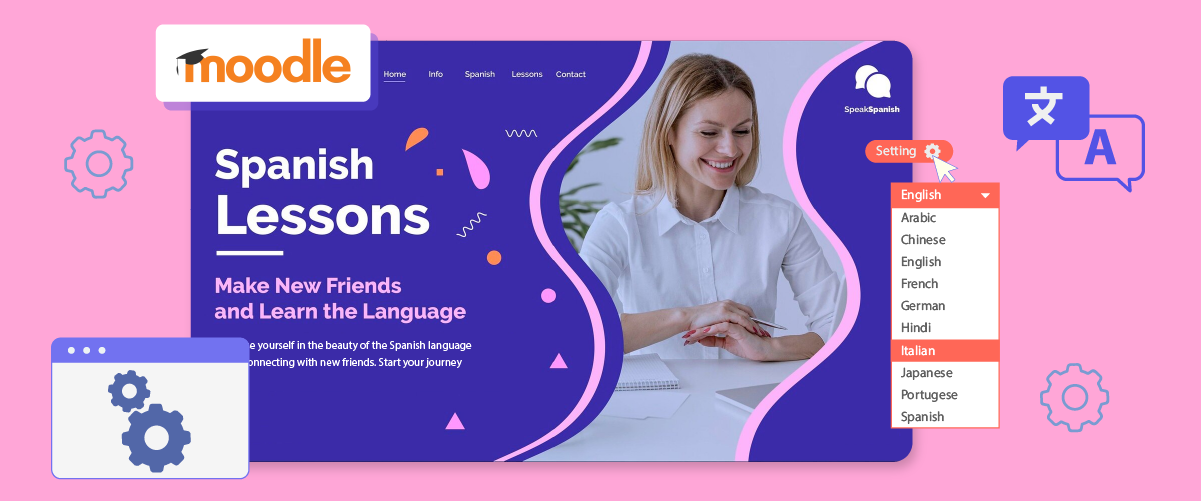
Pemilih bahasa pada Moodle platform dapat memudahkan pengguna beralih di antara bahasa yang tersedia. Fitur ini sangat bermanfaat bagi institusi pendidikan dengan siswa internasional, memungkinkan mereka berinteraksi dengan sistem manajemen pembelajaran dalam bahasa yang mereka kuasai. Sebagai platform pembelajaran online sumber terbuka yang populer, Moodle menawarkan kemampuan lokalisasi bawaan, memungkinkan administrator membuat kursus dan situs multibahasa tanpa memerlukan pengetahuan pemrograman yang mendalam.
Untuk mengimplementasikan pengalih bahasa di Moodle, administrator biasanya memulai dengan memilih bahasa yang ingin mereka dukung dalam pengaturan situs. Mereka kemudian dapat mengaktifkan elemen dropdown atau tombol yang memungkinkan pengguna mengubah bahasa dengan cepat. Artikel ini akan membahas pengaturan pengalih bahasa di Moodle dengan memanfaatkan fitur lokalisasi bawaan dan opsi kustomisasi yang tersedia.
Pentingnya mengatur pengalih bahasa di Moodle

Menambahkan pengalih bahasa ke situs web seperti Moodle dapat memiliki beberapa manfaat. Berikut adalah pentingnya mengatur satu di Moodle.
- Meningkatkan aksesibilitas: Pengalih bahasa memungkinkan pengguna dari berbagai latar belakang linguistik untuk mengakses konten dengan cepat. Contoh: Sebuah universitas internasional menggunakan Moodle dengan opsi bahasa Inggris dan Mandarin. Mahasiswa dari China dapat dengan mudah beralih ke antarmuka Mandarin, lebih memahami instruksi tugas dan materi kursus.
- Mendukung inklusi dan keberagaman: Menyediakan pilihan multi-bahasa menunjukkan komitmen institusi terhadap inklusi dan menghormati keberagaman budaya. Misalnya, sebuah sekolah menengah di Kanada menawarkan kursus dalam bahasa Inggris, Perancis, dan bahasa asli setempat. Hal ini memungkinkan siswa dari berbagai komunitas untuk berpartisipasi penuh dalam pembelajaran online.
- Meningkatkan keterlibatan pengguna: Pengguna cenderung lebih terlibat dan aktif ketika mereka dapat berinteraksi dalam bahasa yang paling mereka kuasai. Misalnya, dalam kursus bahasa asing di Moodle, peserta dapat beralih antara bahasa target dan bahasa asli mereka, memfasilitasi pemahaman dan meningkatkan partisipasi dalam forum diskusi.
- Memperluas jangkauan global: Pengalih bahasa memungkinkan institusi untuk menjangkau audiens internasional tanpa harus membuat situs terpisah untuk setiap bahasa. Misalnya, sebuah MOOC (Kursus Online Masif Terbuka) tentang perubahan iklim di Moodle menawarkan konten dalam 10 bahasa berbeda. Hal ini memungkinkan peserta di seluruh dunia untuk mengakses informasi penting ini dalam bahasa pilihan mereka, memperluas jangkauan dan dampak kursus.
Cara mengatur pengalih bahasa pada Moodle
Sekarang kita memahami pentingnya mengganti bahasa pada platform Moodle multibahasa, mari kita bahas bagaimana menerapkannya. Sistem paket bahasa bawaan Moodlemenawarkan fitur ini, yang dapat disesuaikan dengan kebutuhan institusi.
Satu layanan terjemahan otomatis yang dapat menjadi pengalih bahasa yang dapat disesuaikan adalah Linguise terjemahan otomatis. Linguise adalah fitur pengalih bahasa yang mudah digunakan yang terintegrasi dengan CMS dan platform populer seperti Moodle.
Moodle menyediakan integrasi langsung dari berbagai bahasa, memungkinkan administrator untuk memasukkan pengalihan bahasa ke dalam kursus dan situs multibahasa mereka dengan cepat. Dengan memanfaatkan fitur canggih dan antarmuka yang ramah pengguna dari Moodle, Anda dapat menyederhanakan pengaturan dan pemeliharaan pengalihan bahasa di platform Moodle Anda.
Berikut adalah langkah-langkah untuk menginstal Linguise terjemahan otomatis pada Moodle LMS dan mengatur pengalih bahasa.
Langkah 1: Tambahkan situs domain Anda
Langkah pertama adalah mempersiapkan situs Moodle LMS Anda untuk diterjemahkan. Pastikan Anda dapat mengakses Moodle dasbor admin untuk menginstal Linguise terjemahan otomatis pada platform Moodle LMS Anda. Kemudian, buat akun Linguise gratis dan tambahkan domain situs Anda. Anda dapat menggunakan uji coba gratis 30 hari sebelum memutuskan paket langganan.
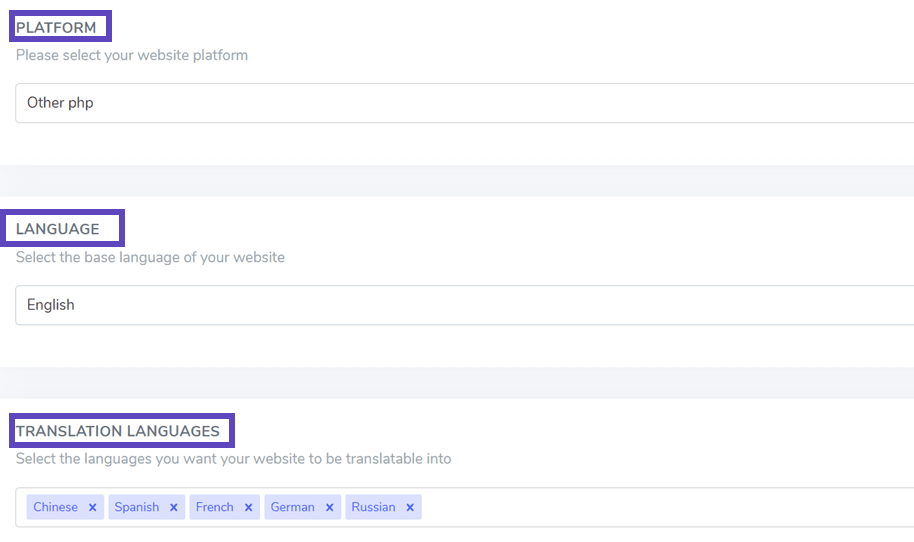
Setelah terhubung atau terdaftar ke dasbor Linguise Anda, Anda harus mengatur domain baru dan menyimpan pengaturannya sebelum mendapatkan Kunci API. Pilih “Other PHP” sebagai platform untuk pendaftaran domain Linguise , menentukan bahasa sumber dan target sesuai dengan dokumentasi.
Langkah 2: Unggah skrip Linguise
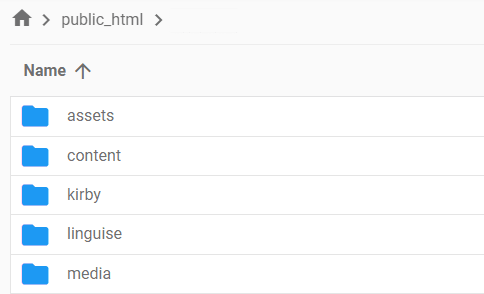
Unggah skrip terjemahan Linguise ke server tempat Moodle LMS Anda diinstal. Mulai dengan mengunduh skrip.
Setelah mengunduh skrip, unzip dan unggah ke folder root tempat Moodle LMS Anda diinstal. Pastikan itu ditempatkan di tingkat root situs web Anda bersama dengan file Moodle LMS. Simpan nama default folder sebagai “linguise.”
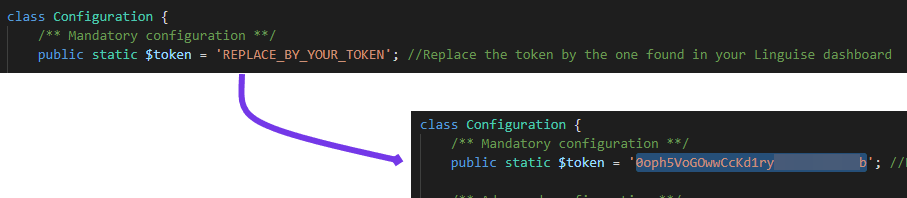
Salin kunci API Linguise ke dalam file Configuration.php yang telah Anda unggah ke server. Edit file dan tempelkan kunci API Anda di antara tanda kutip, menggantikan teks “REPLACE_BY_YOUR_TOKEN”.
Penulisan URL diaktifkan secara default di Moodle LMS. Jika tidak, Anda dapat mengaktifkannya melalui penyedia hosting Anda. Untuk mengkonfigurasi URL berdasarkan bahasa, perbarui file .htaccess. Salin kode di bawah ini dan tempelkan setelah baris "RewriteEngine on" di file .htaccess default Moodle LMS.
					<IfModule mod_rewrite.c>
    RewriteEngine On
    RewriteRule ^(af|sq|am|ar|hy|az|eu|be|bn|bs|bg|ca|ceb|ny|zh-cn|zh-tw|co|hr|cs|da|nl|en|eo|et|tl|fi|fr|fy|gl|ka|de|el|gu|ht|ha|haw|iw|hi|hmn|hu|is|ig|id|ga|it|ja|jw|kn|kk|km|ko|ku|ky|lo|la|lv|lt|lb|mk|mg|ms|ml|mt|mi|mr|mn|ne|no|ps|fa|pl|pt|pa|ro|ru|sm|gd|sr|st|sn|sd|si|sk|sl|so|es|su|sw|sv|tg|ta|te|th|tr|uk|ur|uz|vi|cy|xh|yi|yo|zu|zz-zz)(?:$|/)(.*)$ linguise/linguise.php?linguise_language=$1&original_url=$2 [L,QSA]
</IfModule>
Anda sekarang dapat mengakses semua halaman terjemahan Anda menggunakan URL mereka, seperti www.shop.com/fr/. Selanjutnya, saatnya memuat pengalih bahasa.
Langkah 4: Aktifkan pengalih bahasa
Tautan JavaScript Linguise harus dimuat di semua halaman Moodle LMS Anda untuk menampilkan pengalih bahasa dengan bendera dan URL alternatif untuk tujuan SEO. Untuk mendapatkan tautan skrip, navigasikan ke pengaturan domain dasbor Linguise dan salin tautannya.

Cara termudah untuk memuat kode ini di Moodle LMS adalah dengan memasukkannya ke dalam bagian `` situs web Anda. Anda dapat melakukannya dengan mengikuti langkah-langkah berikut, Akses Administrasi Situs, lalu navigasikan ke Pengaturan > Administrasi Situs > Tampilan > HTML Tambahan. Metode ini tersedia secara default.
Tambahkan tautan skrip ke bagian header, seperti yang diilustrasikan di bawah.
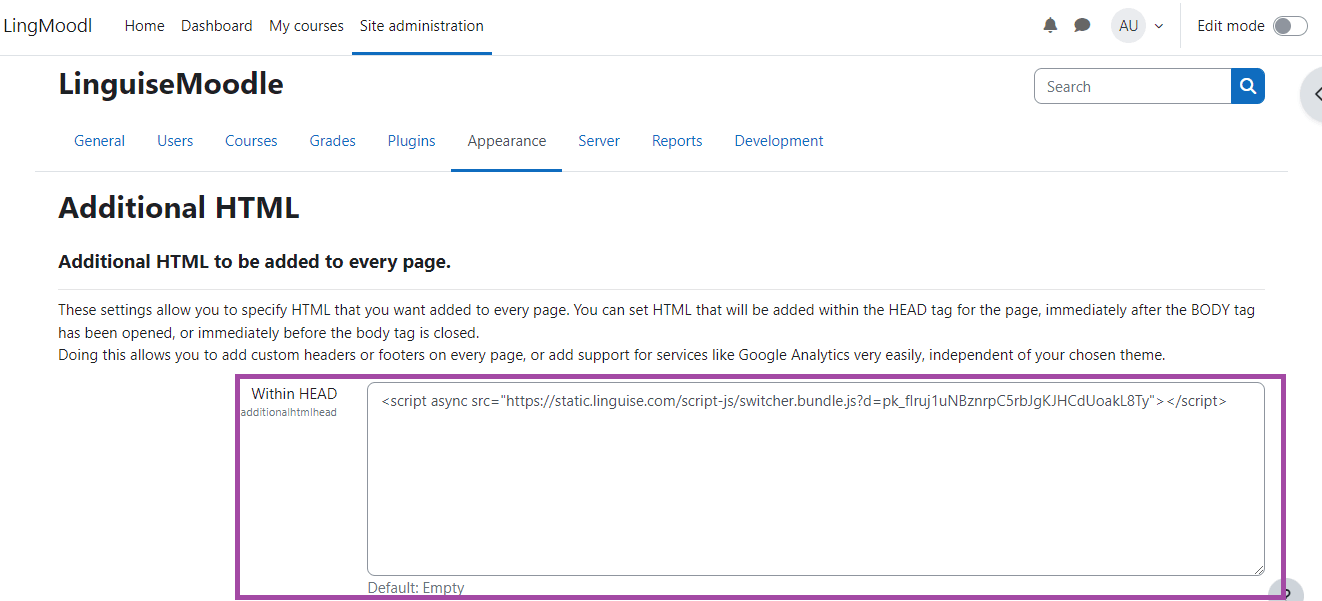
Anda dapat menyesuaikan pengalih bahasa melalui Linguise dasbor dengan pergi ke Pengaturan > Tampilan bendera bahasa. Setiap modifikasi yang dilakukan di bagian ini akan tercermin di situs web.
Langkah 5: Atur tampilan utama
Untuk mulai mengkonfigurasi pengalih bahasa, buka “Pengaturan” > “Tampilan bendera bahasa” bagian di dasbor Linguise. Di halaman ini, Anda dapat memodifikasi beberapa pengaturan:
- Gaya Ikon Bendera: Pilih dari tiga opsi: tampilan berdampingan, menu tarik-turun, atau popup.
- Posisi: Pilih di mana pengalihan bahasa akan ditempatkan di situs Anda. Berbagai opsi posisi tersedia; pastikan mudah diakses oleh pengunjung.
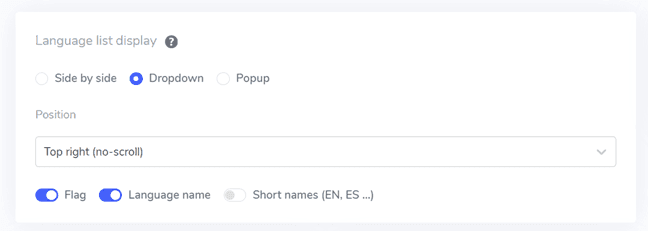
Langkah 6: Atur desain bendera
Setelah Anda mengatur tampilan utama, Anda dapat lebih lanjut menyesuaikan desain bendera yang akan ditampilkan.
- Nama Tampilan Bahasa: Anda dapat menampilkan nama bahasa berdasarkan nama negara atau bahasa itu sendiri. Misalnya, Anda dapat menampilkan “Perancis” atau “Français.”
- Jenis Bendera Inggris: Opsi ini bermanfaat untuk bahasa dengan variasi ganda, seperti Bahasa Inggris AS atau Inggris Britania, dan juga berlaku untuk Spanyol, Taiwan, Jerman, dan Portugis.
- Gaya Bendera: Pilih bentuk ikon bendera, memilih antara bulat atau persegi panjang.
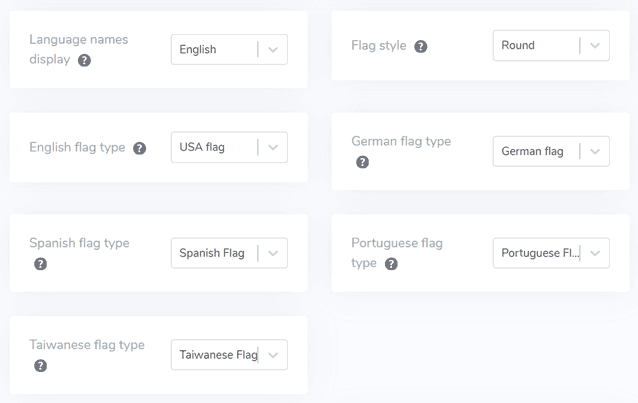
Langkah 7: Konfigurasikan warna dan ukuran
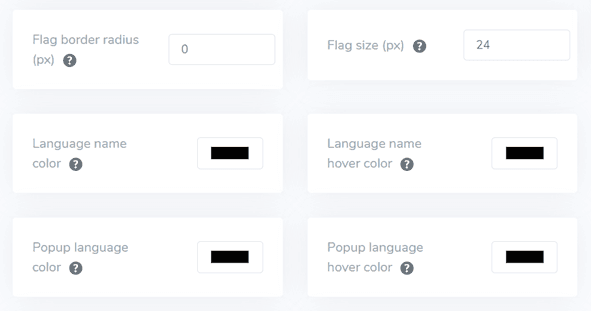
Setelah menyesuaikan desain bendera, Anda dapat lebih lanjut menyesuaikan warna dan ukuran bendera. Berikut adalah pengaturan yang dapat Anda modifikasi:
- Jari-jari Border Bendera: Sesuaikan radius dalam piksel untuk gaya bendera persegi panjang.
- Warna Nama Bahasa: Pilih warna teks default untuk menampilkan nama bahasa.
- Warna Bahasa Popup: Tentukan warna teks judul bahasa di area popup atau dropdown.
- Ukuran Bendera: Sesuaikan dimensi ikon bendera.
- Warna Nama Bahasa saat Dihover: Atur warna teks yang muncul saat pengguna mengarahkan kursor ke nama bahasa.
- Warna Hover Bahasa Popup: Tentukan warna teks saat pengguna mengarahkan kursor ke judul bahasa di area popup atau dropdown.
Langkah 8: Mengatur bayangan kotak bendera
Terakhir, Anda dapat memodifikasi pengaturan bayangan kotak bendera. Opsi pertama memungkinkan Anda untuk menerapkan efek bayangan pada setiap ikon bendera yang ditampilkan di situs web Anda. Opsi kedua mengontrol efek bayangan saat pengguna mengarahkan mouse mereka ke bendera bahasa.
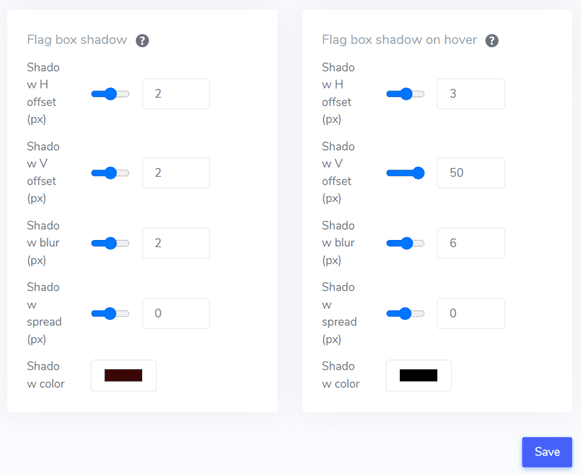
Setelah Anda melakukan semua penyesuaian yang diinginkan, klik tombol Simpan untuk menerapkan perubahan kustomisasi Anda. Kemudian, kunjungi situs web Bubble Anda untuk memastikan konfigurasi telah berhasil diterapkan. Ini akan menunjukkan bagaimana pemilih bahasa muncul. Setelah menyelesaikan pengaturan, Anda dapat mengamati bagaimana pemilih bahasa berfungsi di situs web Bubble multibahasa Anda.
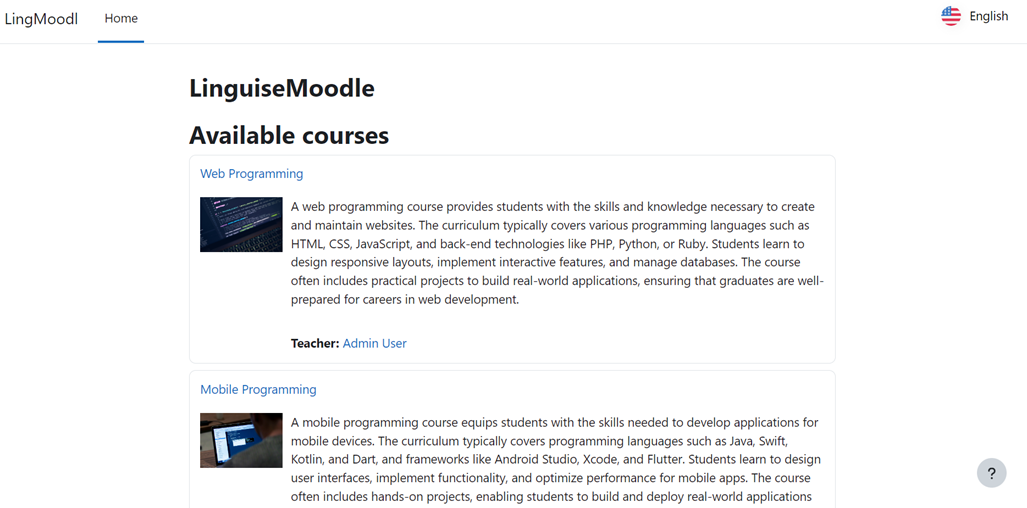
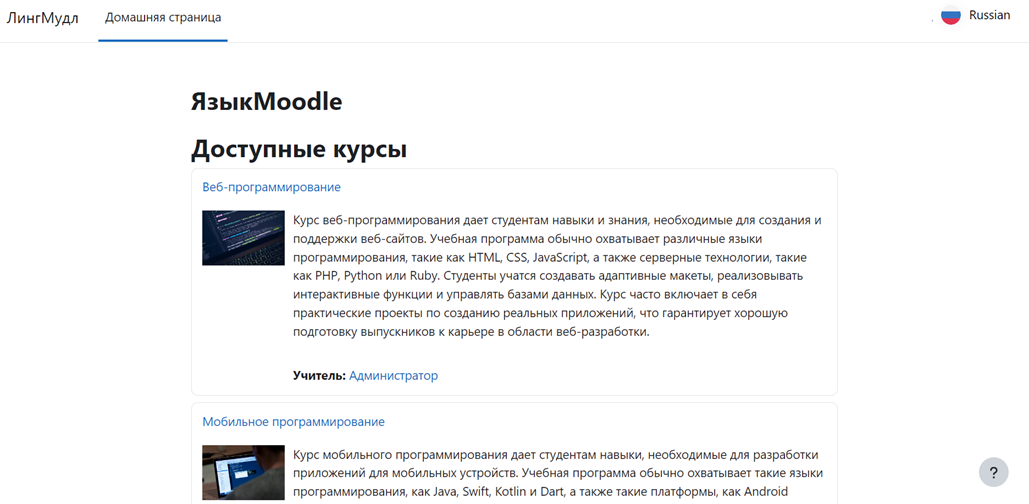
Selanjutnya, Anda dapat menerjemahkan situs web ke dalam bahasa lain, seperti Rusia.
Tips untuk mengoptimalkan pemilih bahasa di Moodle
Mengoptimalkan pengalih bahasa pada Moodle sangat penting dalam meningkatkan pengalaman pengguna dalam lingkungan pembelajaran multibahasa. Berikut beberapa tips utama untuk mengoptimalkan pengalih bahasa pada platform Moodle Anda.
Gabungkan nama bahasa dan bendera
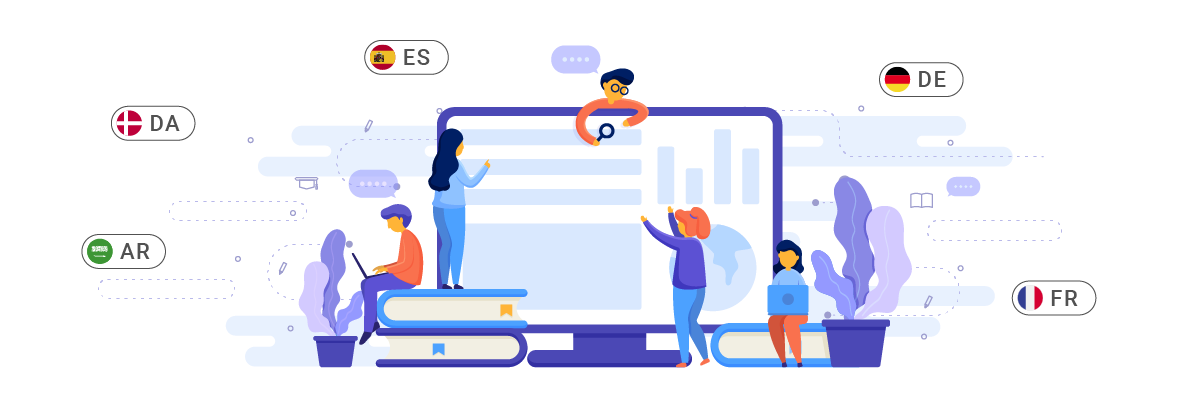
Menggabungkan nama bahasa dengan ikon bendera adalah strategi efektif untuk meningkatkan kejelasan dan aksesibilitas pengalih bahasa Anda. Pendekatan ini memberikan pengguna dua isyarat visual, memungkinkan mereka untuk dengan cepat mengidentifikasi dan memilih bahasa yang diinginkan. Nama bahasa menawarkan kejelasan, sementara ikon bendera memberikan referensi visual yang cepat.
Implementasi ini sangat bermanfaat bagi pengguna yang mungkin perlu menjadi lebih familiar dengan ikon bendera tertentu atau bahasa yang digunakan di beberapa negara dengan bendera yang berbeda.
Sebagai contoh, sebuah universitas internasional menggunakan Moodle untuk menawarkan kursus online kepada siswa dari berbagai negara. Pengalih bahasa mereka menampilkan kombinasi ikon bendera dan nama bahasa seperti “🇬🇧 English”, “🇪🇸 Español”, “🇫🇷 Français”, dan “🇯🇵 日本語”. Ketika siswa dari Jepang mengakses platform, mereka dapat dengan cepat mengidentifikasi dan memilih opsi bahasa Jepang, meningkatkan kenyamanan navigasi dan pemahaman konten.
Gunakan ikon bendera bahasa yang dapat diidentifikasi

Menggunakan ikon bendera yang mudah dikenali adalah kunci dalam merancang pengalih bahasa yang efektif. Ikon-ikon ini harus jelas, berkualitas tinggi, dan mudah dibedakan, bahkan dalam ukuran kecil. Tujuannya adalah untuk memungkinkan pengguna mengidentifikasi bahasa pilihan mereka dengan cepat dan intuitif tanpa perlu membaca teks atau mencari terlalu lama.
Penting untuk memilih ikon bendera yang diakui secara universal untuk mewakili bahasa tertentu sambil tetap sensitif terhadap nuansa budaya. Dalam beberapa kasus, mungkin lebih tepat menggunakan ikon yang mewakili bahasa daripada bendera nasional tertentu, terutama untuk bahasa yang digunakan secara luas di berbagai negara.
Sebagai contoh, sebuah sekolah menengah internasional menggunakan platform Moodle yang menawarkan kursus Bahasa Inggris, Mandarin, dan Arab. Pengalih bahasa mereka menggunakan bendera Tiongkok untuk Mandarin dan simbol kaligrafi Arab untuk Bahasa Arab. Ikon-ikon ini dirancang dengan hati-hati agar tetap jelas bahkan ketika ditampilkan dalam ukuran kecil di sudut layar. Seorang siswa baru dari Tiongkok, meskipun belum fasih berbahasa Inggris, dapat dengan cepat mengidentifikasi dan memilih opsi bahasa Mandarin berdasarkan ikon bendera yang familiar, memfasilitasi proses adaptasi mereka ke lingkungan belajar yang baru.
Posisikan pengalih bahasa secara strategis
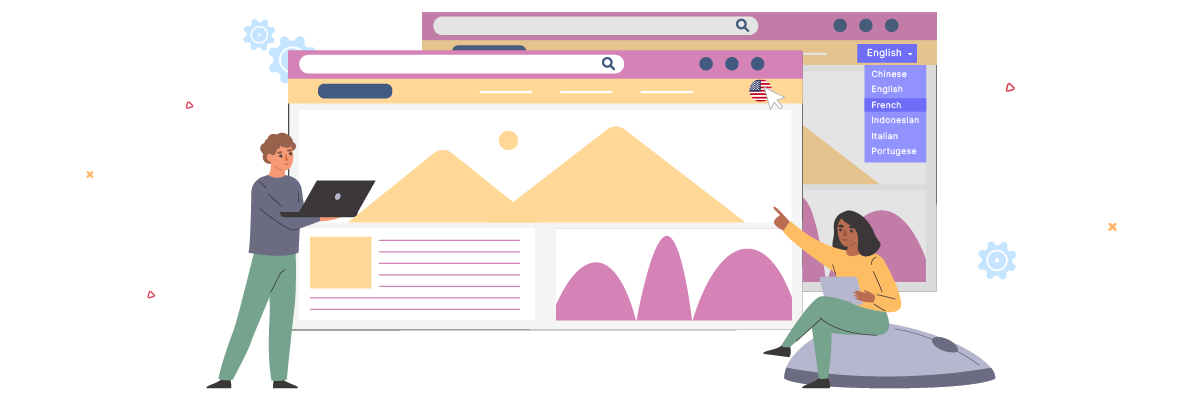
Pemilih bahasa harus diposisikan di lokasi yang mudah terlihat dan diakses oleh pengguna namun tidak mengganggu elemen penting lainnya dari antarmuka Moodle . Posisi umum dan efektif termasuk tajuk situs, footer, atau sebagai bagian dari menu navigasi utama.
Pemilih bahasa harus berada di lokasi yang sama di semua halaman dan bagian situs Moodle sehingga pengguna dapat dengan mudah menemukannya kapan pun mereka ingin mengganti bahasa, terlepas dari halaman atau aktivitas yang sedang diakses.
Sebagai contoh, sebuah universitas menggunakan Moodle untuk program pendidikan jarak jauh yang melayani siswa dari berbagai negara. Mereka menempatkan pengalih bahasa di sudut kanan atas tajuk situs, yang tetap terlihat saat pengguna menggulir halaman. Pengalih bahasa diintegrasikan ke dalam menu hamburger pada perangkat seluler untuk menghemat ruang layar tanpa mengurangi aksesibilitas.
Pertahankan konsistensi dalam pengalih bahasa di semua halaman
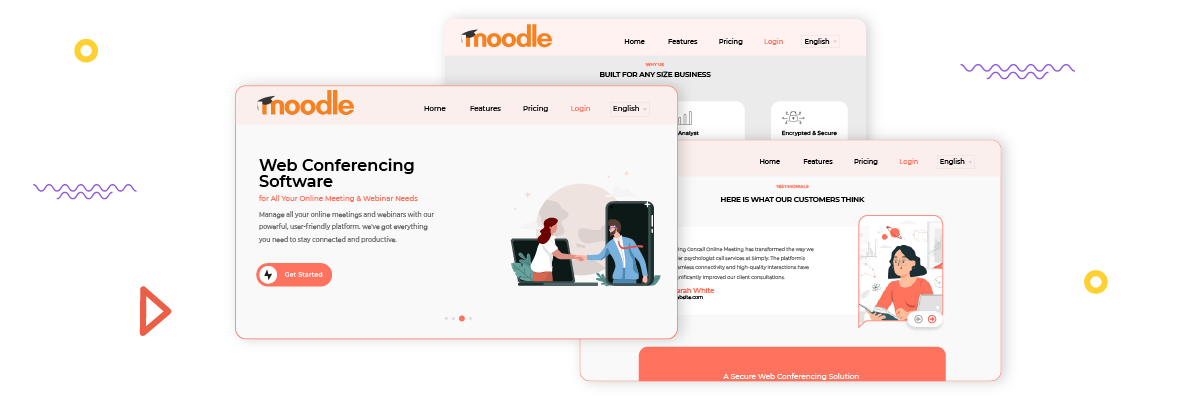
Konsistensi ini tidak hanya mencakup tampilan visual tetapi juga fungsionalitasnya. Pengguna harus dapat mengandalkan pemilih bahasa untuk berfungsi serupa, terlepas dari halaman atau aktivitas yang sedang diakses di platform Moodle .
Konsistensi ini juga melibatkan penerjemahan dan menampilkan konten ketika pengguna beralih bahasa. Idealnya, ketika pengguna mengubah bahasa, mereka harus tetap berada di halaman yang sama, dengan konten yang ditampilkan dalam bahasa yang baru dipilih. Ini membantu menjaga konteks dan alur kerja pengguna, meningkatkan efisiensi navigasi dan pembelajaran.
Sebagai contoh, sebuah lembaga pelatihan profesional menggunakan Moodle untuk menawarkan kursus pengembangan keterampilan dalam berbagai bahasa. Pengalih bahasa mereka secara konsisten muncul sebagai dropdown di sudut kanan atas setiap halaman, termasuk dasbor siswa, halaman kursus individual, forum diskusi, dan halaman pengiriman tugas. Peserta dapat dengan mudah beralih kembali ke bahasa Inggris untuk memeriksa terminologi asli kapan pun diperlukan tanpa kehilangan tempat mereka dalam materi kursus.
Atur pengalih bahasa pada LMS multibahasa Moodle dengan Linguise!
Sekarang, Anda dapat mengatur pengalih bahasa pada Moodle untuk situs multibahasa. Memahami cara kerja pemilih bahasa dapat memberikan berbagai manfaat dan mengarah pada optimalisasi berdasarkan poin-poin yang telah disebutkan sebelumnya.
Mengoptimalkan pemilih bahasa secara efektif dapat secara signifikan meningkatkan pengalaman pengguna. Untuk melakukannya, daftar untuk Linguise akun, integrasikan dengan Moodle situs web Anda, dan sesuaikan pemilih bahasa.