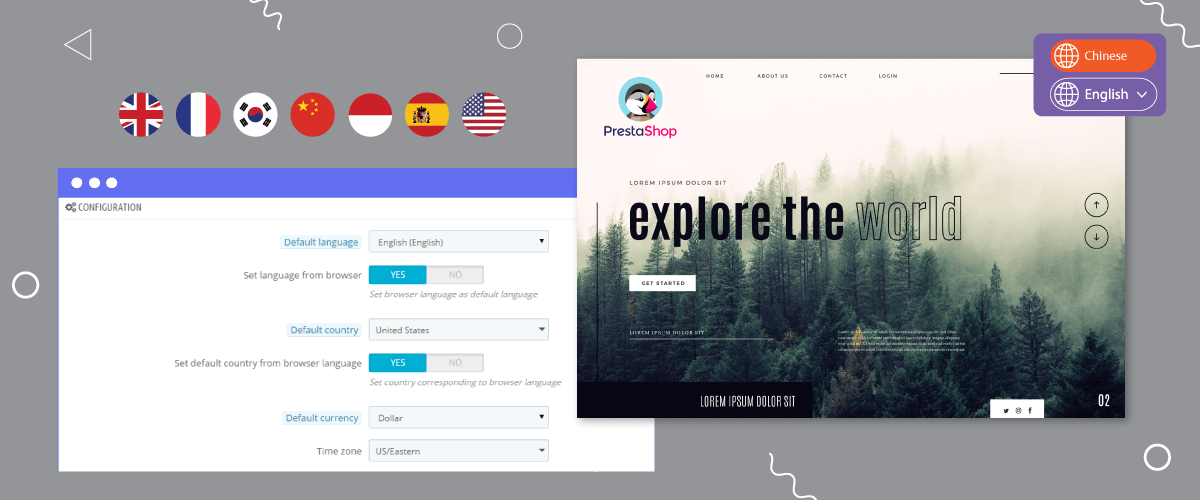
Sangat penting untuk memperhatikan elemen pengganti bahasa saat membuat situs web multibahasa. Ini karena pengguna akan sering mengunjungi bagian ini ketika mereka ingin beralih bahasa.
Demikian pula bagi Anda yang memiliki situs multibahasa PrestaShop . Oleh karena itu, penting untuk membuat pengalih bahasa untuk PrestaShop yang ramah, mudah diakses, dan sederhana digunakan.
Dalam artikel ini, kita akan membahas cara mengatur pengalih bahasa untuk PrestaShop . Jadi, untuk pemilik situs web multibahasa atau eCommerce di PrestaShop , baca artikel ini sampai akhir untuk mendapatkan panduan lengkap!
Mengapa pengalih bahasa penting untuk situs web multibahasa PrestaShop?
Pengalih bahasa adalah satu elemen yang harus ada di situs web multibahasa karena ini adalah apa yang sering dikunjungi dan digunakan pengguna saat berpindah bahasa.
Terlepas dari digunakan untuk mengganti bahasa, apa pentingnya saklar bahasa untuk situs web multibahasa PrestaShop ? Lihat penjelasan lengkap di bawah ini.
- Pengalaman pengguna yang ditingkatkan: Sakelar bahasa yang mudah dinavigasi memfasilitasi transisi yang mulus antara bahasa, menyederhanakan navigasi pengguna dan pemahaman konten. Peningkatan ini berkontribusi pada pengalaman pengguna yang positif secara keseluruhan, meminimalkan frustrasi dan meningkatkan keterlibatan pengguna.
- Navigasi intuitif: Sakelar bahasa harus dapat ditemukan dengan mudah dan ramah pengguna. Antarmuka yang dirancang dengan baik memastikan sakelar ditempatkan dengan jelas dan menggunakan ikon atau label yang jelas dan mudah diidentifikasi, mendorong pengguna untuk beralih antar bahasa dengan mudah.
- Mengurangi tingkat pentalan: Pengalih bahasa yang ramah pengguna berperan dalam mengurangi tingkat pentalan. Ketika pengunjung dapat segera menemukan dan memilih bahasa yang mereka sukai, mereka lebih cenderung untuk tetap berada di situs web, menjelajahi kontennya, dan berpotensi melakukan konversi.
- Komunikasi efektif: Pengalih bahasa harus efektif berkomunikasi dengan pengguna. Label atau simbol yang jelas dan ringkas membantu menyampaikan pilihan bahasa yang tersedia, mengurangi kebingungan, dan memberdayakan pengguna untuk membuat pilihan yang tepat.
- Optimalisasi SEO: Mesin pencari mempertimbangkan pengalaman pengguna saat menentukan peringkat situs web. Sakelar bahasa yang ramah pengguna dan dijalankan dengan baik dapat berdampak positif pada SEO, meningkatkan visibilitas dan aksesibilitas situs Anda bagi pengguna yang melakukan pencarian dalam berbagai bahasa.
- Pengukuran kinerja bahasa: Beberapa modul pengalih bahasa, seperti Linguise menyediakan analisis kinerja bahasa, memungkinkan Anda melihat bagaimana setiap versi bahasa berkinerja di situs Anda. Ini dapat membantu Anda mengoptimalkan strategi bahasa berdasarkan data pengguna yang sebenarnya.
Cara mengatur pengalih bahasa untuk PrestaShop?
Pengalih bahasa adalah salah satu elemen atau fitur yang biasanya disediakan oleh layanan terjemahan dan pengguna hanya perlu menyesuaikannya.
Namun, tidak semua layanan terjemahan menyediakan fitur pengalihan bahasa yang mudah dimodifikasi dan fleksibel serta menawarkan berbagai penyesuaian.
Namun, Linguise dapat menjadi solusi bagi Anda yang ingin memiliki pengalih bahasa PrestaShop yang ramah dan mudah disesuaikan.
Linguise Terjemahan Otomatis adalah layanan terjemahan situs web yang dapat menerjemahkan secara otomatis hanya dalam beberapa detik. Ini terintegrasi dengan lebih dari 40 platform CMS, termasuk terjemahan otomatis untuk PrestaShop.
Dengan Linguise, Anda dapat membuat saklar bahasa situs web PrestaShop yang ramah dan mudah digunakan oleh pengunjung sehingga dapat memberikan manfaat luar biasa. Ada beberapa langkah untuk mengatur situs web saklar bahasa PrestaShop, berikut beberapa langkah.
Langkah 1: Mendaftar akun gratis Linguise
Untuk memanfaatkan fitur pengalihan bahasa di Linguise dan dapat menerjemahkan PrestaShop eCommerce, langkah pertama yang perlu Anda lakukan adalah mendaftar akun di platform Linguise. Linguise juga menawarkan uji coba gratis satu bulan, memungkinkan Anda mengakses berbagai fitur yang tersedia dalam layanan.
Langkah 2: Tambahkan situs web domain PrestaShop
Tahap berikutnya melibatkan penambahan domain situs web ke dasbor Linguise. Beberapa informasi perlu diisi.
- Akun
- URL
- Platform, pilih PrestaShop
- Bahasa
- Bahasa terjemahan
- Terjemahkan URL
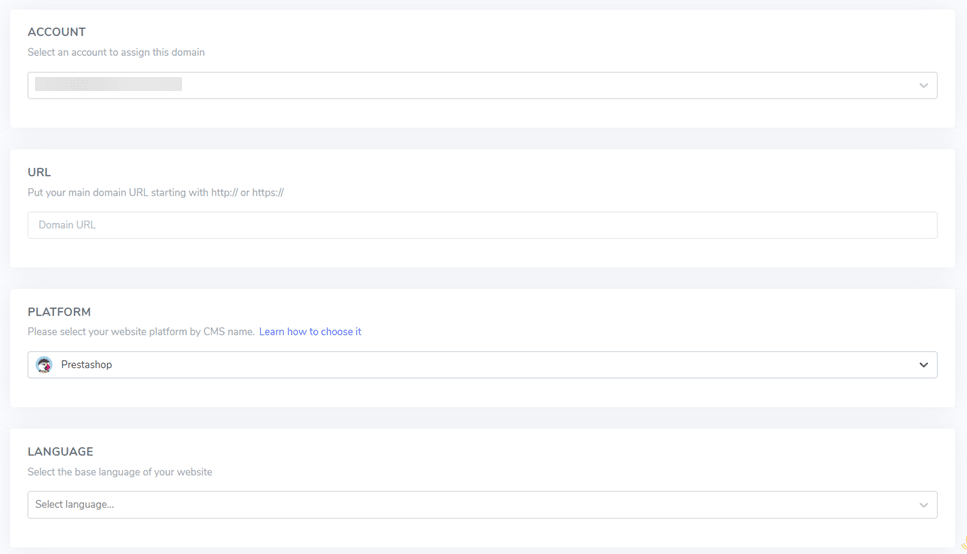
Langkah selanjutnya adalah mengaktifkan kunci API dan mengatur URL bahasa. Untuk instruksi terperinci tentang cara menambahkan domain situs web, silakan merujuk ke panduan instal Linguise terjemahan otomatis di PrestaShop atau tonton tutorial video di bawah.
Langkah 3: Sakelar bahasa diaktifkan
Setelah menyelesaikan semua konfigurasi, langkah berikutnya adalah memasukkan konfigurasi pengalih bahasa dan menampilkan bendera untuk memudahkan pengguna saat berpindah bahasa. Untuk melakukan ini, salin kode yang tersedia di dasbor Linguise, buka dasbor Linguise > Pengaturan > salin ke clipboard.

Masukkan skrip di atas di header halaman yaitu …/themes/your-theme/templates/_partials/head.tpl
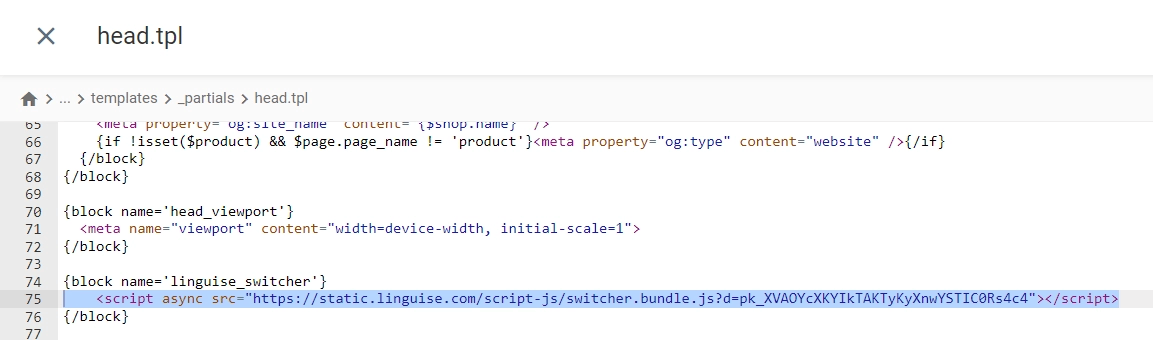
Kustomisasi lanjutan pengalih bahasa dapat dilakukan pada langkah-langkah di bawah ini.
Langkah 4: Atur tampilan utama
Pada langkah ini, kami akan lebih lanjut mengatur desain pengalih bahasa yang dapat Anda temukan di Linguise dasbor > Pengaturan > Tampilan bendera bahasa.
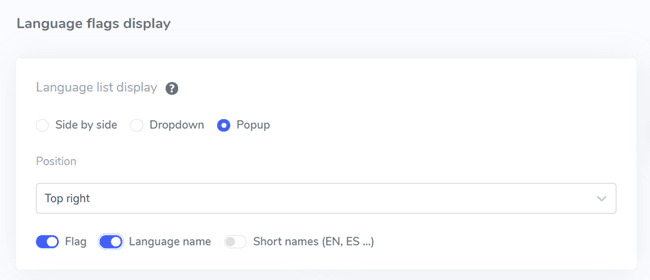
Dalam pengaturan pertama, kita akan mengkonfigurasi tampilan utama. Beberapa bagian perlu diperhatikan.
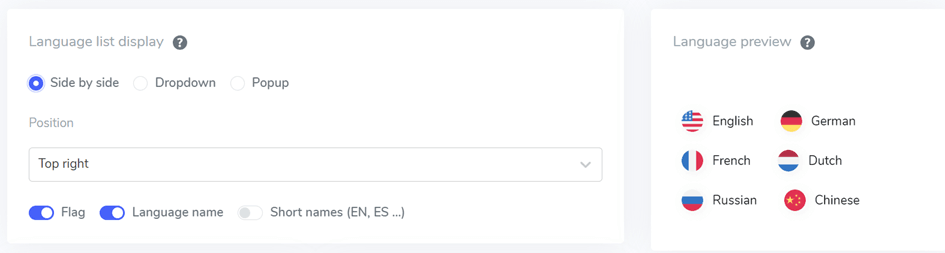
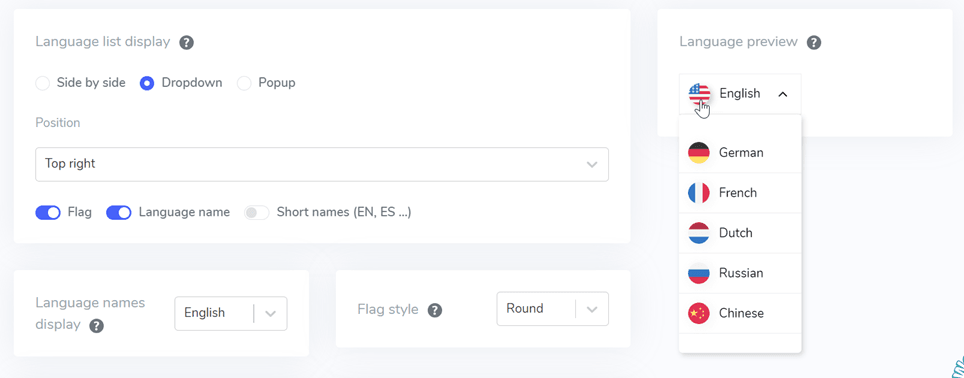
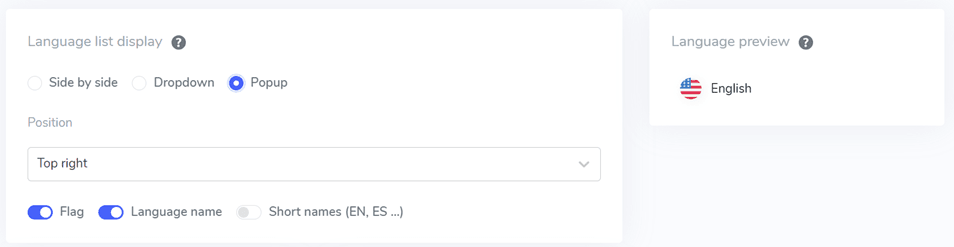
Yang pertama adalah bentuk tampilan daftar bahasa, di sini, Anda dapat memilih dari tiga opsi yang tersedia, yaitu berdampingan, dropdown, atau popup. Kemudian di sebelah kiri, ada pratinjau tampilan setiap bentuk daftar.
Bentuk pertama adalah berdampingan seperti berikut.
Bentuk kedua adalah dropdown seperti di bawah ini.
Terakhir adalah formulir popup.
Selanjutnya adalah mengatur posisi, opsi posisi ini menunjukkan di mana pengalih bahasa akan ditempatkan. Anda dapat memilih dari berbagai opsi posisi yang tersedia. Pastikan untuk memilih posisi yang mudah ditemukan oleh pengunjung.
Terakhir, pilih kombinasi bendera + nama bahasa, bendera + nama singkat, atau hanya bendera.
Langkah 5: Pengaturan desain bendera
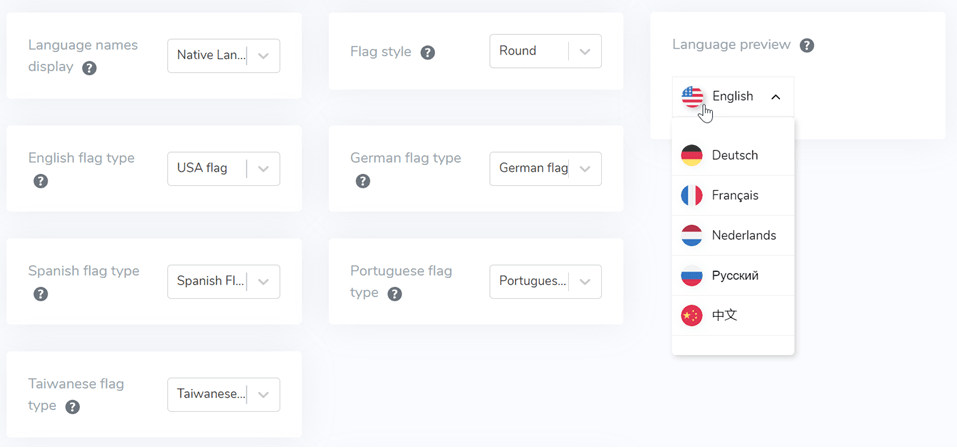
Selanjutnya, di bawah tampilan utama, terdapat pengaturan desain untuk bendera. Beberapa opsi pengaturan dapat ditemukan pada gambar berikut.
- Tampilan nama bahasa: Anda dapat memilih tampilan nama berdasarkan nama negara atau nama bahasa, misalnya, “Jerman” atau “Deutsch.”
- Tipe bendera Inggris: opsi ini digunakan untuk bahasa yang memiliki lebih dari satu jenis, misalnya, “Inggris Amerika” atau “Inggris Britania” (mirip dengan Spanyol, Taiwan, Jerman, dan Portugis).
- Gaya bendera: Digunakan untuk mengukur bentuk ikon bendera, apakah bulat atau persegi (persegi panjang).
Langkah 6: Pilih warna dan ukuran bendera
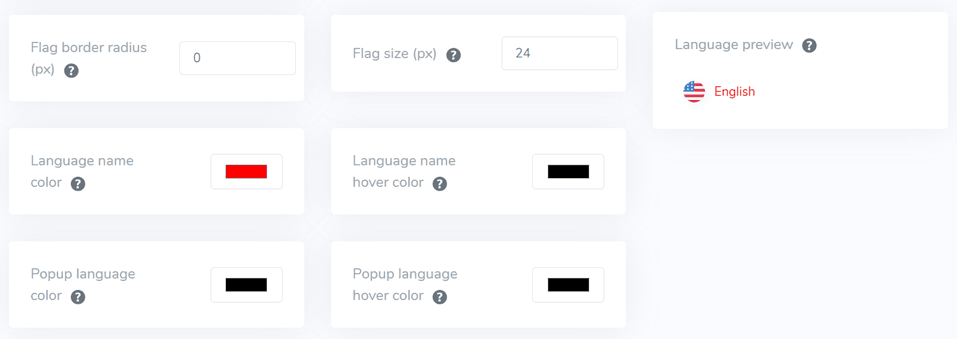
Langkah selanjutnya setelah mengkonfigurasi desain bendera adalah menyesuaikan warna, ukuran, dan berbagai elemen lainnya. Pada tampilan berikut, terdapat beberapa pengaturan yang dapat disesuaikan, seperti:
- Radius batas bendera: Menyesuaikan radius batas dalam piksel saat menggunakan persegi panjang.
- Warna nama bahasa: Memilih warna teks default untuk nama bahasa.
- Warna bahasa popup: Warna judul bahasa pada area popup atau dropdown.
- Ukuran bendera: Menyesuaikan ukuran bendera.
- Warna hover nama bahasa: Warna teks hover mouse untuk nama bahasa.
- Warna hover bahasa popup: Warna teks judul bahasa saat mouse diarahkan pada popup atau dropdown.
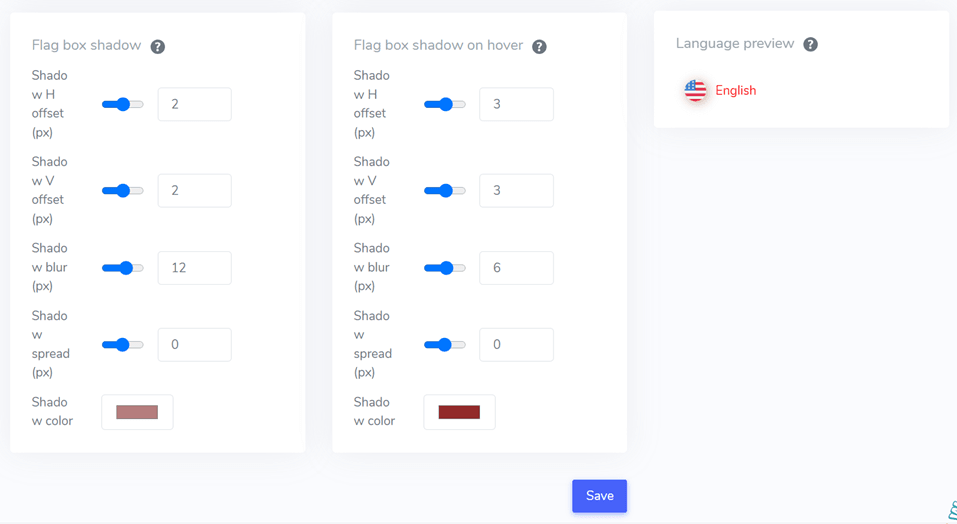
Langkah 7: Sesuaikan bayangan kotak bendera
Pada tahap akhir, Anda dapat membuat pengaturan untuk bayangan pada bendera. Pengaturan pertama memungkinkan Anda menentukan bayangan untuk setiap bendera di situs web Anda, dan yang berikutnya adalah bayangan untuk bendera bahasa saat dihover.
Jika demikian, jangan lupa untuk memilih Simpan untuk menyimpan kustomisasi pengalih bahasa.
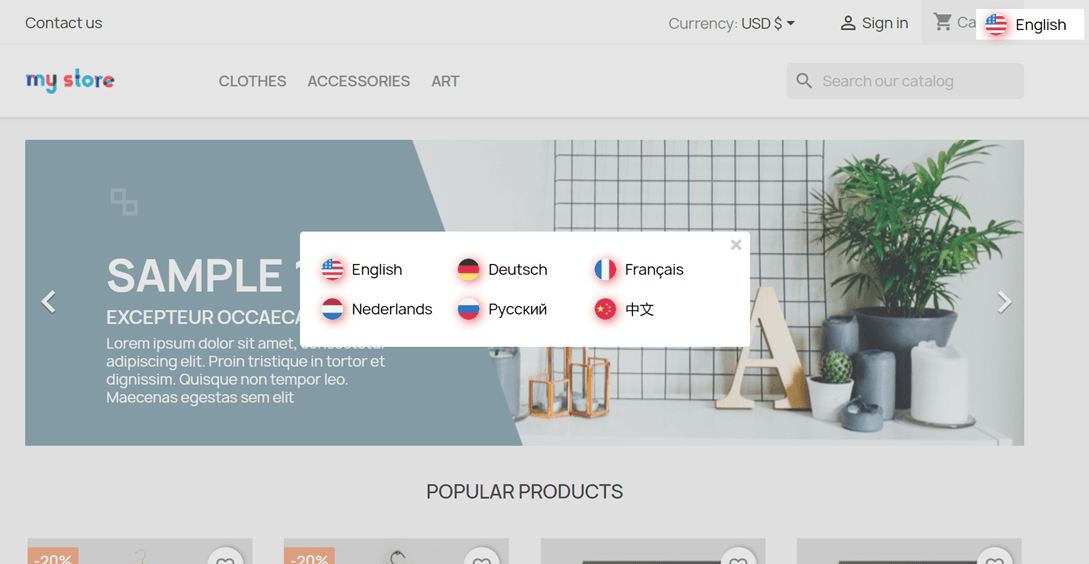
Setelah Anda mengatur pengalih bahasa untuk PrestaShop, berikut adalah hasil pengalih bahasa.
Tips untuk mengoptimalkan sakelar bahasa PrestaShop
Mengoptimalkan pengalih bahasa di PrestaShop sangat penting untuk memberikan pengalaman yang lancar dan ramah pengguna bagi pelanggan yang berbicara bahasa yang berbeda. Berikut beberapa tips untuk membantu Anda mengoptimalkan pengalih bahasa di PrestaShop.
- Instal dan aktifkan bahasa: pastikan Anda telah menginstal dan mengaktifkan semua bahasa yang ingin Anda dukung di PrestaShop toko. Anda dapat melakukannya di bagian “Lokalisasi” di bawah tab “Internasional”.
- Gunakan Pengalih Bahasa yang Jelas: Tempatkan pengalih bahasa secara mencolok di situs web Anda, biasanya di header atau footer. Gunakan ikon atau bendera bahasa yang jelas dan mudah dikenali untuk setiap bahasa untuk membuatnya intuitif bagi pengguna.
- Pertimbangkan nama bahasa: Alih-alih menggunakan bendera, pertimbangkan untuk menggunakan nama bahasa dalam bentuk aslinya. Bendera dapat membingungkan karena beberapa bahasa dapat digunakan di beberapa negara dengan bendera yang berbeda.
- Aktifkan URL ramah bahasa: Aktifkan URL yang ramah SEO untuk setiap bahasa. Ini dapat dilakukan di bagian "Preferensi" di bawah tab "SEO & URL". Ini membantu mesin pencari mengindeks halaman Anda dengan benar untuk setiap bahasa.
- Atur bahasa default: Atur bahasa default untuk toko Anda. Ini adalah bahasa yang akan dilihat pengunjung saat pertama kali mengunjungi situs Anda. Anda dapat mengatur bahasa default di bagian “Lokalisasi”.
- Optimalkan konten khusus bahasa: Pastikan deskripsi produk, tag meta, dan konten lainnya diterjemahkan secara akurat untuk setiap bahasa. Ini sangat penting untuk SEO dan memberikan pengalaman yang berarti bagi pengguna dalam berbagai bahasa.
- Aktifkan deteksi otomatis bahasa: Pertimbangkan untuk menerapkan deteksi bahasa otomatis berdasarkan pengaturan browser pengguna. Ini dapat memberikan pengalaman yang lebih personal bagi pengunjung, secara otomatis menampilkan konten dalam bahasa yang mereka pilih.
- Pertahankan konsistensi sakelar bahasa: Pertahankan konsistensi dalam sakelar bahasa di semua halaman situs web Anda. Pengguna harus dapat beralih bahasa dengan mudah, terlepas dari halaman yang mereka kunjungi.
Dengan mengikuti tips ini, Anda dapat membuat pengalih bahasa yang lebih efektif dan ramah pengguna di PrestaShop, melayani audiens yang beragam dan meningkatkan pengalaman berbelanja secara keseluruhan di toko Anda.
Atur pengalih bahasa PrestaShop menggunakan Linguise!
Sampai saat ini, Anda telah memahami pengaturan pengalih bahasa untuk PrestaShop. Membuat pengalih bahasa dapat memberikan beberapa manfaat, setelah itu, jangan lupa untuk mengoptimalkan sesuai dengan poin-poin yang dijelaskan di atas.
Dengan optimalisasi sakelar bahasa yang tepat, itu dapat meningkatkan pengalaman pengguna.
Jadi apa yang Anda tunggu? Daftar akun Linguise, daftarkan situs web PrestaShop, dan konfigurasikan pengalih bahasa untuk memberikan pengalaman pengguna yang lebih baik.