WooCommerce is een eCommerce-bedrijfsplatform waarmee gebruikers vanuit huis kunnen werken zonder kantoorhuur te betalen. Je kunt je spullen wereldwijd verkopen met WooCommerce zonder veel geld uit te geven. Veel nieuwkomers zijn bang voor het vooruitzicht om WooCommerce te gebruiken. Laat staan het vertalen naar meerdere talen.
Schroom niet om je product te introduceren bij mensen met verschillende achtergronden. Lees verder om de oplossing voor je vraag te vinden.
Dit artikel werpt licht op hoe je de WooCommerce-afrekenpagina en winkelwagenpagina kunt vertalen. Je kunt ook de andere WooCommerce-pagina's vertalen. Het proces van het vertalen van de WooCommerce Checkout- en Cart-pagina's verschilt van dat van het oplossen van de rest van de WooCommerce-inhoud. Laten we meteen ter zake komen!
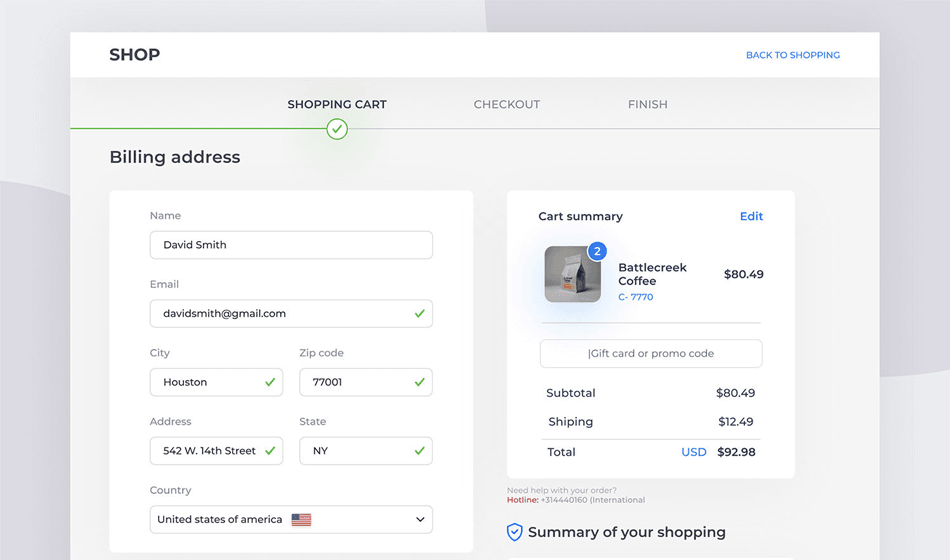
Er zijn een paar verschillende manieren om je WooCommerce-site naar meerdere talen te vertalen. Het vertalen van je WooCommerce-winkel kan echter lastig zijn, omdat een woord-voor-woordvertaling de betekenis en structuur van de zin kan veranderen. Dit moet worden vermeden. In deze sectie bespreken we een aantal van deze methoden.
Handmatige vertaling
Een professionele vertaler interpreteert je woorden zoals ze zijn en houdt rekening met culturele connotaties. Taalvaardigheid kan alleen worden geboden door iemand die de taal begrijpt. De handmatige vertaalprocedure is tijdrovend en kostbaar.
Geautomatiseerde vertaling
Veel tools en plugins helpen bij het vertaalproces. Het is nu mogelijk om pagina's met één klik naar verschillende talen te vertalen! Dit is een handige functie voor mensen wier moedertaal niet het Engels is; een voorbeeld hiervan is Linguise of Google Translate.
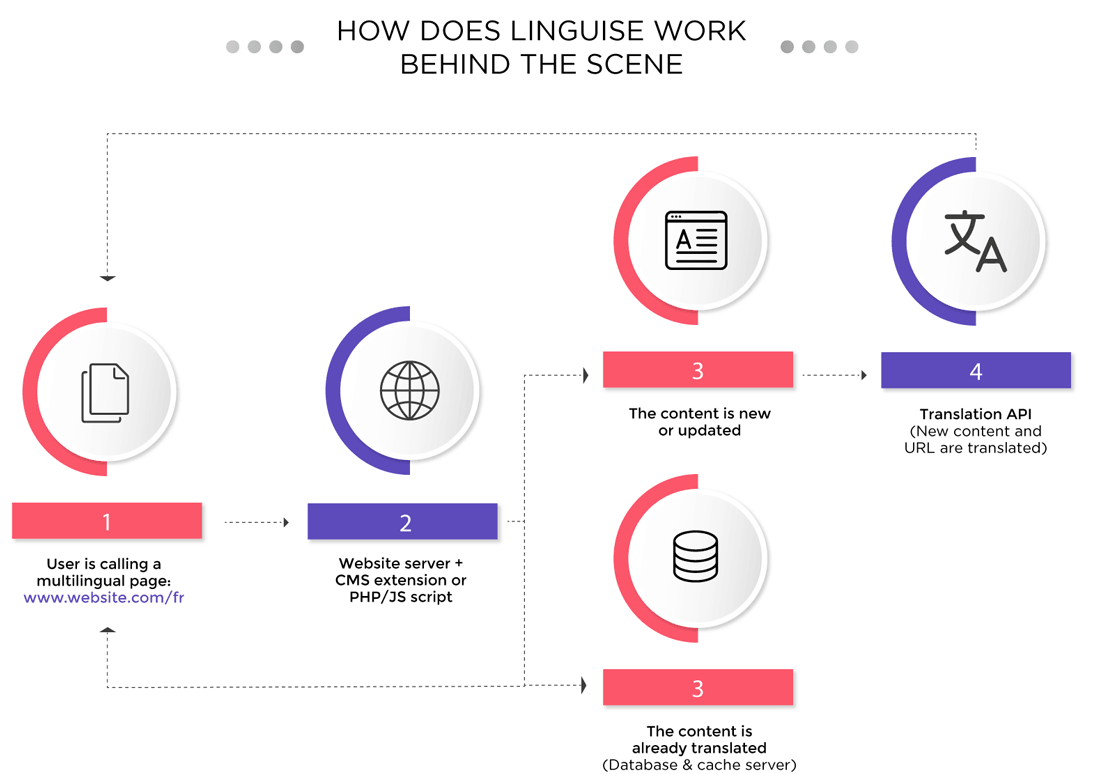
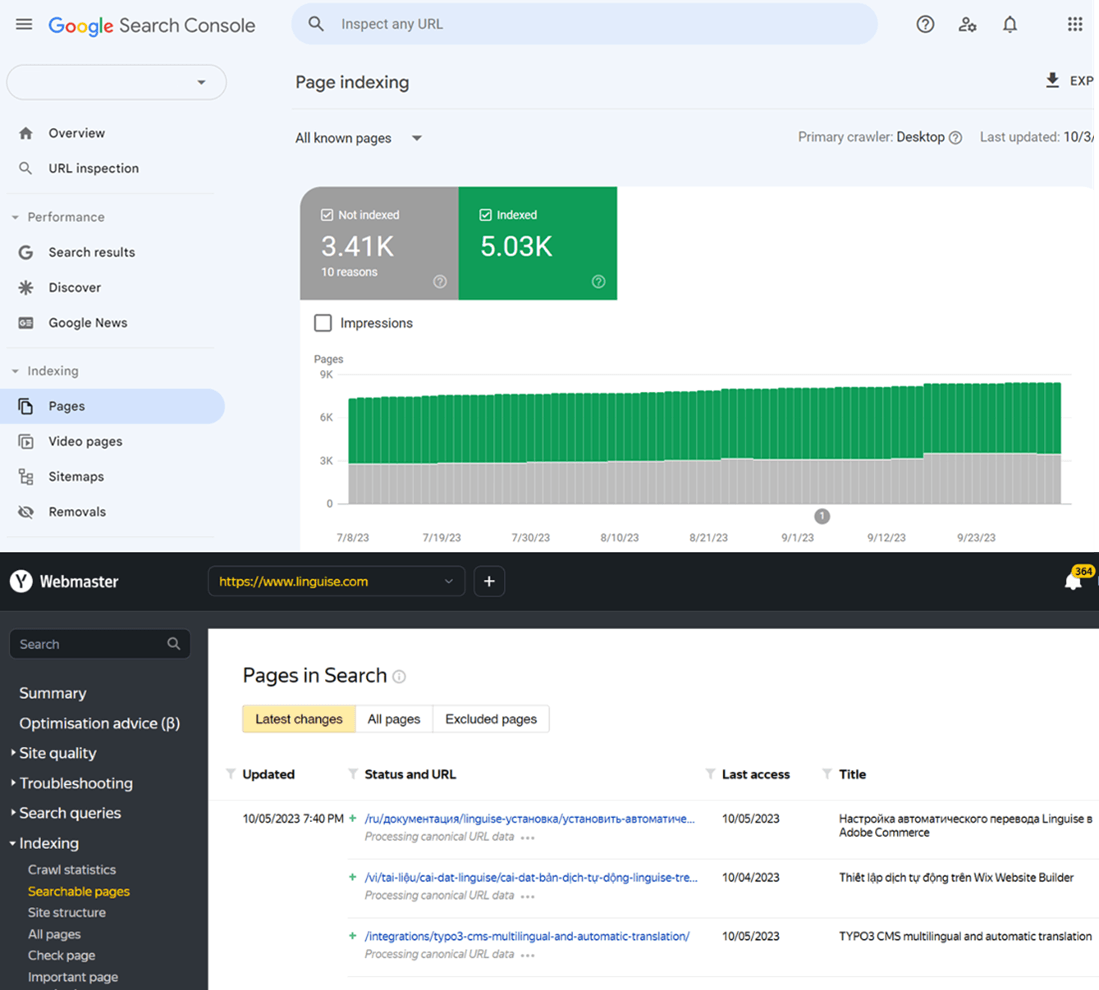
De goede beoordelingen en de vraag naar Linguise -vertalingen komen voort uit de hoogwaardige diensten. Het platform zelf vernieuwt het systeem, lijnt het uit en brengt de nodige aanpassingen aan op basis van de culturele context en SEO-vereisten. U kunt erop vertrouwen dat Linguise vertalingen van meer dan 95% nauwkeurig kan leveren in elke taal, of het nu gaat om uw checkout-/winkelwagenpagina of een andere pagina. Bovendien helpt de frontend Live Editor bij het corrigeren van kleine fouten of inconsistenties. Het Linguise -dashboard maakt het gemakkelijker om uw vertalingen bij te houden.
Hier zijn de basisstappen om de inhoud van je afreken- en winkelwagenpagina naar meerdere talen te converteren met behulp van het Linguise -dashboard. Volg de stappen om de meest nauwkeurige resultaten te behalen.
Stap 1
Registreer je hier voor de “1 maand gratis proefperiode”: https://dashboard.linguise.com/account/register
Stap 2
Nadat u op deze knop hebt geklikt, ziet u de knop "nu registreren en vertalen".
Stap 3
Als je stap 3 volgt, kom je op een pagina waar je het nieuwe domein moet registreren.
Klik op Domein toevoegen: op de Home-pagina, onder de kop Domeinen.

Vul vervolgens uw domein-URL in het eerste lege veld in. U kunt hier de URL van uw WooCommerce-winkelwagen of afrekenpagina invoeren.
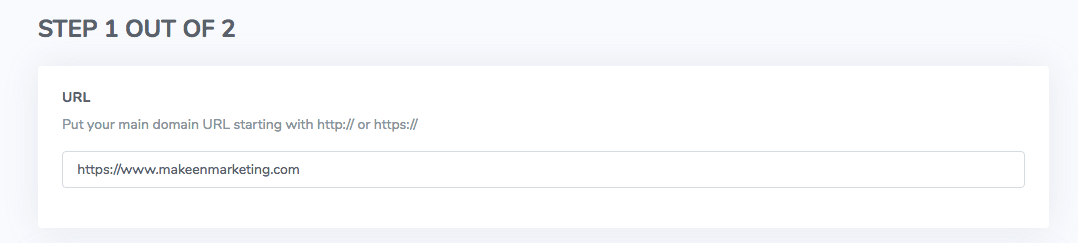
Kies een account waaraan je het domein wilt toewijzen.

Scroll naar beneden om de basistaal van uw winkelwagen-/betaalpagina toe te voegen (bijv. Engels). Voeg vervolgens een andere taal toe (bijv. Duits) onder de balk 'Vertaaltalen'.


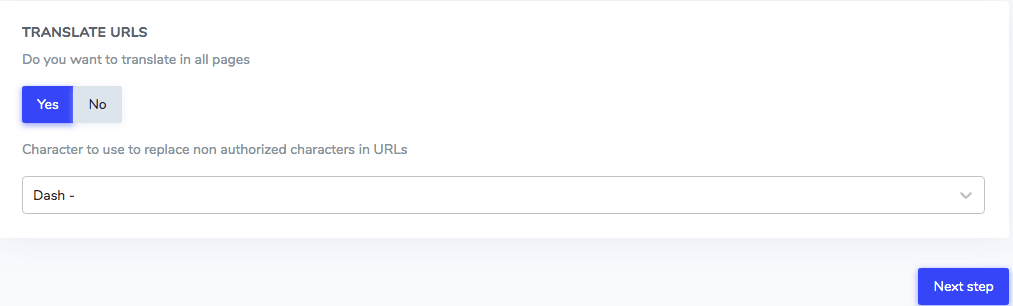
Daarna verschijnt er een header met de optie om alle pagina's al dan niet te vertalen. Selecteer “Nee” als je alleen de checkout- of winkelwagenpagina wilt vertalen, selecteer “Nee”.
Je kunt ook kiezen of je een underscore of een streepje gebruikt om niet-toegestane tekens in URL's te vervangen. Daarna druk je op de knop voor de volgende stap.
Stap 4
Op deze pagina wordt de API-sleutel voor uw websitevertaling weergegeven. Kopieer deze API-sleutel met de knop "Kopiëren naar klembord". Linguise is compatibel met verschillende contentmanagementsystemen. Bovenaan ziet u drie opties: WordPress, Joomla, en Script PHP.

Nu is het tijd om te zien hoe je Linguise kunt gebruiken met verschillende CMS'en. Laten we beginnen met Joomla.
Stap 5
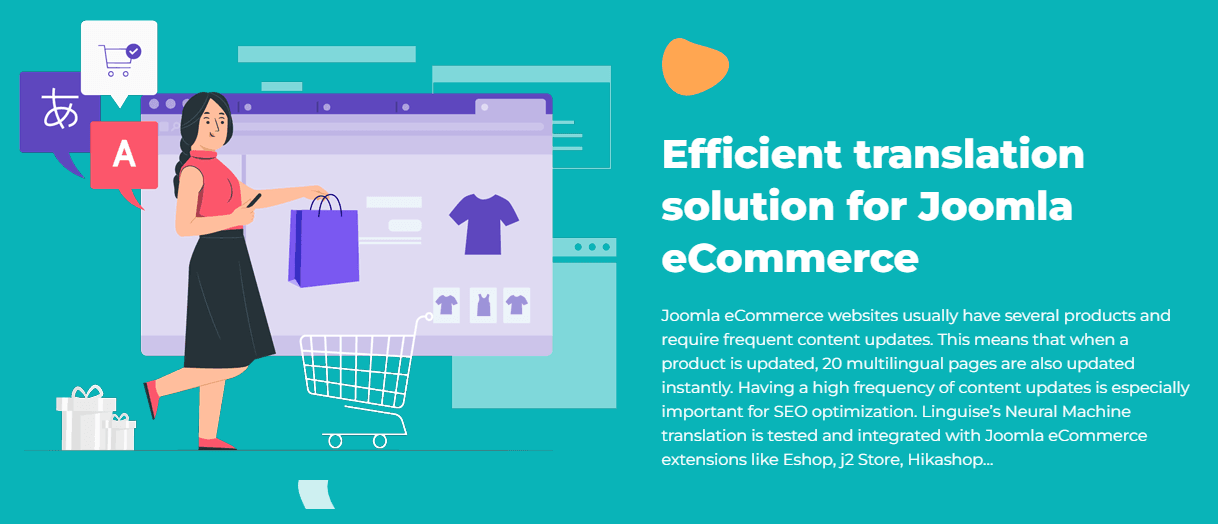
Kies Joomla uit de beschikbare CMS-alternatieven. Volg dan de link naar de Joomla -vertaling. Dit brengt je naar een pagina waar je de Joomla -extensie kunt installeren.
Stap 6
Kopieer de API-sleutel en plak deze in de instellingen voor de extensieconfiguratie.
Stap 7
Stel de inhoudstalen in die je wilt weergeven in de moduleconfiguratie en plaats je module vervolgens waar je die nodig hebt.

De bewerking vanaf het dashboard is in detail uitgelegd, samen met screenshots om u te helpen het beter te begrijpen. U kunt de checkout- en winkelwagenpagina's ook vanaf de front-end bewerken; Dankzij de Linguise Frontend Live Editor!
Stap 1
Open uw dashboard en navigeer naar de domein-URL die u aan de front-end wilt wijzigen.
Stap 2
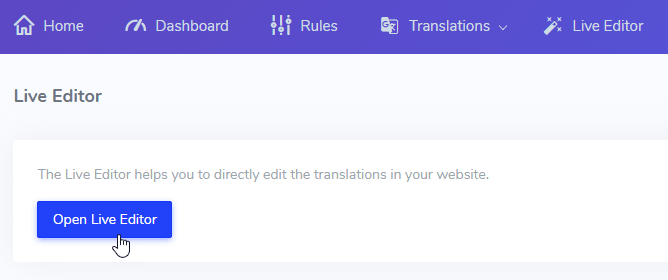
Bovenaan de pagina zie je verschillende opties. Als je de overige opties negeert, kies je “Live Editor.”
Stap 3
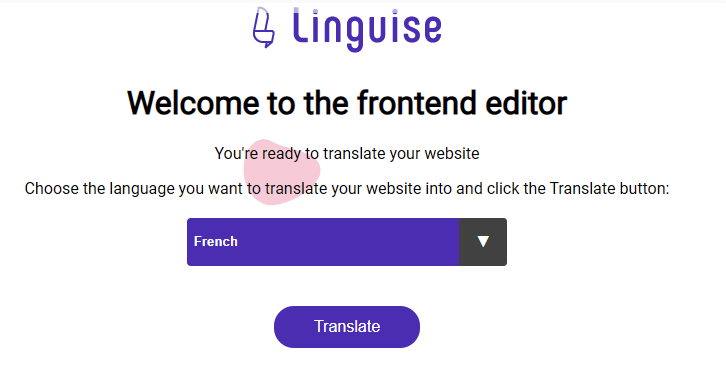
Nadat u op de knop hebt geklikt, wordt u gevraagd de taal te selecteren die u wilt wijzigen. Als u onze afrekenpagina naar het Frans wilt omzetten, kiest u de taal en klikt u op de knop “Vertalen”.
Dat brengt je naar de front-end van de website.
Stap 4
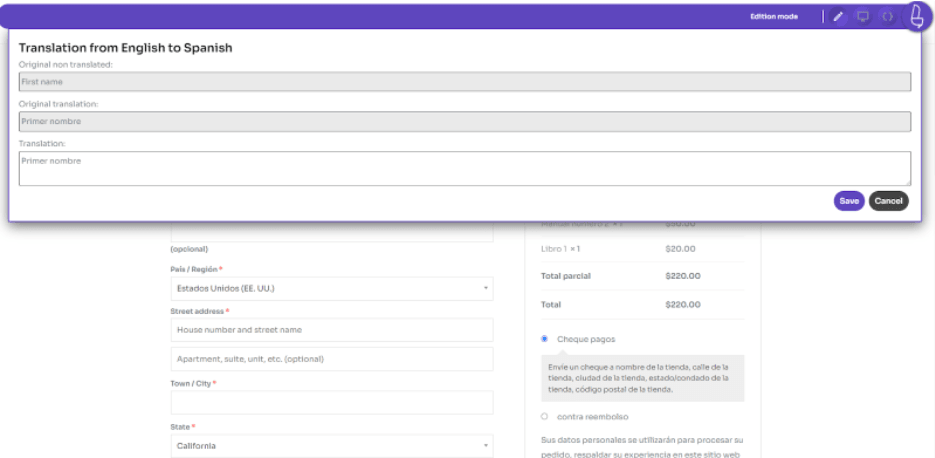
Je kunt de gebruikelijke navigatie van de website gebruiken om de pagina te vinden die je wilt vertalen. Wanneer je klikt, verschijnt er een pop-upvenster met de tekst die bewerkt moet worden. Er zijn hier drie onderdelen aanwezig.
- De tekst uit de oorspronkelijke taal van de website (d.w.z. Engels)
- De vertaling (bijv. Frans)
- Je kunt de huidige vertaling wijzigen
Om uw vertalingen op een WooCommerce-winkelwagen- en afrekenpagina te bewerken, volgt u de volgende stappen:
Stap 1
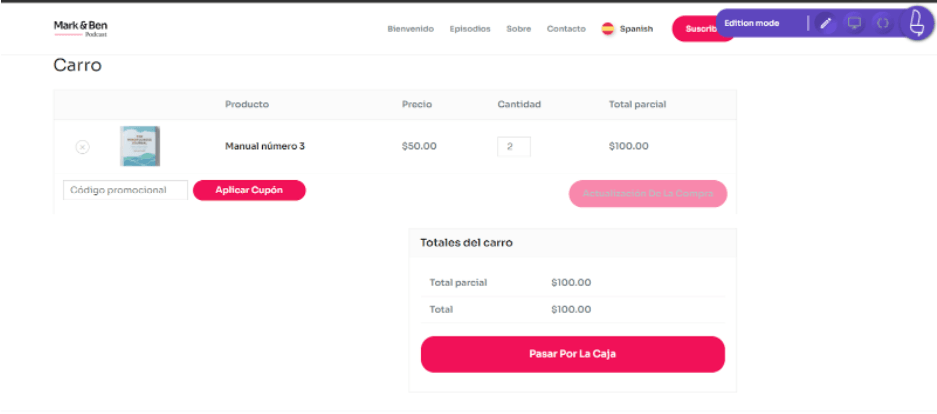
Ga naar je WooCommerce winkelwagen- en afrekenpagina om de bewerkingsmodus te gebruiken.
Stap 2
Klik op de pen om de bewerking te starten en klik op elk element van de winkelwagen- of afrekenpagina, zelfs op de dynamische die wordt beheerd door WooCommerce-taalbestanden zoals "coupon toepassen"
Stap 3
Breng de nodige aanpassingen aan om af te rekenen. Op dezelfde manier is het verbazingwekkend hoe je zelfs tekst kunt bewerken die is opgenomen in betaalplugins van derden, zoals WooCommerce Stripe-plugin gewoon door erop te klikken.