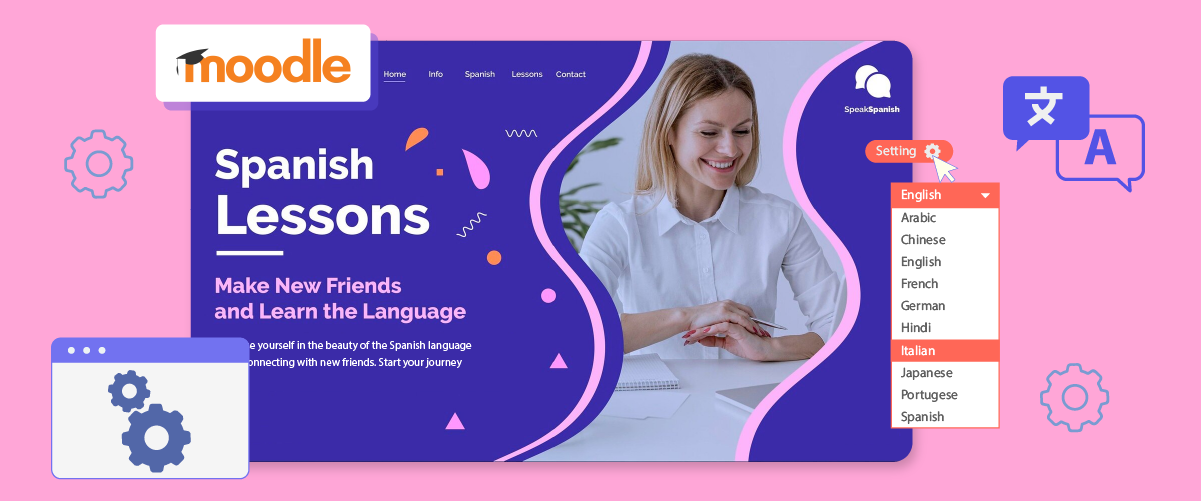
Een taalwisselaar op het Moodle-platform kan het wisselen tussen beschikbare talen voor gebruikers vergemakkelijken. Deze functie is zeer nuttig voor onderwijsinstellingen met internationale studenten, waardoor ze kunnen communiceren met het leermanagementsysteem in een taal die ze machtig zijn. Als een populair open-source online leerplatform biedt Moodle ingebouwde lokalisatiemogelijkheden, waardoor beheerders meertalige cursussen en sites kunnen maken zonder diepgaande programmeerkennis te vereisen.
Om een taalwisselaar te implementeren in Moodle, beginnen beheerders doorgaans met het selecteren van de talen die ze willen ondersteunen in de site-instellingen. Vervolgens kunnen ze een vervolgkeuzemenu of knop inschakelen waarmee gebruikers snel de taal kunnen wijzigen. Dit artikel gaat over het instellen van een taalwisselaar in Moodle door gebruik te maken van de ingebouwde lokalisatiefuncties en beschikbare aanpassingsmogelijkheden.
Belang van het instellen van een taalwisselaar op Moodle

Het toevoegen van een taalwisselaar aan een website zoals Moodle kan verschillende voordelen hebben. Hier is het belang van het instellen van een taalwisselaar op Moodle.
- Toegankelijkheid verbeteren: Een taalwisselaar stelt gebruikers met verschillende taalkundige achtergronden in staat om snel toegang te krijgen tot inhoud. Voorbeeld: Een internationale universiteit gebruikt Moodle met opties voor Engels en Mandarijn. Studenten uit China kunnen eenvoudig overschakelen naar de Mandarijn-interface, waardoor ze de instructies en cursusmaterialen beter begrijpen.
- Inclusie en diversiteit ondersteunen: Het bieden van opties voor meerdere talen toont de inzet van een onderwijsinstelling voor inclusie en respect voor culturele diversiteit. Voorbeeld: Een middelbare school in Canada biedt cursussen aan in het Engels, Frans en lokale inheemse talen. Dit stelt studenten uit verschillende gemeenschappen in staat om volledig deel te nemen aan online leren.
- Het vergroten van gebruikersbetrokkenheid: Gebruikers zijn doorgaans actiever en meer betrokken wanneer ze kunnen communiceren in hun voorkeurstaal. In bijvoorbeeld een vreemdetaal cursus op Moodle kunnen deelnemers schakelen tussen de doeltaal en hun moedertaal, wat begrip faciliteert en deelname aan discussieforums vergroot.
- Wereldwijde reikwijdte vergroten: Een taalschakelaar stelt instellingen in staat een internationaal publiek te bereiken zonder aparte sites voor elke taal te maken. Een MOOC (Massive Open Online Course) over klimaatverandering op Moodle biedt bijvoorbeeld content in 10 verschillende talen. Hierdoor kunnen deelnemers wereldwijd deze belangrijke informatie in hun voorkeurstaal raadplegen, waardoor het bereik en de impact van de cursus toenemen.
Hoe u een taalwisselaar instelt op Moodle
Nu we het belang begrijpen van het wisselen van talen op multilinguale Moodle-platforms, laten we het hebben over hoe we dit kunnen implementeren. Moodle's ingebouwde taalpakket-systeem biedt deze functie, die kan worden afgestemd op de behoeften van de instelling.
Een automatische vertaaldienst die kan worden gebruikt als een aanpasbare taalwisselaar is automatische vertaling. is een gebruiksvriendelijke taalwisselfunctie die integreert met populaire CMS'en en platforms zoals .
Moodle biedt een eenvoudige integratie van meerdere talen, waardoor beheerders snel taalwisseling kunnen incorporeren in hun multilinguale cursussen en sites. Door gebruik te maken van Moodle's geavanceerde functies en gebruiksvriendelijke interface, kunt u het instellen en onderhouden van taalwisselaars op uw Moodle-platform vereenvoudigen.
Hier zijn de stappen om Linguise LMS en de taalwisselaar in te stellen.
Stap 1: Voeg uw domeinwebsite toe
De eerste stap is om uw Moodle LMS-site voor te bereiden op vertaling. Zorg ervoor dat u toegang hebt tot het Moodle beheerdersdashboard om Linguise automatische vertaling te installeren op uw Moodle LMS-platform. Maak vervolgens een gratis Linguise account aan en voeg het domein van uw website toe. U kunt de gratis proefperiode van 30 dagen gebruiken voordat u een abonnement kiest.
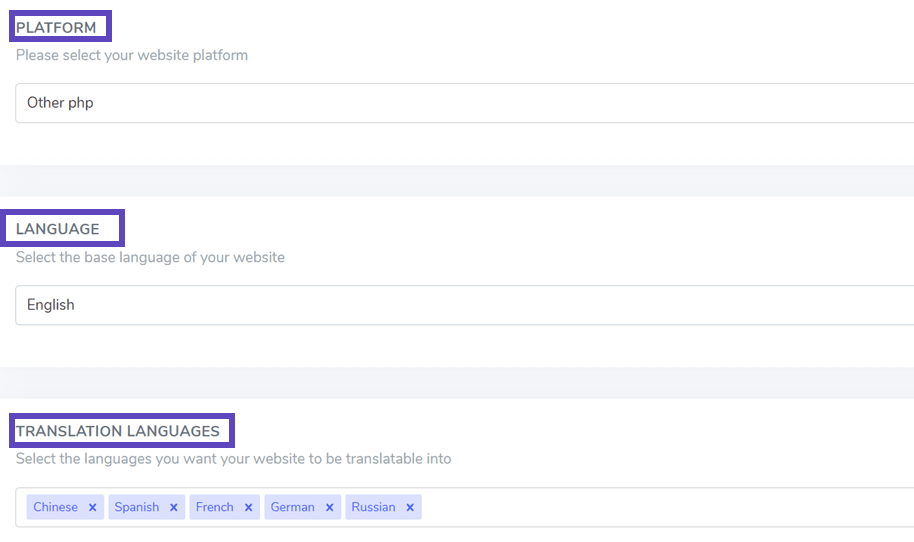
Zodra u bent verbonden met of geregistreerd bij uw Linguise dashboard, moet u een nieuw domein instellen en de instellingen opslaan voordat u de API-sleutel verkrijgt. Selecteer 'Other PHP' als platform voor de Linguise domeinregistratie, waarbij u de bron- en doeltalen specificeert volgens de documentatie.
Stap 2: Upload het Linguise script
Upload het Linguise vertaalscript naar de server waar uw Moodle LMS is geïnstalleerd. Begin met het downloaden van het script.
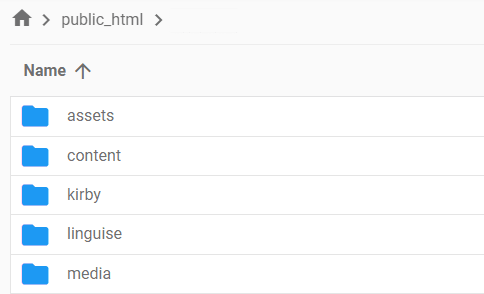
Na het downloaden van het script, unzip het en upload het naar de hoofdmap waar uw Moodle LMS is geïnstalleerd. Zorg ervoor dat het op het hoofd niveau van uw website staat, naast uw Moodle LMS bestanden. Houd de standaardnaam van de map “linguise.”
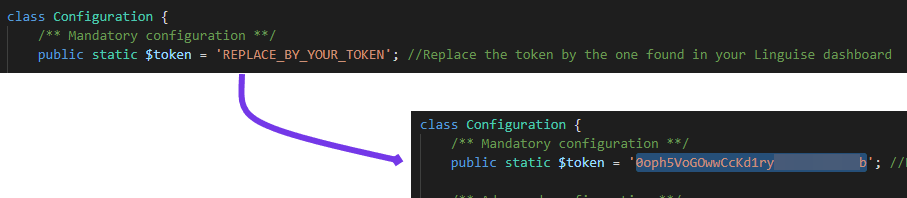
Kopieer de Linguise API-sleutel naar het Configuration.php bestand dat u naar uw server heeft geüpload. Bewerk het bestand en plak uw API-sleutel tussen de aanhalingstekens, ter vervanging van de tekst “REPLACE_BY_YOUR_TOKEN”.
URL herschrijven is standaard ingeschakeld in Moodle LMS. Als dit niet het geval is, kunt u het activeren via uw hostingprovider. Om de URL per taal te configureren, werkt u het .htaccess-bestand bij. Kopieer de onderstaande code en plak deze na de regel "RewriteEngine on" in het standaard Moodle LMS .htaccess-bestand.
					<IfModule mod_rewrite.c>
    RewriteEngine On
    RewriteRule ^(af|sq|am|ar|hy|az|eu|be|bn|bs|bg|ca|ceb|ny|zh-cn|zh-tw|co|hr|cs|da|nl|en|eo|et|tl|fi|fr|fy|gl|ka|de|el|gu|ht|ha|haw|iw|hi|hmn|hu|is|ig|id|ga|it|ja|jw|kn|kk|km|ko|ku|ky|lo|la|lv|lt|lb|mk|mg|ms|ml|mt|mi|mr|mn|ne|no|ps|fa|pl|pt|pa|ro|ru|sm|gd|sr|st|sn|sd|si|sk|sl|so|es|su|sw|sv|tg|ta|te|th|tr|uk|ur|uz|vi|cy|xh|yi|yo|zu|zz-zz)(?:$|/)(.*)$ linguise/linguise.php?linguise_language=$1&original_url=$2 [L,QSA]
</IfModule>
U kunt nu toegang krijgen tot al uw vertaalde pagina's met behulp van hun URL's, zoals www.shop.com/nl/. Vervolgens is het tijd om de taalwisselaar te laden.
Stap 4: Activeer de taalwisselaar
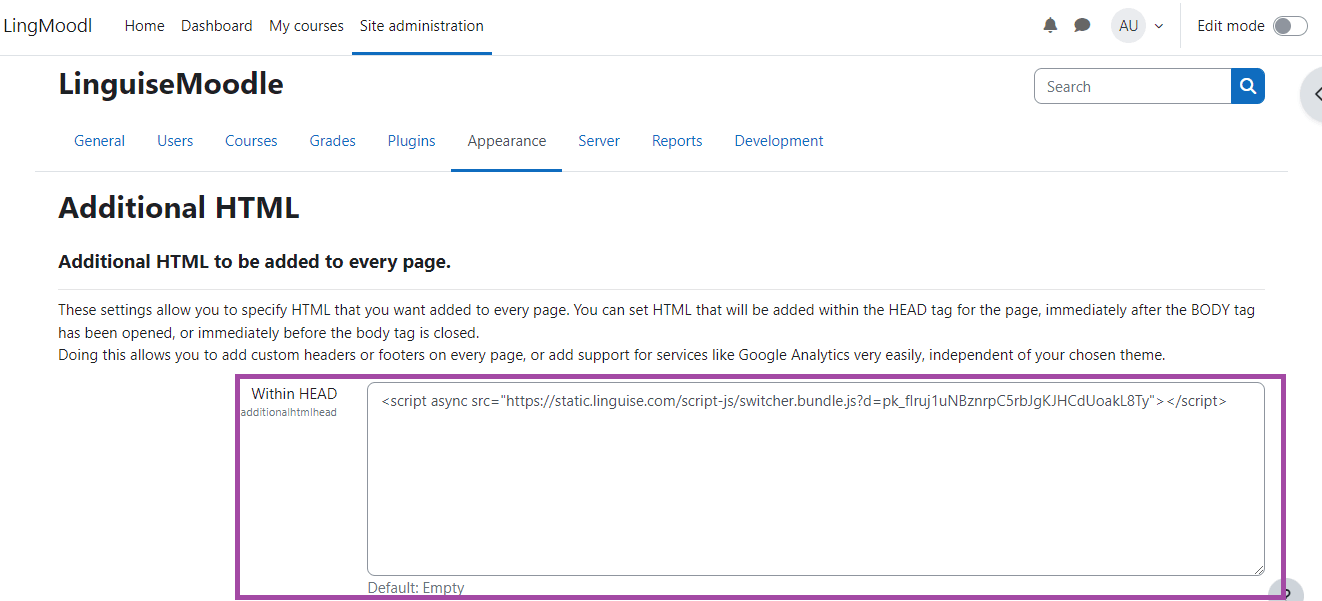
De Linguise JavaScript-link moet worden geladen op al uw Moodle LMS-pagina's om de taalwisselaar met vlaggen en alternatieve URL's voor SEO-doeleinden weer te geven. Om de scriptlink te verkrijgen, gaat u naar de domeininstellingen van het Linguise -dashboard en kopieert u de link.

De eenvoudigste manier om deze code in Moodle LMS te laden, is door deze in het ``-gedeelte van uw website in te voegen. U kunt dit doen door deze stappen te volgen: ga naar Sitebeheer en navigeer vervolgens naar Instellingen > Sitebeheer > Vormgeving > Aanvullende HTML. Deze methode is standaard beschikbaar.
Voeg de scriptlink toe aan het header-gedeelte, zoals hieronder geïllustreerd.
U kunt de taalwisselaar aanpassen via het Linguise-dashboard door naar Instellingen > Weergave taalmarkeringen. Eventuele wijzigingen die in dit gedeelte worden aangebracht, worden op de website weergegeven.
Stap 5: Stel het hoofdscherm in
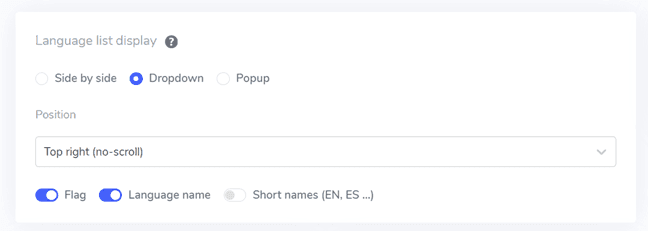
Om de taalwisselaar te configureren, ga naar het “Instellingen” > “Taalvlaggen weergeven” gedeelte in het Linguise dashboard. Op deze pagina kunt u verschillende instellingen aanpassen:
- Pictogramstijl: Kies uit drie opties: naast elkaar weergeven, dropdownmenu of pop-up.
- Positie: Selecteer waar de taalwisselaar op uw site wordt weergegeven. Er zijn verschillende positieopties beschikbaar; zorg ervoor dat deze gemakkelijk toegankelijk is voor bezoekers.
Stap 6: Stel het ontwerp van de vlag in
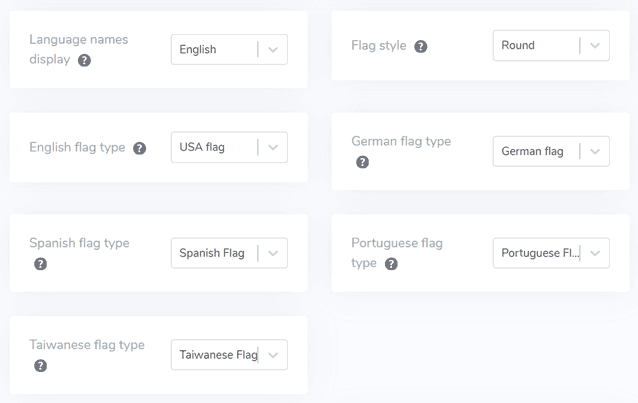
Zodra u de hoofdweergave hebt ingesteld, kunt u het ontwerp van de vlaggen die worden weergegeven verder aanpassen.
- Taalnaam weergeven: U kunt de taalnaam weergeven op basis van de landnaam of de taal zelf. U kunt bijvoorbeeld 'Frans' of 'Français' weergeven.
- Type Engelse vlag: Deze optie is handig voor talen met meerdere variaties, zoals Amerikaans of Brits Engels, en is ook van toepassing op Spaans, Taiwanees, Duits en Portugees.
- Vlagstijl: Kies de vorm van het vlagpictogram en kies tussen rond of rechthoekig.
Stap 7: Kleur en grootte configureren
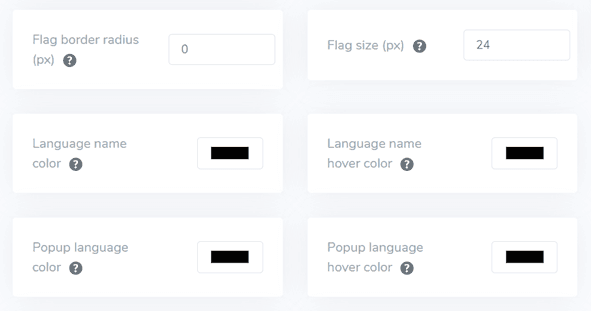
Nadat u het vlagontwerp hebt aangepast, kunt u de kleur en grootte van de vlaggen verder aanpassen. Hieronder vindt u de instellingen die u kunt wijzigen:
- Randradius vlag: Pas de straal in pixels aan voor de rechthoekige vlagstijl.
- Kleur van taalnaam: Selecteer de standaard tekstkleur om de taalnaam weer te geven.
- Kleur van pop-up taal: Specificeer de kleur van de titeltekst van de taal in het pop-up- of vervolgkeuzegedeelte.
- Grootte van vlag: Pas de afmetingen van de vlagpictogrammen aan.
- Kleur van taalnaam bij hover: Stel de tekstkleur in die verschijnt wanneer gebruikers over de taalnaam zweven.
- Kleur van pop-up taal bij hover: Definieer de tekstkleur wanneer gebruikers over de taal titel in het pop-up- of vervolgkeuzegedeelte zweven.
Stap 8: Instellen van de vlag box-shadow
Uiteindelijk kunt u de schaduwinstellingen van het vlagvak wijzigen. Met de eerste optie kunt u een schaduweffect toepassen op elke vlagpictogram die op uw website wordt weergegeven. De tweede optie regelt het schaduweffect wanneer gebruikers met de muis over de taalvlaggen zweven.
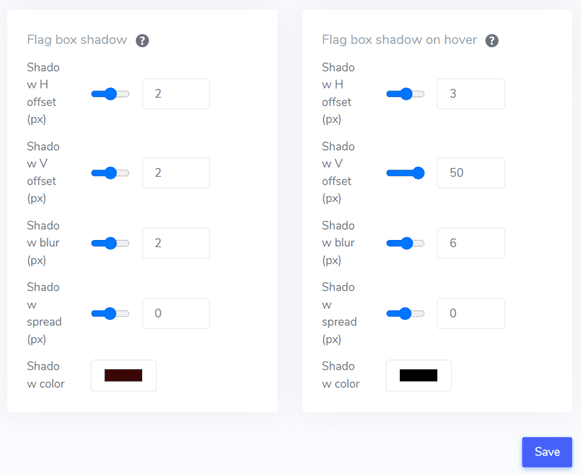
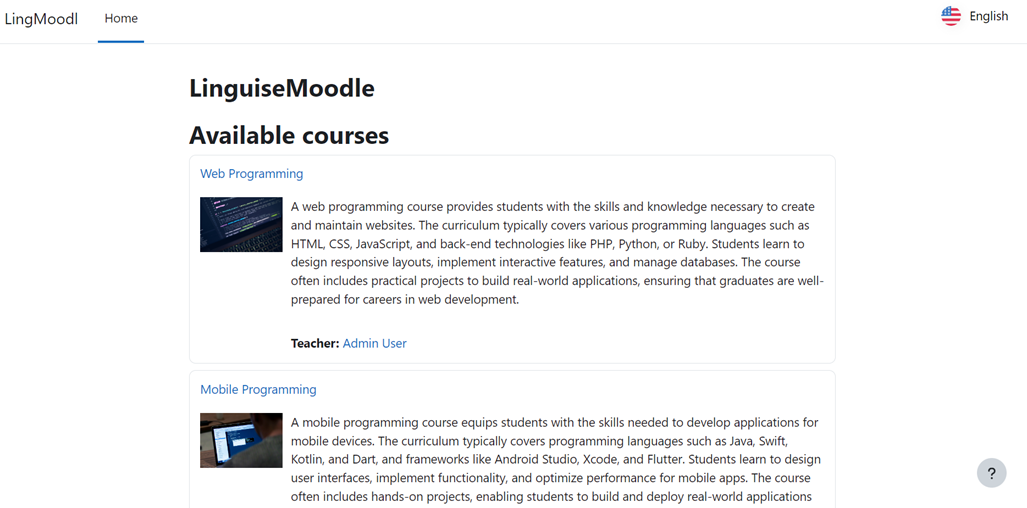
Zodra u alle gewenste aanpassingen heeft gemaakt, klikt u op de knop Opslaan om uw aanpassingswijzigingen toe te passen. Ga vervolgens naar uw Bubble website om te bevestigen dat de configuratie succesvol is geïmplementeerd. Dit zal u tonen hoe de taalwisselaar eruit ziet. Na het voltooien van de installatie kunt u zien hoe de taalwisselaar functioneert op uw meertalige Bubble website.
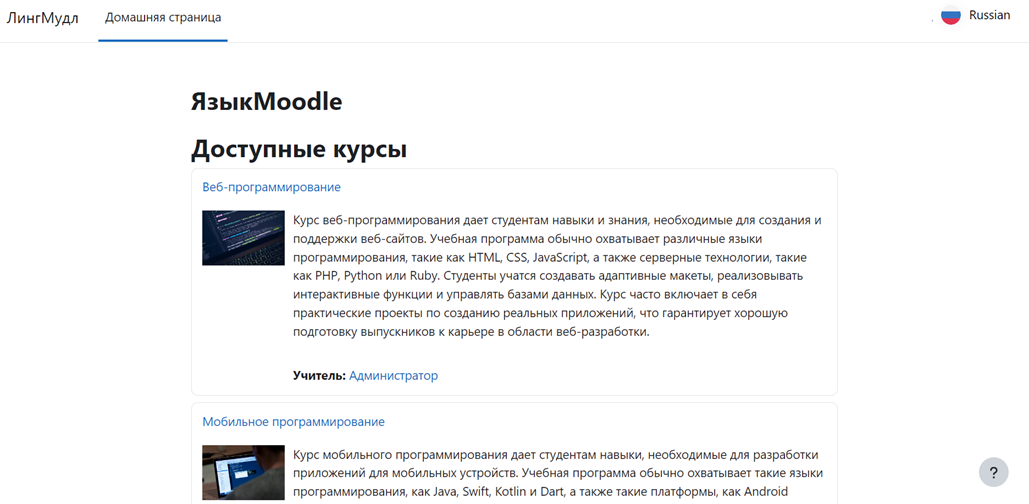
Bovendien kunt u de website vertalen in andere talen, zoals Russisch.
Tips voor het optimaliseren van de taalwisselaar op Moodle
Het optimaliseren van de taalwisselaar op Moodle is cruciaal voor het verbeteren van de gebruikerservaring binnen een meertalige leeromgeving. Hier zijn enkele belangrijke tips voor het optimaliseren van de taalwisselaar op uw Moodle -platform.
Combineer taal namen en vlaggen

Het combineren van taal namen met vlag pictogrammen is een effectieve strategie om de duidelijkheid en toegankelijkheid van uw taalwisselaar te verbeteren. Deze aanpak biedt gebruikers twee visuele signalen, waardoor ze snel hun voorkeurstaal kunnen identificeren en selecteren. De taalnaam biedt duidelijkheid, terwijl het vlag pictogram een snelle visuele referentie biedt.
Deze implementatie is met name gunstig voor gebruikers die mogelijk niet vertrouwd zijn met specifieke vlag pictogrammen of talen die in meerdere landen met verschillende vlaggen worden gebruikt.
Een internationale universiteit gebruikt bijvoorbeeld Moodle om online cursussen aan te bieden aan studenten uit verschillende landen. Hun taalwisselaar toont een combinatie van vlagpictogrammen en taalnamen zoals “🇬🇧 English”, “🇪🇸 Español”, “🇫🇷 Français”, en “🇯🇵 日本語”. Wanneer een student uit Japan het platform opent, kan hij snel de Japanse taaloptie identificeren en selecteren, waardoor de navigatiegemak en inhoudsbegrip toenemen.
Gebruik herkenbare taalvlagpictogrammen

Het gebruik van gemakkelijk herkenbare vlagpictogrammen is essentieel bij het ontwerpen van een effectieve taalwisselaar. Deze pictogrammen moeten duidelijk, van hoge kwaliteit en gemakkelijk te onderscheiden zijn, zelfs in kleine formaten. Het doel is om gebruikers in staat te stellen hun voorkeurstaal snel en intuïtief te identificeren zonder dat ze tekst hoeven te lezen of te lang hoeven te zoeken.
Het is belangrijk om algemeen erkende vlagpictogrammen te kiezen om specifieke talen weer te geven, terwijl je gevoelig blijft voor culturele nuances. In sommige gevallen kan het geschikter zijn om pictogrammen te gebruiken die de taal vertegenwoordigen in plaats van een specifieke nationale vlag, vooral voor talen die op grote schaal in verschillende landen worden gebruikt.
Een internationale middelbare school gebruikt bijvoorbeeld een Moodle -platform dat Engels, Mandarijn en Arabische cursussen aanbiedt. Hun taalschakelaar gebruikt de Chinese vlag voor Mandarijn en een Arabisch kalligrafiesymbool voor Arabisch. Deze pictogrammen zijn zorgvuldig ontworpen om duidelijk te blijven, zelfs wanneer ze in kleine formaten in de hoek van het scherm worden weergegeven. Een nieuwe student uit China kan, hoewel hij nog niet vloeiend Engels spreekt, de Mandarijnse taaloptie snel identificeren en selecteren op basis van het vertrouwde vlagpictogram, waardoor hun aanpassingsproces aan de nieuwe leeromgeving wordt vergemakkelijkt.
Plaats de taalschakelaar strategisch

De taalwisselaar moet worden geplaatst op een locatie die gemakkelijk zichtbaar en toegankelijk is voor gebruikers, maar die niet interfereert met andere belangrijke elementen van de Moodle interface. Veelvoorkomende en effectieve posities zijn onder andere de site-header, voettekst of als onderdeel van het hoofd navigatiemenu.
De taalwisselaar moet op dezelfde locatie worden geplaatst op alle pagina's en secties van de Moodle site, zodat gebruikers het gemakkelijk kunnen vinden wanneer ze van taal willen wisselen, ongeacht de pagina of activiteit die ze momenteel bezoeken.
Een universiteit gebruikt bijvoorbeeld Moodle voor een afstandsonderwijsprogramma dat studenten uit verschillende landen bedient. Zij plaatsen de taalwisselaar in de rechterbovenhoek van de site-header, die zichtbaar blijft terwijl gebruikers door pagina's scrollen. De taalwisselaar is geïntegreerd in het hamburgermenu op mobiele apparaten om schermruimte te besparen zonder toegankelijkheid te verminderen.
Handhaaf consistentie in taalwisselaar op alle pagina's
Deze consistentie omvat niet alleen het visuele uiterlijk, maar ook de functionaliteit ervan. Gebruikers moeten kunnen vertrouwen op de taalwisselaar om op dezelfde manier te functioneren, ongeacht de pagina of activiteit die ze momenteel op het Moodle -platform openen.
Deze consistentie omvat ook het vertalen en weergeven van inhoud wanneer gebruikers de taal wijzigen. Idealiter blijven gebruikers op dezelfde pagina wanneer ze de taal wijzigen, met inhoud weergegeven in de nieuw geselecteerde taal. Dit helpt om de context en gebruikersworkflow te behouden, waardoor de navigatie en het leerrendement worden verbeterd.
Een professionele trainingsinstelling gebruikt bijvoorbeeld Moodle om vaardigheidscursussen in verschillende talen aan te bieden. Hun taalwisselaar verschijnt consequent als een dropdown in de rechterbovenhoek van elke pagina, inclusief het studentendashboard, individuele cursuspagina's, discussieforums en pagina's voor het indienen van opdrachten. De deelnemer kan gemakkelijk terugschakelen naar het Engels om de oorspronkelijke terminologie te controleren wanneer dat nodig is, zonder zijn plaats in het cursusmateriaal te verliezen.
Stel een taalwisselaar in op de meertalige Moodle LMS met Linguise!
Nu kunt u een taalwisselaar instellen op Moodle voor een multitalige site. Begrijpen hoe de taalkeuze werkt, kan verschillende voordelen opleveren en leiden tot optimalisatie op basis van de eerder genoemde punten.
Effectief optimaliseren van de taalkeuze kan de gebruikerservaring aanzienlijk verbeteren. Om dit te doen, meld u aan voor een Linguise account, integreer het met uw Moodle website en pas de taalkeuze aan.