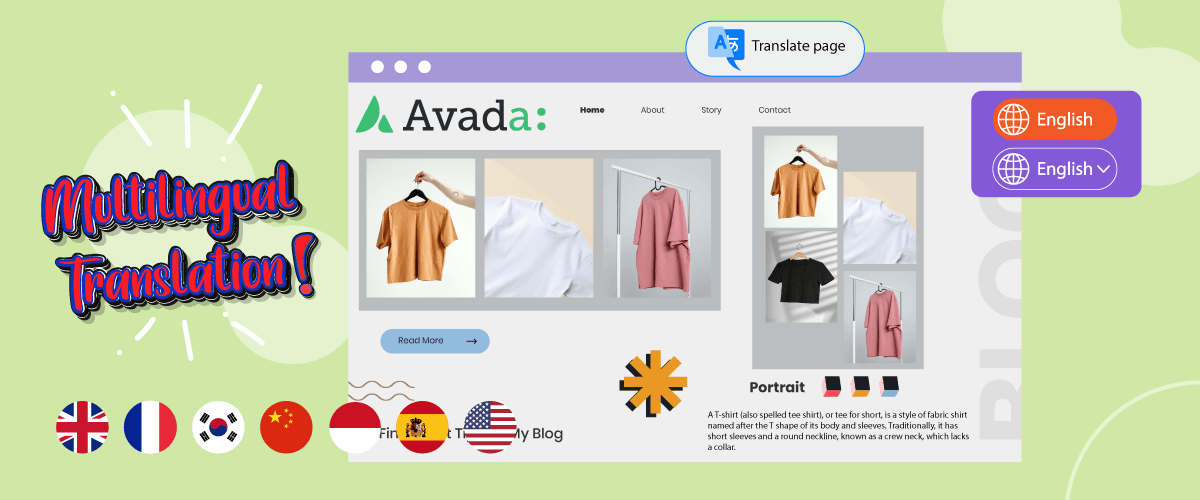
Wil je een meertalige website maken, maar weet je nog niet welk thema je moet gebruiken? Het Avada-thema is een van de WordPress -thema's die je kunt gebruiken voor het creëren van meertalige websites.
Het Avada-thema is populair vanwege de eenvoudige aanpassingsmogelijkheden en de geschiktheid voor diverse soorten websites. Als je een website met Avada wilt maken, zorg er dan voor dat de elementen en de inhoud ook vertaald zijn naar de doeltaal.
In dit artikel bespreken we daarom hoe je het Avada-thema meertalig kunt maken met inhoudsvertaling.
Wat is het thema van Avada?
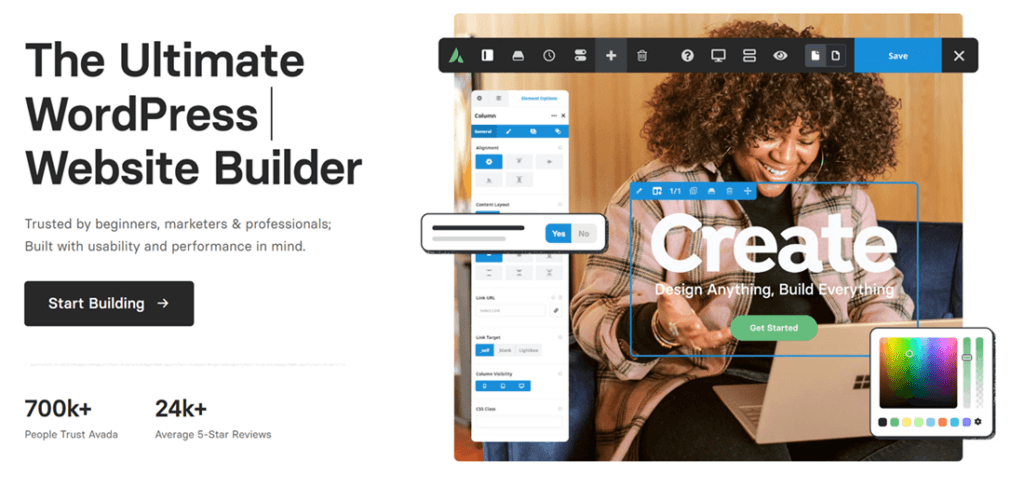
Avada is een WordPress thema van ThemeFusion dat erg populair en veelzijdig is. Het staat bekend om zijn flexibiliteit, uitgebreide aanpassingsmogelijkheden en diverse functies, waardoor het geschikt is voor het creëren van uiteenlopende soorten websites, van blogs en zakelijke websites tot webwinkels en portfolio's.
Avada biedt Fusion Builder, een krachtige visuele paginabouwer waarmee gebruikers eenvoudig de lay-out van hun website kunnen creëren en aanpassen door middel van slepen en neerzetten. Daarnaast biedt Avada een uitgebreide bibliotheek met vooraf ontworpen elementen, zoals sliders, galerijen, knoppen en formulieren, zodat gebruikers aantrekkelijke en interactieve webpagina's kunnen bouwen zonder programmeerkennis.
In juni 2023 was het Avada-thema al meer dan 900.000 keer verkocht door verkopers, met een gemiddelde beoordeling van ongeveer 4,7 op basis van 25.000 gebruikersrecensies.
Waarom zou u voor Avada kiezen voor een meertalige website?
Er zijn verschillende redenen waarom Avada de juiste keuze is voor het bouwen van meertalige websites. Hieronder enkele redenen waarom Avada perfect is voor meertalige websites:
- Compatibiliteit met vertaalplugins: Avada is geïntegreerd met veel populaire vertaalplugins. Dit vereenvoudigt het vertalen van uw websitecontent naar meerdere talen met behulp van beproefde en betrouwbare tools.
- Uitgebreide taal- en vertaalfuncties: Avada biedt diverse functies en instellingen voor taal en ondertiteling. U kunt de gewenste talen instellen, vertaalde content beheren en elementen zoals menu's en voetteksten in elke taal afzonderlijk aanpassen.
- Ondersteuning voor vertalingen van aangepaste content: Avada biedt de mogelijkheid om aangepaste content, gemaakt met Fusion Builder, zoals aangepaste pagina-elementen, lay-outs, sliders en portfolio's, te vertalen. Hierdoor blijft de content consistent en geschikt voor verschillende taalversies.
- Gebruiksgemak: Avada biedt een intuïtieve en gebruiksvriendelijke interface voor zowel ervaren als beginnende gebruikers. Je hebt geen diepgaande programmeerkennis nodig om meertalige websites met Avada te beheren.
- Prestaties en snelheid: Dit thema is ontworpen met geoptimaliseerde code en maakt gebruik van andere optimalisatietechnieken om snelle laadtijden te garanderen. Dit is essentieel voor een goede gebruikerservaring en betere SEO-rankings.
Installeer en activeer het Avada-thema in WordPress
Nadat we weten wat het Avada-thema is en waarom je het zou moeten gebruiken, gaan we proberen het Avada-thema in WordPresste installeren en te activeren.
Er zijn verschillende manieren waarop je dit kunt doen, zoals hieronder beschreven.
De eerste stap is inloggen op het ThemeForest-account, omdat we het Avada-thema via ThemeForest gaan downloaden. Zoek vervolgens naar het Avada-thema en selecteer Downloads .
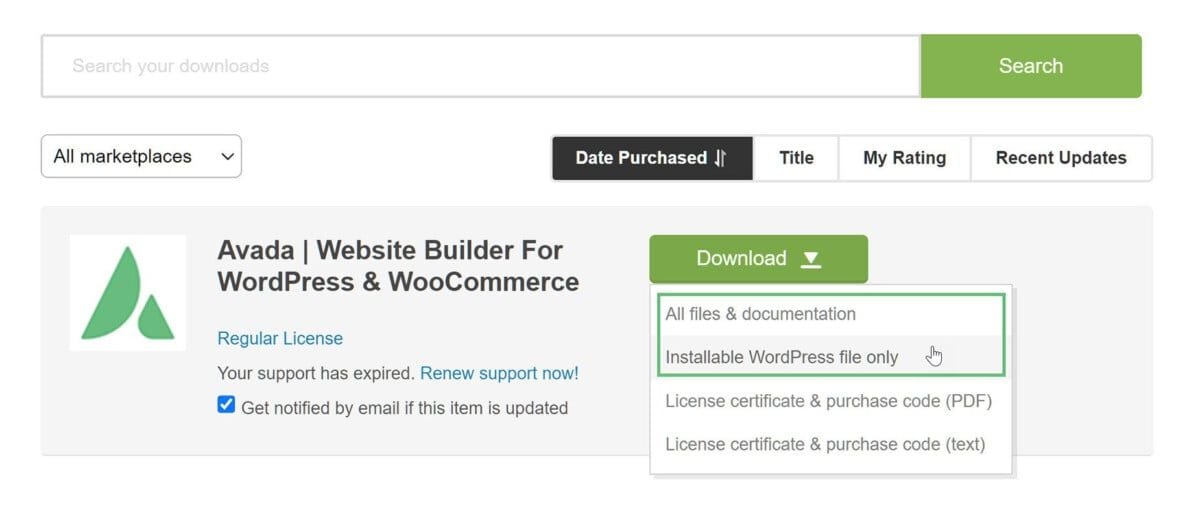
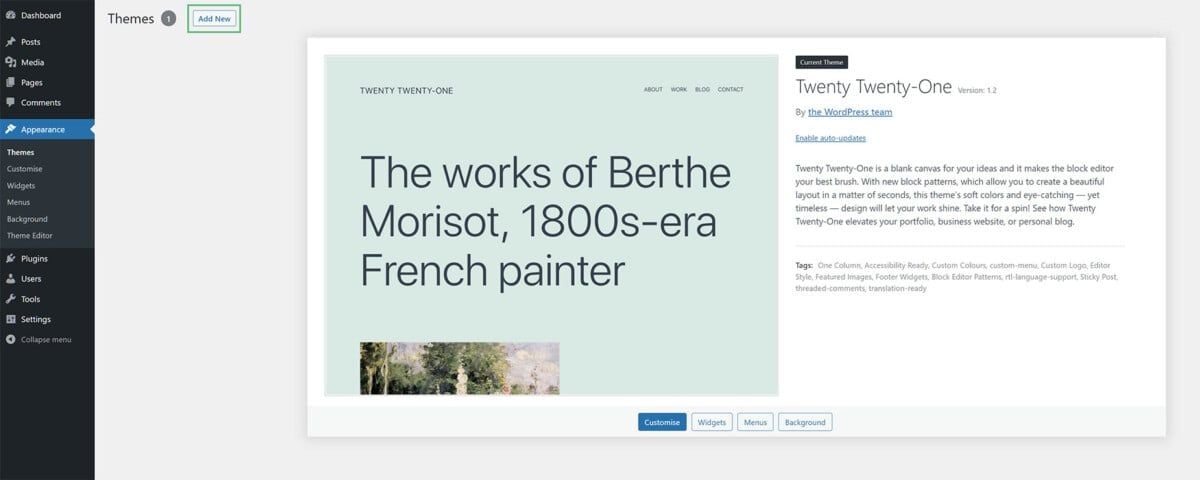
Als het thema is gedownload, installeren we het direct op WordPress . Ga naar WordPress dashboard > Weergave > Thema's en klik vervolgens op Nieuw toevoegen.
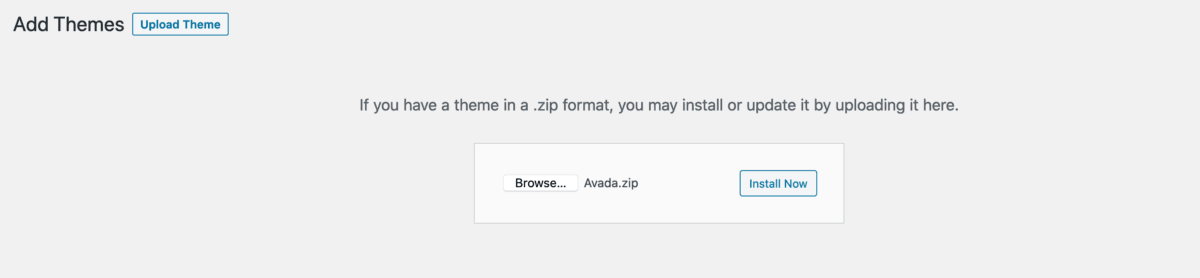
Selecteer vervolgens 'Thema uploaden' > 'Bestand kiezen' en selecteer het eerder gedownloade Avada-bestand. Klik daarna op ' Nu installeren'.
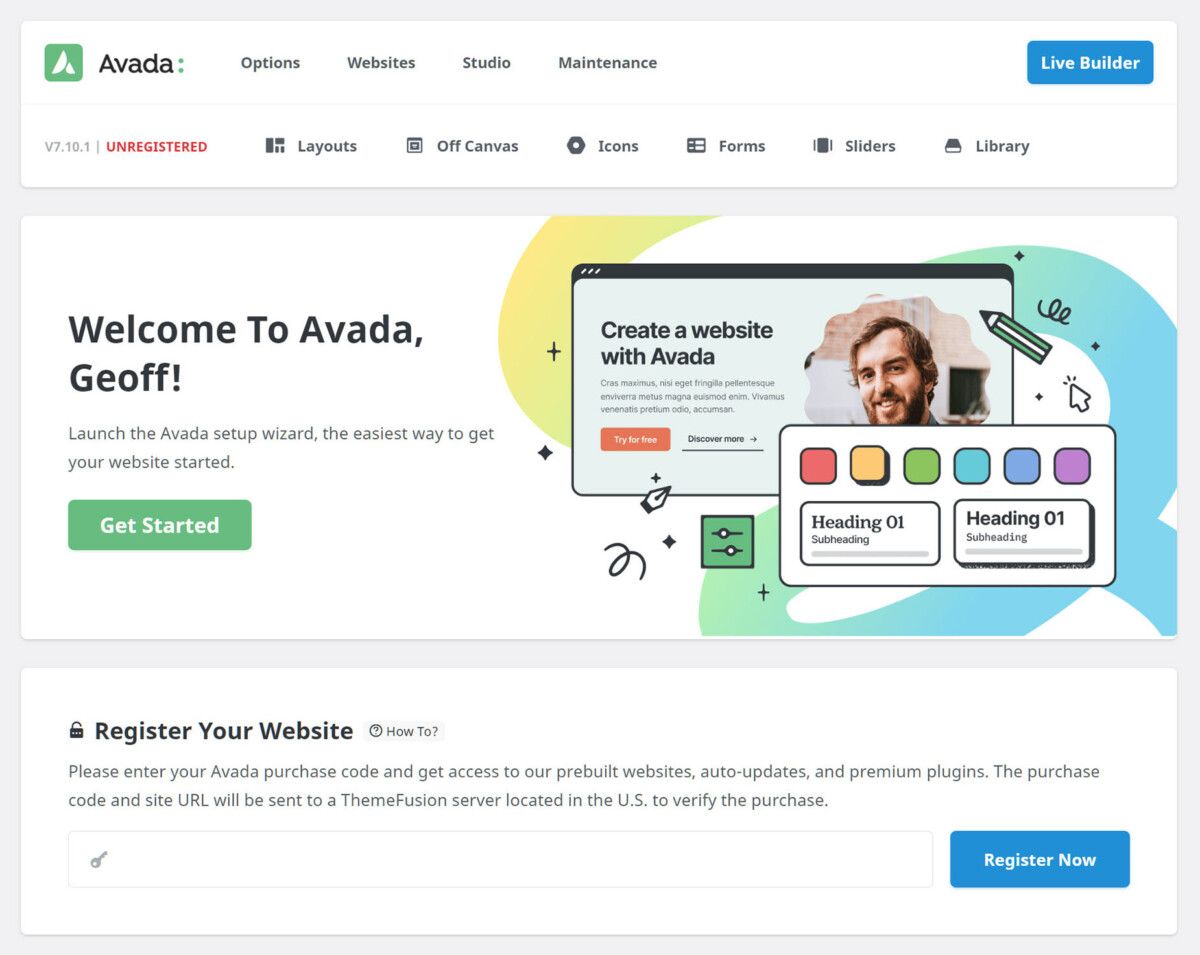
Als Avada actief is, wordt u doorgestuurd naar het Avada-dashboard. Op de volgende pagina moet u de eerder verkregen aankoopcode registreren en op ' Nu registreren' klikken.
Maak een meertalige website met het Avada-thema
Hierboven heb je het Avada-thema succesvol geactiveerd. De volgende stap is het maken van een meertalige website. De truc is: open WordPress en selecteer Avada > Live Builder.
Daarna verschijnt een scherm zoals hieronder, alleen zijn in de volgende afbeelding verschillende website-elementen toegevoegd.
Zoals je ziet, bevindt zich aan de linkerkant een zijbalk met instellingen zoals lay-outs, kopteksten, het aanpassen van de kleuren, enzovoort. Om deze in te stellen, hoef je alleen maar op elk van deze submenu's te klikken.
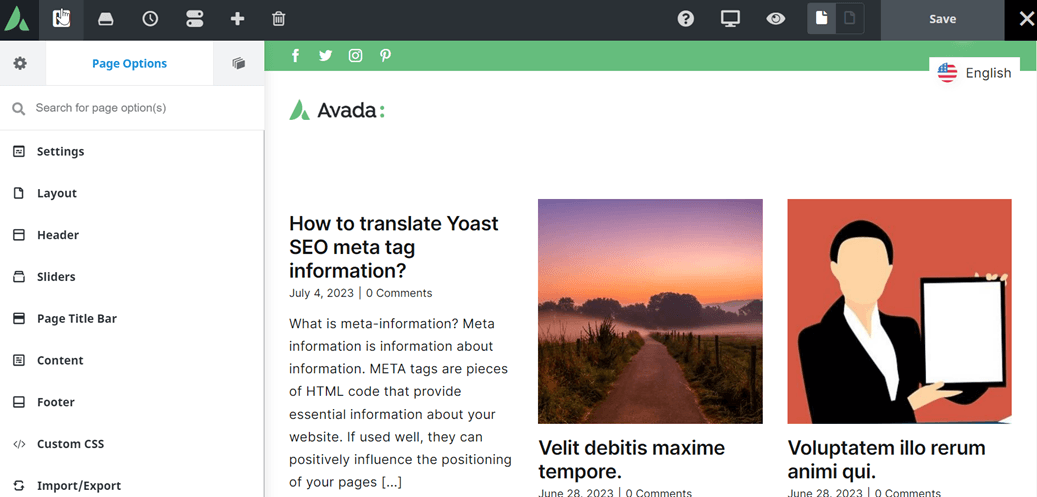
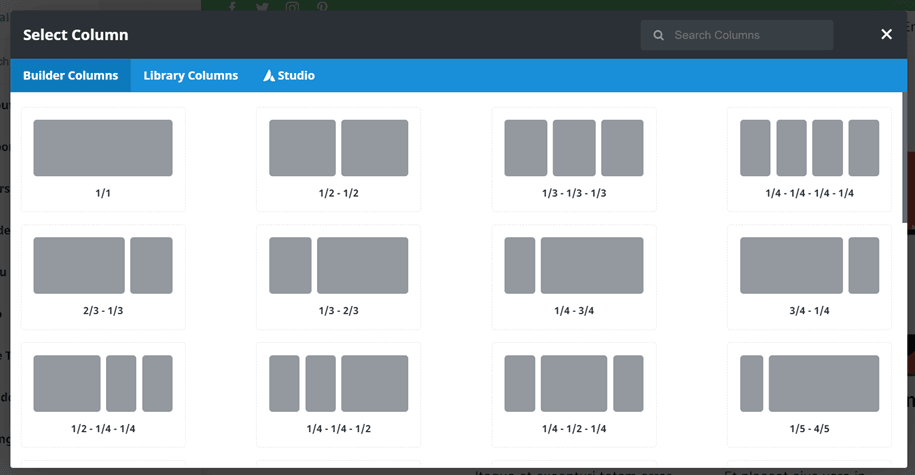
Daarnaast kunt u, door op de rechterkant van de pagina te klikken, de kolomindeling aanpassen zoals hieronder weergegeven.
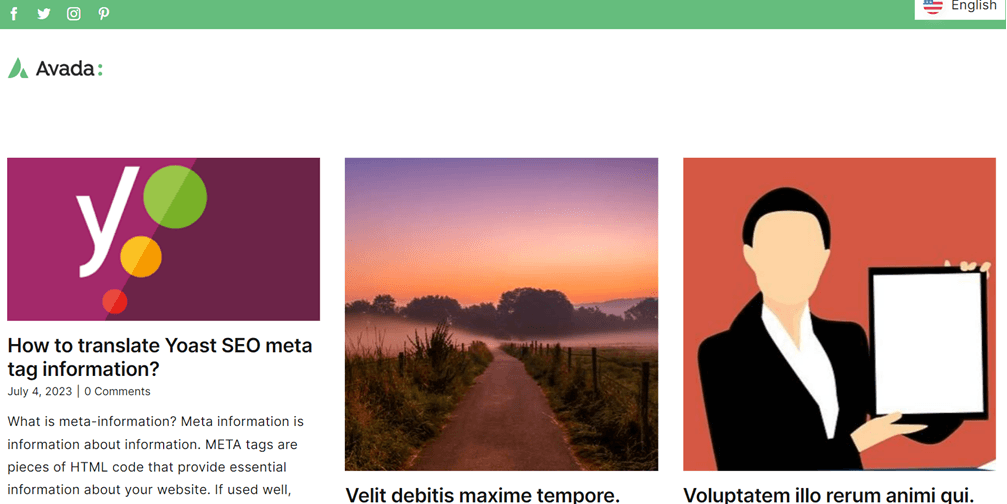
Nadat je de website naar wens hebt ingericht, ziet de Avada-website er nu zo uit.
Vertaal de Avada-website automatisch in meerdere talen met Linguise
Er is een meertalige website gemaakt, en nu is het tijd om de website meertalig te maken. Er zijn diverse plugins en websitevertalingsdiensten die je gratis kunt gebruiken.
Lingusie is een vertaaldienst waarmee je websites automatisch kunt laten vertalen, snel en met een nauwkeurigheid tot wel 95%, vergelijkbaar met menselijke vertalingen.
Linguise is een dienst op het gebied van neurale netwerktechnologie die verschillende functies biedt, zoals weergegeven in de onderstaande afbeelding.
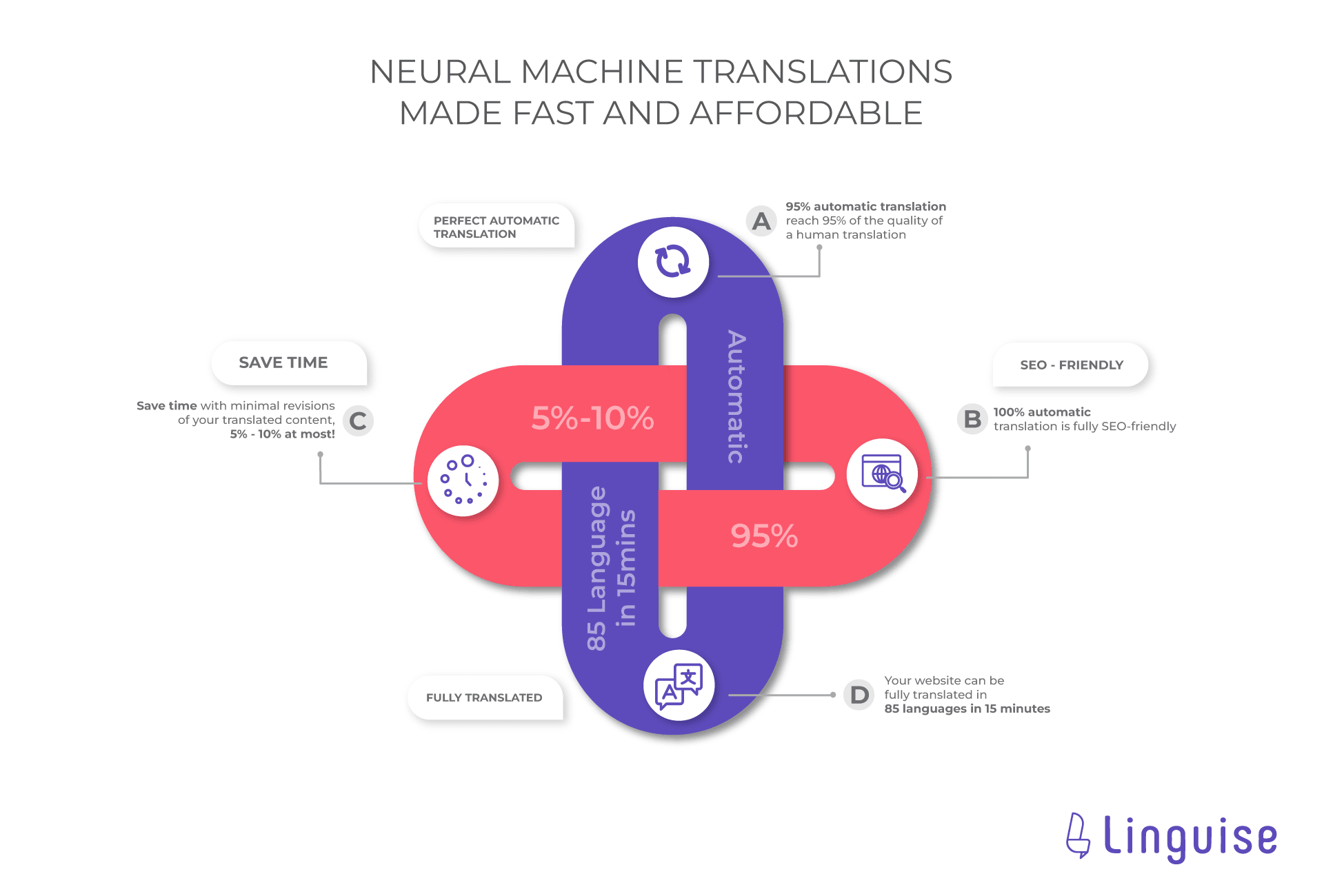
Er zijn diverse aantrekkelijke aanbiedingen Linguise die het vertaalproces van uw website kunnen vereenvoudigen.
- Perfecte automatische vertalingen: Linguise is in staat om vertalingen te leveren die voor 95% overeenkomen met menselijke vertalingen, waardoor de resultaten natuurlijker klinken. Op die manier zullen bezoekers de vertaling gemakkelijker begrijpen.
- Tijdsbesparing: Linguise bespaar je ongeveer 5-10% meer tijd.
- SEO-vriendelijk: Linguise ondersteunt 100% SEO, dus het vertaalt ook meta-beschrijvingen, ALT-afbeeldingen en diverse andere SEO-componenten. Zo kan uw website in de zoekresultaten van bezoekers in verschillende landen worden gevonden.
- Volledige vertaling: u kunt een complete website in minder dan 15 minuten in 85 talen naar keuze laten vertalen.
Wel, het is nu tijd om de Avada-website te gaan vertalen met Linguise. Hier zijn een paar stappen die je moet volgen.
1. Registreer je Linguise en ontvang de API-sleutel
De eerste stap is het registreren voor een Linguise account om een API-sleutel te verkrijgen. Registreer een gratis account op de Linguise website. Je krijgt dan toegang tot Linguise . Ga naar Instellingen > API-sleutel ophalen > kopiëren naar klembord.

Na het kopiëren van de API moet je de standaardtaal instellen; in dit geval gebruiken we Engels. Vervolgens stel je in welke talen je wilt toevoegen aan de meertalige Avada-website. Zoals in het onderstaande voorbeeld zijn er al verschillende talen toegevoegd.
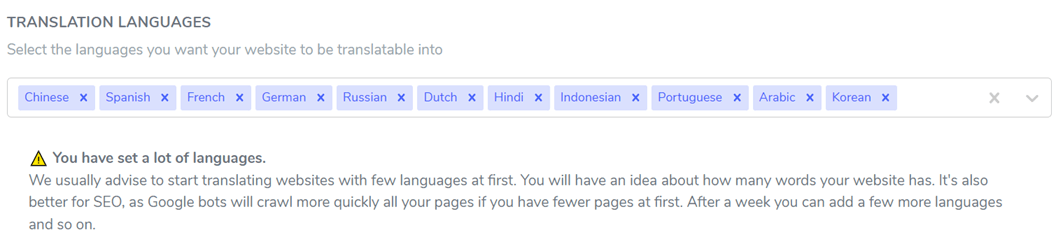
Als je 'Opslaan' om de wijzigingen toe te passen, worden ze op de website doorgevoerd. In de volgende stap gaan we naar het WordPress dashboard.
2. Activeer en configureer de Linguise plug-in
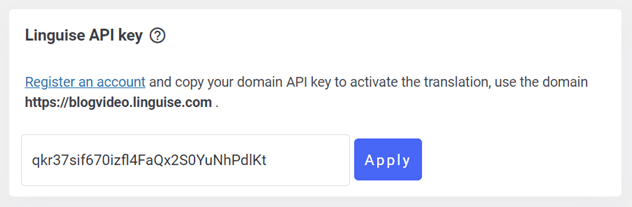
Als je verder naar beneden scrollt, vind je de instellingen voor de taalweergave, die er ongeveer als volgt uitzien. Je hebt twee opties: instellen via het WordPress -dashboard of via het Linguise dashboard. Dit laatste is een nieuwe functie die Linguise onlangs heeft uitgebracht.
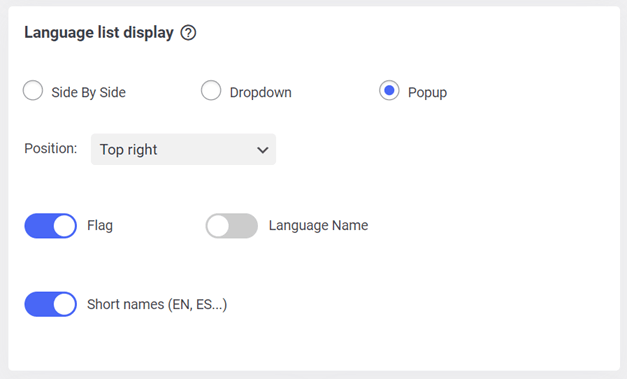
3. Configureer de weergave van de taallijst op het Linguise dashboard
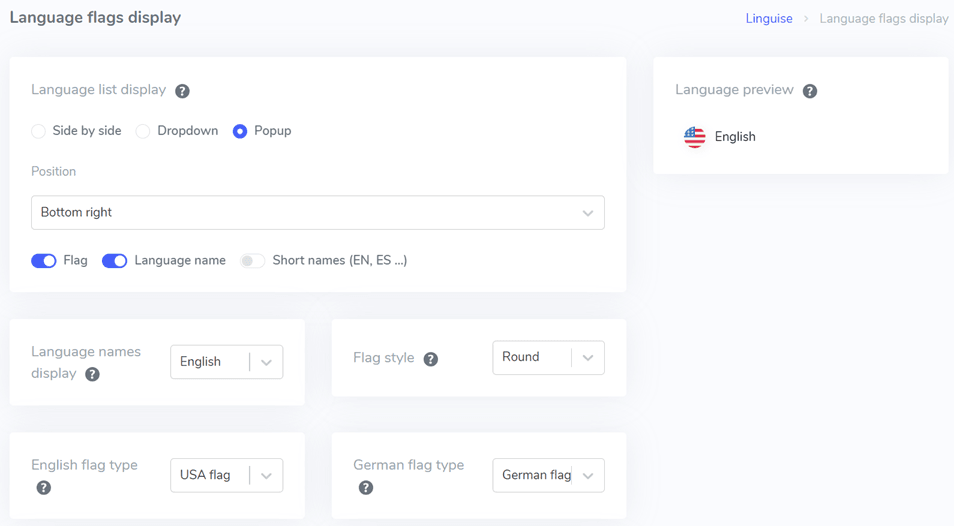
Naast het instellen via het WordPress dashboard, kunt u dit ook doen via het Linguise dashboard. Ga hiervoor naar Dashboard > Instellingen > Taalvlaggen weergeven . Net als in WordPress kunt u de positie, het logo, de naam, de taal en diverse andere instellingen aanpassen.
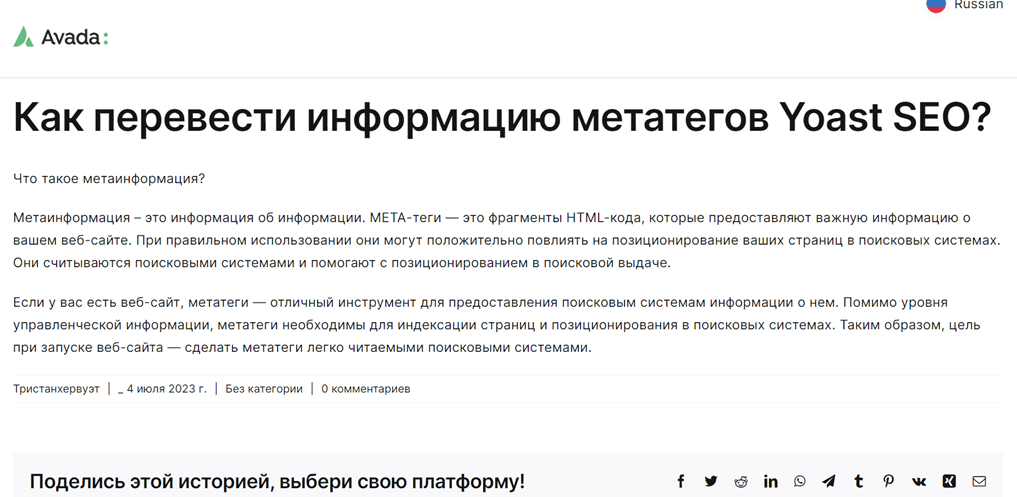
Daarna zullen we proberen de vertaalresultaten van de Avada-website te bekijken met behulp van Linguise op een van de inhoudselementen van de site.
Bewerk automatische vertalingen met de live-editor Linguise
Naast automatisch vertalen via Linguise kunt u de vertaalresultaten ook bewerken met de live-editor. Ga naar het taaldashboard > Live-editor openen > Live-editor > selecteer de taal > Vertalen.
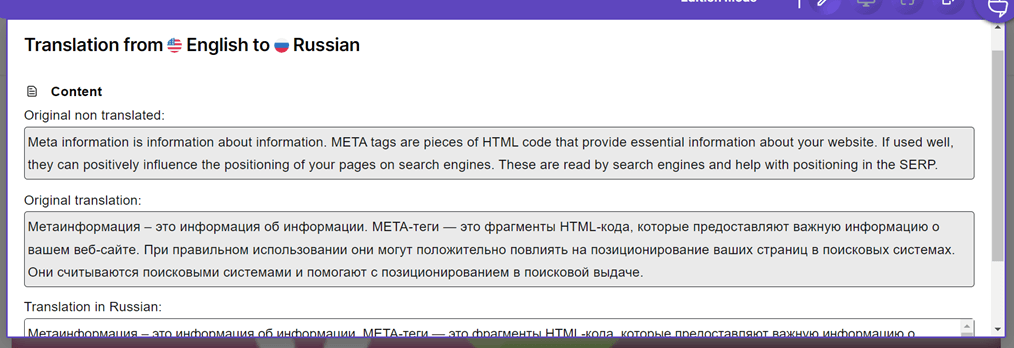
Het bovenstaande voorbeeld is een directe vertaling van Engels naar Russisch. In het gedeelte voor de Russische vertaling kunt u de vertaling direct aanpassen aan uw eigen voorkeur, nadat u op 'Opslaan' .
Conclusie
Je hebt dus ontdekt hoe je een meertalig Avada-thema met contentvertaling kunt maken. Avada is een WordPress thema waarmee je een website kunt bouwen. Na het maken van de Avada-website kun je alle elementen van de website vertalen, inclusief de content.
Voor iedereen die geïnteresseerd is in Linguise, bieden we een gratis proefperiode van 1 maand aan met maximaal 600.000 woorden en zonder beperkingen qua taalkeuze. Registreer je nu!