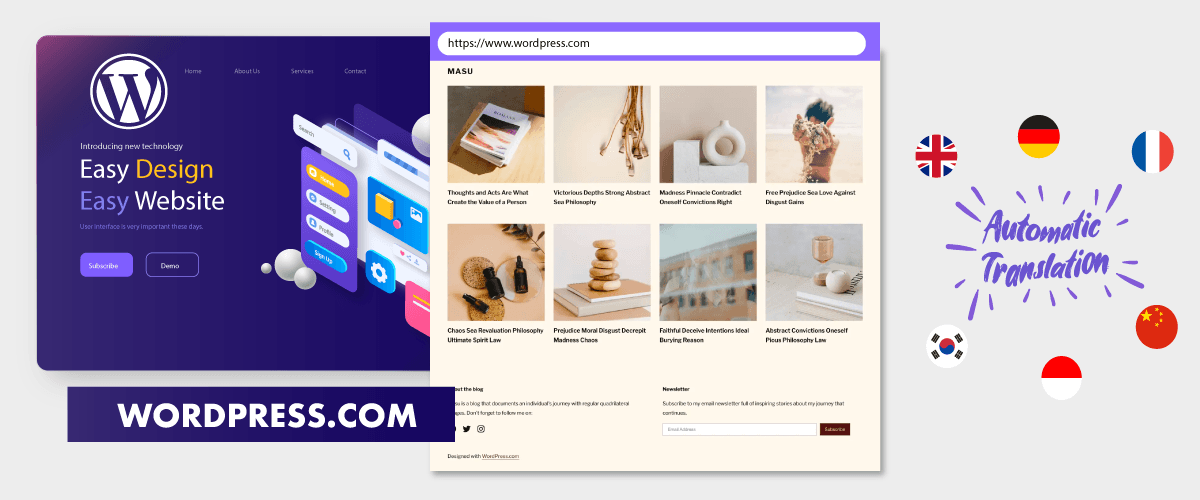
Misschien hoort u vaak over het wordpress.com-platform, een contentmanagementsysteem dat website-eigenaren gebruiken om WordPress -websites te maken en hun content te publiceren.
Ze bieden niet alleen het platform, maar ook hosting die je rechtstreeks op WordPresskunt kopen. Hoe vertaal je dan een WordPress -website die gehost wordt op wordpress.com?
In dit tijdperk van technologische ontwikkelingen zijn meertalige websites belangrijk voor site-eigenaren. In dit artikel bespreken we volledig hoe je een WordPress -website die op wordpress.com wordt gehost, kunt vertalen.
Wat is wordpress.com in het WordPress -ecosysteem?
WordPress.com is een populair contentmanagementsysteem dat vandaag de dag door veel gebruikers wordt gebruikt; dit platform valt onder de hoede van WordPress.
WordPress.com is een gratis service die WordPress biedt aan gebruikers die websites willen ontwikkelen. Met de gratis versie krijg je tot 3 GB opslagruimte. Als je echter de 3 GB overschrijdt, moet je upgraden naar het premiumpakket.
Naast beperkte opslag zijn er verschillende functies die nog steeds beperkt zijn. Je kunt bijvoorbeeld alleen bestaande plugins en thema's downloaden en je kunt geen plugins of thema's van buitenaf importeren.
Omdat het gratis is, wordt de hosting verzorgd door WordPress, waardoor alles door hen wordt geregeld en je het moeilijk zult vinden om aan te passen.
Naast wordpress.com heeft WordPress ook een andere service, namelijk wordpress.org, beide hebben verschillende dingen. Wat is dan het verschil tussen wordpress.com en wordpress.org? Bekijk de uitleg hieronder.
Verschil tussen wordpress.org en wordpress.com
Voordat we bespreken hoe je een WordPress -website vertaalt, gaan we dieper in op de verschillen tussen wordpress.com en wordpress.org.
Prijsstelling
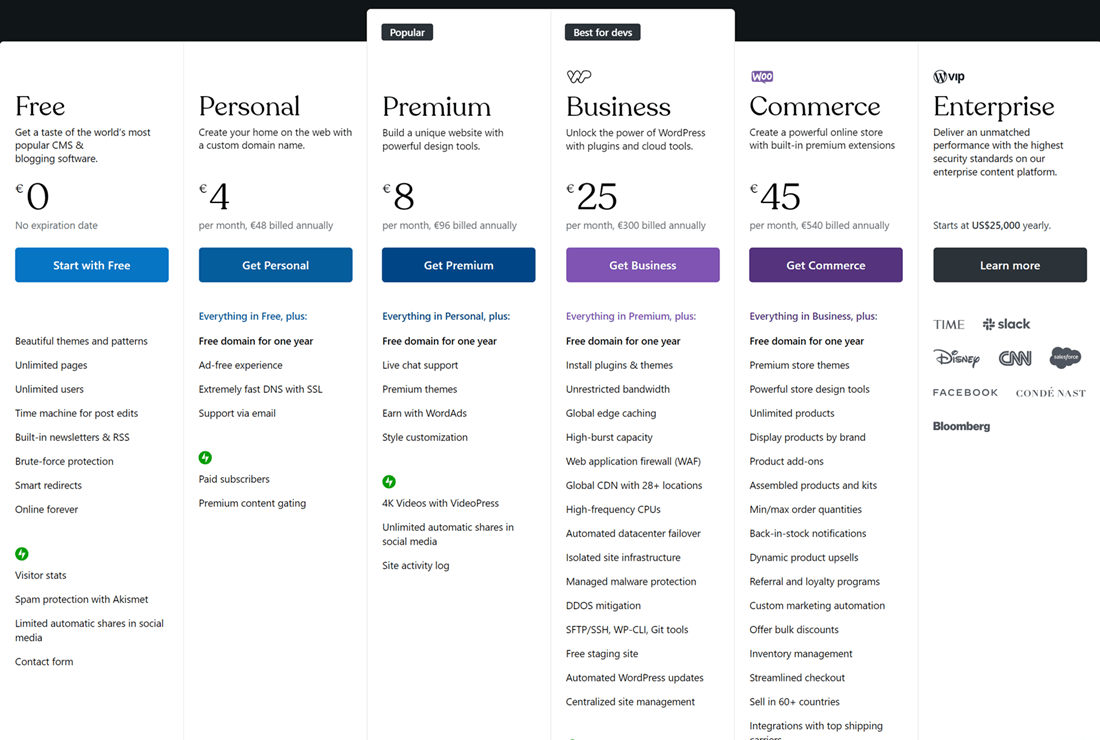
Het eerste punt is de prijs: hoewel wordpress.com gratis is, biedt het nog steeds verschillende pakketten aan, variërend van business en commerce tot enterprise. Dit pakket biedt een verscheidenheid aan verschillende faciliteiten.
In tegenstelling tot wordpress.org, omdat het zelfgehost is, moet je kosten maken voor je eigen domein en hosting.
Plugins en thema's
Het tweede punt is te zien aan de plugins en thema's, waarom? Omdat wordpress.com je alleen toestaat plugins en thema's te downloaden die beschikbaar zijn op WordPress. Je kunt geen externe plugins en thema's toevoegen.
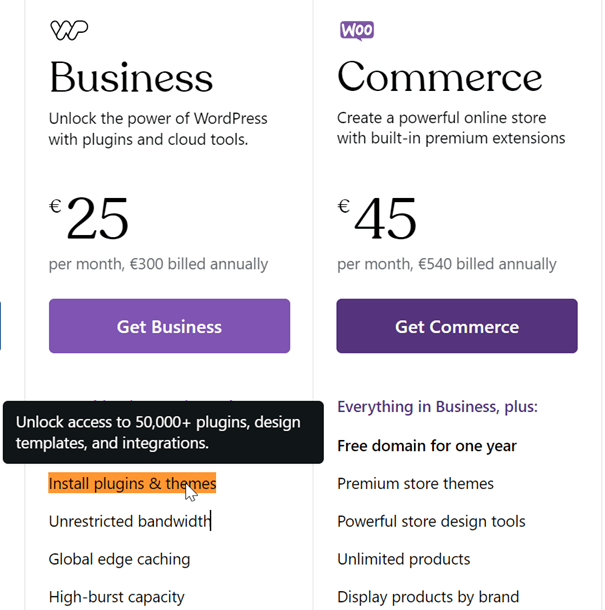
Daarnaast kun je, als je ervoor kiest om het business- of commerce-pakket te gebruiken, ook plugins installeren, waaronder de vertaalplugin.
Bovendien kunnen gebruikers van wordpress.org zowel interne als externe thema's gebruiken, gratis of betaald.
Domeinen en hosting
Als je de gratis versie van wordpress.com gebruikt, krijg je een domein dat eindigt op .wordpress.com. Als je je domein wilt aanpassen, moet je automatisch upgraden naar een andere versie van wordpress.com, zoals business, of wordpress.org gebruiken.
Omdat je bij wordpress.org je eigen domein en hosting moet kopen, ben je vrij om elke domeinextensie aan te passen.
Advertentie-inkomsten
Voor diegenen onder jullie website-eigenaren die ook advertenties monetiseren, staat wordpress.com je alleen toe om WordAds voor advertenties te gebruiken. Ze staan niets anders toe.
Ondertussen geeft wordpress.org je de vrijheid om advertentieplatforms te kiezen, waarvan Google Adsense er één is.
Dat zijn enkele van de basisverschillen tussen wordpress.com en wordpress.org.
Nu weet je al wat de verschillen zijn. Dus wordpress.com is een gratis service van WordPress die 3 GB capaciteit biedt. Als die capaciteit niet voldoende is, kun je upgraden naar een business- of commerce-pakket, zodat je alle faciliteiten kunt benutten, zoals het installeren van plugins en thema's.
Bovendien wordt wordpress.com tegelijkertijd gehost door WordPress , waardoor het niveau van aanpassing nog steeds minder flexibel is.
Vervolgens: hoe vertaal je een WordPress -website die gehost wordt op wordpress.com?
Verschillende methoden om een WordPress -website te vertalen
Om je WordPress -website te vertalen, zijn er verschillende manieren waarop je dit kunt doen, namelijk met behulp van openbare tools of plugins.
Vertaal een WordPress -website met openbare tools zoals Google Translate of DeepL
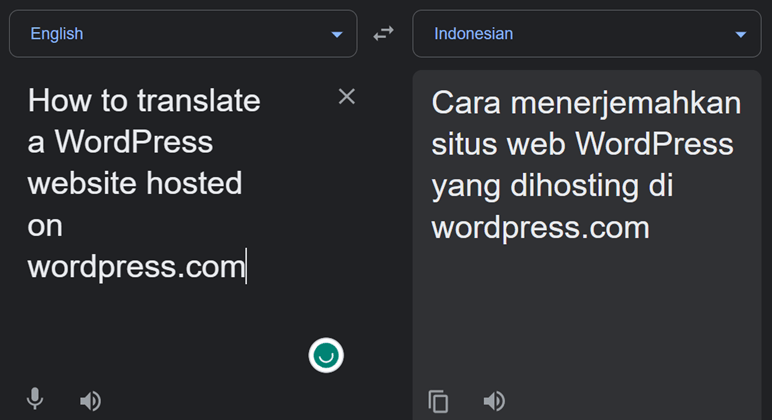
De eerste manier is om openbare tools zoals Google Translate of DeepL te gebruiken. Met deze openbare tools moet je de zinnen die je wilt vertalen naar deze tools kopiëren.
Het gebruik van openbare tools zoals Google Translate heeft nog steeds nadelen, namelijk dat URL's vertaald moeten worden, en daarnaast zijn er vaak woorden of zinnen die vertaald moeten worden.
Je kunt deze beperking overwinnen met vertaal- of meertalige plugins.
Sla taalbarrières over
Zeg vaarwel tegen taalbarrières en hallo tegen grenzeloze groei! Probeer vandaag nog onze automatische vertaaldienst.
Vertaal WordPress -website met een plugin
De vertaalplugin is een manier die kan helpen bij het vertalen van de WordPress -website die wordt gehost op wordpress.com. Op WordPress zelf zijn er verschillende plugins die u gratis kunt kiezen en downloaden.
Waarom plug-ins gebruiken? Omdat plug-ins meer functies bieden die vertaling toegankelijker maken, waaronder automatische vertaling en een natuurlijker vertaalresultaat.
Een van de plugins die u kan helpen bij het vertalen is Linguise. Linguise heeft verschillende functies, zoals een live-editor waarmee u via de voorpagina kunt vertalen.
Voor degenen onder u die geïnteresseerd zijn in het gebruik van Linguise als manier om een WordPress -website die op wordpress.com wordt gehost te vertalen, zie de volledige details hieronder.
Hoe u een WordPress website gehost op wordpress.com kunt vertalen met behulp van Linguise
Linguise is een automatische vertaaldienst voor websites die neurale netwerktechnologie gebruikt om vertalingen te leveren die menselijk aanvoelen.
De live-editorfunctie van Linguise kan je ook helpen om je WordPress -website rechtstreeks op de voorpagina van de website te vertalen. Dit zijn de stappen om een WordPress -website die gehost wordt op wordpress.com te vertalen.
Stap 1: Registratie Linguise om de API-sleutel te krijgen
De eerste stap is om u te registreren of een gratis Linguise -account aan te maken om toegang te krijgen tot het dashboard en de API-sleutel te verkrijgen.
Als je je succesvol hebt geregistreerd, ontvang je de dashboardlink van Linguise . Ga daarna naar het menu Instellingen > API-sleutel ophalen > naar het klembord kopiëren.
Stap 2: Voeg taal toe aan uw lijst
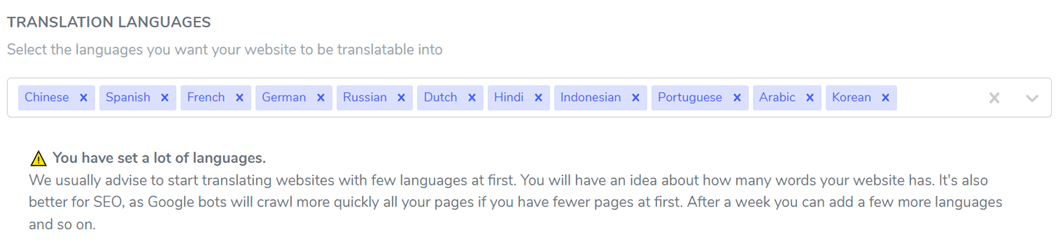
De tweede stap is naar beneden scrollen, je vindt de kolom Talen , daar kun je meerdere talen toevoegen, bijvoorbeeld als volgt. Vergeet dan niet op Opslaan te klikken om de wijzigingen toe te passen.
Stap 3: Installeer en configureer de Linguise plugin
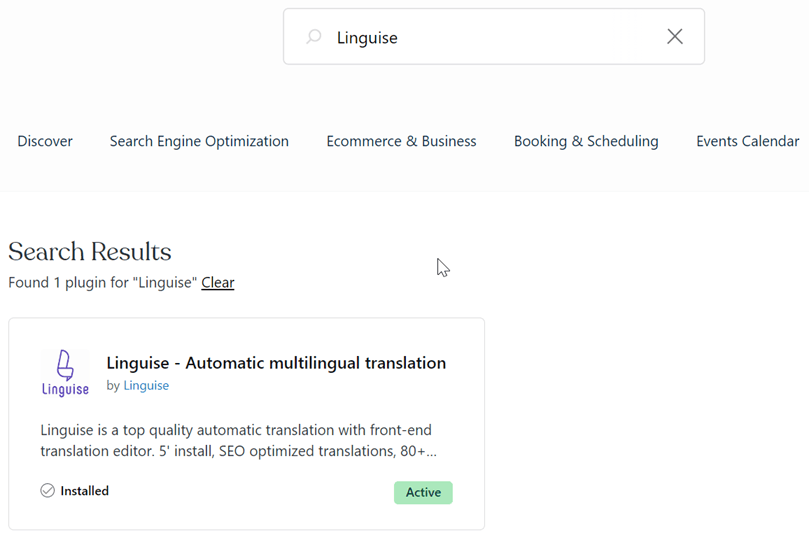
Na het instellen vanuit het Linguise -dashboard, schakelen we over naar het dashboard van de WordPress -website. Hier installeren en configureren we de Linguise -plugin. Ga hiervoor naar dashboard > Plugins > Nieuwe toevoegen > Linguise.
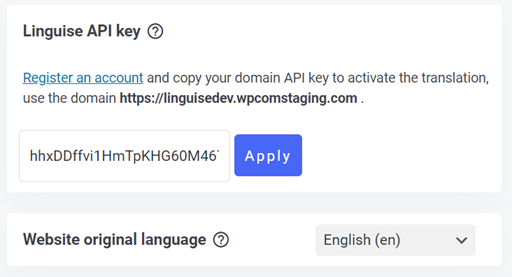
Als de plugin is geïnstalleerd, ga dan naar het instellingenmenu van Linguise en plak de API-sleutel die u eerder hebt gekopieerd. Hieronder kunt u ook de standaardtaal van de website instellen.
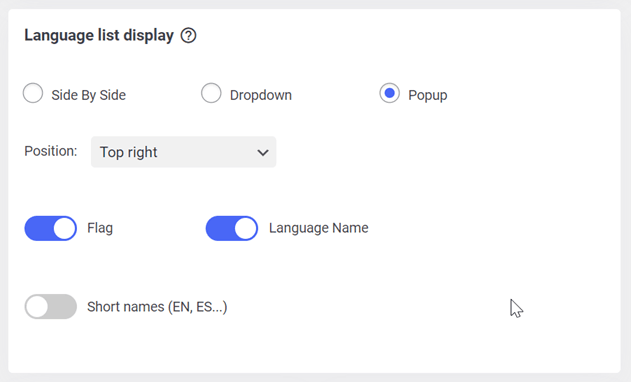
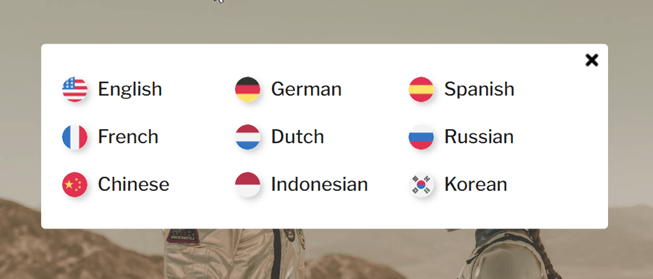
Als je daarna weer naar beneden scrolt, vind je de instelling voor de weergavetaal. Je kunt de volgorde van de talen instellen in een pop-up, dropdown of naast elkaar.
Voor de taalweergave kunt u kiezen voor de taalnaam + vlag of taalnaam + korte namen. Als alles is ingesteld, klikt u op Opslaan.
Daarna is iets als dit het resultaat van de weergavetaal op de WordPress -website die vooraf is ingesteld.
Stap 4: Vertaling bewerken met de hoofdfuncties van het dashboard Linguise
Naast automatisch vertalen heeft Linguise ook een live-editorfunctie waarmee je rechtstreeks vanaf de voorpagina van je WordPress -website kunt vertalen.
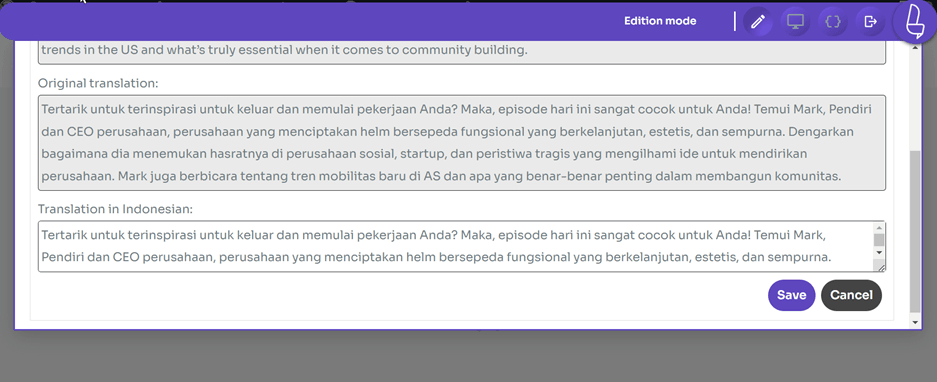
Om dit te doen, ga je naar het Linguise dashboard en selecteer je het Live editor menu > Open Live Editor > kies taal > Vertalen. Daarna verschijnt de weergave als volgt.
Om te beginnen hoef je alleen maar te klikken op het deel dat je wilt vertalen en vervolgens de vertaling in de kolom Vertaling te schrijven als je op Opslaan hebt geklikt.
Naast het gebruik van de live-editor functie, heeft Linguise ook een vertaalregels functie. Met deze functie kunt u vertalingen uitsluiten, zodat de geselecteerde zin niet wordt vertaald en als het origineel blijft staan.
Om dit te doen, ga je naar het Linguise -dashboard > Regels > Nieuwe regel toevoegen. Daarna kun je kiezen welk type regel.
Tot nu toe heb je ontdekt hoe je een WordPress -website vertaalt die gehost wordt op wordpress.com met behulp van de Linguise -plugin.
Om het gebruik van elk van de bovenstaande regels te ontdekken, kun je de functie direct bezoeken op het Linguise dashboard.
Klaar om nieuwe markten te verkennen? Probeer onze automatische vertaaldienst gratis uit met onze 1-maand durende risicovrije proefperiode. Geen creditcard vereist!
Linguise prijzen voor het vertalen van een WordPress website
Voor degenen onder u die geïnteresseerd zijn in het gebruik van Linguise als automatische vertaaldienst voor uw WordPress website. Linguise biedt een gratis proefperiode van 1 maand voor nieuwe gebruikers.
In de proefversie krijg je een vertaallimiet van maximaal 600 duizend woorden en onbeperkt taalgebruik van maximaal 85 talen.
Nadat de proefversie is afgelopen, kun je doorgaan met het abonneren op het Linguise -pakket zoals hieronder weergegeven.
Vertaal een WordPress website gehost op wordpress.com met Linguise nu!
Een WordPress -website is een site die is gemaakt op het wordpress.com-platform. Je moet weten dat wordpress.com gratis en betaalde versies biedt. Als je vrij plugins en thema's op je website wilt installeren, gebruik dan de betaalde versie, zoals het businesspakket.
Vergeet daarna niet te leren hoe je een WordPress -website vertaalt die gehost wordt op wordpress.com. Het vertalen van websites naar verschillende talen kan kansen creëren om meer websiteverkeer te krijgen en een breder publiek te bereiken.
Om je WordPress website te vertalen, kun je Linguise gebruiken, dat een vertaalresultaat kan leveren dat voor 97% overeenkomt met een menselijke vertaling.