The7 is een van de populaire WordPress thema's die door gebruikers worden gebruikt, vooral door online winkelwebsites. The7 is een populair thema op ThemeForest met veel functies en aanpassingsmogelijkheden.
Een website gebouwd met het The7 thema kan ook een meertalige website zijn die meerdere talen aanbiedt.
Voor degenen onder u die geïnteresseerd zijn in het bouwen van een website met het The7-thema, zullen we in dit artikel uitvoerig bespreken wat het The7-thema is, functies, installatie en het vertalen van inhoud op de The7-website, samen met een volledige review.
Wat is het thema van The7?
The7 is een zeer aanpasbaar WordPress -thema dat zich onderscheidt als de meest flexibele optie die momenteel op de markt beschikbaar is.
Het biedt ongeëvenaarde creatieve vrijheid, waardoor het een uitstekende keuze is voor gebruikers van alle niveaus, of ze nu beginners, website-eigenaren, creatieve professionals of digitale bureaus zijn. The7 biedt iedereen buitengewone kracht en onverslaanbare waarde, waardoor ze hun creativiteit kunnen ontplooien en hun website kunnen aanpassen aan hun unieke voorkeuren en vereisten.
Tot nu toe zijn er 270 duizend actieve gebruikers die het The7-thema op hun website gebruiken. Bovendien slaagde dit thema erin om goede recensies te krijgen, namelijk 5 sterren van zijn gebruikers.
Dan biedt het The7-thema een verscheidenheid aan kant-en-klare websitetemplates en demo's die een breed scala aan branches en niches bestrijken. Deze kant-en-klare ontwerpen kunnen met één klik worden geïmporteerd, wat een snel en handig startpunt biedt voor het bouwen van professioneel ogende websites.
Belangrijkste kenmerken van het The7-thema
Als u nog twijfelt over het gebruik van het The7-thema, zullen we deze keer de belangrijkste kenmerken van het The7-thema presenteren die uw meertalige website zullen aanvullen.
60+ demo-sites
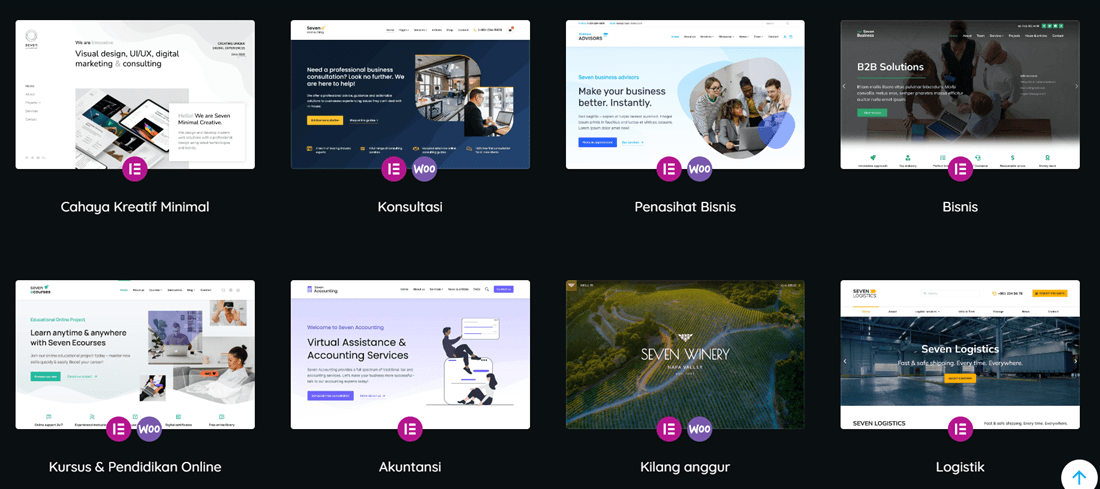
De The7-thema is uitgerust met meer dan 60 website-demo's die u gemakkelijk kunt importeren en naar wens kunt aanpassen. U hoeft dus geen ervaring te hebben met websiteprogrammering, omdat The7 het gemakkelijk maakt voor beginners die hun eigen website willen bouwen.
The7 biedt verschillende demoa categorieën, variërend van de e-commerce branche, bedrijven, business, onderwijs en verschillende andere niches, zoals hierboven weergegeven.
Ondersteuning voor pagina builder
Een van de belangrijkste kenmerken die The7 biedt, is volledige ondersteuning voor populaire homepage builders zoals Elementor en WPBakery.
Allereerst is The7 volledig compatibel met Elementor -pagina builder. Afgezien daarvan ondersteunt The7 ook WPBakery Page Builder, voorheen bekend als Visual Composer. Het is een drag-and-drop visuele pagina builder waarmee je gemakkelijk verbluffende lay-outs kunt maken via drag-and-drop-functionaliteit.
U kunt de editor gebruiken in frontend- of backend-modus om wijzigingen aan te brengen op uw site. U kunt ook de onmiddellijke vernietiging zien van de wijzigingen die u aanbrengt.
Op die manier kunt u gemakkelijk bijna elk aspect van uw website elegant en moeiteloos creëren.
Integratie met WooCommerce
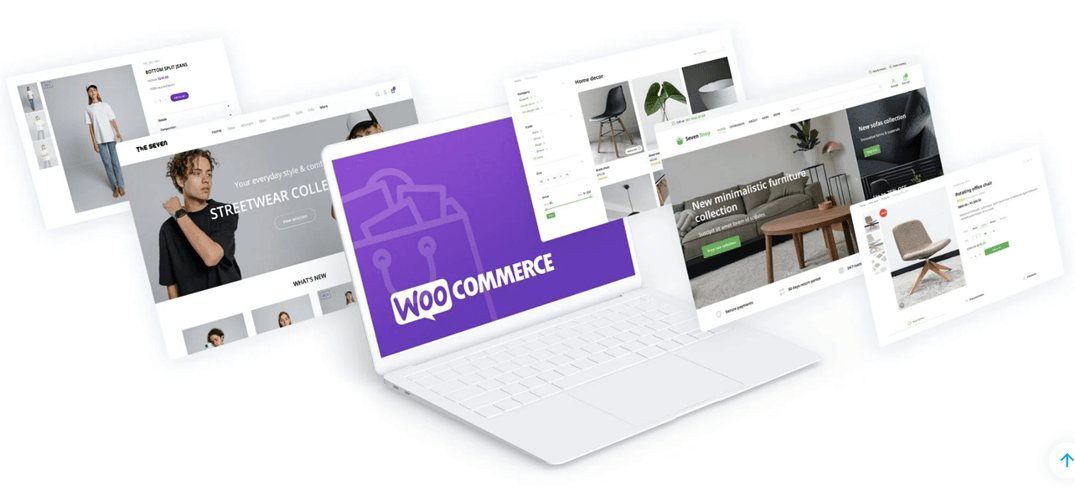
De volgende belangrijke functie is diepe integratie met WooCommerce. WooCommerce is een populair platform dat wordt gebruikt om online webwinkels te bouwen, en The7 integreert zeer goed met het.
Hier kunt u winkelpagina's, categorieën en archieven opnemen die specifiek zijn voor het goed presenteren van uw producten. Afgezien daarvan zijn andere functies zoals winkelwagen en afrekenen, productraster en carrousel, productfilters, upsell-aanbiedingen en nog veel meer opgenomen in dit thema. Zo heb je alles wat je nodig hebt om je online winkel gemakkelijk te maken en te beheren met The7.
Meertalig en klaar voor vertaling
The7 is een vertaal-klaar WordPress-thema dat meer dan 10 talen ondersteunt, zodat u een meertalige website kunt maken en bezoekers uit verschillende landen kunt krijgen.
Maar 10 talen lijken misschien niet genoeg, gezien de vele talen die in deze wereld bestaan. Dus vanaf dat later moet je een websitevertaaldienst toevoegen om te helpen bij het vertalen naar meer talen.
Geen zorgen, want The7 is ook compatibel met verschillende plugins, waaronder de meertalige plugin.
Naast dat zijn er verschillende andere plugins opgenomen in de The7 bundel, zoals Slider Revolution, WPBakery Page Builder, Ultimate Addons voor WPB, Convert Plus en Go Pricing Tables.
Aan de slag met The7 thema
Na het kennen van de belangrijkste functies van The7 thema, zullen we nu proberen The7 thema te gebruiken, te beginnen met het kopen, installeren en aanpassen van de website.
The7 thema kopen
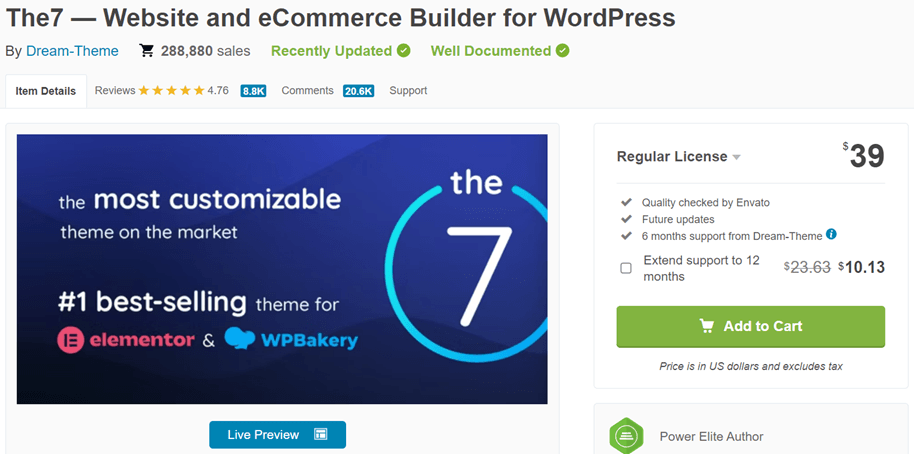
Om The7 thema te kopen, moet u de ThemeForest site bezoeken en vervolgens zoeken naar The7 thema. Klik daarna op In winkelwagen.
Als dat het geval is, wordt u gevraagd om een account aan te maken en facturen te betalen. Zodra de betaling is gedaan, ontvangt u een licentiesleutel en een downloadbaar bestand.
The7-thema installeren
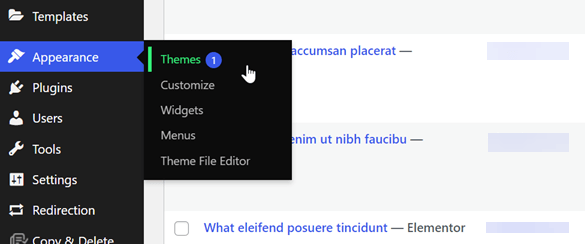
Je kunt de installatiestappen van het The7-thema starten vanuit het WordPress -dashboard. Selecteer op het dashboard Weergave > Thema's.
Selecteer vervolgens Add New > Upload Theme > selecteer het The7 -bestand dat eerder is gedownload. Klik daarna op Install Now > Activate.
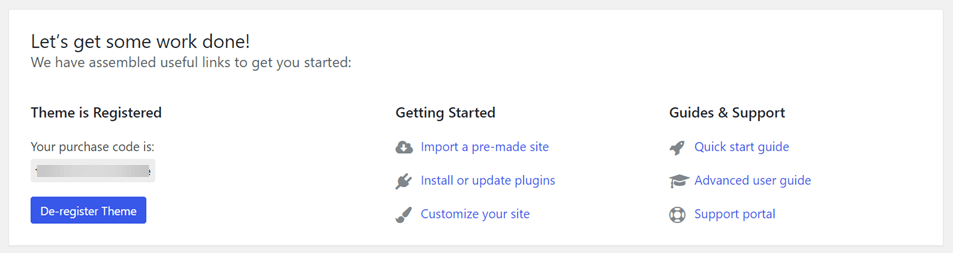
Voer dan de aankoopcode in die je hebt ontvangen toen je kocht > Registreer thema.
The7-demonsites importeren en aanpassen
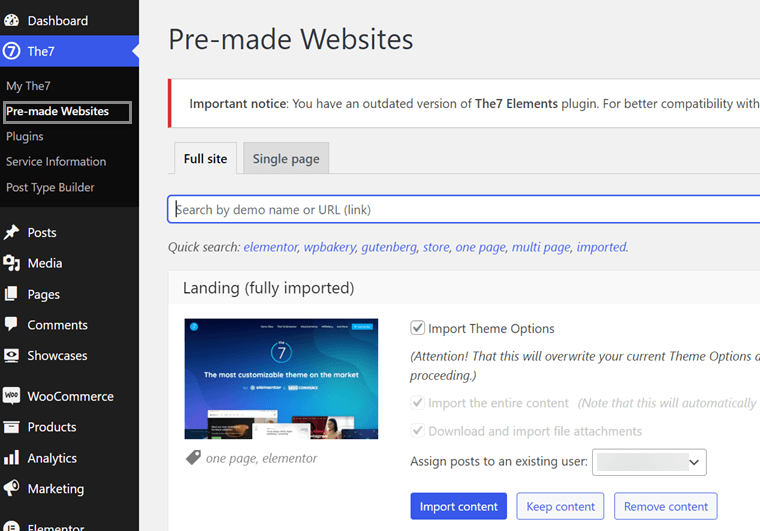
Zodra de installatie is voltooid, is de volgende stap het importeren van de demo website die wordt aangeboden door The7. The7 thema biedt diverse kant-en-klare demo websites met verschillende categorieën.
Als u een geschikte demo website heeft gevonden, selecteer dan Inhoud importeren
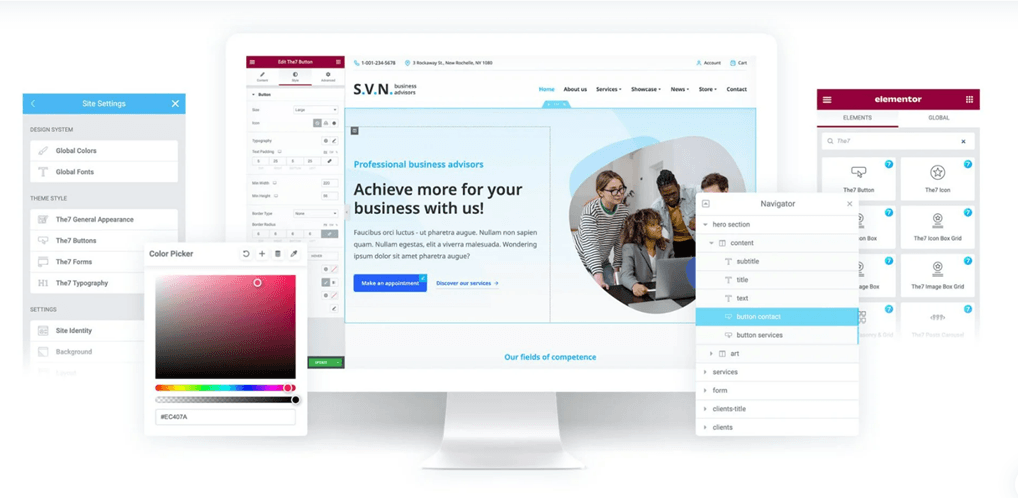
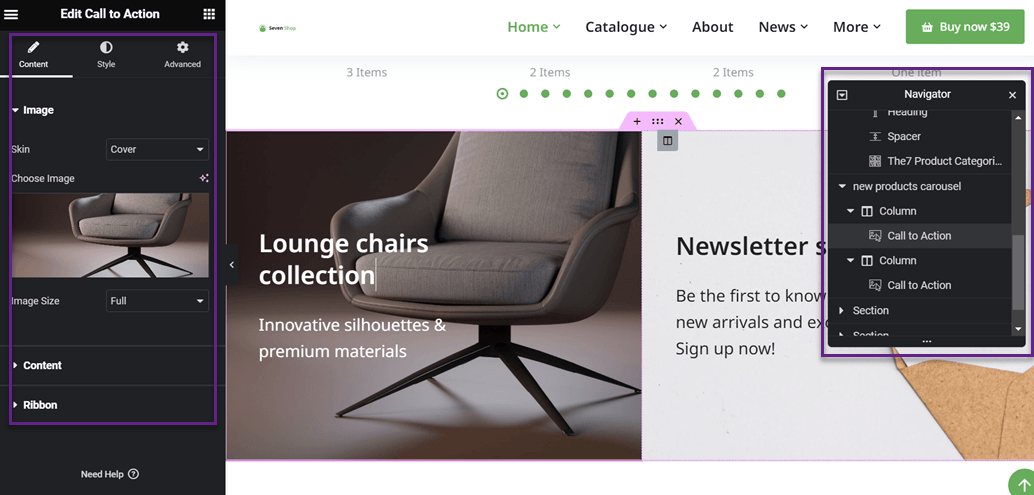
Dan moet u alleen nog de geselecteerde website aanpassen, hoe de site te openen en klik vervolgens op Bewerken met Elementor of andere bewerkingsopties, afhankelijk van wat u gebruikt.
Aan de rechterkant, namelijk de Navigator, kunt u de sectie selecteren die u wilt bewerken, en vervolgens kunt u aan de linkerkant de inhoud wijzigen.
Evenzo kunt u voor andere delen van de website die u wilt aanpassen, zoals hierboven te werk gaan.
Sla taalbarrières over
Zeg vaarwel tegen taalbarrières en hallo tegen grenzeloze groei! Probeer vandaag nog onze automatische vertaaldienst.
Vertaal een website The7 met Linguise
Als u de aangepaste The7-website hebt voltooid, is het nu tijd om de website een meertalige website te maken. Om de site meertalig te maken, gebruikt u een meertalige plugin of een vertaalplugin om het te helpen.
Een van de vertaaldiensten of meertalige WordPress -plugins is Linguise. Linguise is een tool die u kan helpen bij het vertalen van de The7-website.
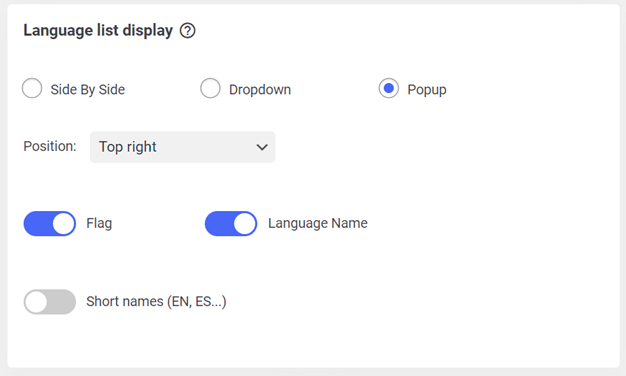
Met alle spannende functies die worden aangeboden, kan Linguise het voor uw website gemakkelijker maken om meertalig te worden. Er zijn meer dan 80 taalopties die u aan uw website kunt toevoegen, evenals verschillende opties voor taalweergave.
Daarom is Linguise geschikt als hulpmiddel voor vertaalassistentie. Hoe maak je het The7-thema meertalig en vertaal je inhoud met Linguise? Hier is de volledige uitleg.
Installeer en configureer Linguise
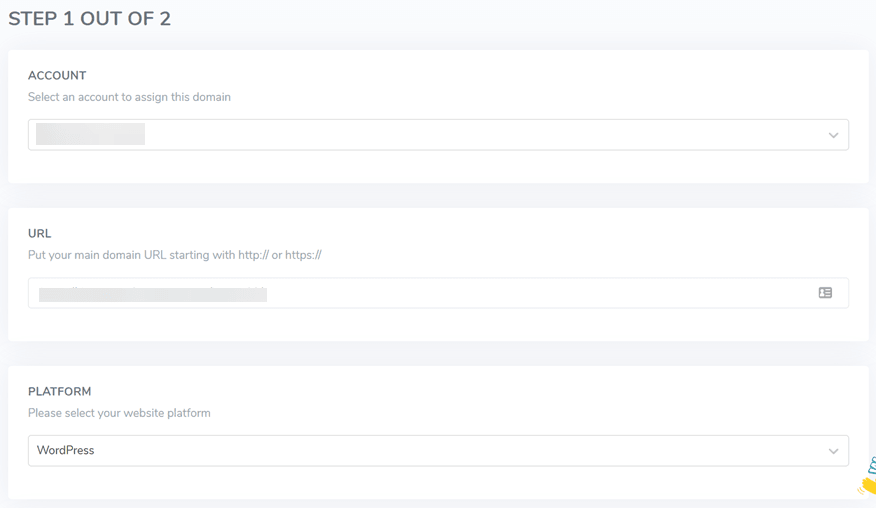
De eerste stap is om een account aan te maken bij Linguise gratis, u hoeft alleen uw e-mailadres en wachtwoord in te voeren. Als het account is aangemaakt, krijgt u toegang tot het Linguise dashboard en voegt u uw The7-websitedomein toe door Domein toevoegen
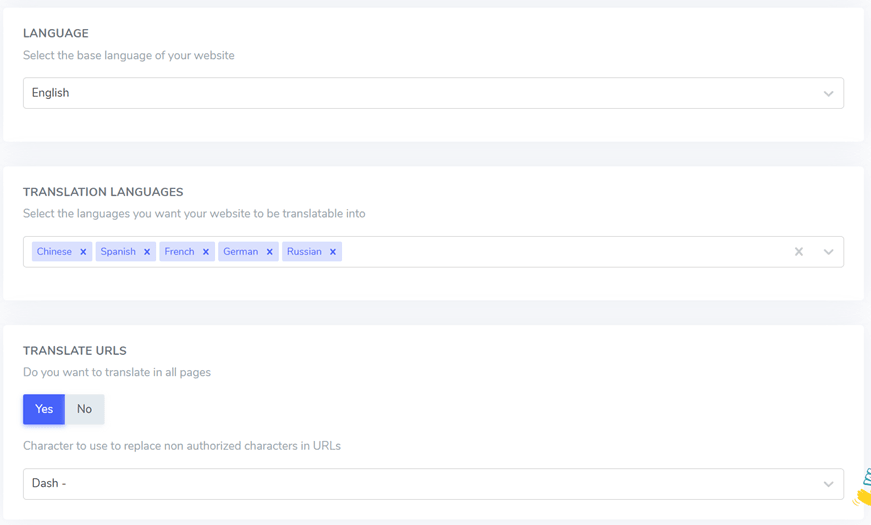
Daarna zijn er verschillende velden die moeten worden ingevuld, zoals website-URL, gebruikt platform, standaardtaal, selecteer taal en vertalings-URL's.
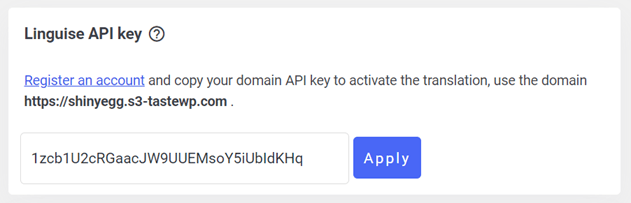
In de volgende stap moet u op Volgende stap klikken en dan komt u in het Instellingen -menu. Hier moet u de API-sleutel kopiëren die in het volgende veld staat.
U kunt deze API later insluiten in het WordPress The7-dashboard.
Open vervolgens je WordPress -dashboard en installeer de Linguise -plugin door te selecteren Plugins > Nieuwe toevoegen > Linguise > Nu installeren > Activeren > klik op Linguise -plugins > Hoofdinstellingen.
In de Linguise API-sleutelkolom, plak de API die is verkregen en klik vervolgens op Toepassen.
Zo niet, scroll dan opnieuw naar beneden en er verschijnt een lijst met talen die op elke pagina van uw website verschijnen.
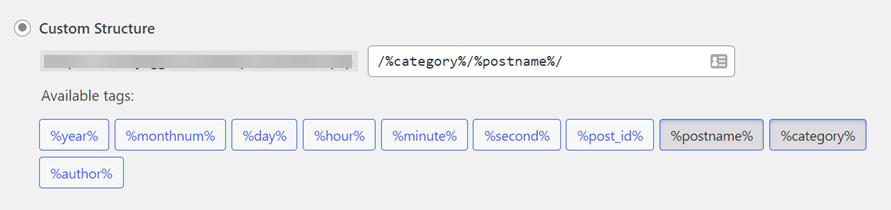
Als alles is ingesteld, selecteert u Instellingen opslaan om wijzigingen op te slaan. Vergeet daarna niet om URL-herschrijving in te schakelen om uw nieuwe taal te laden op bijvoorbeeld namadomain.com/id.
Hoe u het menu kunt openen Algemeen > Permalinks > Aangepaste structuur. Maak het als volgt.
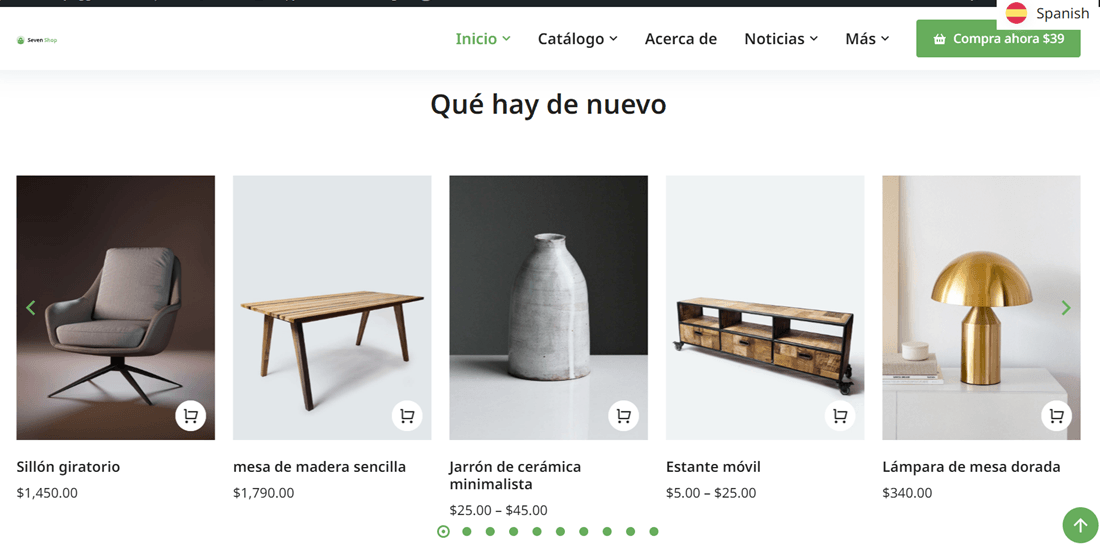
Ga vervolgens naar de The7-website om de resultaten te bekijken. Zoiets is het resultaat van de The7-website. In de rechterhoek bevindt zich een taalwisselaar. Hieronder ziet u een voorbeeld van de website vertaald in het Spaans.
Bewerk vertaling met live-editor
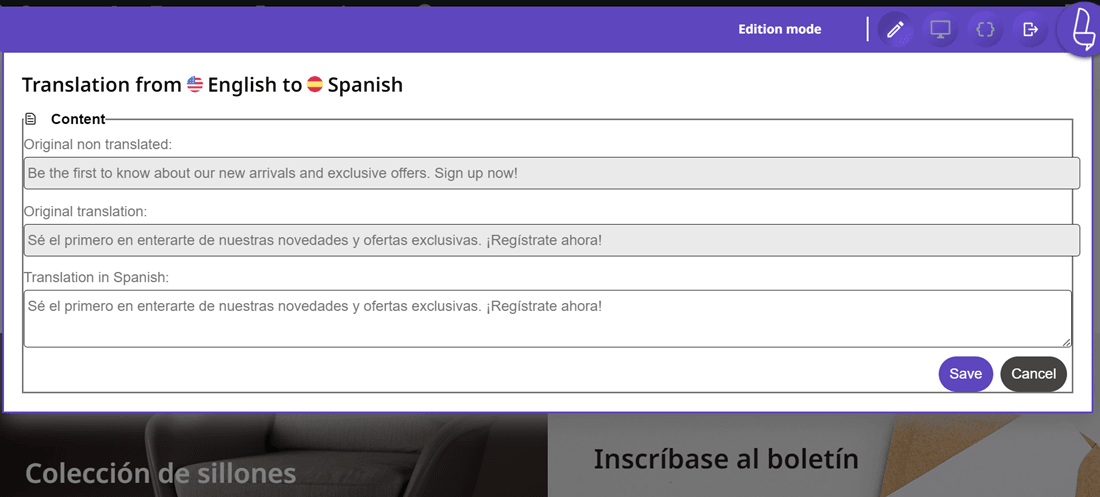
Als de resultaten van de automatische Linguise -vertaling niet aan uw verwachtingen voldoen, kunt u de vertaling rechtstreeks of handmatig bewerken via de live-editor op de front-end.
De methode is ook eenvoudig, u hoeft alleen maar naar het Linguise dashboard > Live Editor > Open Live Editor > kies taal > Vertalen. Selecteer vervolgens het deel van de website waarvoor u de vertaling wilt bewerken. Vergeet niet op Opslaan te klikken als u klaar bent met bewerken.