
Een taalwisselaar instellen op de Bubble.io -website kan het voor gebruikers gemakkelijker maken om van taal te wisselen. Deze functie is vooral waardevol voor applicaties met een wereldwijd publiek, waardoor gebruikers in hun voorkeurstaal met het platform kunnen werken. Bubble.io, een populair no-code ontwikkelplatform, biedt ingebouwde lokalisatiemogelijkheden waarmee ontwikkelaars meertalige applicaties kunnen maken zonder uitgebreide programmeerkennis.
Om een taalwisselaar in Bubble.io te implementeren, beginnen ontwikkelaars meestal met het definiëren van de talen die ze willen ondersteunen in de instellingen van de app. Vervolgens maken ze een dropdown- of knopelement waarmee gebruikers kunnen interacteren om de taal te wijzigen. In dit artikel bespreken we het opzetten van een taalwisselaar op Bubble.io met een van de automatische vertaaldiensten.
Waarom is een taalschakelaar belangrijk op de Bubble-website?

Een taalwisselaar toevoegen aan een website is niet zonder reden. Dit zijn de redenen waarom je er een moet instellen op een Bubble -website.
- Maakt het gemakkelijker voor gebruikers in andere landen: Met een taalwisselaar kunnen internationale gebruikers de website in hun moedertaal bekijken. Een Spaanse gebruiker die een online winkel bezoekt, kan bijvoorbeeld overschakelen naar het Spaans, waardoor het gemakkelijker wordt om productdetails te begrijpen en aankopen af te ronden. Uit onderzoek van CSA Research blijkt dat 76% van de online shoppers liever producten koopt wanneer de informatie in hun taal beschikbaar is. Dit benadrukt het belang van deze functie voor gebruikerscomfort en toegankelijkheid.
- De website optimaliseren in zoekresultaten van andere landen: Met een taalwisselaar kan je Bubble.io-website beter scoren in zoekopdrachten in vreemde talen. Een Franse versie van je site verschijnt bijvoorbeeld eerder in Franse Google-zoekopdrachten. Deze verbeterde zichtbaarheid kan het internationale verkeer aanzienlijk verhogen.
- Verhoog de verkoopconversie: Het aanbieden van content in meerdere talen kan de verkoop stimuleren. Een online cursusplatform waarmee gebruikers van taal kunnen wisselen, kan een breder publiek aantrekken en het aantal inschrijvingen verhogen. Deze aanpak is effectief omdat consumenten eerder geneigd zijn te kopen bij websites die informatie in hun moedertaal aanbieden, wat direct invloed heeft op je conversiepercentages.
- Verbetert betrokkenheid en retentie van gebruikers: Een taalwisselaar kan gebruikers langer op je site houden. Gebruikers die bijvoorbeeld in hun voorkeurstaal communiceren op een socialmedia-app, blijven doorgaans langer betrokken. Deze toegenomen betrokkenheid is significant, aangezien gebruikers doorgaans twee keer zoveel tijd doorbrengen op sites in hun moedertaal dan op sites in een tweede taal, wat leidt tot betere retentie van gebruikers.
Hoe stel je een taalwisselaar in op Bubble.io
Nu we het belang begrijpen van het wisselen van taal op meertalige Bubble.io-websites, bespreken we hoe u dit kunt implementeren. Websitevertaaldiensten bieden deze functie meestal aan, die kan worden afgestemd op de behoeften van de gebruiker.
Niet alle vertaaldiensten bieden echter aanpasbare en gebruiksvriendelijke taalwisselaars. Daarom is het heel belangrijk om een automatische vertaaldienst te kiezen die compatibel is met verschillende frameworks en flexibele taalschakelfuncties biedt.
Een automatische vertaaldienst die aan deze criteria voldoet is Linguise. Linguise automatische vertaling biedt een zeer aanpasbare en gebruiksvriendelijke functie voor het wisselen van taal die integreert met populaire CMS'en en websitebouwers zoals Bubble.io.
Linguise biedt naadloze integratie met de Bubble, waardoor ontwikkelaars eenvoudig taalwisseling kunnen opnemen in hun meertalige applicaties. Door gebruik te maken van Linguise's geavanceerde functies en gebruiksvriendelijke interface, kunt u het instellen en onderhouden van taalwisselaars op uw Bubble -website vereenvoudigen.
Hier zijn de stappen om Linguise op een Bubble.io-website te installeren en de taalwisselaar in te stellen.
Stap 1: Linguise -account registreren
Begin met het aanmaken van een gratis Linguise -account en het toevoegen van uw websitedomein. U kunt de gratis proefperiode van 30 dagen gebruiken voordat u een abonnementsplan kiest.
Vervolgens moet u uw domein registreren om de vertaling te autoriseren. Kopieer uw domeinnaam, inclusief “https://,” en selecteer “anders” als platform.

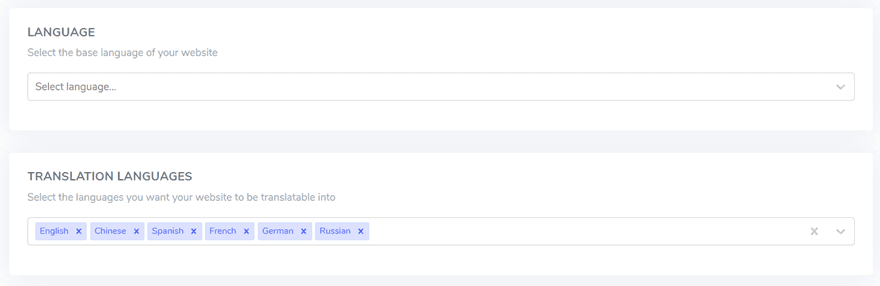
Selecteer vervolgens uw bron- en doeltalen.
Stap 2: DNS automatisch toevoegen met Entri
Nadat je je website hebt geregistreerd op het Linguise -dashboard, heb je twee installatieopties.
Voor het automatisch toevoegen van DNS-records klikt u op 'Uw DNS automatisch verbinden'. Deze functie, genaamd Entri, vereenvoudigt het installatieproces door de DNS-records voor u te beheren. U kunt de DNS-records ook handmatig kopiëren naar uw domeinprovider.
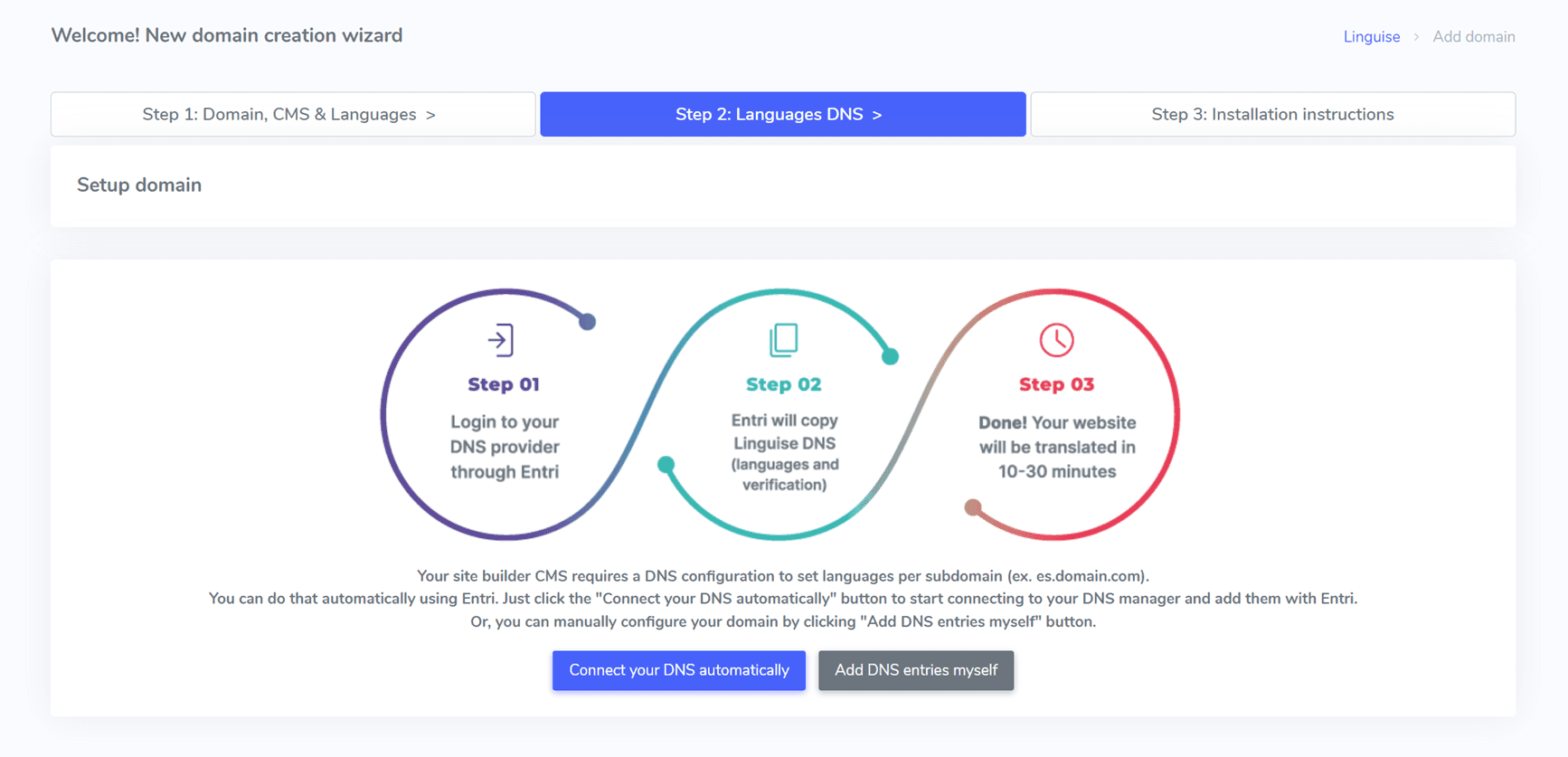
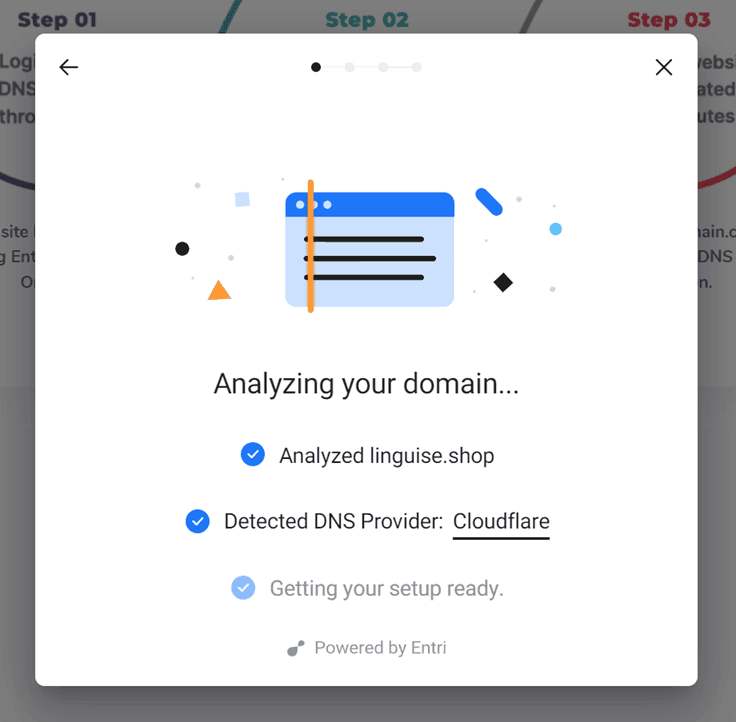
Als u op de knop klikt, vraagt u Entri om uw geregistreerde website-URL te analyseren en uw openbare DNS-records te onderzoeken, waarbij de benodigde provider en DNS-records worden geïdentificeerd.
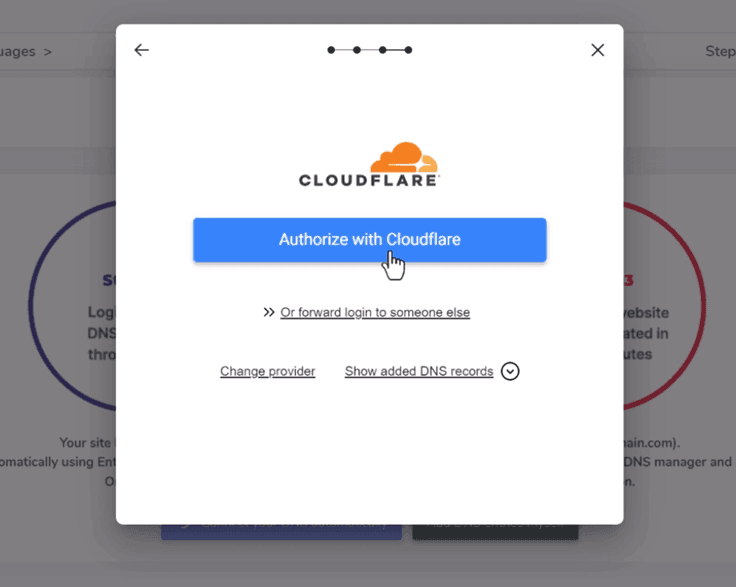
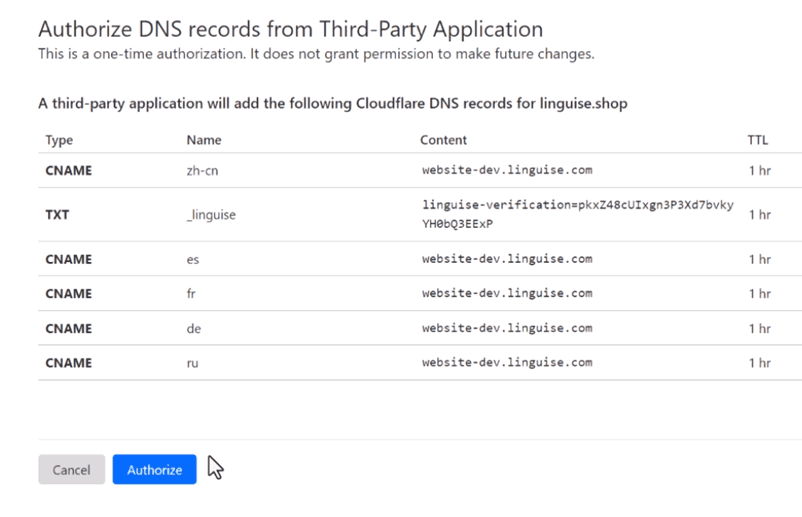
Klik vervolgens op 'Autoriseren met [uw domeinprovider]' (bijvoorbeeld Cloudflare). U wordt dan doorgestuurd naar de inlogpagina van uw domeinprovider, waar u kunt inloggen en verder kunt gaan.
Zodra je bent ingelogd, voegt Entri automatisch de juiste DNS-records toe—één DNS per taal en één TXT DNS voor de validatiesleutel—aan je domein.
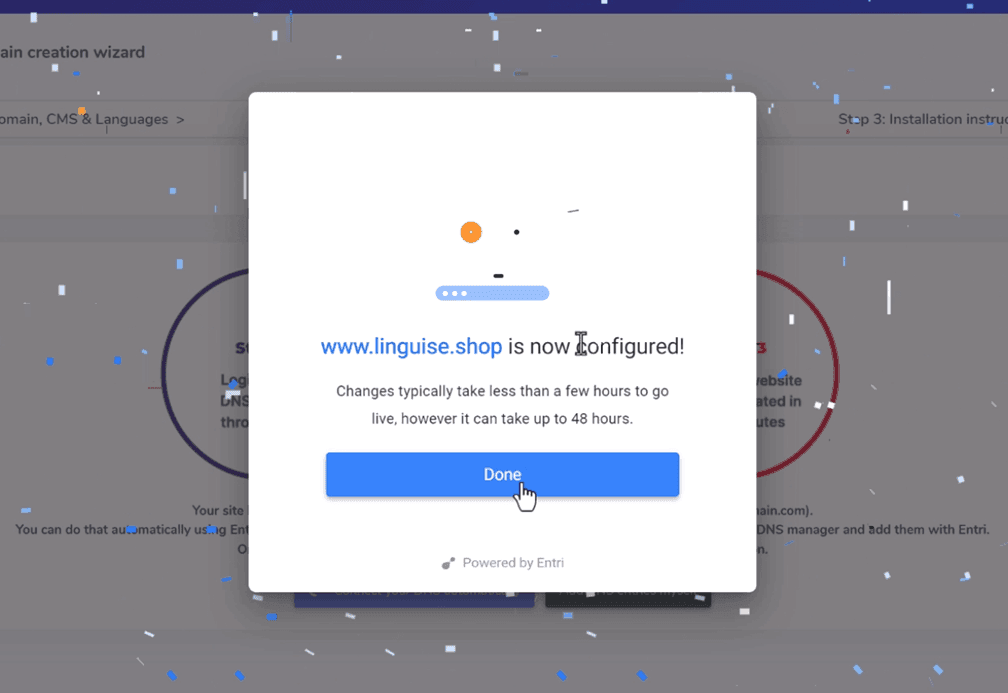
Na autorisatie laat Entri je weten dat alle DNS-instellingen succesvol zijn geconfigureerd. De vertaalfunctie zou beschikbaar moeten zijn zodra alle DNS-vermeldingen op je domein zijn doorgevoerd, wat doorgaans 20 tot 30 minuten duurt.
Voor handmatige installatie kun je de onderstaande stappen volgen.
Stap 3: DNS-records kopiëren
Voor handmatige installatie word je doorgestuurd naar een scherm met de DNS-records die nodig zijn om je meertalige pagina's in te stellen, zoals fr.domain.com of es.domain.com.
Kopieer deze elementen naar je Bubble.io DNS-configuratie.
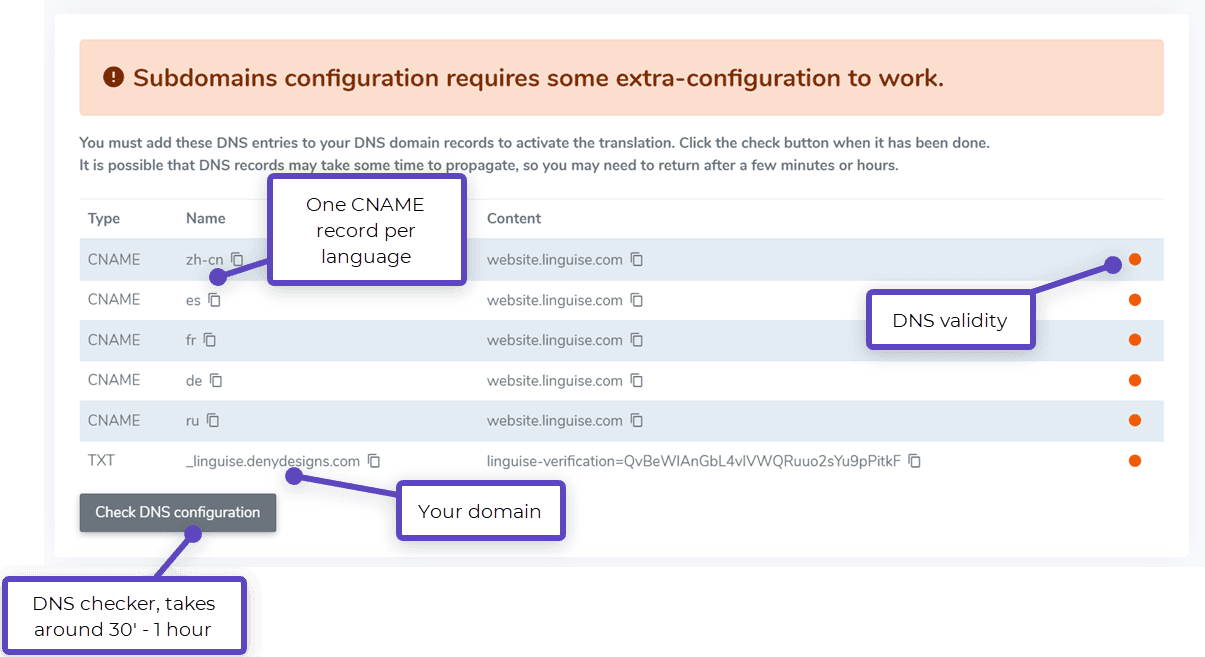
Ga vervolgens naar uw domeinbeheerder en navigeer naar het gedeelte voor DNS-instellingen. Volg de instructies om het volgende te kopiëren:
- Eén TXT-record voor domeinverificatie
- Een of meerdere CNAME-records voor de talen
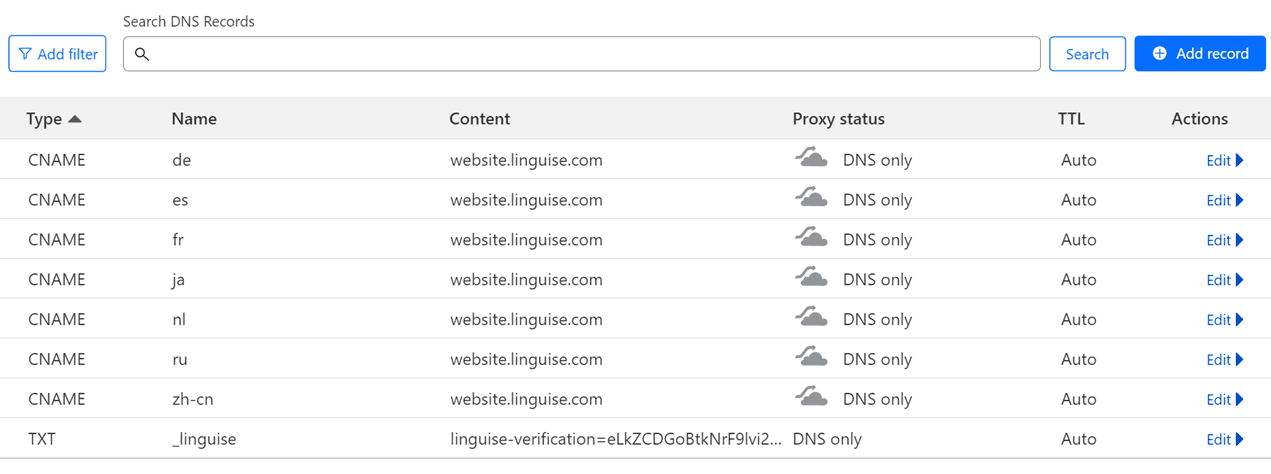
Hieronder volgen voorbeelden voor elk recordtype (TXT en CNAME).
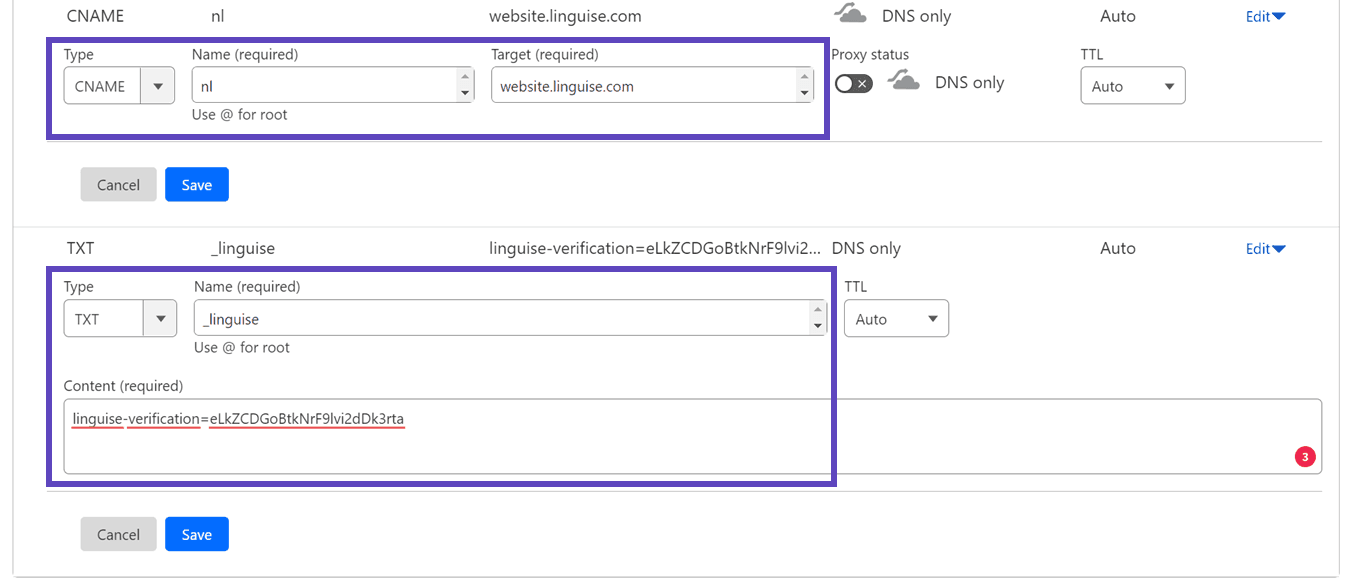
Zodra u al uw records hebt toegevoegd, zou uw configuratie er als volgt uit moeten zien.
Stap 4: DNS verifiëren
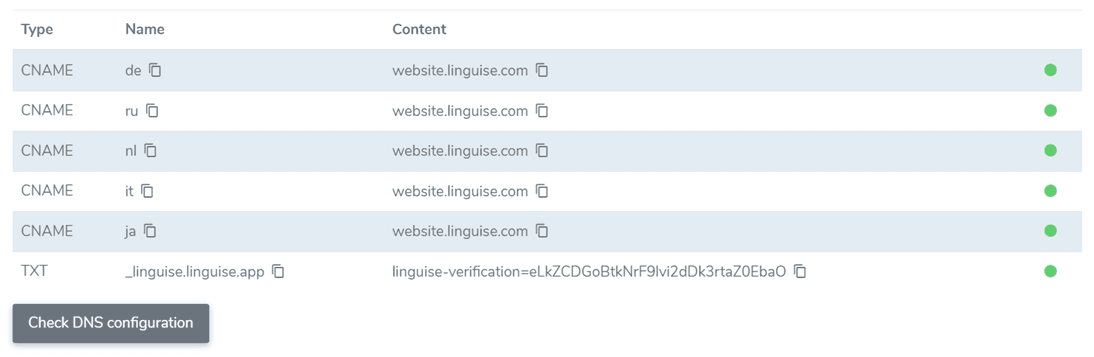
Nadat u al uw records aan de DNS van uw domein hebt toegevoegd, klikt u op de knop “DNS-configuratie controleren” om de DNS-propagatie te verifiëren.
DNS-validatie duurt meestal ongeveer 30 minuten tot 1 uur. Zodra dit is voltooid, zou je groene indicatoren moeten zien naast de DNS-lijst in het Linguise -dashboard. Je bent bijna klaar om je Bubble.io-website te vertalen; het enige dat nog rest, is het koppelen aan de taalswitcher met landvlaggen.
Stap 5: Taalwisselaar inschakelen
De taalwisselaar is een vlagpop-up waarmee gebruikers hun voorkeurstaal kunnen selecteren. Om deze te implementeren, kopieert u de code die aan het einde van het domeinregistratieproces of in de domeininstellingen wordt verstrekt naar de header van uw Bubble.io-sitepagina's. De vlagtaalwisselaar verschijnt dan automatisch op uw openbare website.

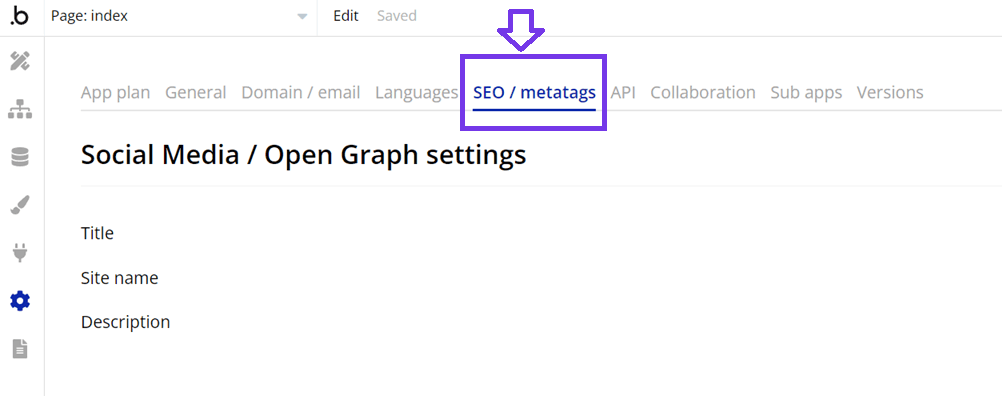
Ga vervolgens naar je Bubble -websitepaneel. Klik op 'Instellingen' in het zijmenu aan de linkerkant en selecteer "SEO / metatags."
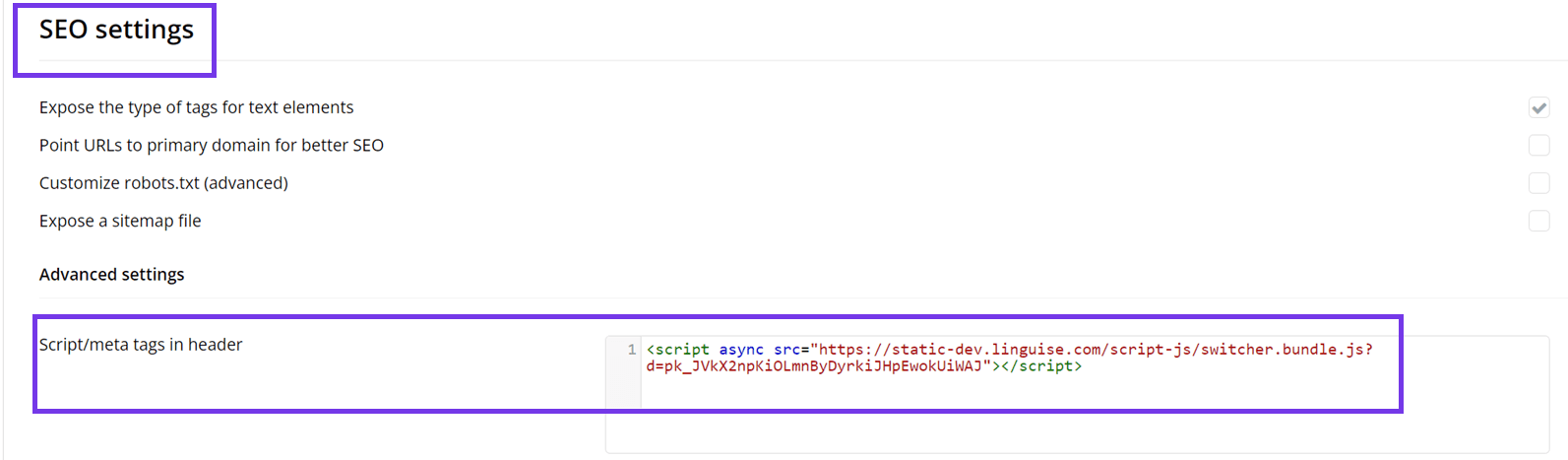
Scroll naar beneden naar “Script/metatags in header” onder “Geavanceerde instellingen”. Plak het Linguise script dat je eerder hebt gekopieerd, klik vervolgens op 'Opslaan' en publiceer je site.
Stap 5: Configureer het hoofdscherm
Om te beginnen met het instellen van de taalswitcher, navigeer naar het gedeelte “Instellingen” > “Weergave taalvlaggen” in het Linguise -dashboard. Op deze pagina kun je verschillende instellingen aanpassen
- Stijl van vlagpictogram: Kies uit drie opties: naast elkaar weergegeven, dropdownmenu of pop-up.
- Positie: Kies waar de taalwisselaar op je site verschijnt. Er zijn verschillende positie-opties beschikbaar; zorg ervoor dat deze gemakkelijk toegankelijk is voor bezoekers.
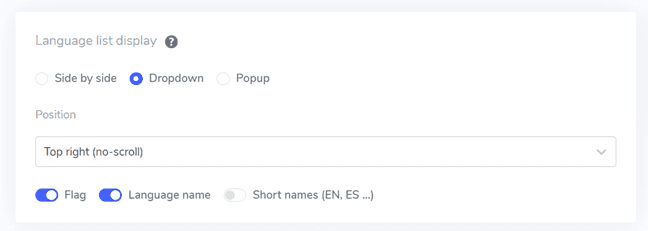
Je kunt de weergave van vlaggen en taalnamen, vlaggen en taalafkortingen, of alleen taalnamen combineren. Het gebruik van zowel vlaggen als taalnamen wordt aanbevolen voor een betere herkenning door gebruikers.
Stap 6: Het ontwerp van de vlag instellen
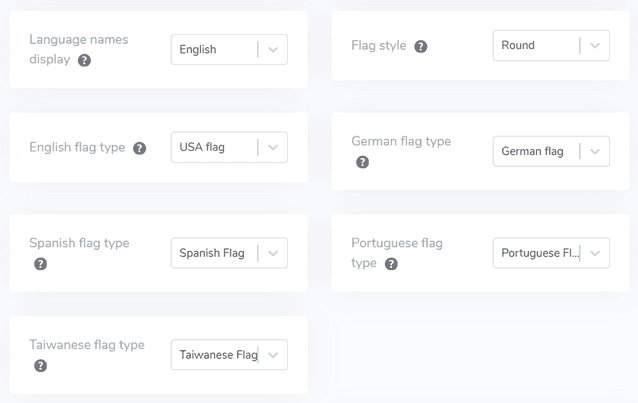
Nadat je de hoofdweergave hebt geconfigureerd, kun je het ontwerp van de weer te geven vlaggen verder aanpassen.
- Naam van de taal weergeven: Je kunt ervoor kiezen om de taalnaam weer te geven op basis van de landsnaam of de taalnaam zelf. Je kunt bijvoorbeeld “Frans” of “Français” weergeven.
- Type Engelse vlag: Deze optie is handig voor talen met meerdere varianten, zoals Amerikaans of Brits Engels (en geldt ook voor Spaans, Taiwanees, Duits en Portugees).
- Vlagstijl: Kies de vorm van het vlagpictogram, rond of rechthoekig.
Stap 7: Pas kleur en grootte aan
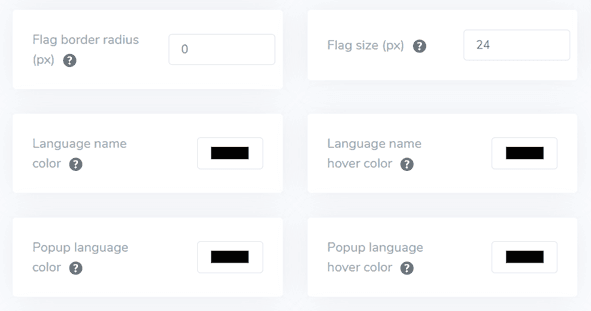
Nadat je het vlagontwerp hebt geconfigureerd, kun je de kleur en grootte van de vlaggen verder aanpassen. Dit zijn de instellingen die je kunt aanpassen:
- Randstraal van vlag: Pas de straal in pixels aan voor de rechthoekige vlagstijl.
- Kleur van taalnaam: Kies de standaard tekstkleur voor het weergeven van de taalnaam.
- Kleur van pop-uptaal: Stel de kleur in van de tekst van de taaltitel in het pop-up- of dropdowngebied.
- Vlaggrootte: Pas de grootte van de vlagpictogrammen aan.
- Hoverkleur taalnaam: Stel de tekstkleur in die verschijnt wanneer de gebruiker over de taalnaam zweeft.
- Hoverkleur pop-uptaal: Stel de tekstkleur in die verschijnt wanneer de gebruiker met de muis over de taaltitel in het pop-up- of dropdowngebied zweeft.
Stap 8: De boxschaduw van de vlag instellen
Ten slotte kunt u de instellingen voor de slagschaduw van de vlag aanpassen. Met de eerste optie kunt u een schaduweffect toepassen op elk vlagpictogram dat op uw website wordt weergegeven. De volgende optie bepaalt het schaduweffect wanneer gebruikers met hun muis over de taalvlaggen zweven.
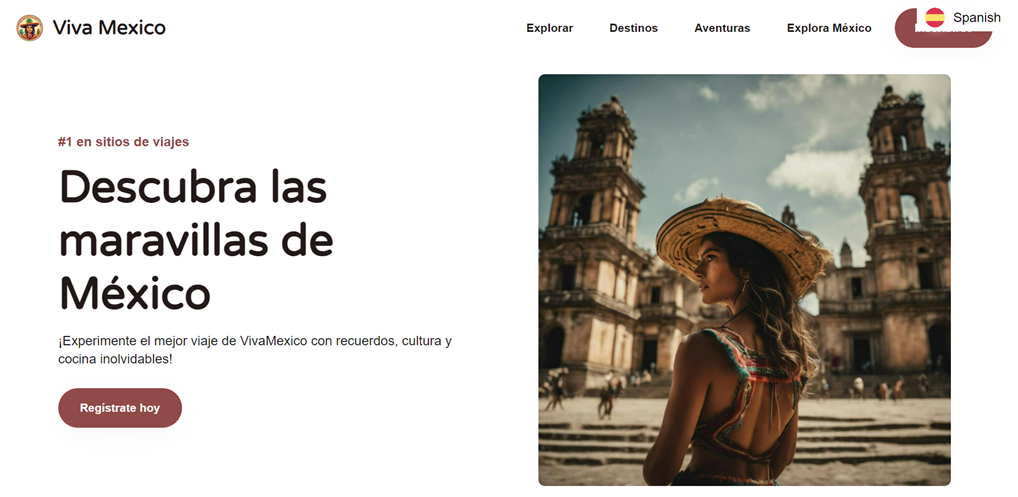
Zodra je alle gewenste aanpassingen hebt gemaakt, klik je op de knop Opslaan om de aanpassingen toe te passen. Bezoek vervolgens je Bubble -website om te controleren of de configuratie succesvol is toegepast. Zo zal de taalwisselaar eruitzien.
Na de installatie kun je zien hoe de taalwisselaar functioneert op je Bubble meertalige website.
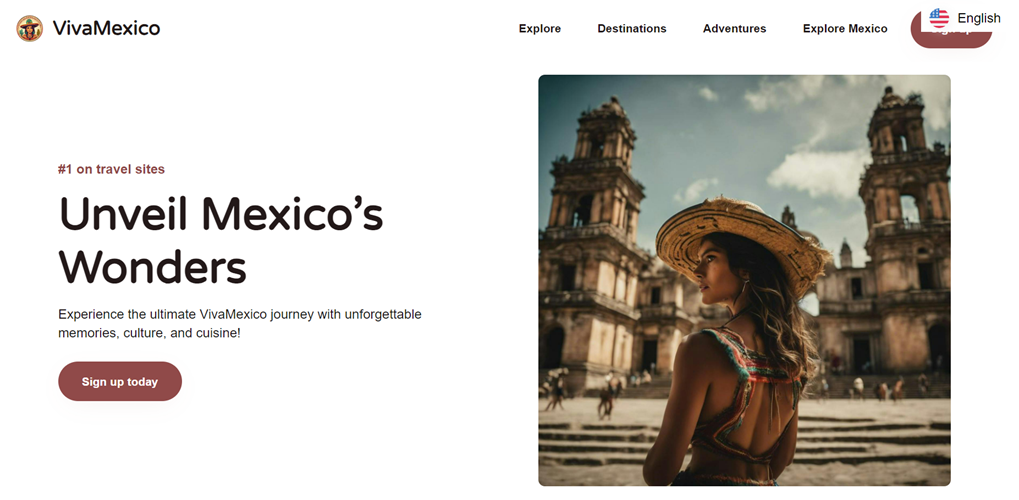
Vervolgens kunt u de website vertalen naar andere talen, zoals Spaans.
Best practices voor het optimaliseren van de taalwisselaar op Bubble.io
Nadat je de taalwisselaar met succes hebt ingesteld op een Bubble meertalige website, is het belangrijk om tips te overwegen voor het optimaliseren van de taalwisselaar voor zowel je site als bezoekers.
Gebruik een gemakkelijk herkenbaar logo met een taalvlag

Bij het implementeren van een taalwisselaar op je Bubble.io-website is het cruciaal om gemakkelijk herkenbare taalvlaggen of -pictogrammen te gebruiken. Deze visuele aanwijzingen helpen gebruikers snel hun voorkeurstaal te herkennen en te selecteren. Een wereldbolpictogram wordt bijvoorbeeld universeel begrepen als symbool voor taalopties. Als alternatief kun je landsvlaggen gebruiken, maar wees je ervan bewust dat dit soms problematisch kan zijn, omdat talen niet altijd aan één land gebonden zijn.
Voorbeeld: De website van Amazon gebruikt een klein wereldbolpictogram naast de momenteel geselecteerde taal (bijv. "EN") in de bovenste navigatiebalk. Deze eenvoudige maar effectieve aanpak stelt gebruikers in staat om de taalopties snel te vinden, ongeacht hun huidige taalinstelling.
Neem taalnamen op naast de vlaggen
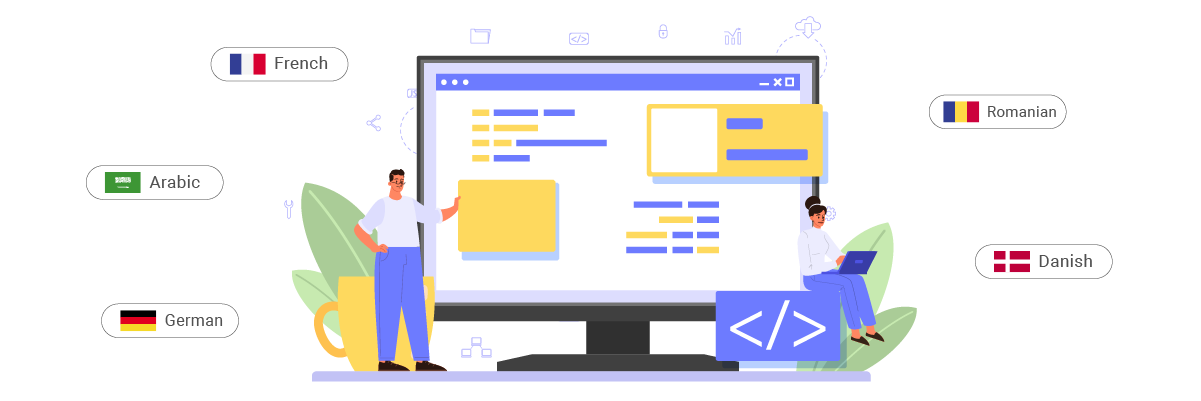
Hoewel vlaggen nuttig kunnen zijn, mogen ze niet alleen worden gebruikt. Door de naam van de taal in het eigen schrift naast de vlag of het pictogram te vermelden, ontstaat duidelijkheid en wordt mogelijke verwarring voorkomen. Dit is vooral belangrijk voor talen die in meerdere landen of regio's worden gesproken.
Voorbeeld: De taalwisselaar op de website van Airbnb toont de taalnaam en de landsvlag. Zo wordt bijvoorbeeld “English (US)” weergegeven met de Amerikaanse vlag, en “Français” met de Franse vlag. Deze combinatie zorgt ervoor dat gebruikers hun voorkeurstaal nauwkeurig kunnen identificeren.
Plaats de knop voor de taalwisselaar doordacht

De plaatsing van je taalwisselaar is cruciaal voor de toegankelijkheid van gebruikers. Veelvoorkomende locaties zijn de rechterbovenhoek van de header, in de footer of binnen het hoofdnavigatiemenu. Het belangrijkste is dat deze gemakkelijk te vinden is zonder het hoofdgedeelte van de content te vervuilen.
Voorbeeld: Op de website tiffany.com bevindt de taalwisselaar zich in de rechteronderhoek van de pagina, altijd zichtbaar en toegankelijk. Deze consistente plaatsing zorgt ervoor dat gebruikers de taalopties snel kunnen vinden en gebruiken, ongeacht waar ze zich op de site bevinden.
Ontwerp de taalwisselaar responsief

Zorg ervoor dat je taalwisselaar goed werkt op alle apparaten, van desktopcomputers tot smartphones. Op kleinere schermen moet je het ontwerp mogelijk aanpassen – bijvoorbeeld door een dropdownmenu te gebruiken in plaats van een horizontale lijst met opties.
Voorbeeld: De taalwisselaar van de UNESCO-website past zich op een mooie manier aan verschillende apparaten aan. Op de desktop verschijnt deze als een horizontale lijst in de header. Op mobiel verandert deze in een compact dropdownmenu, wat de bruikbaarheid waarborgt zonder de mobiele lay-out aan te tasten.
Zorg ervoor dat de taalwisselaar consistent is op alle pagina's
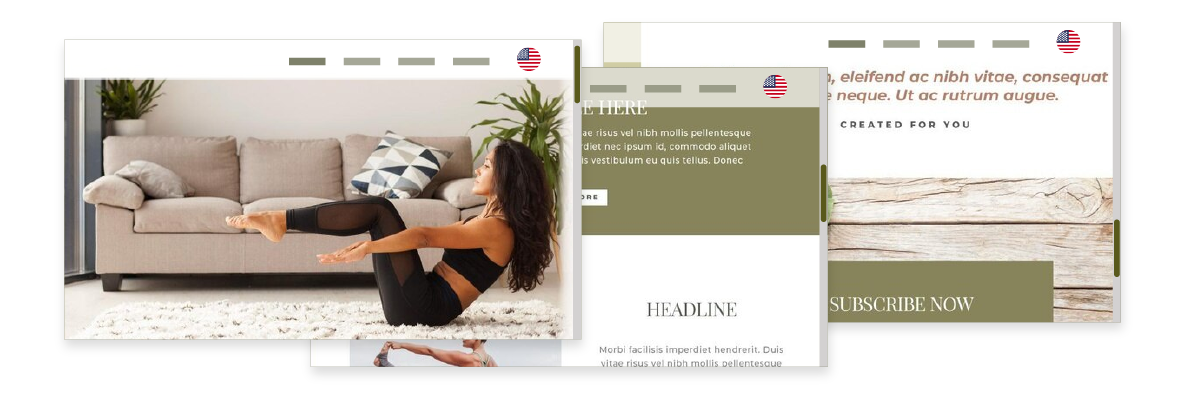
Behoud hetzelfde ontwerp, dezelfde functionaliteit en dezelfde positie van je taalwisselaar op alle pagina's van je Bubble.io-website. Deze consistentie helpt gebruikers efficiënter door je site te navigeren, omdat ze precies weten waar ze de taalopties kunnen vinden, ongeacht op welke pagina ze zich bevinden.
Voorbeeld: De website behoudt de taalwisselaar consistent in de footer op alle pagina's, van de homepage tot productpagina's en het afrekenproces. Deze consistentie zorgt ervoor dat gebruikers op elk moment tijdens het browsen of winkelen gemakkelijk van taal kunnen wisselen.
Stel een taalwisselaar in op de Bubble meertalige website met Linguise!
Nu begrijp je al hoe je de taal voor de meertalige website van Bubble.io selecteert. Het uitlezen van de taalkeuze kan verschillende voordelen bieden en verder leiden tot optimalisatie op basis van de eerder genoemde punten.
Het effectief optimaliseren van de taalkeuze kan de gebruikerservaring aanzienlijk verbeteren. Meld je aan voor een Linguise -account, integreer het met je Bubble.io-website en pas de taalkeuze aan om de gebruikerservaring te verbeteren.