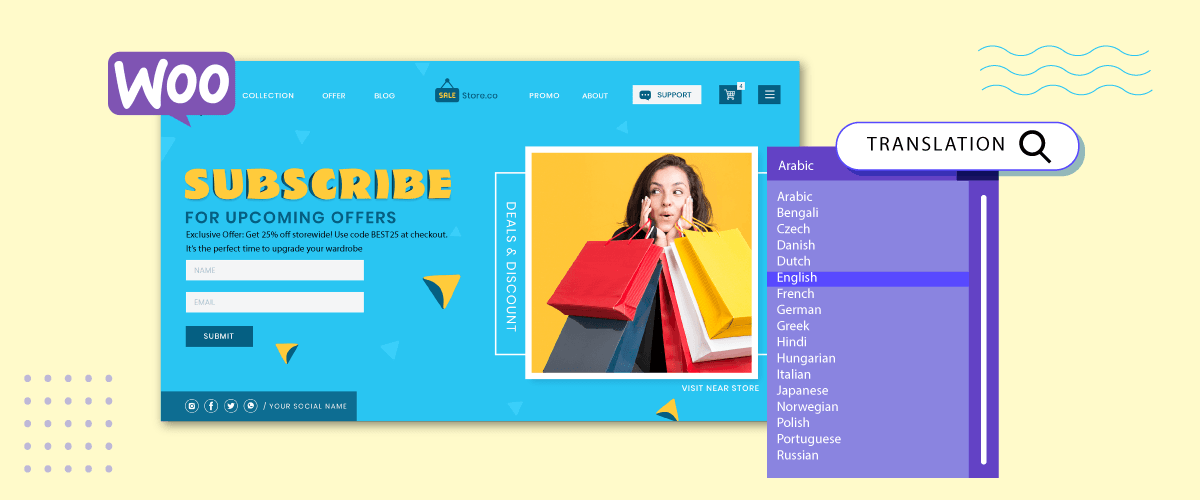
Als WooCommerce-gebruiker met een webwinkel is het belangrijk om te overwegen de standaardtaal te vervangen door een aangepaste vertaling. Mogelijk is uw webwinkel tot nu toe beperkt tot de standaardtaal van uw land, maar u kunt deze nu vervangen door een aangepaste vertaling.
Dit is niet zonder reden; er zijn verschillende redenen waarom WooCommerce in meerdere talen vertaald moet worden met behulp van aangepaste vertalingen, waaronder het optimaliseren van het verkoopproces. Lees daarom verder, want we zullen in dit artikel bespreken hoe je WooCommerce kunt aanpassen met aangepaste vertalingen.
Het belang van het vertalen van WooCommerce naar meerdere talen
Het vertalen van WooCommerce naar verschillende talen is om diverse redenen belangrijk:
- Wereldwijd bereik: Door WooCommerce in meerdere talen te vertalen, kunt u een breder publiek bereiken en nieuwe markten betreden. Zo kunt u klanten bedienen die de standaardtaal van uw WooCommerce-webshop mogelijk niet begrijpen.
- Verbeterde gebruikerservaring: Het aanbieden van lokale vertalingen in de talen van de doelgroep kan de gebruikerservaring verbeteren. Klanten voelen zich prettiger en zelfverzekerder wanneer ze in hun eigen taal met de website van de webwinkel kunnen communiceren. Dit vermindert taalbarrières en verbetert het begrip, wat leidt tot meer betrokkenheid en hogere conversiepercentages.
- Concurrentievoordeel: Het aanbieden van meertalige ondersteuning via de betreffende WooCommerce-webshop kan u een voorsprong geven op concurrenten die zich slechts op één taal of regio richten. Het toont uw betrokkenheid bij een diverse klantenkring en positioneert uw merk als inclusiever en toegankelijker.
- Vertrouwen en geloofwaardigheid: Een goed vertaalde WooCommerce-webshop die het vertrouwen en de geloofwaardigheid van uw merk behoudt. Klanten hebben de neiging om websites die hun taal vloeiend spreken te wantrouwen en daar aankopen te doen. Het getuigt van professionaliteit en oog voor detail, belangrijke factoren voor het opbouwen van vertrouwen en het aangaan van langdurige klantrelaties.
- SEO-voordelen: Door content in meerdere talen aan te bieden, kunt u zich richten op relevante zoekwoorden en -zinnen voor elke taal en regio. Dit verhoogt de zichtbaarheid van uw website in zoekresultaten en vergroot de kans op organisch verkeer uit meerdere talen.
- Betere klantenservice: Door meertalige klantenservice aan te bieden, kunt u klanten effectiever helpen, hun problemen in hun voorkeurstaal oplossen en een naadloze ervaring na de aankoop bieden.
Het vertalen van WooCommerce naar meerdere talen is essentieel voor het vergroten van je marktbereik, het verbeteren van de gebruikerservaring, het behalen van een concurrentievoordeel, het opbouwen van vertrouwen en geloofwaardigheid, winstgevende SEO-inspanningen en het verbeteren van de klantenservice. Dit kan de prestaties van je webwinkel aanzienlijk verbeteren.
De behoefte aan maatwerkvertalingen vaststellen
Wanneer je WooCommerce gebruikt, kun je pagina's vertalen met Google Translate door er met de rechtermuisknop op te klikken en vervolgens 'Vertalen' te selecteren. Dit is inderdaad eenvoudig, maar voor sommige onderdelen is het nodig om aangepaste vertalingen te gebruiken.
Voordat we ingaan op hoe je het vertaalt, volgen hier enkele van de belangrijkste redenen waarom er een specifieke behoefte aan vertaling bestaat:
- Merkconsistentie: Elk merk heeft zijn eigen unieke toon en klank. De standaardvertaling sluit mogelijk niet aan bij uw merkidentiteit of de taal die in uw marketingmateriaal wordt gebruikt. Met aangepaste vertalingen kunt u de merkconsistentie behouden en ervoor zorgen dat uw WooCommerce-winkel een sterke consistentie uitstraalt.
- Productspecificiteit: WooCommerce wordt gebruikt om een breed scala aan producten te verkopen, en elk product heeft zijn eigen specifieke kenmerken. De standaardvertaling geeft mogelijk niet de essentie van uw productbeschrijving, specificaties of instructies weer. Met aangepaste vertalingen kunt u uw taal aanpassen om de unieke aspecten en voordelen van uw producten nauwkeurig over te brengen, waardoor het begrip en de betrokkenheid van de klant toenemen.
- Aanpassing aan de lokale markt: Bij uitbreiding naar internationale markten is het belangrijk om uw WooCommerce-winkel aan te passen aan de lokale taal en cultuur. Standaardvertalingen missen mogelijk de culturele nuances en context die nodig zijn voor effectieve communicatie. Met aangepaste vertalingen zorgt u ervoor dat uw winkel cultureel relevant is en aansluit op de specifieke behoeften en voorkeuren van de lokale bevolking.
- Pak onnauwkeurige of onvolledige vertalingen aan: Met aangepaste vertalingen kunt u deze tekortkomingen corrigeren en verbeteren, waardoor u verzekerd bent van kwalitatief betere en nauwkeurigere vertalingen voor uw WooCommerce-winkel.
Dit zijn enkele redenen waarom u maatwerkvertalingen nodig heeft. Er zijn namelijk diverse behoeften, zoals het waarborgen van merkconsistentie, het omgaan met onnauwkeurige en onvolledige vertalingen, en meer.
Hoe je aangepaste vertalingen van WooCommerce kunt overschrijven met Loco Translate
Nu je weet waarom je WooCommerce zou moeten vertalen, leggen we hieronder uit hoe je de aangepaste vertalingen van WooCommerce kunt overschrijven.
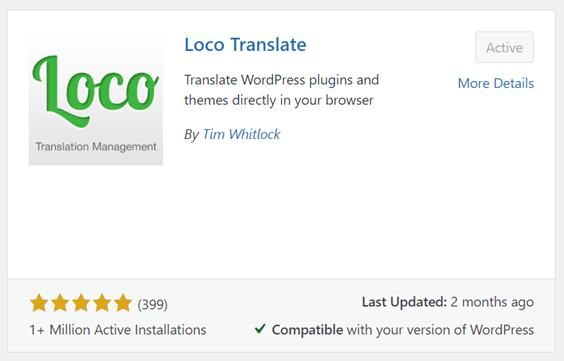
Voor aangepaste vertalingen kunt u een WordPress vertalingsplugin gebruiken, zoals Loco Translate. Loco Translate is een vertaalplugin waarmee u WooCommerce-vertalingen kunt aanpassen. Hieronder vindt u de stappen voor het gebruik ervan.
Stap 1: Installeer en activeer de Loco Translate-plugin
De eerste stap is het installeren van de Loco Translate-plugin op WordPress . Je kunt deze plugin gratis gebruiken op WordPress . Je hoeft alleen maar naar het WordPress dashboard te gaan > Plugins > Nieuwe plugin toevoegen > Loco Translate.
Selecteer vervolgens 'Installeren' en klik op 'Activeren' bij de plug-in.
Stap 2: Voeg een aangepaste taal toe aan WooCommerce
Als de plugin succesvol is geïnstalleerd op WordPress , open dan de Loco Translate-plugin in de linkerzijbalk en selecteer Plugins > WooCommerce. De onderstaande lijst bevat plugins die deel uitmaken van het Loco Translate-beheergebied, waaronder WooCommerce.
Je kunt dus WooCommerce-vertalingen op maat maken met Loco Translate.
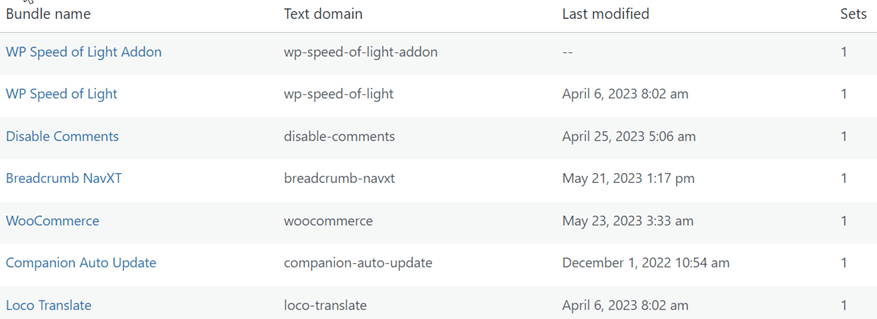
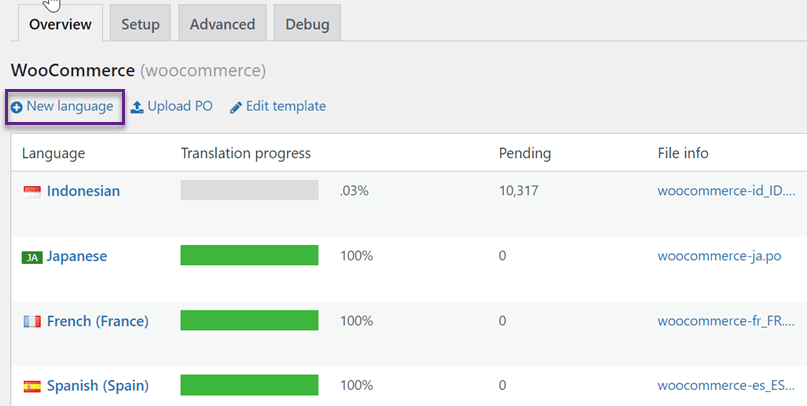
Als je voor WooCommerce hebt gekozen, is de volgende stap het selecteren van de taal waarin je de vertaling wilt aanpassen. Klik daarna op ' Nieuwe taal' en selecteer een taal die nog niet is geïnstalleerd.
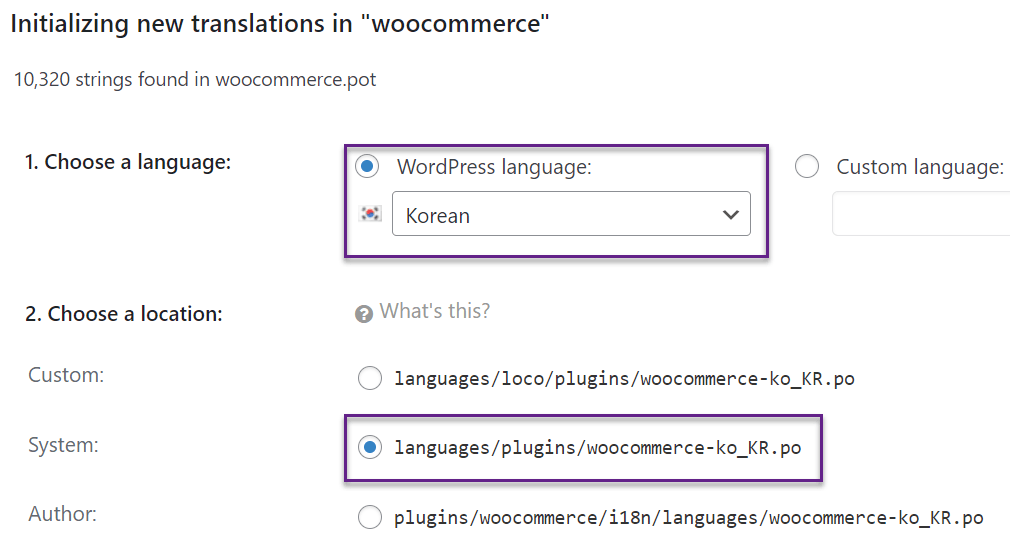
Selecteer vervolgens een taal in de kolom 'Kies een taal'. Selecteer daarna een map om vertaalbestanden toe te voegen en klik op ' Start met vertalen'.
Stap 3: Start met aangepaste vertalingen
De derde stap is het vertalen van WooCommerce. In de zoekbalk kun je de zin die je wilt vertalen één voor één invoeren. Vervolgens kun je in het gedeelte voor Koreaanse vertalingen de vertaalresultaten invoeren.
Zo ja, vergeet dan niet op 'Opslaan' in de linkerbovenhoek. De resultaten van deze vertaling worden opgeslagen in het PO-bestand dat u eerder hebt aangemaakt.
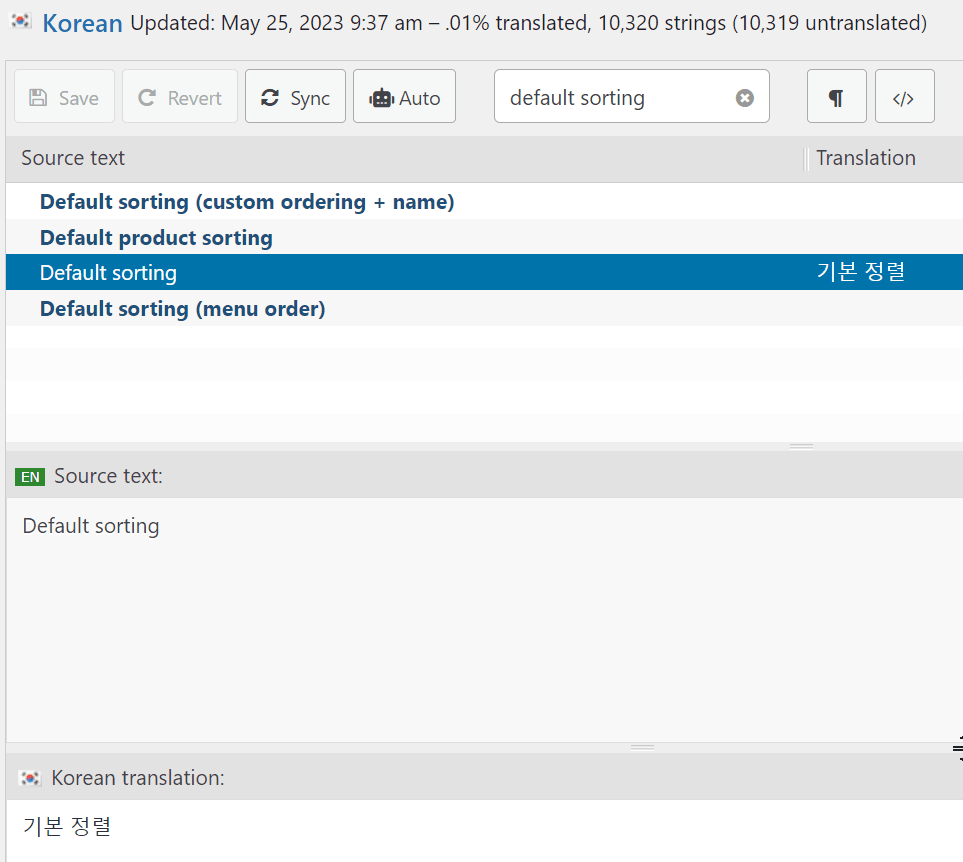
Houd er rekening mee dat wanneer een nieuwe versie van WooCommerce op uw site wordt geïnstalleerd, u het .po-bestand moet vernieuwen om de nieuwe tekenreeks te vinden. Selecteer de 'Synchroniseren ' om nieuwe tekenreeksen te vinden en te beginnen met vertalen.
Je bent er dus in geslaagd om WooCommerce op maat te vertalen met Loco Translate.
Met Loco Translate kunt u de vertaling aanpassen. U moet echter wel de tekstfragmenten één voor één opzoeken, omdat er geen live-editor beschikbaar is.
Je kunt daarom ook een alternatieve plugin gebruiken, namelijk Linguise. Linguise is een automatische vertaalservice die een live-editorfunctie biedt voor degenen die direct willen vertalen.
Deze plugin is geschikt voor WooCommerce-gebruikers die overal in hun webshop aangepaste vertalingen willen gebruiken. Hieronder lees je hoe je de aangepaste vertalingen van WooCommerce kunt overschrijven met Linguise.
Vervang aangepaste vertalingen van WooCommerce door Linguise
Na het aanpassen van WooCommerce met Loco Translate, gebruiken we deze keer de Linguise plugin, zodat je direct via de live editor op de front-end kunt vertalen.
Hieronder volgen enkele stappen om WooCommerce te overschrijven met aangepaste vertalingen via Linguise.
Stap 1: Registratie Linguise om de API-sleutel te krijgen
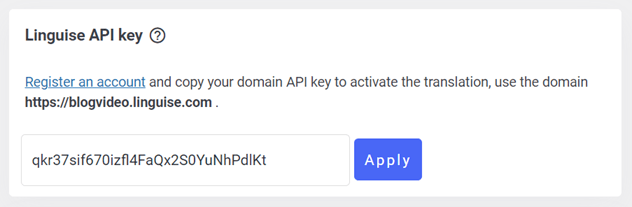
De eerste stap is het registreren voor een Linguise account om een API-sleutel te verkrijgen. Deze API-sleutel moet je vervolgens kopiëren naar je WordPress dashboard.
Je kunt je gratis registreren voor Linguise zonder creditcardgegevens. Na een succesvolle registratie krijg je toegang tot het Linguise dashboard. Op dit dashboard vind je de API-sleutel en kun je de vertaling beheren.
Buka- dashboard Linguise > Instellingen > API-sleutel > Kopiëren naar klembord.

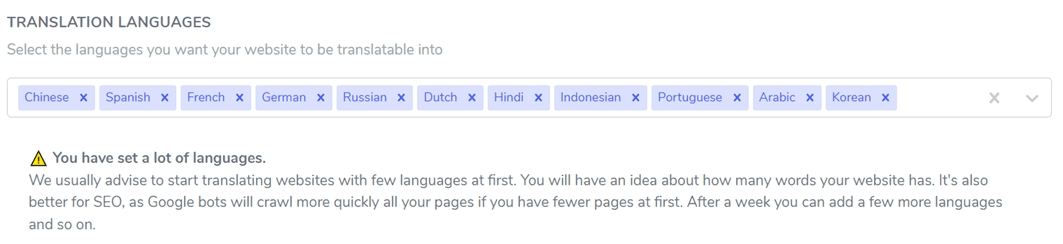
Stap 2: Voeg de talen toe die u wilt gebruiken voor aangepaste vertalingen
Als de API is gekopieerd, voeg dan de gewenste taal toe. Je kunt maximaal elke taal toevoegen. Je hoeft alleen de naam van de taal in te voeren. Vergeet niet op ' Opslaan' om de wijzigingen op te slaan.
Stap 3: Installeer en configureer de taalweergave
Vervolgens gaan we naar WordPress . Hier kun je de Linguise plugin installeren door naar het menu Plugins te gaan > Nieuwe toevoegen > en de Linguise plugin te zoeken.
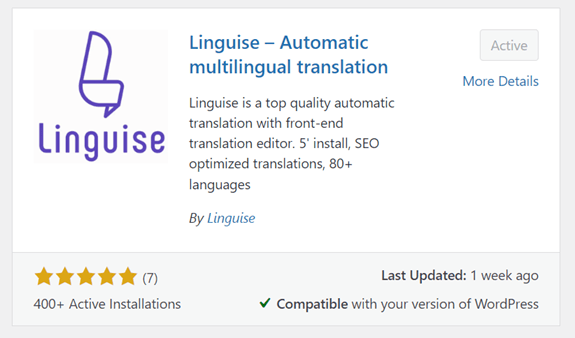
Nadat de plugin is geïnstalleerd, ga je naar het instellingenmenu Linguise Toepassen .
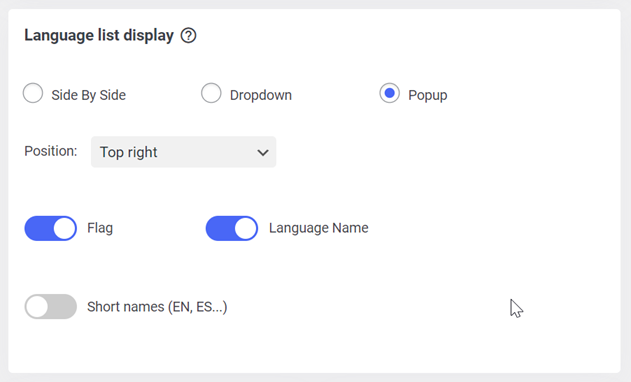
Scroll vervolgens naar beneden en u vindt een optie om de weergavetaal in te stellen. Hier kunt u de weergavevorm kiezen: pop-up, dropdown of naast elkaar.
Om het logo weer te geven, kunt u een vlag en de volledige naam in de betreffende taal gebruiken, of een korte naam. Vergeet daarna niet de wijzigingen op te slaan.
Probeer nu uw webwinkel te openen; de taalweergave zal er als volgt uitzien.
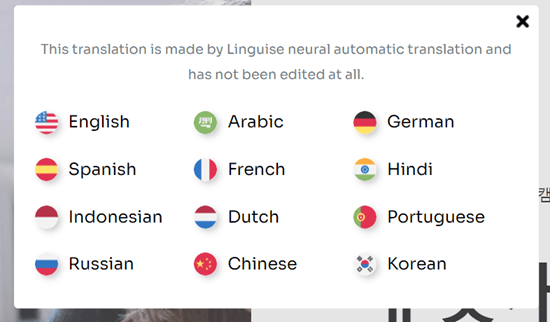
Door automatische vertaling via Linguisein te stellen, wordt alle content van uw webwinkel vertaald. Maar wat als er onderdelen zijn die u niet wilt laten vertalen, of die u zelf direct wilt vertalen? Linguise biedt u de mogelijkheid om dit te doen via het Linguise dashboard en de live editor aan de voorkant.
Stap 4: Bewerk aangepaste vertalingen met de live editor aan de voorkant
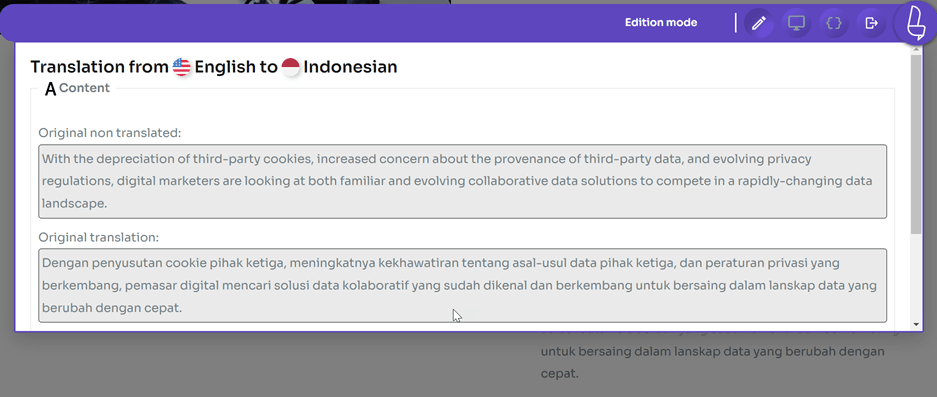
Om vertalingen handmatig te bewerken, kunt u gebruikmaken van de live-editor in de front-end. Hier kunt u zelf kiezen welk deel u handmatig wilt vertalen. Als er bijvoorbeeld een woord of zin is waarvan de vertaling niet geschikt is, kunt u deze direct vervangen.
De truc is om het Linguise dashboard te openen > Live-editor > Live-editor openen > een taal kiezen > Vertalen . In dit voorbeeld vertalen we het Indonesisch naar eigen wens.
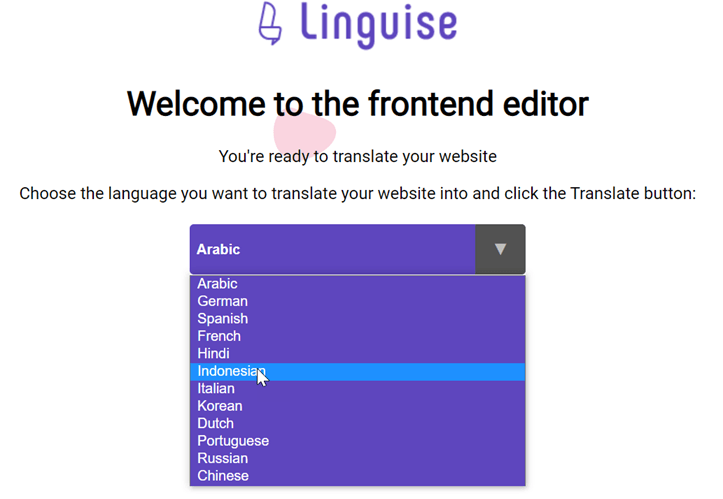
Daarna verschijnt het live-editorscherm zoals hieronder weergegeven. Het enige wat u dan nog hoeft te doen, is het gedeelte selecteren dat u wilt vertalen.
Stap 5: Aangepaste vertalingen met toegevoegde regels
Naast de live-editor kun je ook andere functies van Linguisegebruiken, zoals regels. Linguise heeft verschillende soorten regels die je kunt vinden op het Linguise dashboard, waaronder:.

- Tekst negeren: een regel om te voorkomen dat bepaalde tekst wordt vertaald. Denk hierbij aan productnamen, merknamen of andere elementen die u niet wilt laten vertalen.
- Tekst vervangen: een regel om een stuk tekst te vervangen door de gewenste vertaling. Dit kan nodig zijn wanneer de vertaling de context negeert.
- Inhoud uitsluiten: Met inhoud uitsluiten kunt u voorkomen dat bepaalde inhoud op een pagina vertaald moet worden.
- Uitsluiting op basis van URL: met deze regel kunt u bepalen welke pagina's u niet wilt laten vertalen.
- Negeer inline: regels om elke tag afzonderlijk te vertalen.
Je kunt een aantal van de bovenstaande regels gebruiken om je te helpen bij aangepaste vertalingen. Bijvoorbeeld als er zinnen of gedeelten zijn die je niet wilt vertalen of die je in het origineel wilt laten.
Tot nu toe heb je WooCommerce succesvol vervangen door aangepaste vertalingen met behulp van Linguise.
Veelvoorkomende vertaalproblemen oplossen
Bij het vertalen van WooCommerce kunnen er verschillende dingen gebeuren die de nauwkeurigheid van de vertaling kunnen beïnvloeden. Hier zijn een paar tips voor het oplossen van dit probleem:
- Onjuiste of ontbrekende vertaling: Controleer of de vertaalde tekstfragmenten in het .po- of .mo-bestand correct en volledig zijn.
- Compatibiliteitsproblemen met andere plug-ins of thema's : Sommige plug-ins of thema's kunnen WooCommerce-vertalingen overschrijven of ermee conflicteren. Schakel andere plug-ins uit of schakel tijdelijk over naar het standaardthema om te controleren of er conflicten optreden. Zorg ervoor dat uw vertaalbestand compatibel is met de versie van WooCommerce, de plug-in en het thema dat u gebruikt. Verouderde of incompatibele bestanden kunnen vertaalproblemen veroorzaken.
- Test en controleer vertalingen: Test uw vertalingen grondig op meerdere pagina's om nauwkeurigheid en consistentie te garanderen. Test verschillende talen en controleer op onvertaalde of slecht vertaalde tekstfragmenten. Schakel moedertaalsprekers of professionele vertalers in om uw vertaling te controleren en te valideren op taalkundige nauwkeurigheid en culturele relevantie.
Leer hoe u automatisch alle WooCommerce kunt vertalen in video
Begin met het overschrijven van WooCommerce met aangepaste vertalingen Linguise!
Nu je weet hoe je WooCommerce kunt overschrijven met aangepaste vertalingen, kun je Loco Translate en Linguisegebruiken.
Om de vertaling echter direct aan te passen, kunt u de Linguise plugin gebruiken. Linguise biedt de mogelijkheid tot aangepaste vertalingen met de live editor-functie aan de voorkant, waardoor u WooCommerce kunt vertalen op basis van het specifieke onderdeel dat u wilt vertalen, in plaats van dat er automatisch wordt vertaald.
Voor iedereen die geïnteresseerd is in Linguise: je kunt de gratis proefversie 1 maand gebruiken. Met deze versie kun je tot 600.000 woorden vertalen. Waar wacht je nog op? Registreer je Linguise account en begin met het vertalen van WooCommerce-producten.