2. Maak contactformulieren voor website
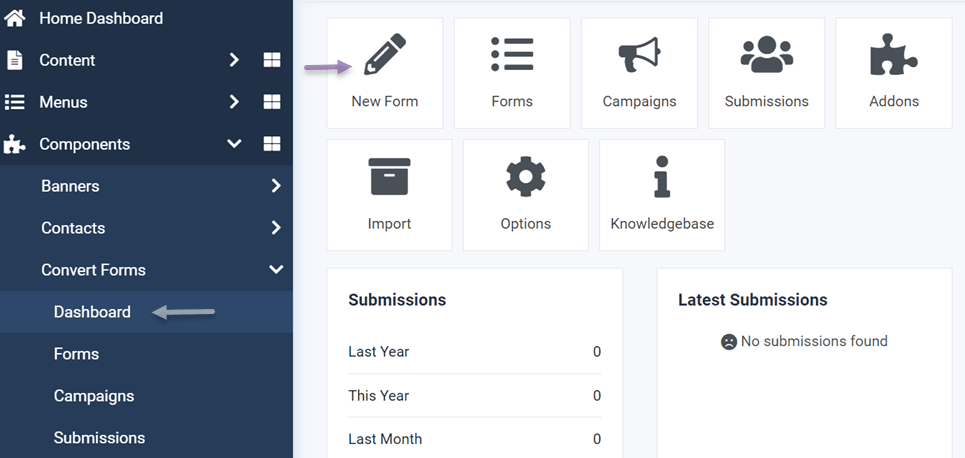
De volgende stap is, in het linkernavigatiemenu, selecteer Components > Convert Forms > Dashboard. Selecteer daarna New Form om een nieuw formulier aan te maken.
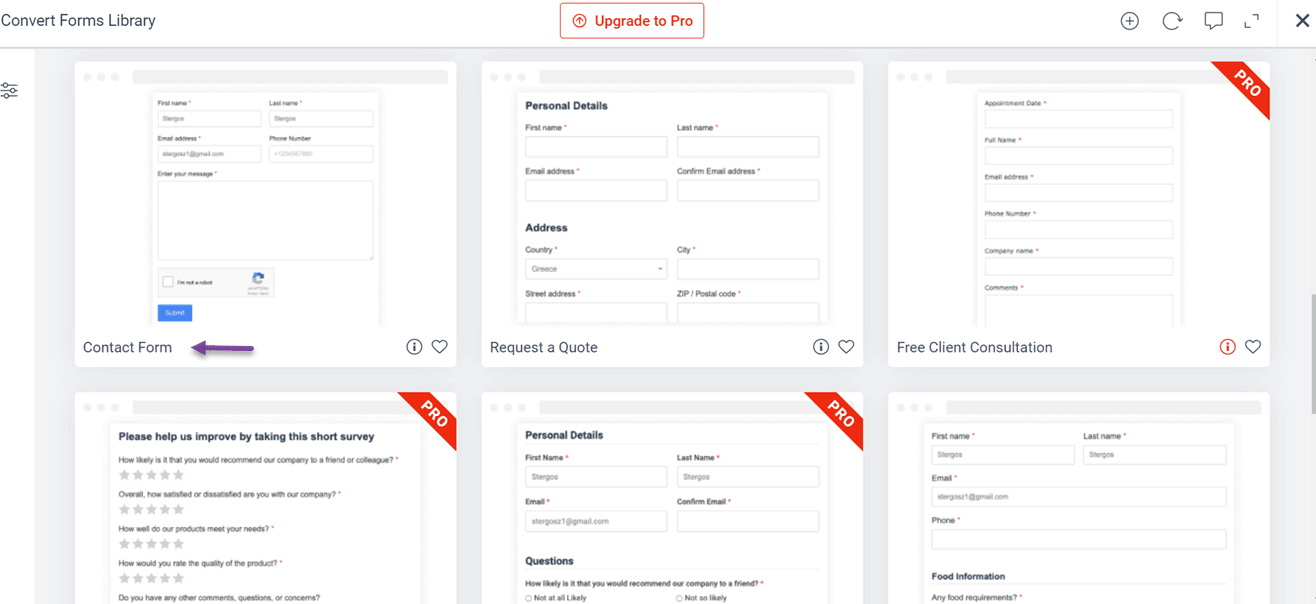
Als dat het geval is, verschijnt er een weergave zoals hieronder, hier kunt u verschillende bestaande templates kiezen. Hier proberen we een contactformulier te maken. Klik vervolgens op Voorbeeld > Template invoegen.
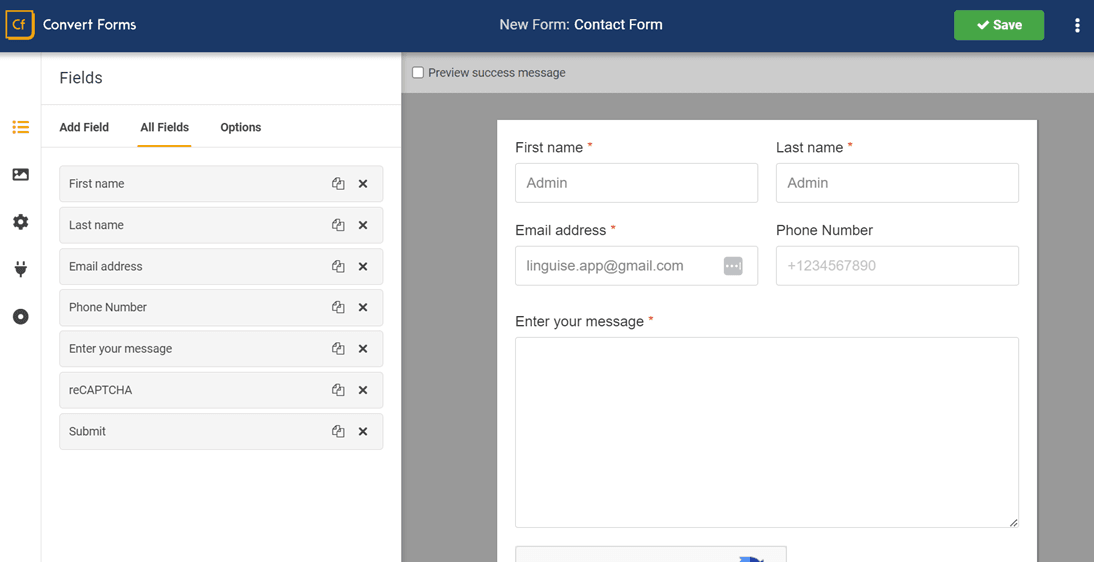
Daarna verschijnt de pagina met formulierinstellingen. Hier kunt u instellen welke secties op het formulier worden weergegeven, bijvoorbeeld hier zijn er velden voor naam, e-mail, mobiel nummer en bericht.
Als dit gepast is, kunt u Opslaan selecteren in de rechterbovenhoek.
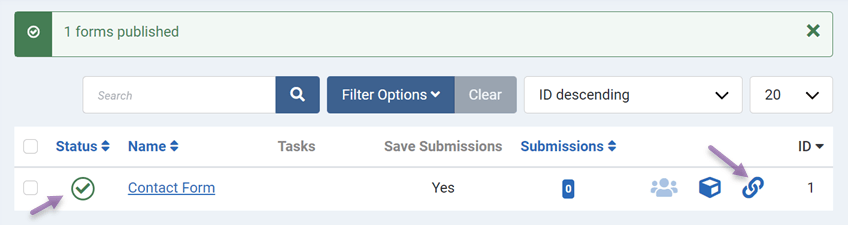
Als het is opgeslagen, ga terug naar de vorige pagina en klik op het vinkje om het formulier te publiceren. Vergeet niet ook op het linkpictogram aan de rechterkant te klikken om de shortcode te kopiëren.
3. Voeg formulieren toe aan uw website
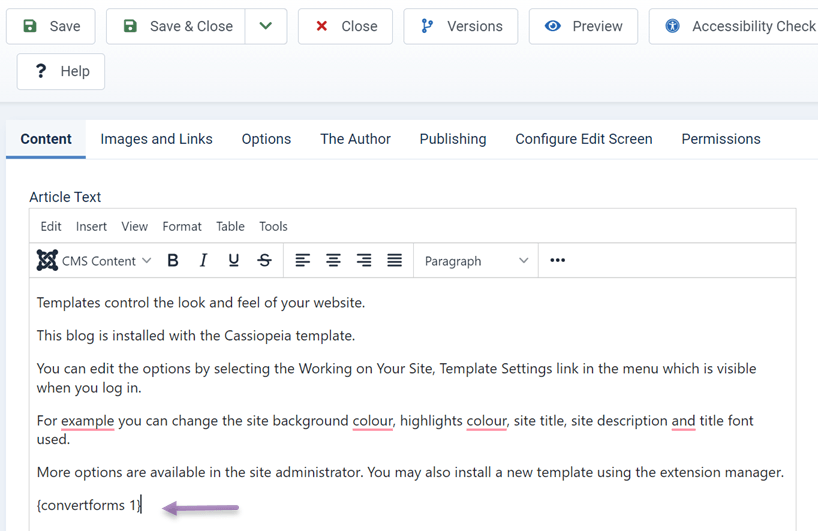
De derde stap is het invoegen van een formulier op de website of in de content. Hoe u het menu opent: Content > Artikelen > selecteer het artikel. Voer vervolgens op de volgende pagina voor het bewerken van de content de shortcode-formulieren in die u eerder hebt gekopieerd. Als u op Opslaan hebt geklikt om de wijzigingen op te slaan.
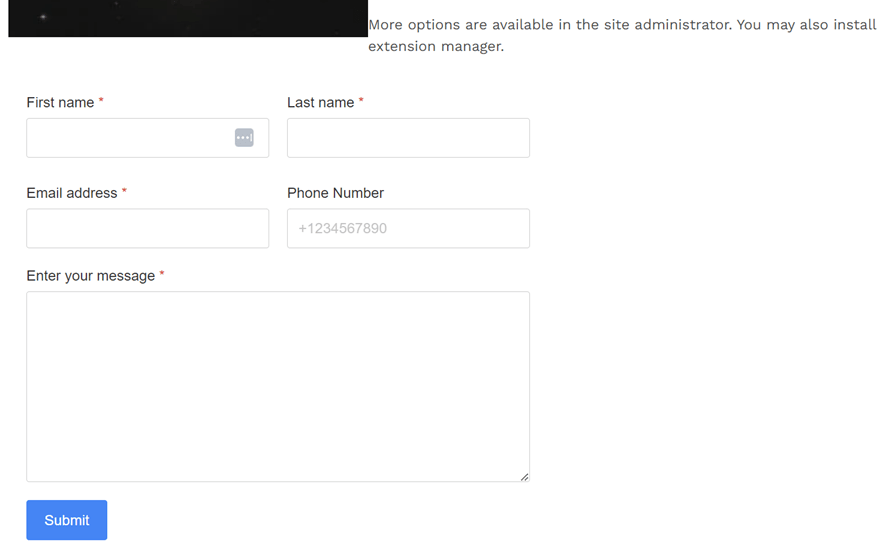
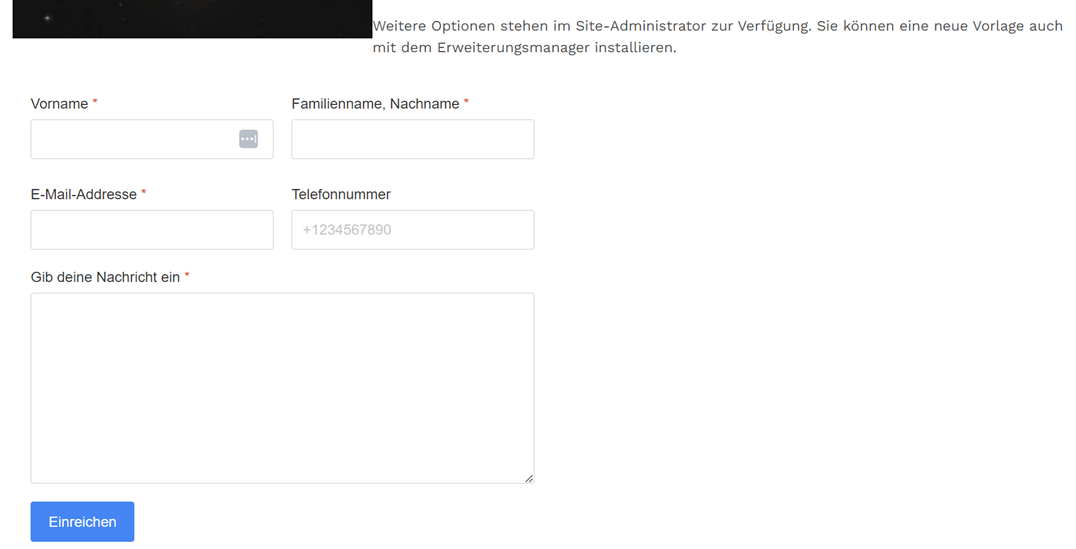
Open vervolgens de inhoudpagina en kijk of het formulier is verschenen of niet. Dit is hoe een contactformulier eruitziet dat met succes is opgenomen in de inhoud.
4. Vertaal contactformulieren met behulp van Linguise
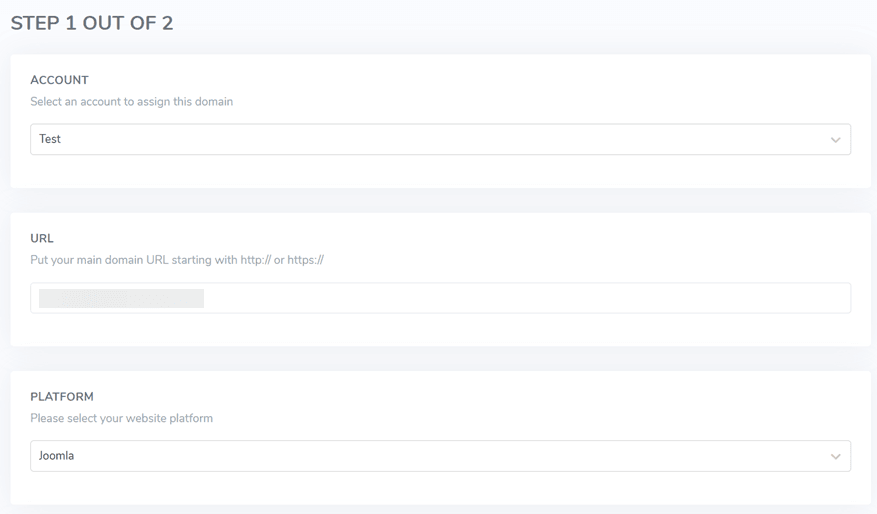
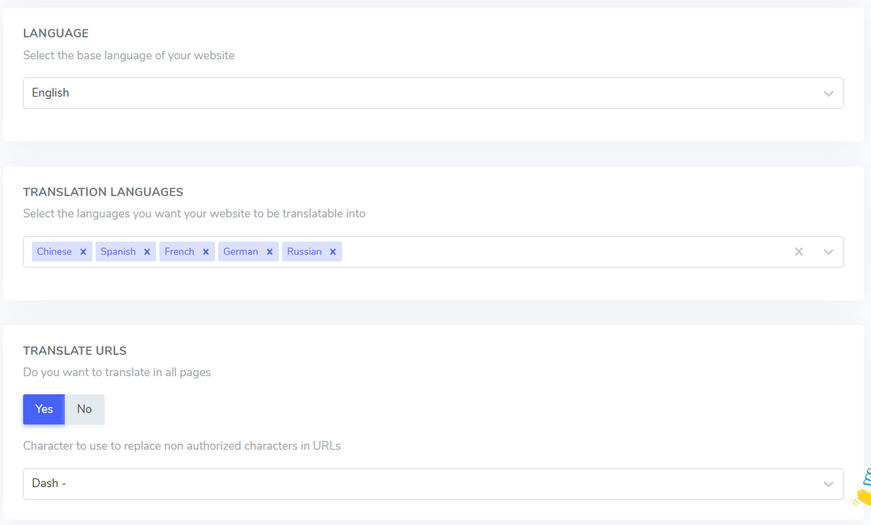
Zodra het formulier succesvol is aangemaakt, is het tijd om het formulier automatisch te vertalen met Linguise. De eerste stap is om je te registreren voor een Linguise -account, ga vervolgens naar het Linguise -dashboard en selecteer Domein toevoegen. Hier zijn een aantal dingen die je moet invullen, zoals de URL, het platform, de taal, en of je Opslaan hebt geselecteerd.
Ga vervolgens naar Ga vervolgens naar Instellingen > API-sleutel > kopiëren naar klembord.
Ga indien nodig nu naar het WordPress -dashboard om de Linguise -plugin te installeren. De truc is om te klikken op Plugins > Nieuwe plugin toevoegen > Taal > Nu installeren > Activeren. Wacht tot het installatieproces is voltooid.
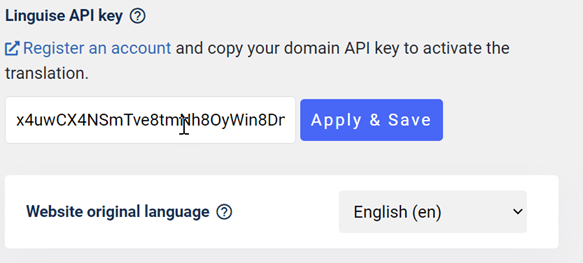
Wanneer voltooid, ga naar het Linguise menu en in de Linguise API sleutel kolom, voer de API code in die je eerder hebt gekopieerd, klik vervolgens op Toepassen.
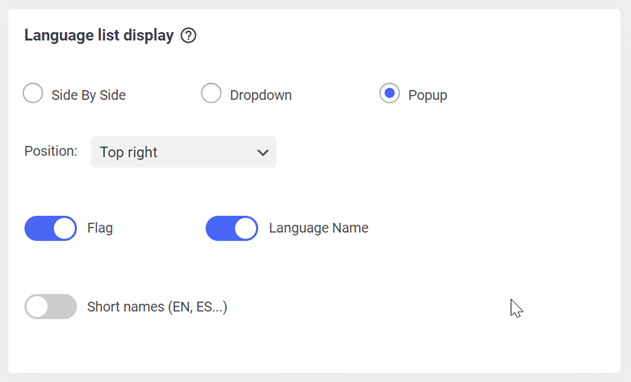
Scroll nogmaals naar beneden, dan vind je een lijst met taalinstellingen die op de website worden weergegeven. Je kunt de positie, de vorm van de lijst en het weergegeven taallogo instellen, of je de volledige naam of alleen de korte naam wilt gebruiken. Vergeet ten slotte niet op Instellingen opslaan te klikken.
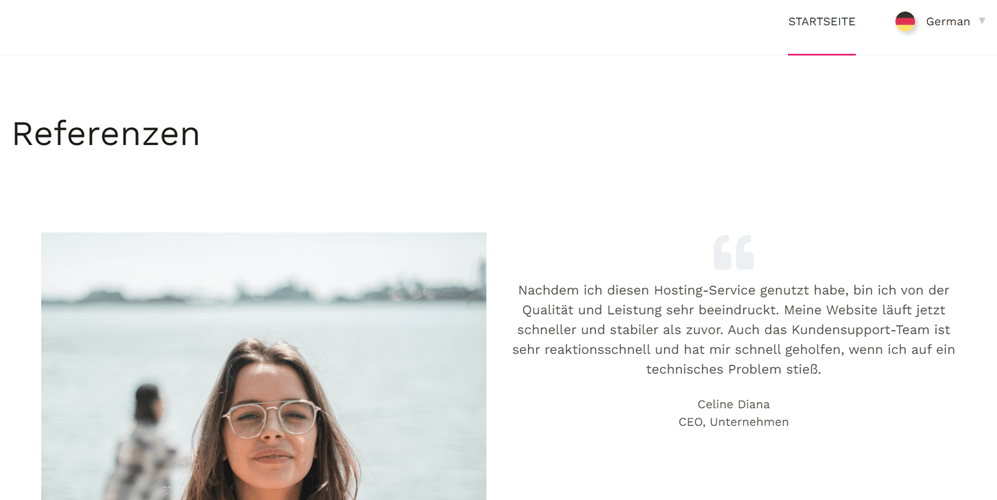
Als je dat hebt, kun je je website openen, ongeacht of de vertaling is verschenen of niet. Nu, zoals hieronder weergegeven, is de website succesvol vertaald in het Duits.
Klaar om nieuwe markten te verkennen? Probeer onze automatische vertaaldienst gratis uit met onze 1-maand durende risicovrije proefperiode. Geen creditcard vereist!
Hoe u automatisch SP Page Builder Content met Linguise vertaalt
Naast de Convert Forms-extensie zullen we hier ook proberen een andere Joomlate vertalen, namelijk de SP Page Builder. SP Page Builder is een extensie of component die wordt gebruikt om pagina's (page builder) te bouwen in het Joomla content management platform. Met SP Page Builder kunnen Joomla gebruikers eenvoudig aantrekkelijke en responsieve webpagina-indelingen maken zonder diepgaande programmeer- of webdesignkennis.
1. Download en installeer SP Page Builder
De eerste stap is het downloaden en installeren van de extensie op de Joomla website. Om Convert Forms te downloaden, kun je het via de volgende link verkrijgen https://extensions.joomla.org/extension/sp-page-builder/
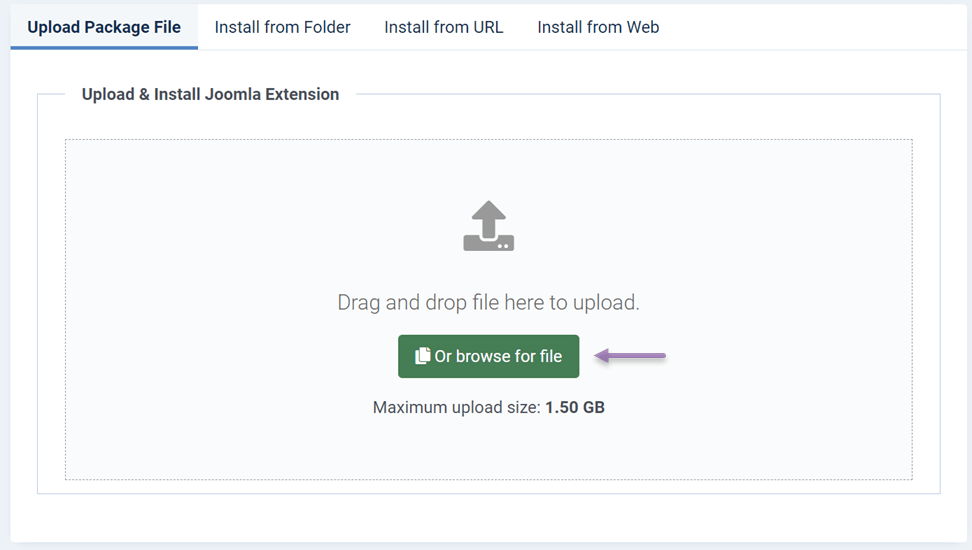
Bovendien, als de download is voltooid. Open de Joomla website en ga naar het menu Systeem > Beheren > Extensies. Selecteer daarna Extensies installeren in de rechterbovenhoek.
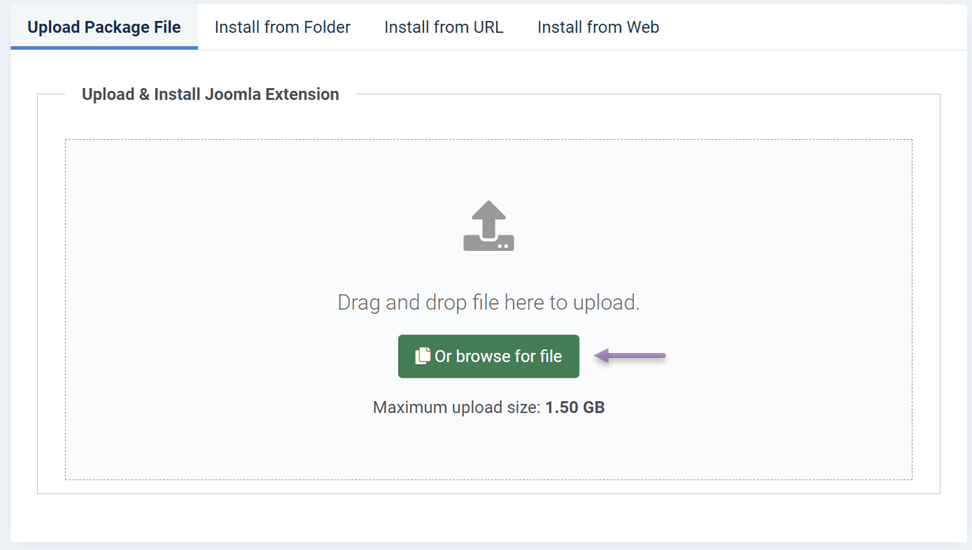
Dan verschijnt het scherm zoals hieronder, klik Bladeren naar bestand en upload de extensiebestanden in .zip-formaat die zijn gedownload.
2. Maak pagina's met SP Page Builder
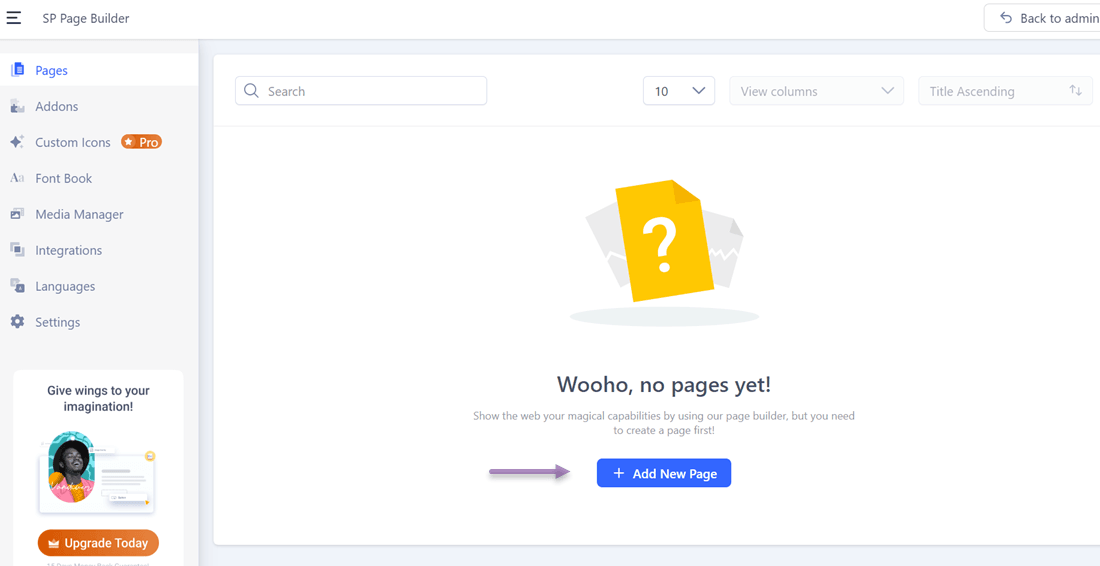
Open het Joomla -dashboard en selecteer vervolgens in het navigatiemenu aan de linkerkant Components > SP Page Builder > Pages. Er verschijnt dan een weergave zoals hieronder; klik vervolgens op Add new page om een nieuwe pagina op de site aan te maken.
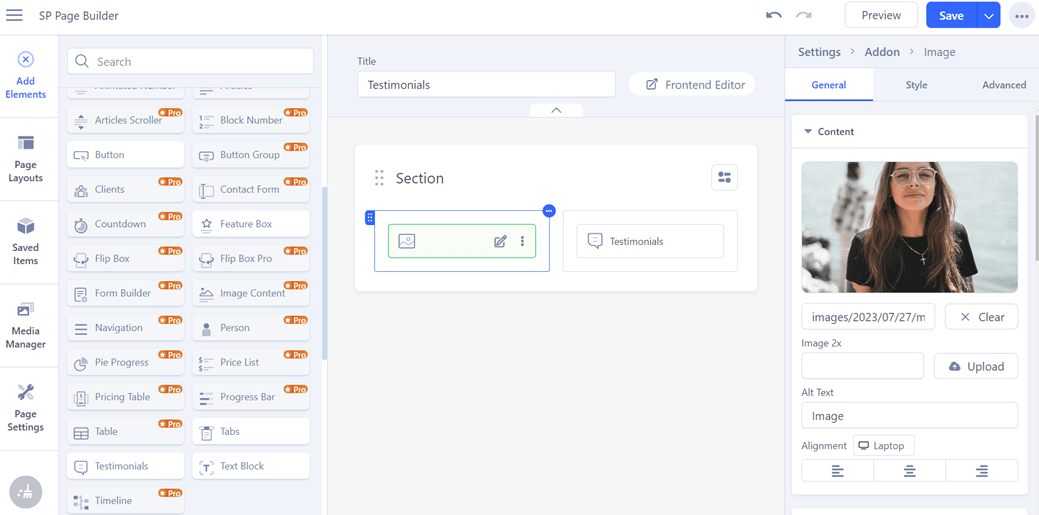
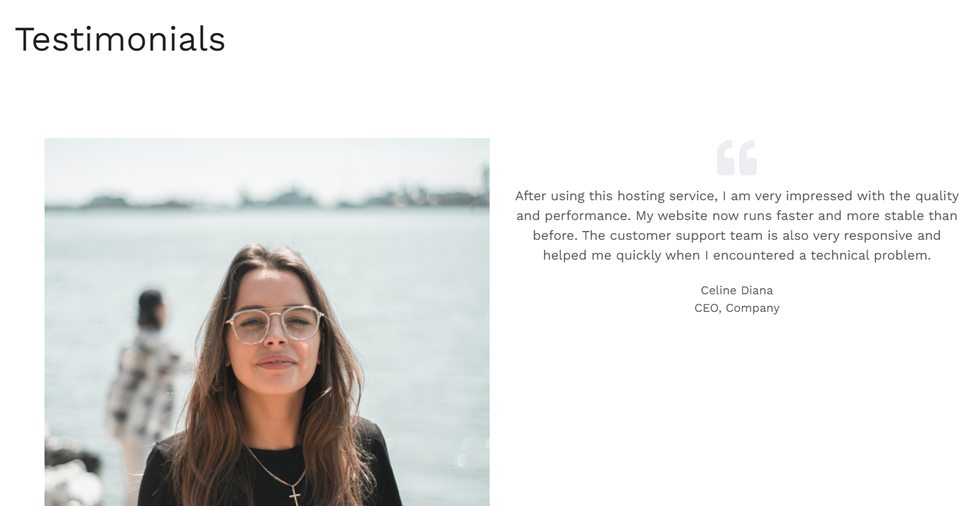
Daarna verschijnt een scherm zoals hieronder, hier kunt u beginnen met het maken van pagina's door secties toe te voegen. In deze tutorial zullen we proberen een testimonialpagina te maken met afbeeldingen en getuigenissen van gebruikers.
Aan de rechterkant staan de respectievelijke sectie-instellingen. U kunt afbeeldingen en tekst toevoegen. Wanneer de pagina is aangemaakt, vergeet dan niet om Opslaan te selecteren om op te slaan.
Selecteer vervolgens Voorbeeld om de paginapreview te bekijken, zo ziet het eruit.