Wil je een contactformulier, registratieformulier of nieuwsbriefformulier toevoegen dat websitebezoekers kunnen invullen? Formulieren zijn een van de dingen die je aan je website moet toevoegen, omdat ze de interactie met je publiek vergemakkelijken. Bovendien kun je er ook publieksgegevens mee verzamelen, zodat je in de toekomst contact met ze kunt opnemen.
Er zijn diverse plugins voor het maken van formulieren, waaronder Gravity Forms. Gravity is een vrij complete en gebruiksvriendelijke plugin voor iedereen die formulieren wil toevoegen.
Voor eigenaren van meertalige websites is het belangrijk om formulieren te vertalen wanneer u ze toevoegt, om zo de consistentie van uw website te waarborgen. Maar hoe kunt u de Gravity Forms-plugin automatisch vertalen en bewerken? Lees dit artikel tot het einde!
Wat is de Gravity Forms-plugin?
Gravity Forms is een betaalde WordPress plugin waarmee je formulieren voor je website kunt maken. Met deze plugin kun je eenvoudig contactformulieren, quizzen en enquêtes aan je website toevoegen door ze simpelweg te slepen en neer te zetten.
Gravity wint aan populariteit dankzij de vele sjablonen en de vele aangepaste velden die het biedt. Bovendien kan Gravity bepaalde vragen tonen of verbergen op basis van de antwoorden van de gebruiker op eerdere vragen, en formulierinzendingen doorsturen naar het e-mailadres dat in de formulierinhoud is opgegeven.
Gravity Forms is al meer dan tien jaar de vertrouwde formulierplugin WordPress . In dit artikel leer je hoe je Gravity Forms op je website installeert, welke sjablonen er beschikbaar zijn, hoe je formulieren maakt met Gravity Forms en nog veel meer.
Hoe installeer ik de Gravity Forms-plugin?
Voordat we ingaan op het maken van formulieren, installeren we eerst de Gravity Forms-plugin. Omdat Gravity Forms een betaalde plugin is, moet je eerst een Gravity-account aanmaken en een licentiesleutel verkrijgen.
Een aantal van de onderstaande afbeeldingen in de installatiehandleiding van Gravity Forms zijn rechtstreeks afkomstig van de officiële Gravity-website.
De eerste manier is om naar de Gravity-website te gaan, je te registreren en vervolgens een Gravity-pluginlicentie aan te schaffen. Daarna selecteer je 'Downloaden' om het .zip-bestand te downloaden.
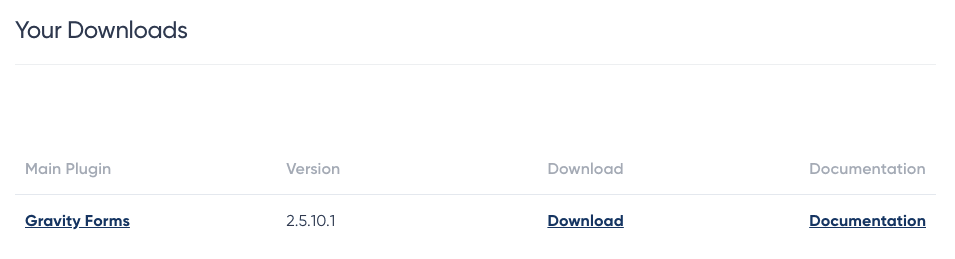
Als het bestand succesvol is gedownload, open dan het WordPress dashboard > Plugins > Nieuwe toevoegen > Plugin uploaden en upload het eerder gedownloade zipbestand.
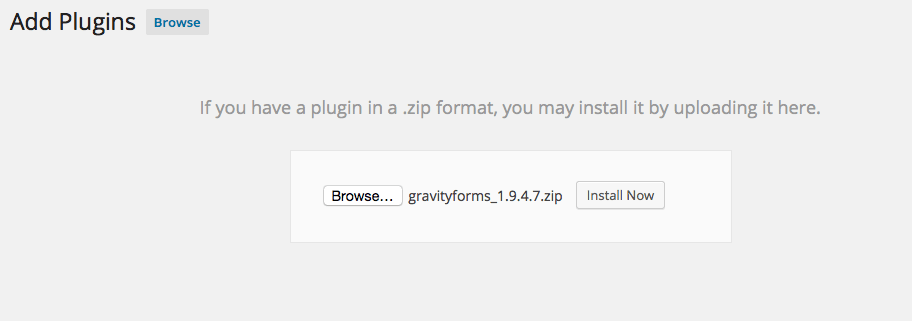
De volgende stap is het activeren van de plugin. Klik op Nu installeren > Plugin activeren.
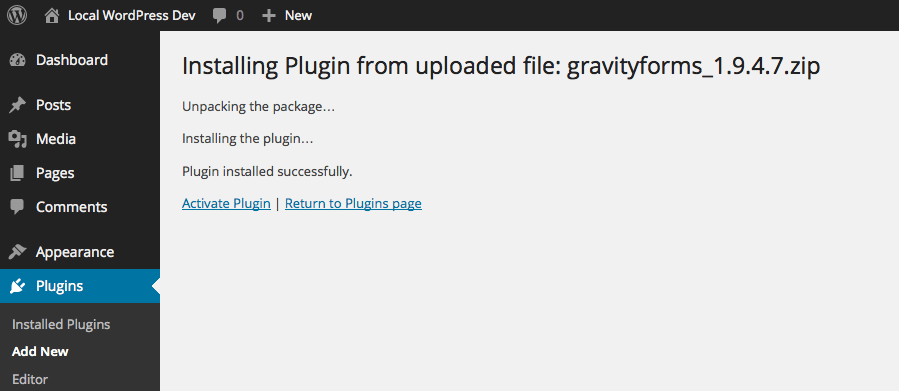
De laatste stap is het invoeren van de licentiesleutel die u bij de aankoop hebt ontvangen. Selecteer hiervoor het menu Formulieren > Instellingen > Plak uw licentiesleutel.
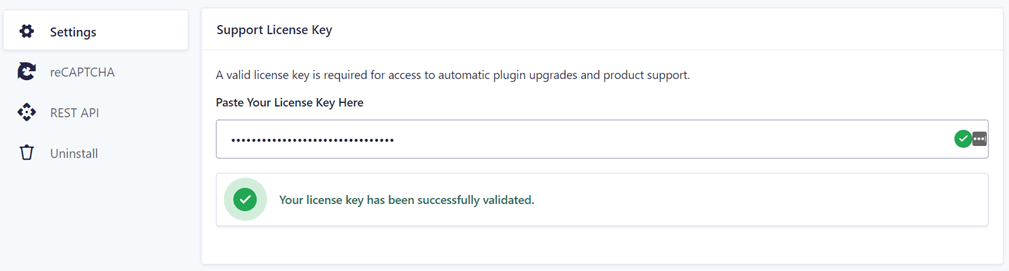
daarna de instellingen op , of stel ook enkele andere algemene instellingen in zoals weergegeven in de volgende afbeelding.
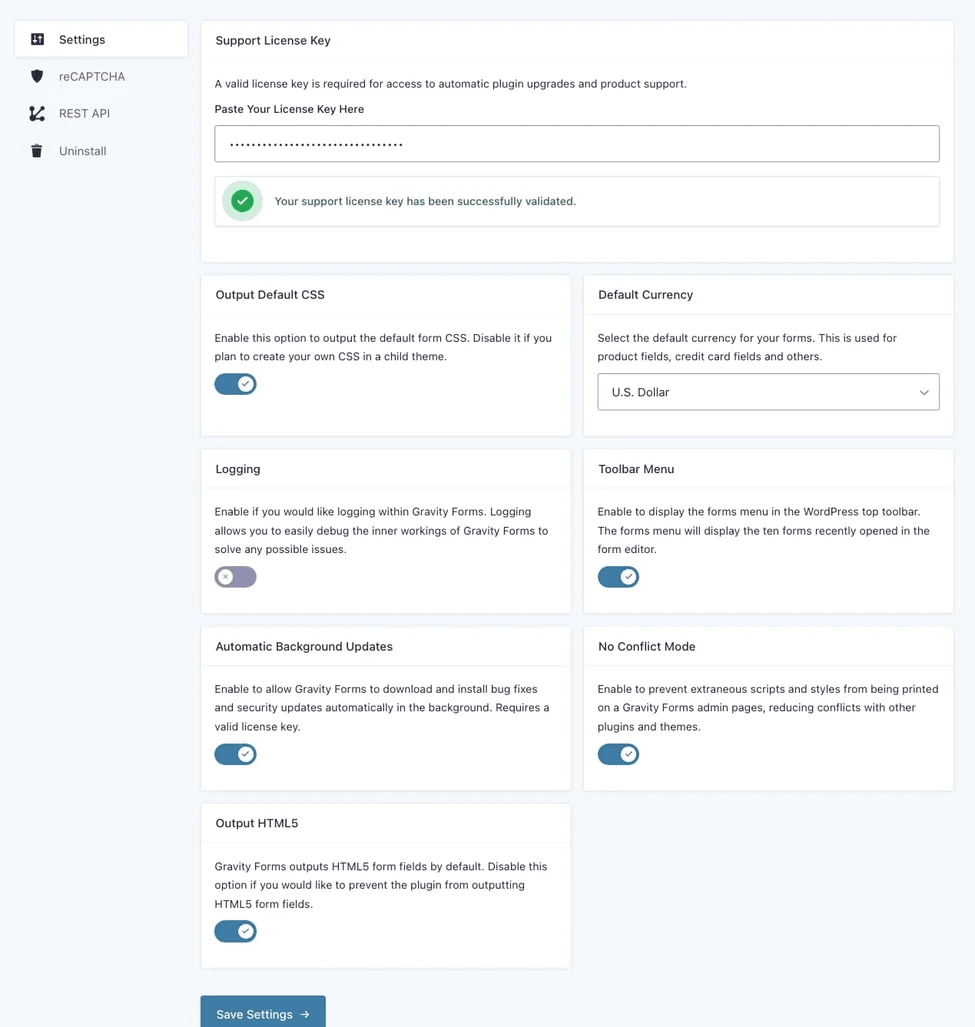
Gravity Forms-sjabloon
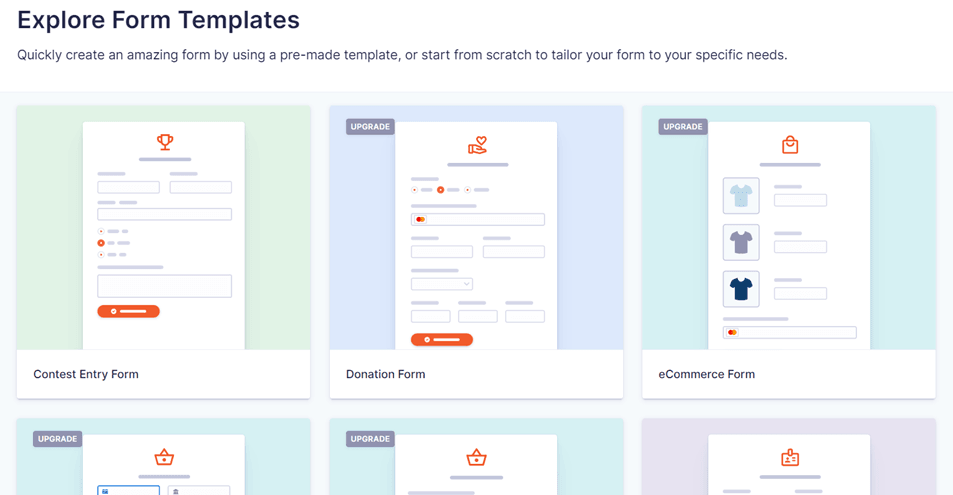
Nu de Gravity Forms-plugin succesvol is geïnstalleerd, gaan we kijken wat Gravity te bieden heeft, waaronder een sjabloon dat je direct kunt aanpassen.
Gravity Forms biedt verschillende gratis sjablonen die je direct kunt gebruiken of aanpassen. Het verschil is dat sommige van de onderstaande sjablonen alleen in de Pro-versie beschikbaar zijn.
- Eenvoudig contactformulier
- Geavanceerd contactformulier
- Donatieformulier (upgrade)
- eCommerce-formulier (upgrade)
- Stripe-betaalformulier (upgrade)
- PayPal-betaalformulier (upgrade)
- sollicitatieformulier
- Aanmeldformulier voor het evenement (upgrade)
- Cadeaubonformulier (upgrade)
- Aanmeldingsformulier voor de nieuwsbrief
- Offerte aanvragen
- Enquêteformulier (upgrade)
- Gebruikersregistratieformulier (upgrade)
- Aanmeldformulier voor het webinar
Je kunt sommige van de bovenstaande sjablonen direct gebruiken en naar behoefte aanpassen. Als je je eigen sjabloon helemaal zelf wilt maken, kun je 'Leeg formulier' kiezen.
Velden op zwaartekrachtvormen
Nadat we de beschikbare sjablonen hebben bekeken, bespreken we de velden in Gravity Forms. Velden zijn de onderdelen die je aan formulieren toevoegt. In Gravity Forms zijn velden onderverdeeld in vier categorieën:
Standaardvelden
Er zijn verschillende standaardvelden die je zowel in de basis- als de pro-versie van Gravity kunt gebruiken, waaronder:
- Tekst op één regel
- Paragraaftekst
- Uitklapmenu
- Nummer
- Selectievakjes
- Keuzerondjes
- Verborgen
- HTML
- Sectie
- Pagina's
Geavanceerde vakgebieden
- Naam
- Datum
- Tijd
- Telefoon
- Adres
- Website
- Bestand uploaden
- CAPTCHA
- Lijst
- Meerdere selecteren
- Toestemming
Plaats velden
- Titel
- Lichaam
- Uittreksel
- Tags
- Categorie
- Afbeelding plaatsen
- Aangepaste velden
Productvelden
- Product
- Hoeveelheid
- Optie
- Winkelen
- Totaal
Dit zijn de verschillende velden in de Gravity Forms-plugin. In de volgende bespreking zullen we proberen formulieren te maken met Gravity in WordPress.
Maak formulieren met de Gravity Forms-plugin op WordPress
Nu je weet welke sjablonen en velden beschikbaar zijn in Gravity Forms, gaan we proberen deze formulieren te maken.
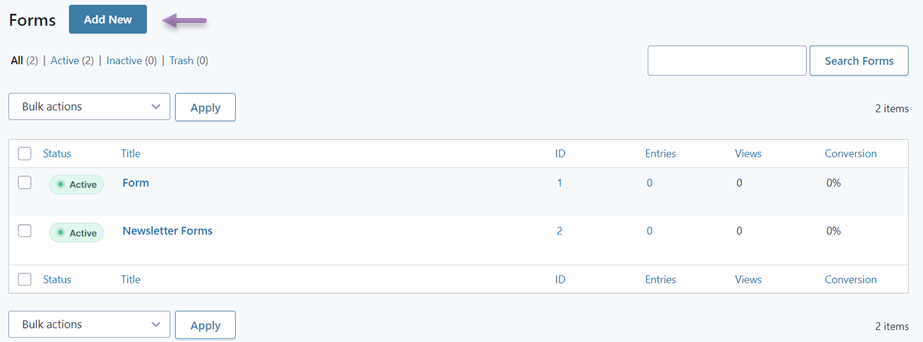
Om dit te doen, ga je naar het menu 'Formulieren' in het linkermenu en selecteer je 'Nieuw formulier'. Er verschijnt dan een scherm zoals hieronder. Hier zie je een aantal formulieren die al eerder zijn aangemaakt. Je kunt op 'Nieuw toevoegen' klikken als je nog geen formulier hebt aangemaakt.
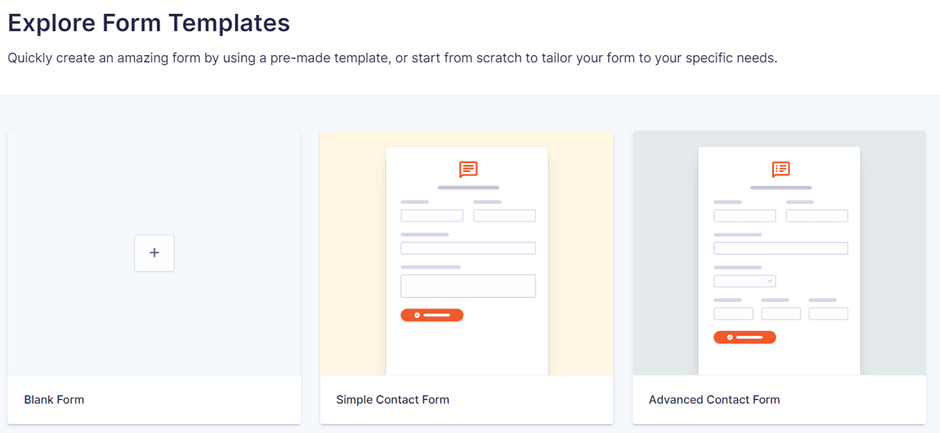
Daarna wordt u gevraagd om de gewenste sjabloon of een alternatief formulier te kiezen. In dit voorbeeld maken we een nieuwsbriefformulier, dus kies de sjabloon 'Nieuwsbrief aanmelden'.
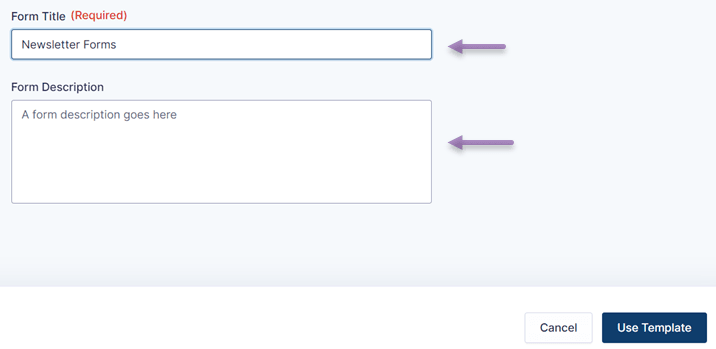
Zo ja, dan moet u de naam van het aan te maken formulier invoeren. U kunt daarna ook een beschrijving toevoegen en op ' Sjabloon gebruiken' klikken.
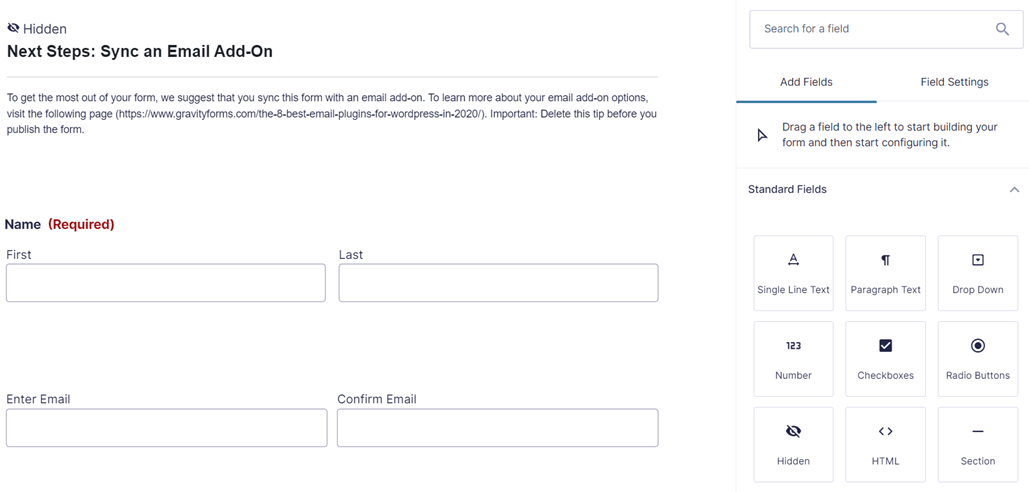
De volgende stap is het bewerken van de sjabloon die je hebt gekozen. Aan de linkerkant zie je een voorbeeld van een nieuwsbriefsjabloon en aan de rechterkant vind je verschillende veldopties die je kunt toevoegen.
Je kunt de naam van het label ook wijzigen door 'Naam', 'Privacy' of andere labels te selecteren volgens de sjabloon. Vergeet niet op ' Formulier opslaan' te klikken als je de sjabloon hebt aangepast.
Tot nu toe heb je met succes een nieuw formulier in WordPress aangemaakt met behulp van de Gravity Forms-plugin.
Gravity Forms integreren op uw website
Nadat het formulier succesvol is aangemaakt, is de volgende stap het invoegen ervan op de gewenste webpagina. Er zijn verschillende manieren om een formulier in te voegen, bijvoorbeeld via het <form>-element, de WordPress -editor of op een andere manier.
Bij deze methode gebruiken we dus de standaard WordPress editor om een formulier op een van de pagina's te plaatsen.
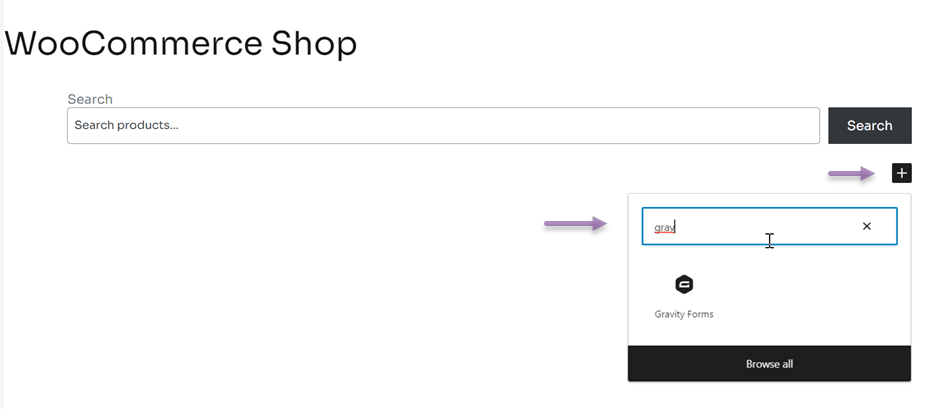
De eerste stap is het openen van de pagina of inhoud waar je het formulier wilt invoegen, bijvoorbeeld de WooCommerce-winkelpagina. Klik vervolgens op 'Bewerken'. Daarna verschijnt de WordPress editor zoals hieronder weergegeven. Klik op het '+' pictogram, zoals hieronder te zien is. Typ in het zoekveld 'Gravity' en selecteer 'Gravity Forms'.
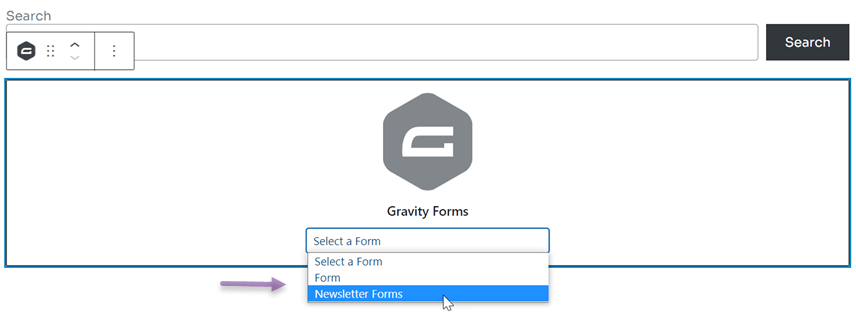
In dat geval wordt u gevraagd om te kiezen welk formulier u wilt invoegen vanuit Gravity Forms.
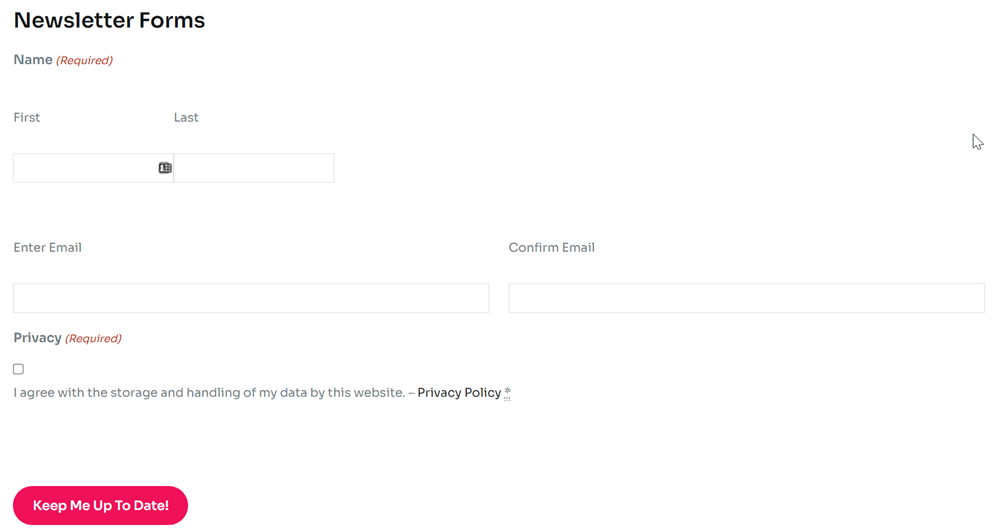
Nadat de wijzigingen zijn opgeslagen, opent u de pagina die u eerder hebt ingevoegd. Het formulier verschijnt dan direct op die pagina.
Automatisch vertalen en bewerken van Gravity Forms met Linguise
Als eigenaar van een meertalige website moet u alle elementen op de website vertalen, waaronder formulieren. Daarom is het belangrijk om te weten hoe u de Gravity Forms-plugin automatisch kunt vertalen en bewerken.
Om websites in verschillende talen te vertalen, zijn er diverse WordPress plugins die gebruikt kunnen worden, zoals Linguise .
Linguise is een websitevertalingsservice waarmee diverse website-elementen, zoals formulieren, vertaald kunnen worden. Deze service biedt ondersteuning voor meer dan 80 talen, integreert met verschillende CMS'en en kan gebruikt worden om alle WordPress plugins te vertalen.
In dit artikel proberen we de Gravity Forms-plugin te vertalen met Linguise. Hieronder volgen de stappen.
1. Registreer je Linguise en ontvang de API-sleutel
De eerste stap is het registreren voor een gratis Linguise account. Linguise biedt een proefversie die je 1 maand lang gratis kunt gebruiken. Gedurende die maand kun je tot 600.000 woorden vertalen zonder taalbeperkingen.
Daarna krijg je toegang tot het Linguise dashboard. Selecteer vervolgens Instellingen. Scroll naar beneden, kijk in de kolom API-sleutel en klik op 'Kopiëren naar klembord'.

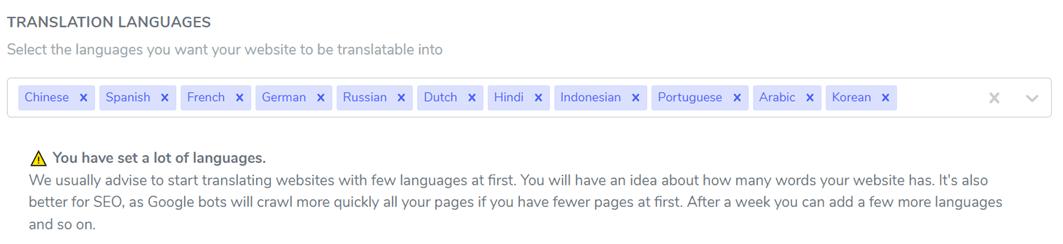
De volgende stap is het kiezen van de taal die u aan de website wilt toevoegen. U kunt meerdere talen tegelijk toevoegen. Zoek hiervoor de gewenste taal en klik erop. Klik vervolgens op ' Wijzigingen opslaan'.
2. Installeer Linguise en configureer de plugin
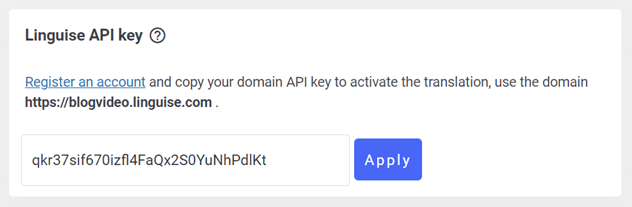
Installeer vervolgens de Linguise plugin via je WordPress dashboard en selecteer 'Installeren en activeren'. Als de plugin al is geïnstalleerd, plak dan de API-gegevens die je eerder hebt gekopieerd.
in de Linguise API-sleutel' en klik op 'Toepassen' .
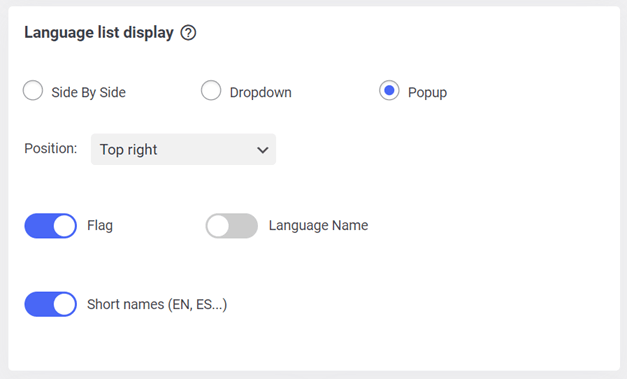
Daarna moet je ook de weergave van de taallijst op de website instellen. Op meertalige websites is het belangrijk om de taallijst zo in te stellen dat bezoekers gemakkelijker tussen talen kunnen wisselen.
Zo selecteer je de weergave naast elkaar, een dropdownmenu of een pop-up. Kies vervolgens de gewenste positie en geef aan of je de weergegeven taal en taalnaam wilt zien, of de taal met de afgekortte taalnaam. Vergeet in dat geval niet op ' Instellingen opslaan' te klikken.
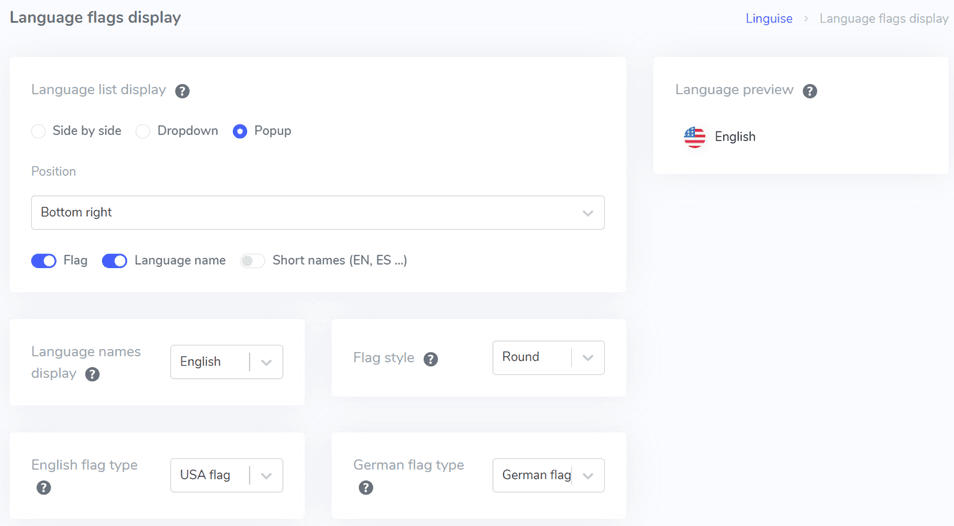
Naast het WordPress dashboard kun je dit nu ook instellen via het Linguise dashboard. Dit is een nieuwe functie die we onlangs hebben gelanceerd. Ga naar Instellingen > Taalvlaggen weergeven.
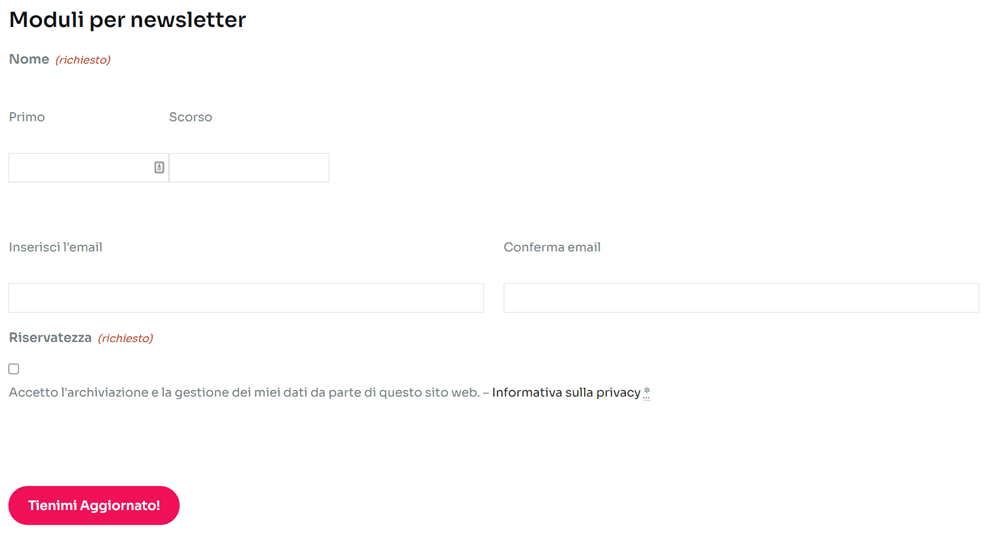
Als de wijzigingen zijn opgeslagen, is het tijd om de vertaalresultaten van de Gravity Forms-plugin te bekijken. We proberen hier een vertaling te maken van Engels naar Italiaans.
3. Bewerk de vertaling met de Gravity Forms-plugin en Linguise live-editor
Naast directe vertaling biedt Linguise ook de mogelijkheid om vertalingen live te bewerken via de homepage of front-end. Hierdoor kunt u slechts bepaalde delen van de vertaling aanpassen.
Om dit te doen, moet je naar het Linguise dashboard gaan en vervolgens Live Editor > Live Editor openen > Taal kiezen > Vertalen selecteren.
Daarna verschijnt het volgende scherm; we zullen hier ook proberen om het van Engels naar Italiaans te vertalen, als u op 'Opslaan' .
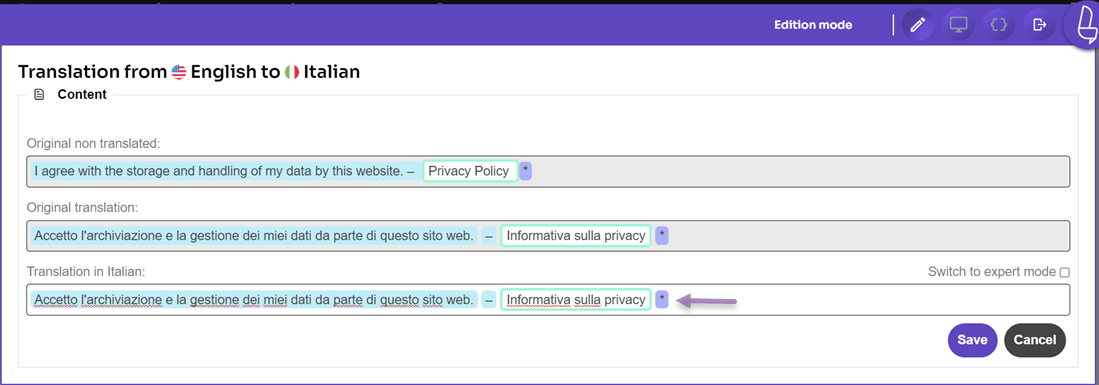
Tot nu toe is het je gelukt om de Gravity Forms-plugin te vertalen met behulp van de live-editorfunctie in Linguise.
Voor degenen onder u die geïnteresseerd zijn in het gebruik van Linguise: u kunt de functies van de gratis proefperiode van 1 maand gebruiken. Na afloop van de proefperiode kunt u het pakket verlengen tegen de volgende prijzen
BEGIN
- INBEGREPEN IN DE GRATIS PROEFPERIODE VAN DE 1e MAAND
- 200.000 vertaalde woorden
- Onbeperkte vertaalde paginaweergaven
- Onbeperkte talen
- 10% KORTING in vergelijking met maandelijkse prijzen
- 1 website per abonnement met een maand gratis
PRO
- INBEGREPEN IN DE GRATIS PROEFPERIODE VAN DE 1e MAAND
- 600.000 vertaalde woorden
- Onbeperkte vertaalde paginaweergaven
- Onbeperkte talen
- 10% KORTING in vergelijking met maandelijkse prijzen
- 1 website per abonnement met een maand gratis
GROOT
- REGISTREER EN ABONNEER
- ONBEPERKT vertaalde woorden
- Onbeperkte vertaalde paginaweergaven
- Onbeperkte talen
- 10% KORTING in vergelijking met maandelijkse prijzen
- 1 website per abonnement met een maand gratis
Gevolgtrekking
Nu weet je hoe je de Gravity Forms-plugin automatisch kunt vertalen en bewerken, inclusief de Gravity-installatie, en hoe je nieuwe formulieren en diverse sjablonen kunt maken die beschikbaar zijn in de Gravity-plugin.
Bij het kiezen van een vertaaldienst is het belangrijk dat deze is geïntegreerd met diverse plugins zoals Gravity Forms, zodat uw WordPress formulieren in verschillende talen vertaald kunnen worden.
Op die manier kunnen bezoekers van buiten uw land het nog steeds invullen en begrijpen.