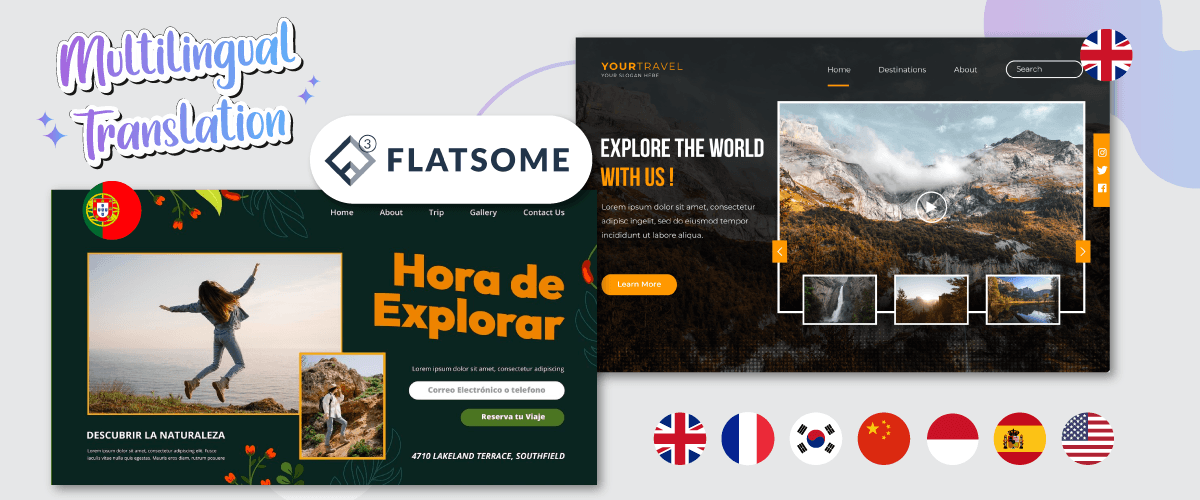
Wil je een webwinkel opzetten, maar weet je nog niet welk thema je moet kiezen? Geen zorgen, Flatsome kan de oplossing zijn. Flatsome is een populair WordPress thema voor webwinkels dat een scala aan aantrekkelijke en functionele functies biedt.
Naast het bouwen van een website is het ook belangrijk om deze in verschillende talen te vertalen. Waarom? Dat bespreken we hieronder. Laten we eerst eens kijken hoe je het Flatsome-thema meertalig maakt, inclusief contentvertaling.
Wat is het Flatsome WordPressthema?
Flatsome is een populair WordPress thema voor het bouwen van webwinkels, dat al sinds 2013 bestaat. Dit thema biedt een responsief ontwerp dat zich aanpast aan de weergave op verschillende apparaten. Dit is de reden waarom Flatsome al door 220.000 gebruikers is gedownload.
Hoewel dit thema betaald is, hoef je er maar één keer voor te betalen om het voor altijd te kunnen gebruiken.
Flatsome is volledig geïntegreerd met WooCommerce, waardoor het eenvoudig is om je webwinkel te creëren en te beheren. Dit thema wordt geleverd met een intuïtieve visuele paginabouwer, talloze ontwerpmogelijkheden en flexibele aanpassingsopties. Flatsome is bovendien geoptimaliseerd voor SEO en biedt goede klantenservice. Met Flatsome creëer je gemakkelijk een aantrekkelijke en functionele webwinkel.
Maar Flatsome is niet alleen geschikt voor webwinkels; je kunt het ook gebruiken voor bedrijfswebsites, freelancers en meer.
Belangrijkste kenmerken van Flatsome
Nu we weten wat Flatsome is, wat maakt het dan zo populair bij website-eigenaren? We bespreken daarom deze keer de belangrijkste functies van Flatsome die je echt helpen bij het bouwen van een website.
Flatsome biedt veel belangrijke functies, die we dit keer puntsgewijs zullen bespreken. Hieronder volgen enkele voorbeelden.
- UX-bouwer
- Headerontwerper
- Live thema-opties
- Flatsome studio
- Snelle prestaties
- Voettekstfuncties
- Elementenbibliotheek
- Blokken elementen
- Parallax-scrolling
- Navigatie op één pagina
- Plakkerige gedeelten
- Flatsome-gemeenschap
- Videodocumentatie
Dit zijn enkele van de belangrijkste functies die Flatsome biedt. Je krijgt een zeer compleet pakket met mogelijkheden voor aanpassing, prestaties, een bibliotheek, een community en documentatie voor het gebruik van Flatsome.
Naast de hierboven genoemde functies, noemt Flatsome ook de volgende kernfuncties.
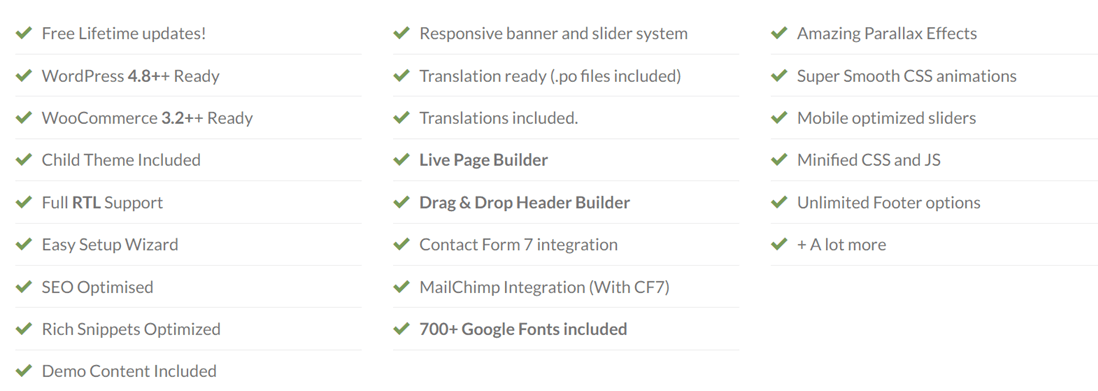
Flatsome elementenbibliotheek
De Elementenbibliotheek is een van de functies van Flatsome. Deze biedt meer dan 30 elementen die je kunt gebruiken, zoals je in de onderstaande uitleg kunt zien. Flatsome biedt een compleet aanbod aan elementen, zoals secties, tekst, galerijen, rasters, prijstabellen, formulieren, aftellers en nog veel meer.
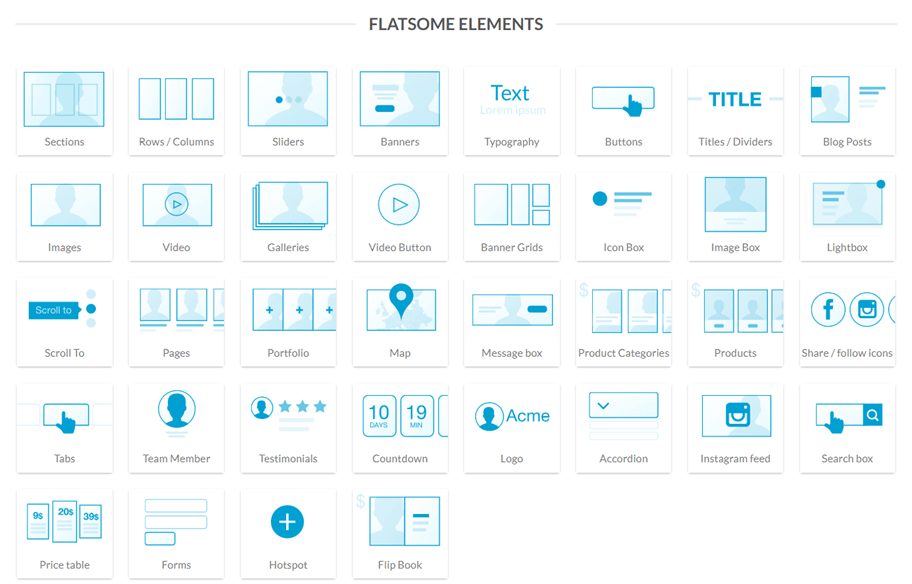
Nu je de belangrijkste en kernfuncties van elk element kent, is de volgende stap het installeren van Flatsome op je WordPress website.
Bouw de website met een Flatsome-thema
Om een website te bouwen met het Flatsome-thema, moet je verschillende stappen volgen, van het downloaden en uploaden van het thema tot het installeren en aanpassen ervan. Hieronder vind je een overzicht van al deze stappen.
Koop en download het Flatsome-thema
Zoals hierboven al uitgelegd, is Flatsome een betaald websitethema. Om het thema te kunnen gebruiken, moet je het dus eerst aanschaffen.
Je kunt Flatsome-thema's kopen op verschillende websites voor de aan- en verkoop WordPress -thema's, waaronder Themeforest.com. Open nu de website Themeforest.com en zoek naar Flatsome.
Het thema wordt verkocht voor $ 59. Je kunt het toevoegen aan je winkelwagen door op 'Toevoegen aan winkelwagen' te klikken. Zorg ervoor dat je eerst een account hebt aangemaakt. Selecteer vervolgens 'Downloaden' > 'Alle bestanden en documenten' en 'Licentiecertificaat'.
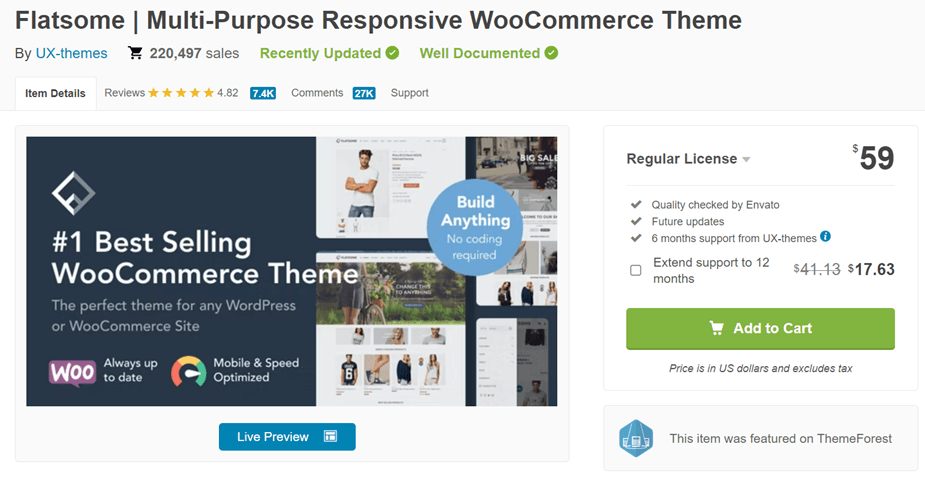
Volg vervolgens de stappen totdat het Flatsome-themabestand in zip-formaat succesvol naar uw apparaat is gedownload. Naast het zip-bestand ontvangt u ook een aankoopcode die u later moet invoeren. Als u deze hebt ingevoerd, is de volgende stap het importeren van het thema in WordPress.
Upload het Flatsome-thema naar je WordPress
Hier moet je het zip-bestand van het Flatsome-thema uploaden dat je eerder hebt gedownload. Ga hiervoor naar het WordPress-dashboard > Weergave > Thema's > Nieuw thema toevoegen > Thema uploaden > Bestand kiezen.
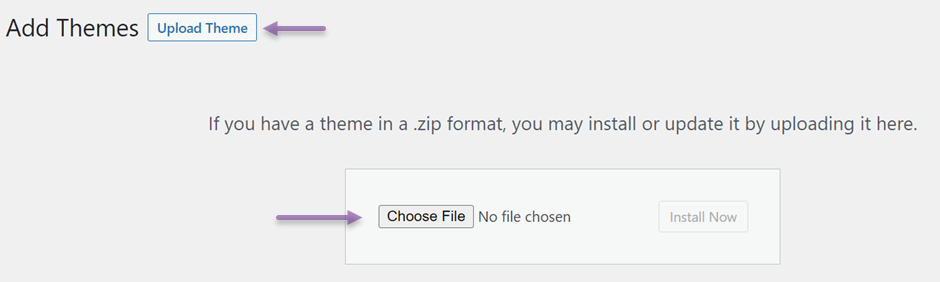
Als het uploadproces is voltooid, is het nu tijd om het Flatsome-thema te activeren. Ga naar het menu Uiterlijk > Thema's. Er verschijnt dan een scherm zoals hieronder. Klik op Flatsome.
Als er een 'Activeren' , klik dan daarop.
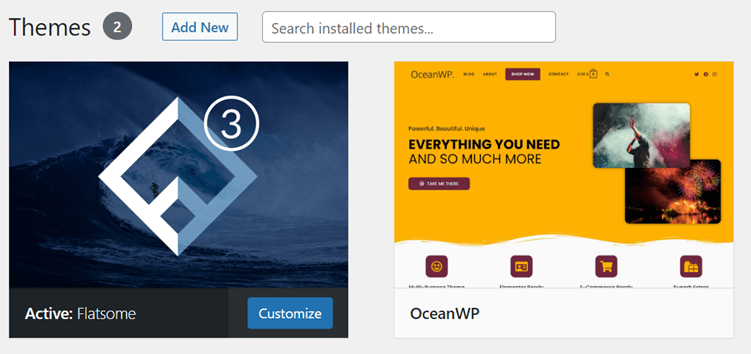
Installeer het Flatsome-thema
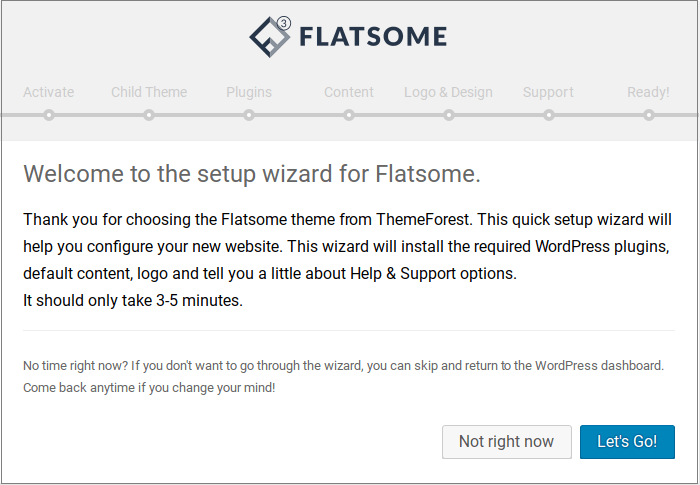
De volgende stap is het activeren en installeren van het thema. Nadat je 'Activeren' hebt geselecteerd, verschijnt een pagina zoals hieronder. Selecteer ' Aan de slag!' om te beginnen.
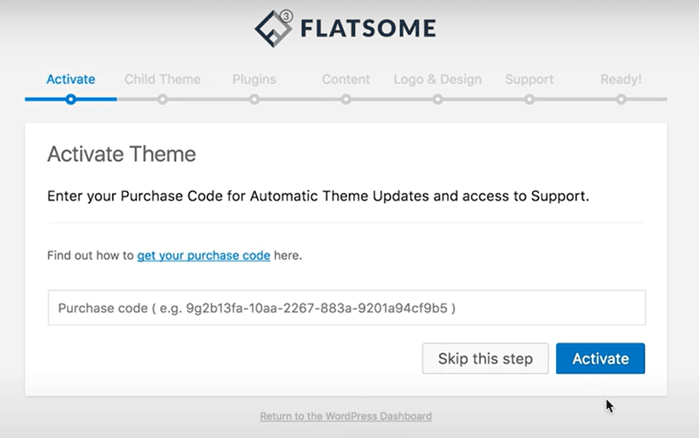
Voer in het veld 'Aankoopcode' de licentiesleutel in die u eerder bij het downloaden hebt ontvangen en selecteer vervolgens 'Activeren' .
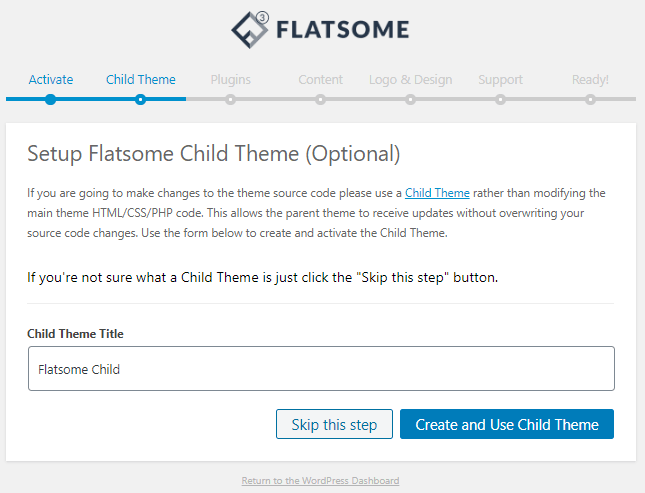
Bovendien is er standaard een kolom voor een kindthema. Je kunt de naam wijzigen of de standaardnaam behouden. Als je tevreden bent met het thema, klik je op ' Kindthema maken en gebruiken'. Zo niet, sla deze stap dan over.
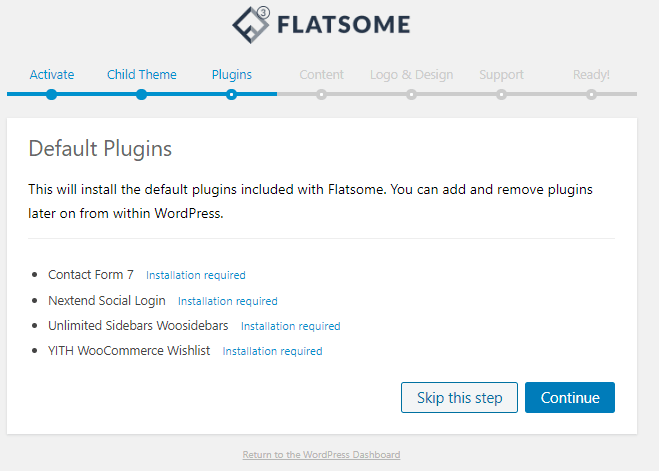
In de volgende stap wordt u gevraagd om een aantal plugins te installeren die bij Flatsome zijn inbegrepen, waaronder Contact Form 7, Nextend Social Login, Unlimited Sidebar WooSidebars en YITH WooCommerce wishlist.
Als je hiermee akkoord gaat, klik dan op Doorgaan om de installatie te starten.
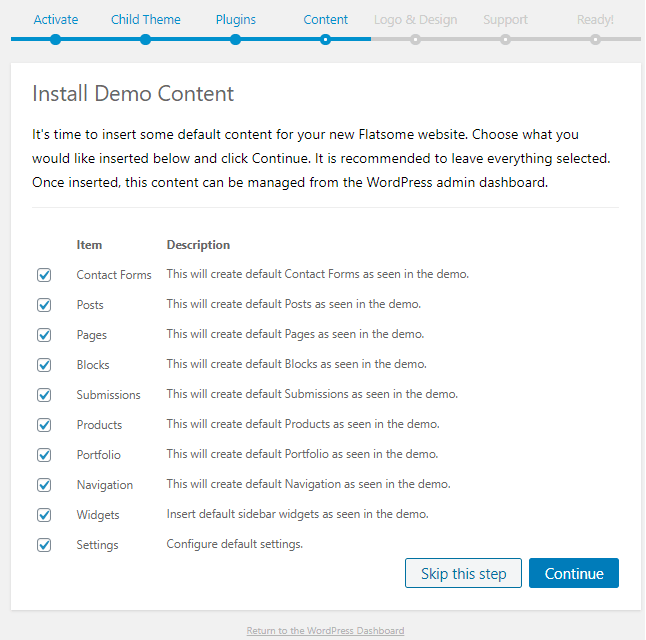
Na het installeren van de plug-ins volgt de demo-installatie. Hiermee kunt u content creëren, pagina's aanpassen en meer. Klik dus op Doorgaan.
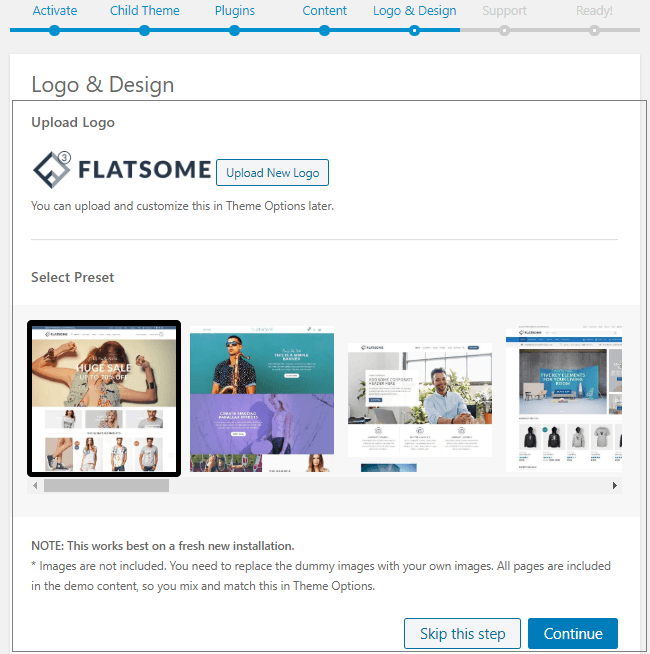
Na het downloaden van de demo-inhoud kunt u hier een websiteontwerp kiezen en een logo voor uw site uploaden. U moet weten of het uploaden van een logo optioneel is. Als u op Doorgaan .
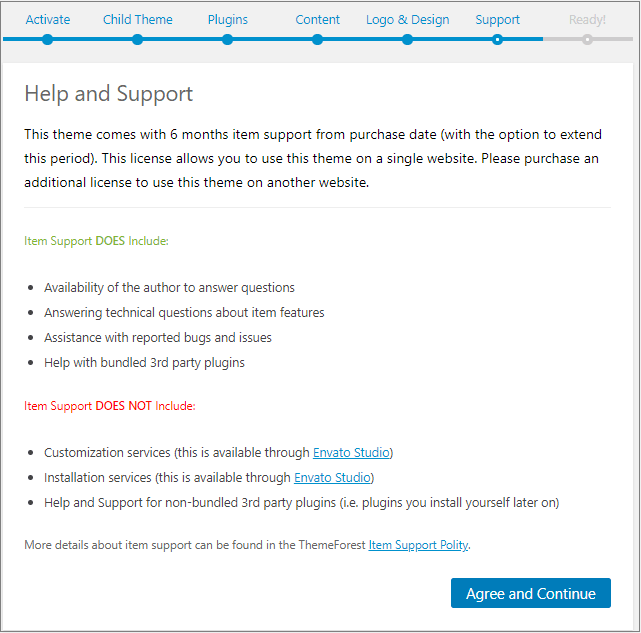
Klik in het volgende scherm op Akkoord en doorgaan, zodat uw website klaar is voor gebruik.
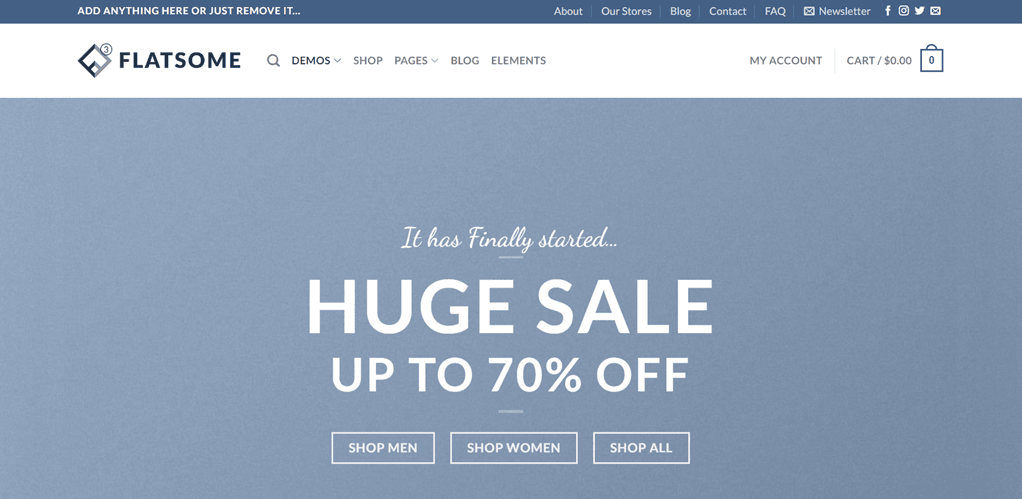
Nadat de installatie is voltooid, ga je terug naar het WordPress-dashboard en open je de link naar je website. Dit is ongeveer het resultaat van de installatie van het Flatsome-thema.
Pas de Flatsome-website aan
Je hebt nu met succes een website geïnstalleerd, maar de installatie van het bovenstaande webdesign past zich aan de bestaande template aan en voldoet mogelijk niet aan je voorkeuren.
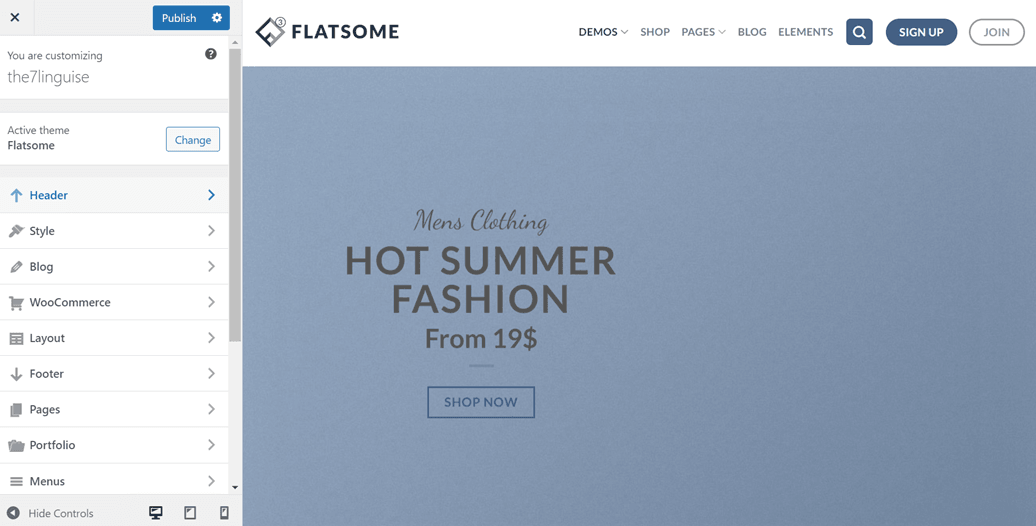
Maar u hoeft zich geen zorgen te maken, want met Flatsome kunt u uw website eenvoudig aanpassen. U hoeft alleen maar naar het WordPress-dashboard te gaan > Weergave > Aanpassen.
Daarna verschijnt het volgende scherm. Aan de linkerkant bevinden zich verschillende submenu's die u kunt aanpassen. We zullen hier bijvoorbeeld proberen 'Header' .
Nadat je op de header hebt geklikt, verschijnen er verschillende opties. We proberen 'Voorinstellingen' . Vervolgens verschijnt een scherm zoals hieronder. Hieruit blijkt dat je het ontwerp en de lay-out van het navigatiegedeelte in de header kunt bewerken.
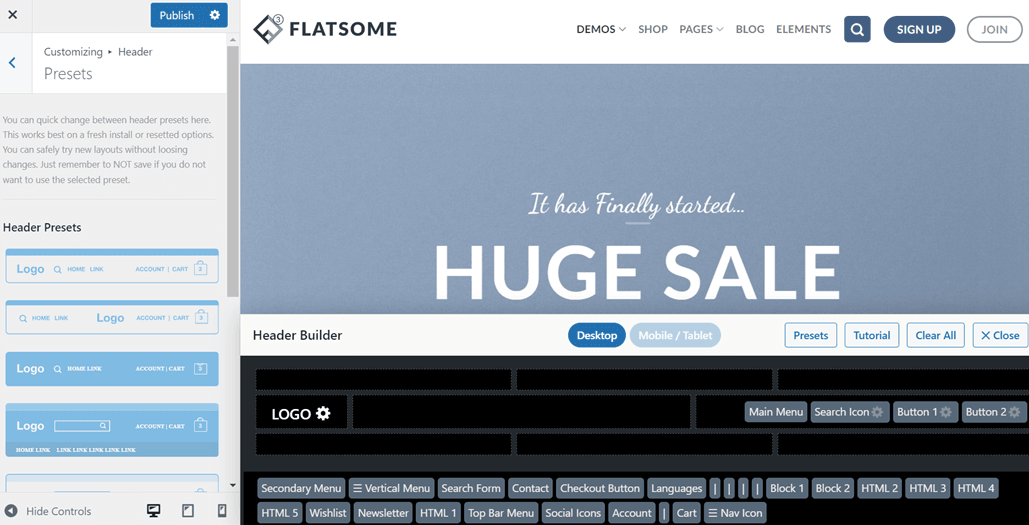
De bovenstaande aanpassing van de header is slechts één van de vele aanpassingsmogelijkheden voor het Flatsome-thema. Er zijn namelijk nog veel meer opties.
Waarom zou je de Flatsome-website in meerdere talen moeten vertalen?
Na het succesvol bouwen van een Flatsome-website is het nu tijd om de website in verschillende talen te vertalen. Maar waarom is het nodig om in verschillende talen te vertalen? Hier zijn een paar problemen.
- Wereldwijd bereik: bereik nieuwe markten en kom in contact met klanten over de hele wereld door content aan te bieden in hun voorkeurstaal.
- Verbeterde gebruikerservaring: Bied bezoekers een naadloze browse-ervaring door informatie en productbeschrijvingen in hun moedertaal aan te bieden.
- Hogere conversies: Overbrug taalbarrières, bouw vertrouwen op en moedig klanten aan om aankopen te doen via een website die aansluit bij hun taalvoorkeuren.
- Concurrentievoordeel: Onderscheid u van de concurrentie door blijk te geven van een toewijding aan het inspelen op de uiteenlopende behoeften van klanten en het creëren van een inclusieve ervaring.
- Voordelen van SEO: Verbeter de zichtbaarheid in zoekmachines in verschillende regio's door de website te optimaliseren voor lokale zoekwoorden en content.
- Klantbetrokkenheid en vertrouwen: toon waardering voor culturele diversiteit, bouw vertrouwen op en bevorder langdurige klantrelaties door content in meerdere talen aan te bieden.
Om de website in verschillende talen te vertalen, heb je de hulp van een derde partij nodig, namelijk een meertalige plugin. Er zijn veel meertalige plugins voor WordPress die je kunt gebruiken, bijvoorbeeld Linguise.
Linguise is een websitevertalingsservice die meer dan 80 talen aanbiedt. Dankzij de diverse functies kan Linguise websites van Flatsome in slechts enkele minuten vertalen.
Met de AI-vertaaltechnologie kan Linguise vertalingen produceren die voor 97% overeenkomen met menselijke vertalingen. Hoe gebruik je Linguise dan om Flatsome-websites te vertalen?
Vertaal de Flatsome-website met Linguise
Om een Flatsome-website te vertalen met Linguise , moet je je eerst registreren door je e-mailadres en wachtwoord in te voeren. Daarna kun je de gratis proefversie van Linguise 1 maand lang gebruiken.
De eerste stap is het registreren van een Linguise account. Ga vervolgens naar het Linguise dashboard en selecteer ' Domein toevoegen'. Hier moet je een aantal gegevens invullen, zoals de URL, het platform, de taal en of je ' Opslaan' .
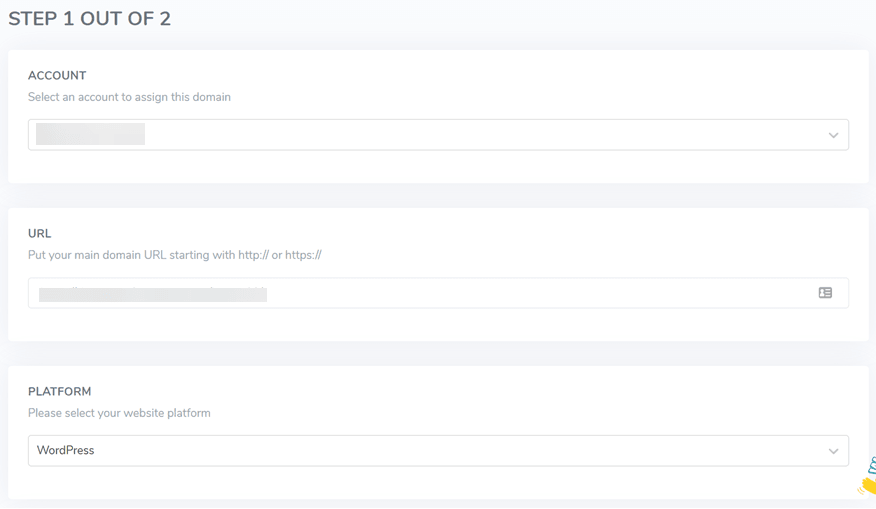
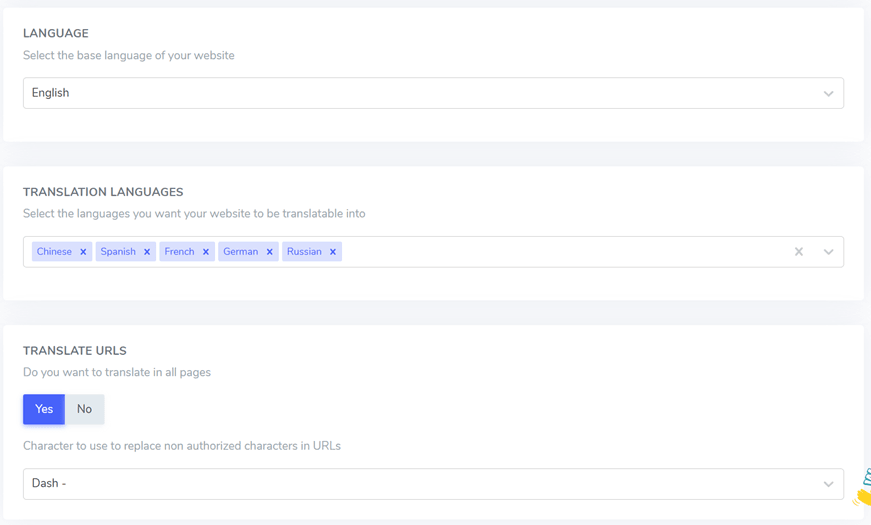
De volgende stap is om Linguise met de website te verbinden. Selecteer hiervoor Instellingen en klik vervolgens in de kolom API-sleutel op Kopiëren naar klembord.
Zo ja, ga dan naar het WordPress dashboard om de Linguise plugin te installeren. Klik hiervoor op Plugins > Nieuwe plugin toevoegen > Taal > Nu installeren > Activeren. Wacht tot de installatie is voltooid.
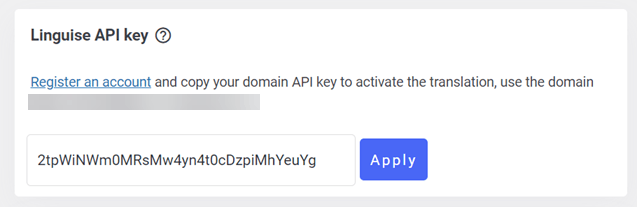
Als je klaar bent, ga je naar het Linguise menu en voer je in de Linguise API-sleutel' de API-code in die je eerder hebt gekopieerd. Klik vervolgens op 'Toepassen' .
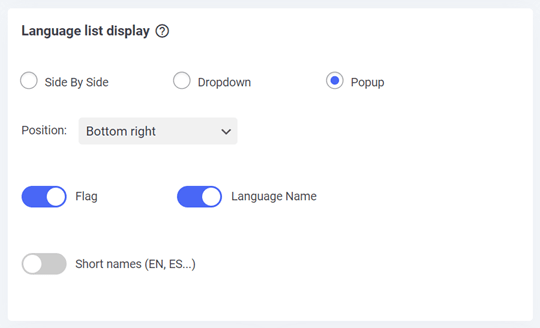
Scroll verder naar beneden, daar vind je een lijst met taalinstellingen die op de website worden weergegeven. Je kunt de positie, de vorm van de lijst en het weergegeven taallogo instellen, en bepalen of de volledige naam of alleen de korte naam wordt gebruikt. Vergeet tot slot niet op ' Instellingen opslaan' te klikken.
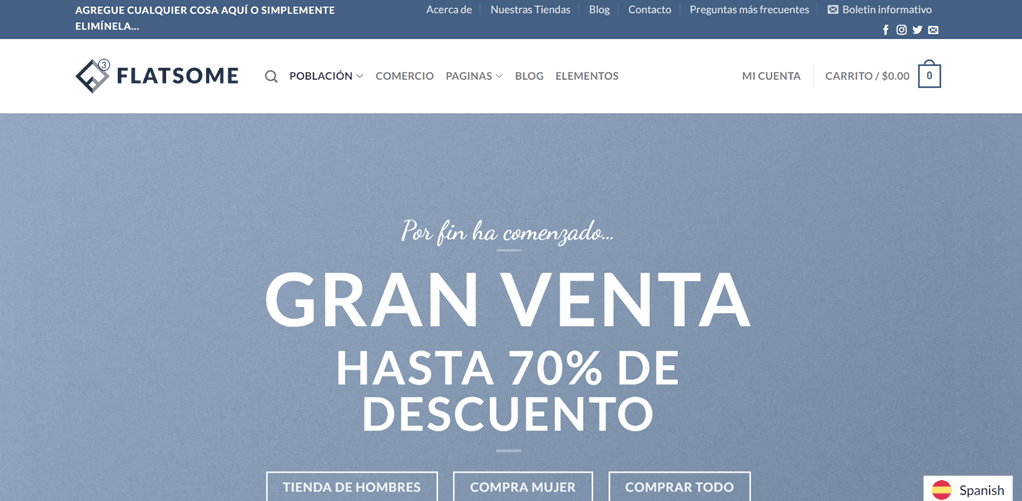
Als dat zo is, kunt u uw website openen, ongeacht of de vertaling al is verschenen. Zoals hieronder te zien is, is de website nu succesvol naar het Spaans vertaald. De lijst met talen wordt rechtsonder weergegeven.
Voeg uitsluitingsregels toe aan de Flatsome-website
Zoals eerder vermeld, biedt Linguise veel handige functies, waaronder de algemene uitsluitingsregel voor vertalingen, waarmee zinnen of woorden van de vertaling kunnen worden uitgesloten.
Met deze functie kunt u het woord 'origineel' behouden of 'onorigineel' maken. Sommige woorden worden vaak uitgesloten, zoals technische termen, merknamen of andere.
Om deze functie te gebruiken, ga je in het WordPress dashboard naar Regels > Nieuwe regel toevoegen en selecteer je vervolgens een aantal bestaande regeltypen, zoals hieronder weergegeven.
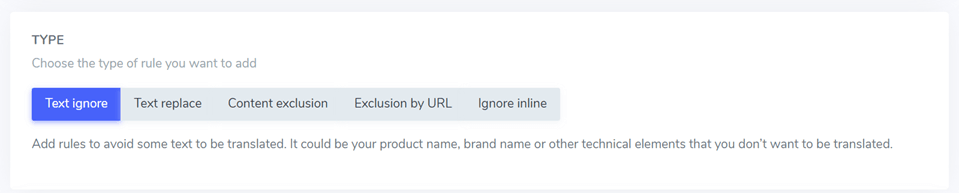
- Tekst negeren: Hiermee kunt u tekst specificeren die niet vertaald hoeft te worden, zoals een merknaam.
- Tekstvervanging: Deze functie wordt gebruikt om de ene tekst door een andere te vervangen.
- Inhoud uitsluiten: Dit houdt in dat specifieke inhoud van een pagina wordt uitgesloten.
- Uitsluiten op basis van URL: Dit verwijst naar het uitsluiten van content op basis van de URL.
- Inline negeren : Dit wordt gebruikt om inhoud uit te sluiten die over meerdere regels is verdeeld.
Bewerk de vertaling van Flatsome met de live-editorfunctie
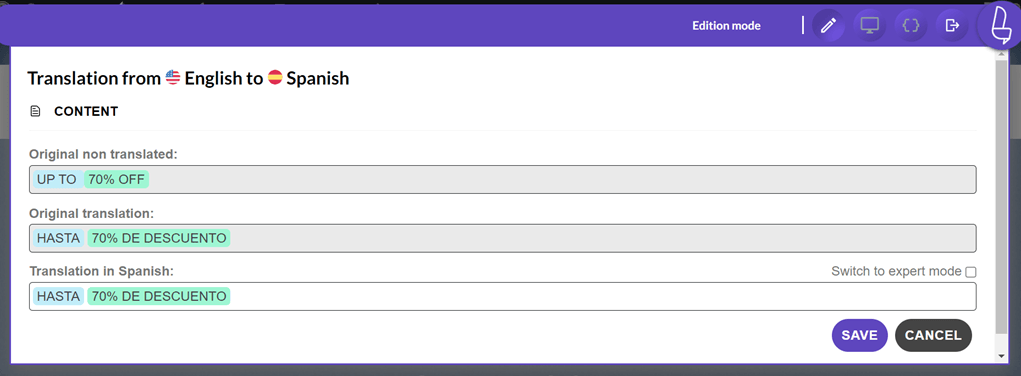
Nadat je de vertaling hebt ingesteld, kun je de vertaalresultaten ook direct bewerken met de live-editorfunctie in Linguise.
Om dit te doen, ga naar het Linguise dashboard en navigeer naar Live Editor > Open de Live Editor en selecteer de gewenste taal voor vertaling. Vervolgens verschijnt een gebruikersinterface die lijkt op de onderstaande afbeelding. Klik op het gedeelte dat u wilt aanpassen en vergeet niet uw wijzigingen op te slaan.
Voeg een vertaler toe om uw website handmatig te vertalen
Bij een meertalige website is het essentieel om de nauwkeurigheid van de door Linguisegeleverde vertalingen te waarborgen. Hiervoor kunt u de hulp inschakelen van professionele vertalers.
Linguise kunt u externe vertalers aan uw team toevoegen. U hebt de flexibiliteit om meerdere vertalers toe te voegen voor elke taal die u op uw website aanbiedt.
Om vertalers uit te nodigen, ga je naar het Linguise dashboard en vervolgens naar het gedeelte 'Leden'. Daar kun je 'Nieuwe leden uitnodigen' selecteren en de benodigde gegevens invullen, zoals het e-mailadres van de vertaler, de rol (vertaler), de website en de specifieke taal waarin ze zullen werken.
Na het versturen van de uitnodiging ontvangt de vertaler deze en volgt hij of zij de instructies in het artikel over het instellen van toegang voor vertalers, waarin een uitgebreide uitleg wordt gegeven.

Door samen te werken met professionele vertalers via Linguise, kunt u nauwkeurige en kwalitatief hoogwaardige vertalingen voor uw meertalige website garanderen.
Maak verbinding met Google Analytics en Search Console om de prestaties te monitoren
De volgende functie is het koppelen van de website aan Google Analytics en Search Console. Met deze functie kunt u de prestaties van de website analyseren, van het aantal bezoeken, demo-bezoekers en bezoekerslocaties tot welke content gebruikers het meest bekijken.
Met deze gegevens kunt u als eigenaar van een website of webwinkel uw strategie verbeteren, zodat er in de toekomst meer mensen uw site bezoeken.
Voor het gebruik van Google Analytics kunt u de pagina Google Analytics v4 en meertalige statistieken . Voor het gebruik van Google Search Console kunt u de handleiding hier volgen: Hoe Google Search Console in te stellen voor meertalige websites .
Linguise prijzen voor de Flatsome-website
Linguise biedt abonnementsplannen voor Flatsome-websites. Linguise is niet beschikbaar voor onbeperkt gebruik, dus gebruikers moeten kiezen voor een maandelijks of jaarlijks abonnement.
Of je nu kiest voor een maandelijks of jaarlijks abonnement, je krijgt toegang tot de krachtige functies en mogelijkheden van Linguisevoor het beheren van je Flatsome-vertaalsite.
Door je te abonneren op Linguisekun je vertalingen voor je Flatsome-website efficiënt beheren en profiteren van continue updates en ondersteuning van het Linguise team.
BEGIN
- INBEGREPEN IN DE GRATIS PROEFPERIODE VAN DE 1e MAAND
- 200.000 vertaalde woorden
- Onbeperkte vertaalde paginaweergaven
- Onbeperkte talen
- 10% KORTING in vergelijking met maandelijkse prijzen
- 1 website per abonnement met een maand gratis
PRO
- INBEGREPEN IN DE GRATIS PROEFPERIODE VAN DE 1e MAAND
- 600.000 vertaalde woorden
- Onbeperkte vertaalde paginaweergaven
- Onbeperkte talen
- 10% KORTING in vergelijking met maandelijkse prijzen
- 1 website per abonnement met een maand gratis
GROOT
- REGISTREER EN ABONNEER
- ONBEPERKT vertaalde woorden
- Onbeperkte vertaalde paginaweergaven
- Onbeperkte talen
- 10% KORTING in vergelijking met maandelijkse prijzen
- 1 website per abonnement met een maand gratis
Gevolgtrekking
In dit artikel weet je al hoe je een meertalig Flatsome-thema met contentvertaling kunt maken. Flatsome is een populair WordPress thema voor het bouwen van webwinkels, met aantrekkelijke en functionele functies.
Door deze handleiding te volgen, kunt u een meertalige website bouwen met het Flatsome-thema en content vertalen met behulp van Linguise. Zo bent u verzekerd van een optimale gebruikerservaring en bereikt u een wereldwijd publiek.