Het abonnement van WooCommerce is een functie of uitbreiding die beschikbaar is voor de WooCommerce-plugin, deze plugin stelt online winkeleigenaren in staat om producten of diensten te verkopen op basis van een terugkerende facturering of een abonnementsmodel.
Deze functie is vooral handig voor bedrijven die op abonnementen gebaseerde producten of diensten aanbieden. Gezien het belang van deze plugin, moet u deze vertalen in verschillende talen om een wereldwijd publiek te bereiken.
Hoe vertaal je vervolgens de WooCommerce-abonnementenplugin? In dit artikel zullen we het volledig bespreken, te beginnen met wat WooCommerce-abonnementen zijn en hoe je ze vertaalt.
Wat is de WooCommerce-abonnementenplugin?
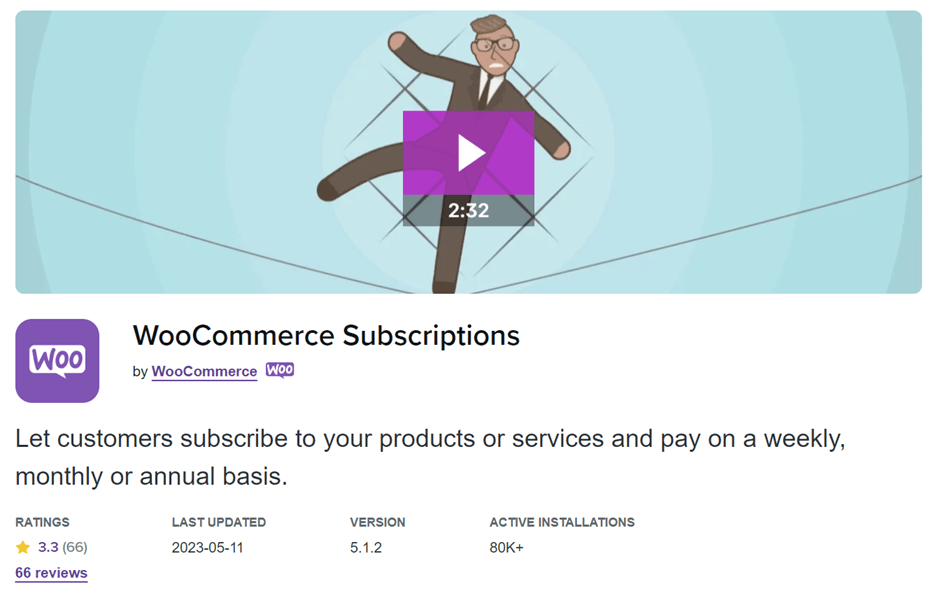
Met WooCommerce-abonnementen kunnen online winkeleigenaren producten of diensten verkopen op basis van een terugkerende betalingscyclus of een abonnementsmodel.
Door WooCommerce-abonnementen te gebruiken, kunnen winkeleigenaren verschillende abonnementsplannen opzetten en beheren, inclusief prijstijgingen, factureringsintervallen en abonnementstermen.
Deze extensie stelt winkelbeheerders ook in staat om abonnementsgerelateerde taken uit te voeren, zoals automatische terugkerende betalingen, verlengingsmeldingen, gratis proefperiodes en het beheren van klantabonnementen. Het biedt een eenvoudige manier om terugkerende factureringsprocessen te automatiseren en abonnementsgebaseerd bedrijfsbeheer te stroomlijnen, waardoor tijd en moeite worden bespaard voor zowel bedrijfseigenaren als klanten.
Uit deze uitleg blijkt dat WooCommerce-abonnementen kunnen helpen om de verkoop van uw WooCommerce-producten te verhogen, omdat klanten zich moeten abonneren als ze uw product willen. U ontvangt dus niet alleen een eenmalige productbetaling, maar periodiek.
Als u een wereldwijd publiek wilt bereiken en niet alleen beperkt bent tot uw eigen land, dan moet u het abonnementsproduct meertalig maken.
Voordat we ingaan op hoe je de WooCommerce abonnementsplugin vertaalt, moet je eerst de plugin installeren en vervolgens een abonnementsproduct aanmaken. Hier zijn de stappen.
Installeer de WooCommerce abonnementsplugin
De eerste stap die je moet doen is de WooCommerce abonnementsplugin op je website installeren. Je moet weten dat deze plugin betaald is. Je kunt de plugin vinden op de WooCommerce menu > Uitbreidingen > WooCommerce abonnementen en vervolgens downloaden en installeren op je website.
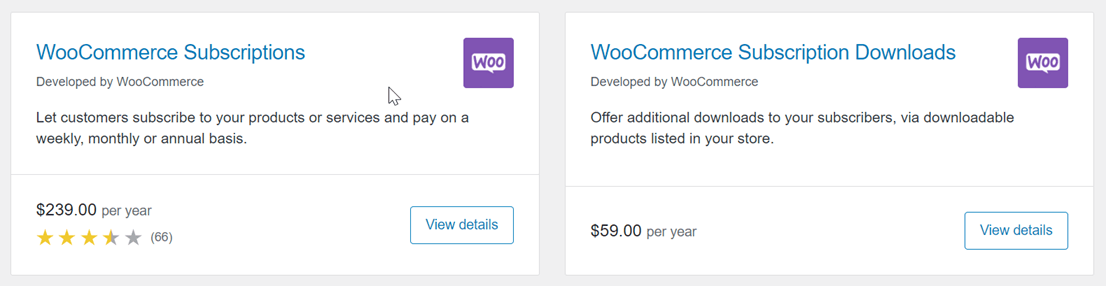
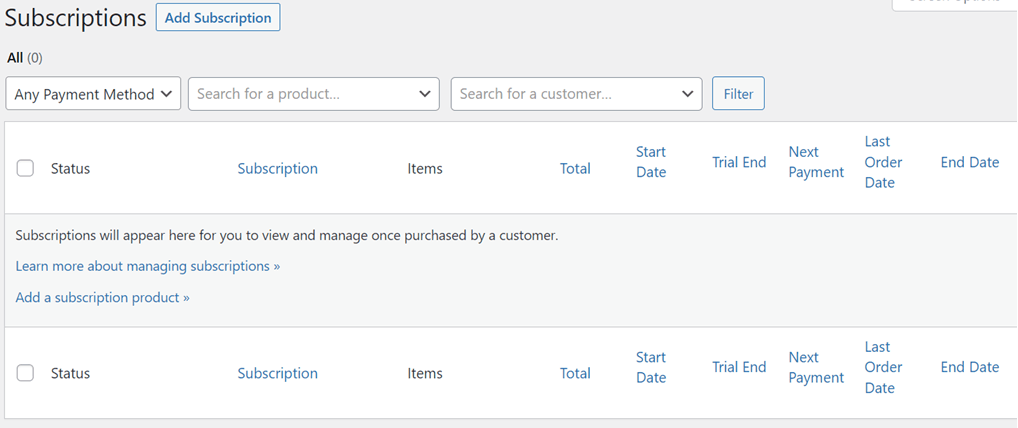
Wanneer het is geïnstalleerd, verschijnt het sub-menu Abonnementen zoals hieronder weergegeven. Op deze pagina kunt u later zien wie zich heeft aangemeld voor uw winkel, maar voor nu is er niemand omdat u het zojuist hebt geïnstalleerd en nog geen abonnementsproduct hebt.
Maak een WooCommerce abonnementsproduct
Na het voltooien van de installatie moet u een abonnementsproduct maken dat in uw winkel wordt verkocht. Hoe te selecteren WooCommerce > Producten > Product toevoegen.
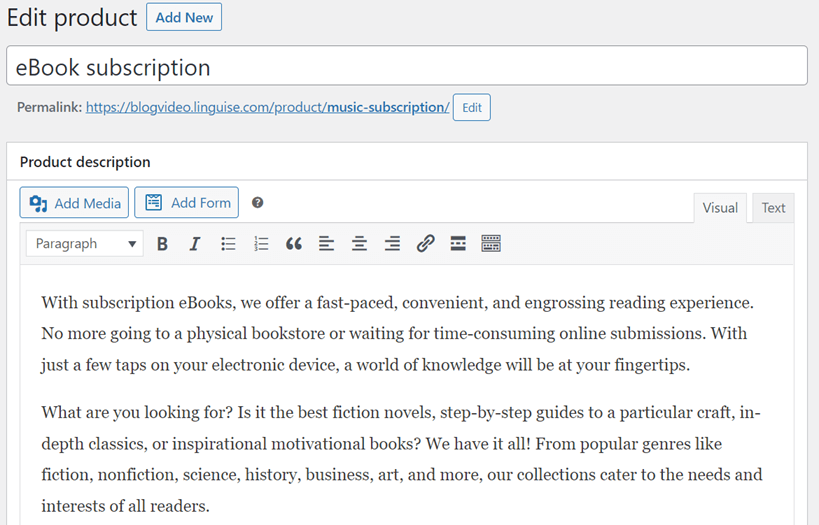
Vervolgens voert u de productnaam > productbeschrijving > bewerk de permalink (optioneel).
Daarna zijn er onderaan verschillende instellingen, in de Productgegevens kolom, selecteer Eenvoudig abonnement of variabel abonnement.
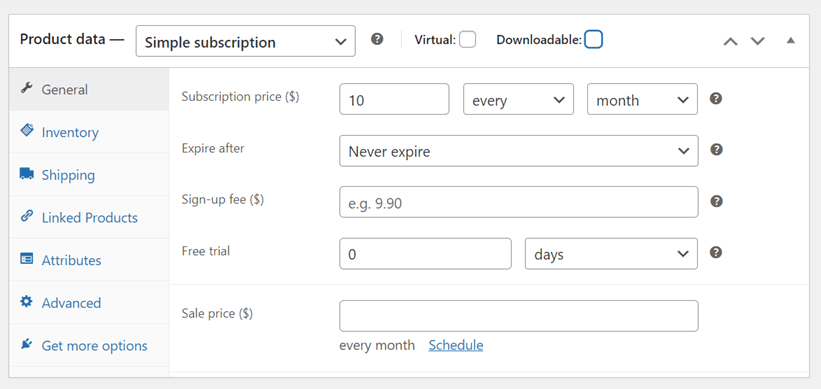
Voer vervolgens de abonnementsprijs in, u kunt elke dag, week, maand of jaar kiezen. Bovendien kunt u ook een proefperiode, productverloop en nog veel meer instellen.
Nadat u de productgegevens hebt ingevuld, gaat u verder met het invoeren van productafbeeldingen, categorieën en tags aan de rechterkant van de pagina. Als u zeker weet dat u wilt verkopen, klikt u op Publiceren en bekijkt u de productresultaten.
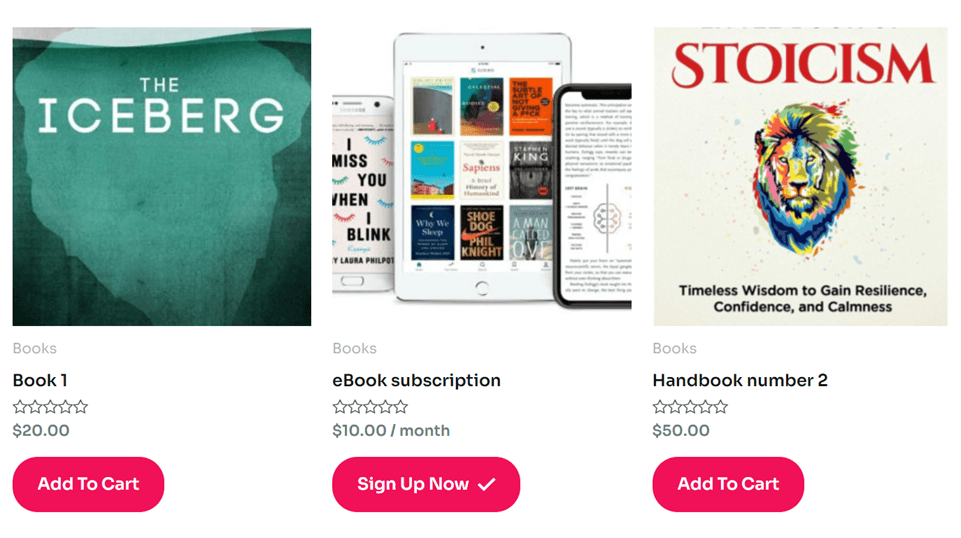
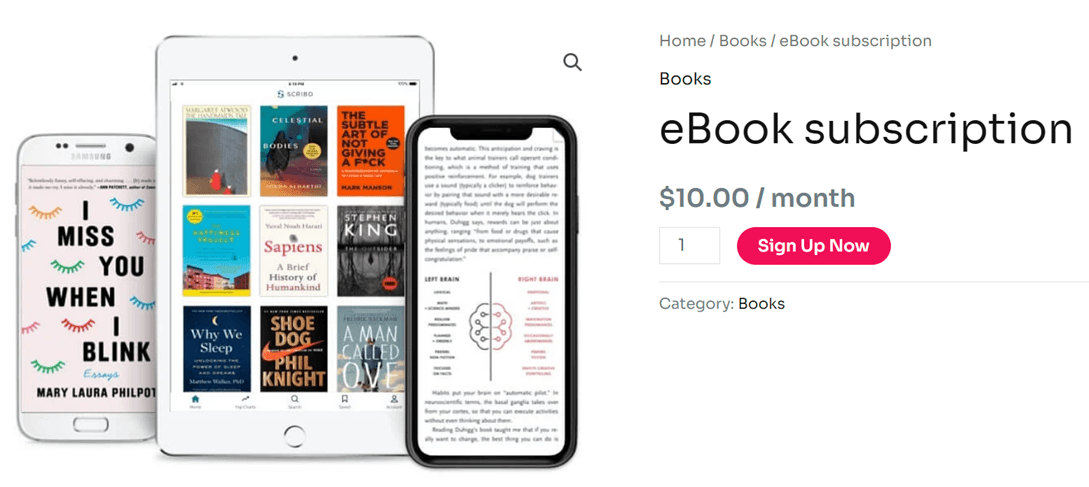
Dit is ongeveer hoe de productpagina eruitziet, het e-bookabonnement is het product dat we eerder hebben geprobeerd te maken.
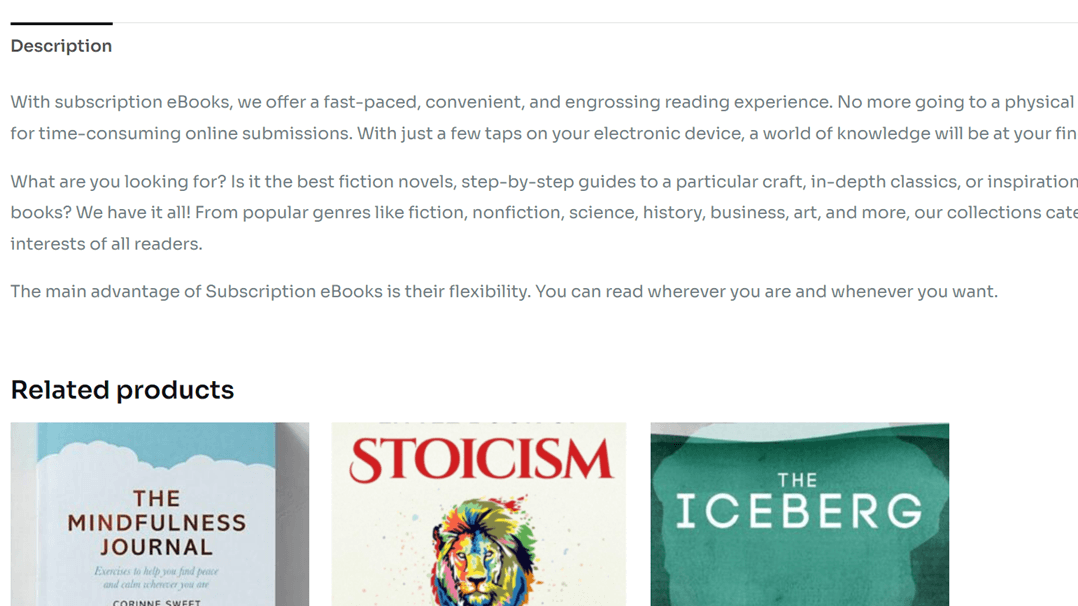
Wanneer op het product wordt geklikt, verschijnt er een scherm met de productafbeelding, naam, prijs en volledige beschrijving.
Vertaal WooCommerce-abonnementen plugin handmatig met Loco Translate
Het vertalen van WooCommerce-producten in verschillende talen kan een wereldwijd publiek aantrekken, zodat uw klanten niet alleen uit uw land komen, maar ook uit andere landen.
Er zijn verschillende manieren om WooCommerce-producten te vertalen, een daarvan is het gebruik van een plugin. Er zijn ook veel soorten WordPress meertalige plugins.
Loco Translate is een meertalige plugin die kan helpen bij het vertalen van WooCommerce-abonnementen. Hier leest u hoe u de WooCommerce-abonnementenplugin kunt vertalen met Loco Translate.
Stap 1: Installeer Loco Translate plugin
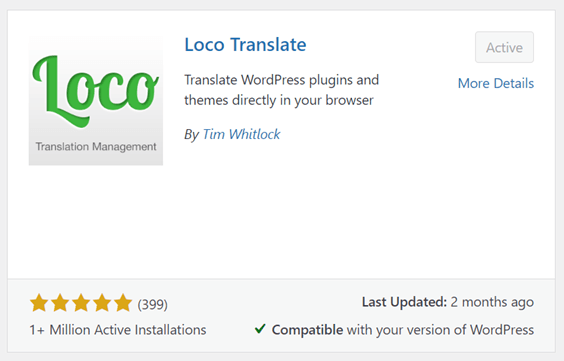
De eerste manier is om de Loco Translate-plugin te installeren en te activeren. De truc is om het menu Plugins > Plugin toevoegen > Loco Translate > klik op Installeren en Activeren.
Stap 2: Aangepaste taal toevoegen aan WooCommerce-abonnementenplugin
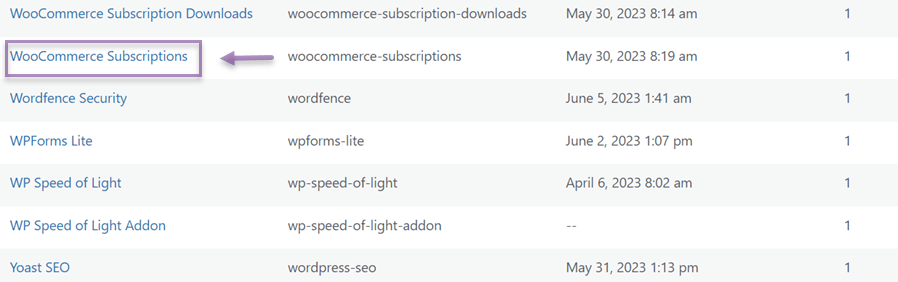
Bovendien, als de plugin met succes is geïnstalleerd, opent u Loco Translate en verschijnt er een lijst met plugins die automatisch zijn verbonden met Loco Translate, waaronder WooCommerce-abonnementen.
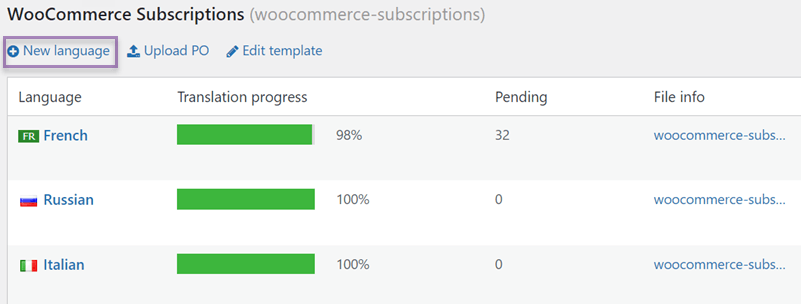
Klik vervolgens op de plugin waarna een scherm verschijnt zoals hieronder, selecteer vervolgens Nieuwe taal om de doeltaal toe te voegen die u wilt vertalen.
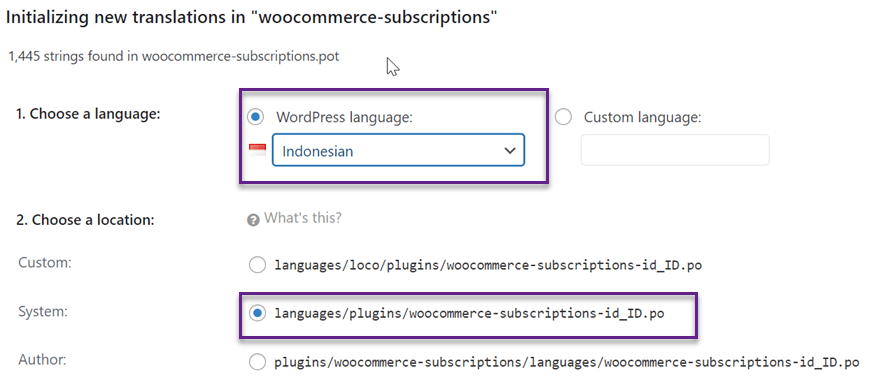
Na het selecteren van een nieuwe taal, kies een taal en kies een locatie om een vertaaldossier toe te voegen en klik vervolgens op Beginnen met vertalen.
Stap 3: Start aangepaste vertalingen WooCommerce abonnement
De derde stap is om WooCommerce abonnementen te vertalen, in het zoekveld rechtsboven kunt u zoeken naar de zin die u wilt vertalen.
Voer daarna in de Indonesische vertaling kolom de resultaten van de vertaling van de doeltaal in. Vergeet vervolgens niet om op Opslaan te klikken om de wijzigingen op te slaan.
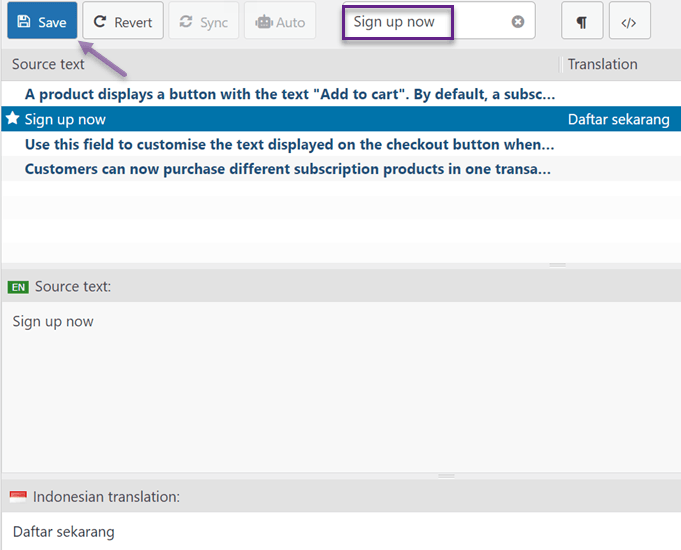
Doe daarna hetzelfde voor alle zinnen die je wilt vertalen. Als WooCommerce een nieuwe en bijgewerkte versie op je site uitbrengt, moet je het .po-bestand vernieuwen om de nieuwe tekenreeks te vinden om te vertalen.
Je hoeft alleen maar op Synchroniseren te klikken om een nieuwe tekenreeks te vinden en die vervolgens te vertalen.
Tot nu toe heb je de WooCommerce abonnementenplugin succesvol vertaald met behulp van Loco Translate.
Het gebruik van Loco Translate vereist echter dat je tekenreeksen één voor één vertaalt en het heeft geen functie voor een live editor waarmee je rechtstreeks op de voorpagina van de website kunt vertalen.
Om dit aan te pakken, heb je een andere plugin nodig met een live editor, een daarvan is Linguise.
Hoe vertaal je de WooCommerce-abonnementenplugin met Linguise? Bekijk de onderstaande uitleg.
Hoe vertaal je automatisch de WooCommerce-abonnementenplugin met Linguise
Linguise is één van de multitalige WordPress plugins die de WooCommerce-abonnementen automatisch kunnen vertalen. Beginnend met productpagina's, beschrijvingen, prijzen en meer.
In deze discussie zullen we proberen de WooCommerce-abonnementenplugin te vertalen met Linguise. Bekijk de volgende stappen.
Stap 1: Registratie Linguise om de API-sleutel te krijgen
De eerste stap is registreren voor een gratis Linguise-account en krijg de API-sleutel. Linguise biedt een gratis proefversie die je de komende maand kunt gebruiken.
De methode is voldoende om te registreren bij Linguise , waarna je toegang krijgt tot het Linguise -dashboard.
Scroll daarna omlaag in het Instellingen menu en zoek de API-sleutelkolom. Vergeet niet de API te kopiëren.

Stap 2: Installeer de Linguise plugin
De tweede stap is om de Linguise plugin te installeren op uw WooCommerce-website. Ga naar het menu Plugins > Plugin toevoegen > Taal > Installeren > Activeren.
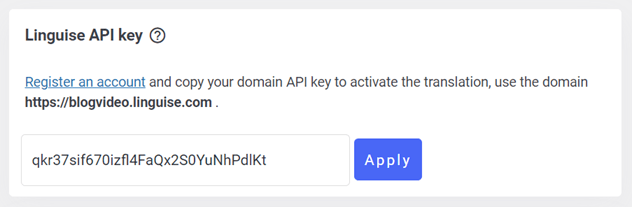
Als de Linguise plugin is geïnstalleerd, ga dan naar het menu Instellingen en plak de eerder gekopieerde API-sleutel en klik vervolgens op Toepassen.
Stap 3: Taalweergave instellen
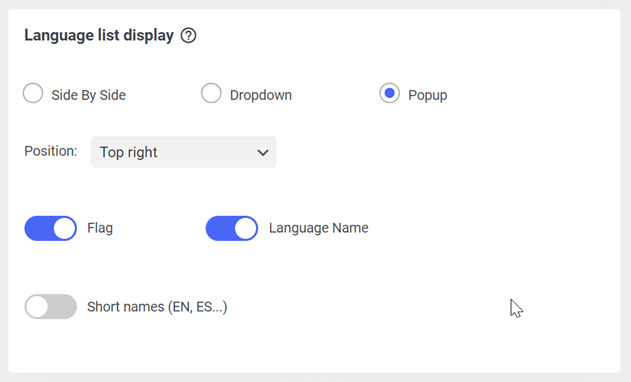
Na het kopiëren van de API, scroll dan omlaag en u kunt de weergavetaal instellen om de vlag van elke landstaal weer te geven. U kunt zij-aan-zij, dropdown of pop-up beheren.
Bovendien kunt u kiezen welke landenvlag + taalnaam of taalvlag + korte naam u wilt weergeven. Als dat zo is, vergeet dan niet op Opslaan te klikken om de wijzigingen op te slaan.
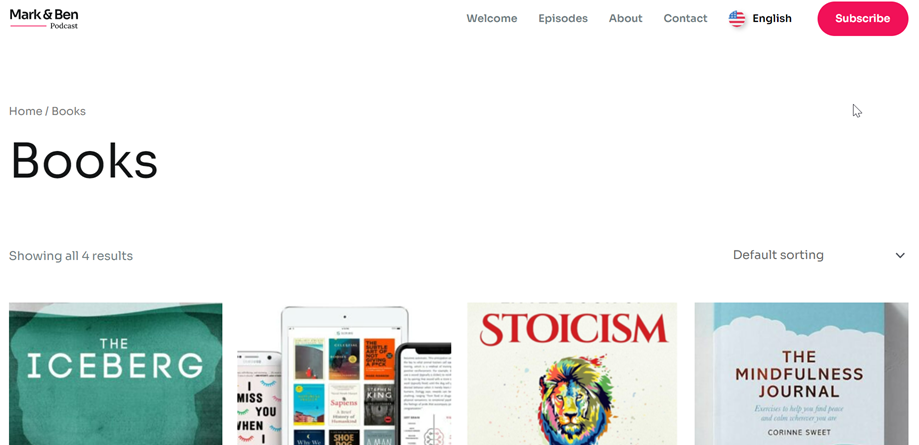
Nadat de wijzigingen zijn opgeslagen, ziet het uiterlijk van WooCommerce-abonnementenproducten er zo uit. U ziet rechtsboven een taalwisselaarmenu om talen te wisselen.
Wanneer u naar een van de talen overschakelt, verandert de productpagina automatisch in de doeltaal.
Stap 4: Bewerken met de front-end live editor
Naast het automatisch vertalen van WooCommerce-abonnementenplugins kunt u deze ook handmatig vertalen met behulp van de front-end live editor-functie van Linguise.
Hoe open je het Linguise dashboard > klik op Live editor > open Live Editor > selecteer taal. Daarna verschijnt een scherm zoals hieronder, je hoeft alleen maar het deel van de pagina te selecteren dat je direct wilt vertalen.
In het onderstaande voorbeeld vertalen we een productpagina van Engels naar Spaans. In de vertaling in het Spaanse gedeelte kunt u de vertalingsresultaten handmatig invoeren en vervolgens op Opslaan klikken om de wijzigingen op te slaan.
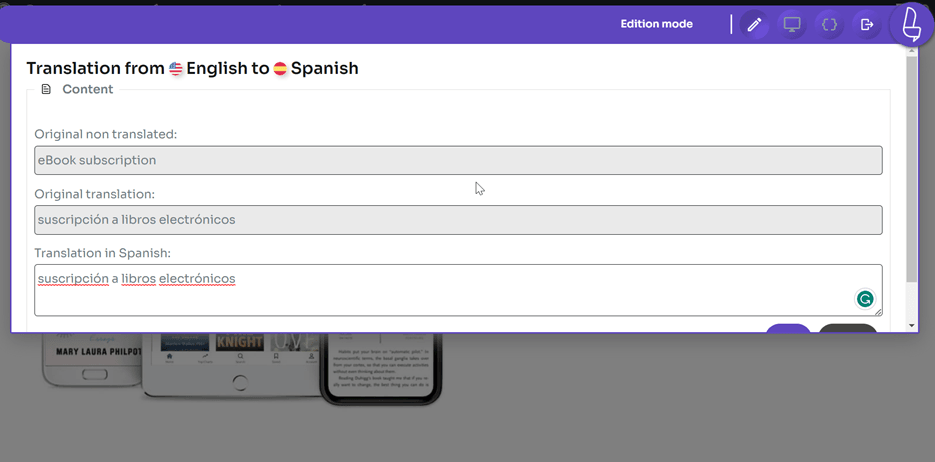
Tot nu toe hebt u de WooCommerce-subscriptieplugin succesvol vertaald via de live editor. Met een live editor kunt u de vertaalresultaten aanpassen zodat ze zijn aangepast aan de cultuur van de doeltaal, omdat de vertaalresultaten meestal nog niet natuurlijk zijn wanneer ze automatisch worden vertaald.
Leer hoe u automatisch alle WooCommerce kunt vertalen in video
Waarom Linguise kiezen om WooCommerce-subscriptieplugin te vertalen
Van de vele multilinguale plugins, waarom zou u Linguisegebruiken? Er zijn verschillende Linguise -functies die u kunnen helpen om uw WooCommerce-subscriptie gemakkelijk te vertalen, waaronder:
- Alle webpagina's worden automatisch vertaald wanneer Linguise is geïnstalleerd, inclusief WooCommerce-productpagina's.
- Een onbeperkt aantal talen, wat betekent dat u elke taal kunt gebruiken in Linguise. Linguise biedt tot 85 talen.
- SEO- en URL-vertaling. Nadat de pagina automatisch is vertaald, wordt de pagina-URL ook vertaald. Bovendien wordt de vertaling ook geoptimaliseerd volgens de taal van de vertaling, zodat klanten uit dat land uw WooCommerce-producten zullen vinden.
- Front-endvertaling, deze functie stelt u in staat om het gewenste deel van uw WooCommerce-abonnement te vertalen. Hier kunt u het resultaat van automatische Linguise vertaling handmatig wijzigen.
- Vertalingsuitsluiting is een functie om delen uit te sluiten die u niet wilt vertalen.
Dit zijn enkele van de Linguise -functies die u kunnen helpen om de WooCommerce-abonnement-plugin naar WordPresste vertalen.
Conclusie
Tot nu toe weet u al hoe u de WooCommerce-abonnementen-plugin kunt vertalen, vanaf de installatie en het maken van productabonnementen, tot het vertalen van WooCommerce-abonnementproducten met behulp van Linguise.
Het vertalen van de WooCommerce abonnementenplugin is belangrijk, vooral als u zich richt op een wereldwijd publiek. Hoe meer taalkeuzes op uw site, hoe groter de kans om klanten uit verschillende landen te krijgen, dit zal zeker de verkoop van WooCommerce abonnementsproducten verhogen.
Als u geïnteresseerd bent in het gebruik van Linguise om de WooCommerce abonnementenplugin te vertalen, registreer dan onmiddellijk voor een Linguise -account en gebruik de gratis proefversie gedurende 1 maand met een limiet van maximaal 600 duizend woorden.