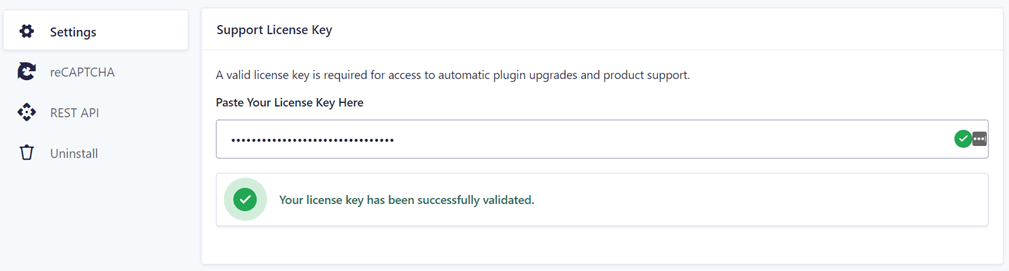
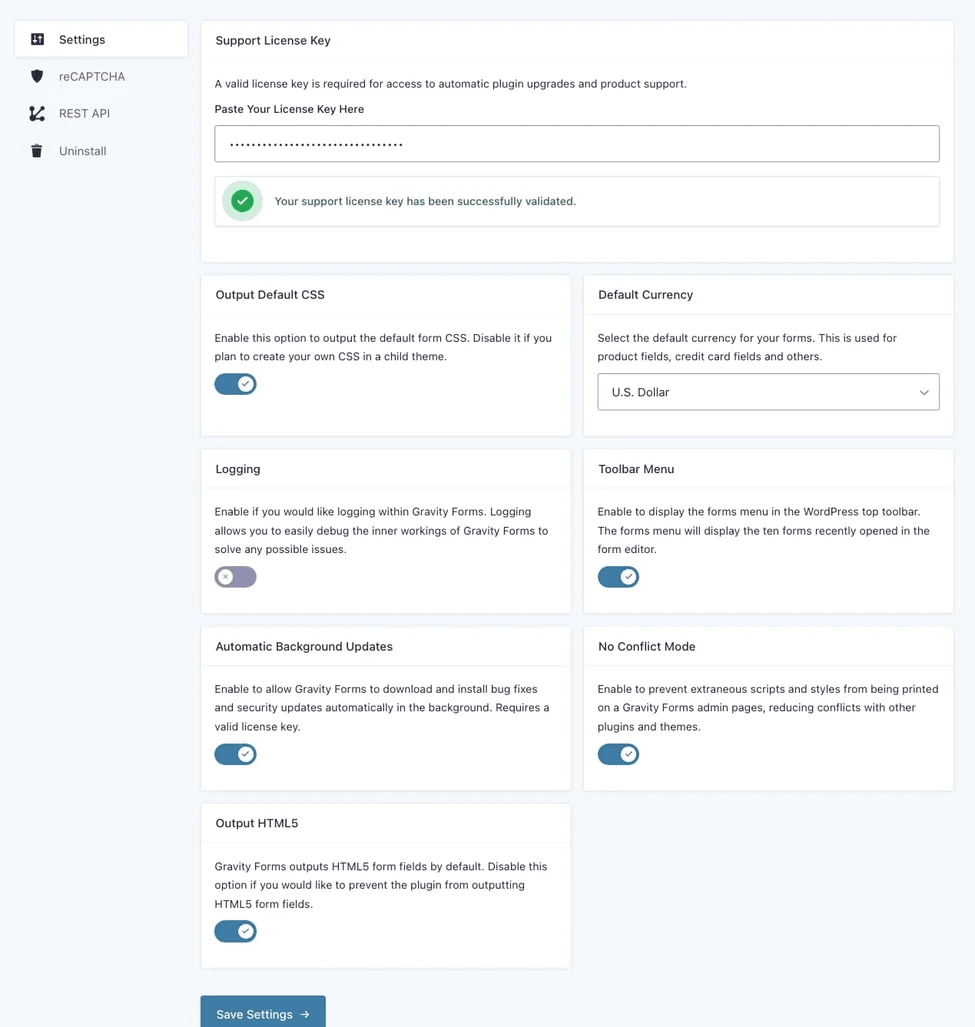
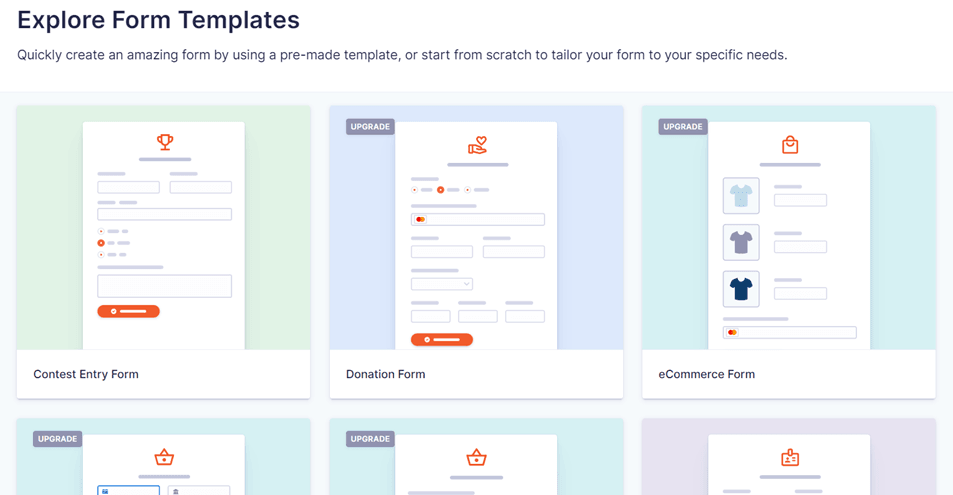
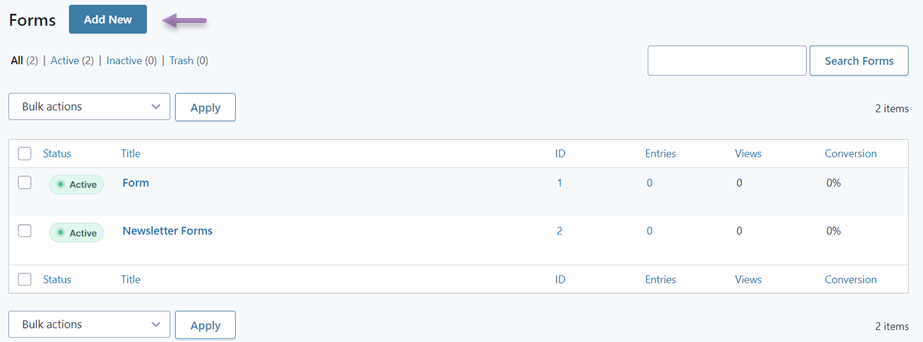
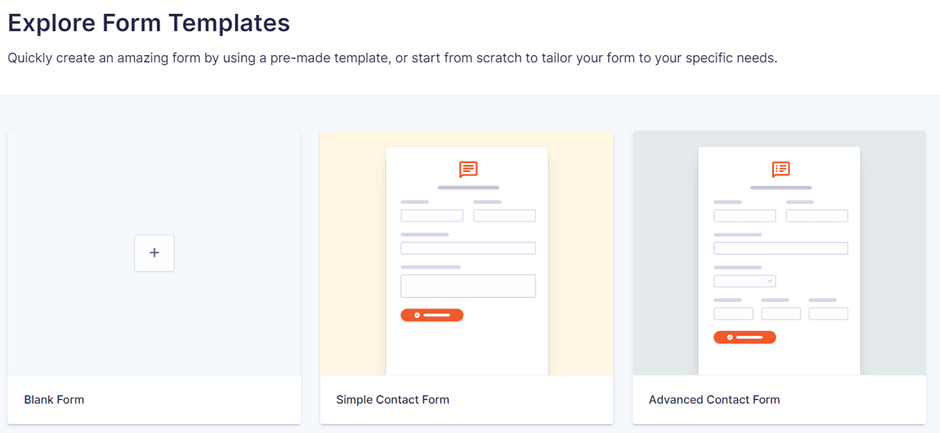
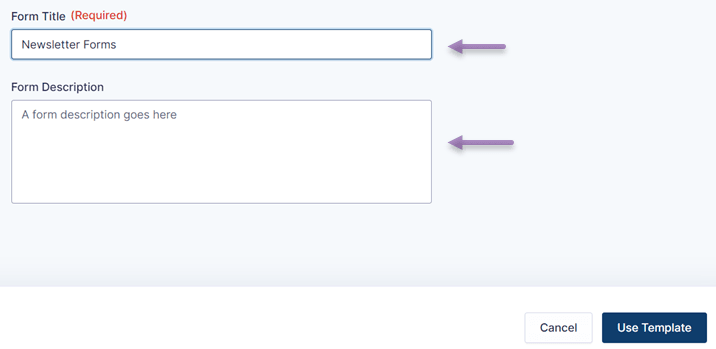
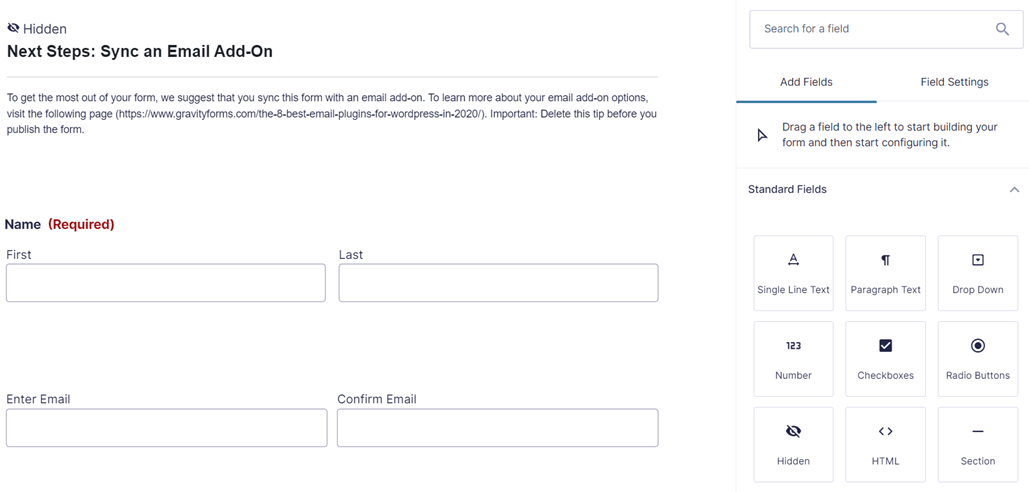
Tot nu toe heb je met succes een nieuw formulier aangemaakt in WordPress met behulp van de Gravity Forms-plugin.
Gravity Forms insluiten op je website
Nadat het formulier succesvol is aangemaakt, is de volgende stap het formulier in te voegen in de gewenste webpagina. Er zijn verschillende manieren om een formulier in een website in te voegen, namelijk via het element, de WordPress -editor of iets anders.
Dus bij deze methode gebruiken we de standaard WordPress -editor om een formulier op een van de pagina's op te nemen.
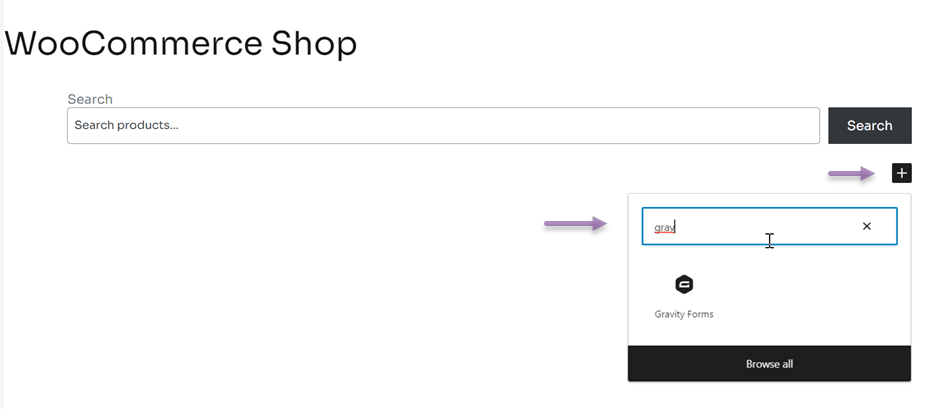
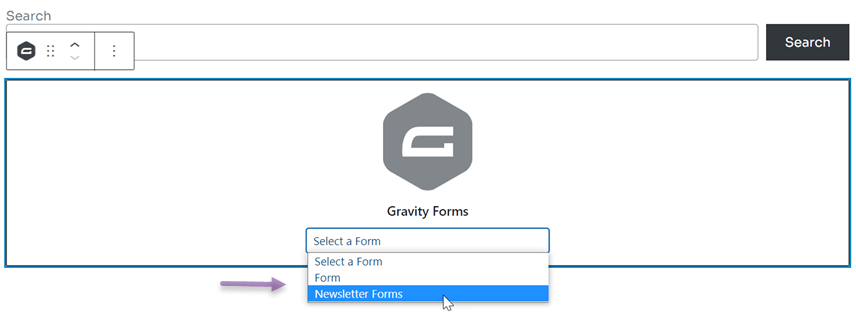
De eerste stap is het openen van de pagina of inhoud waarvoor je het formulier wilt invoegen, bijvoorbeeld hier is de WooCommerce-winkelpagina, klik vervolgens op Bewerken. Daarna verschijnt de WordPress -editor zoals hieronder weergegeven, klik vervolgens op het +-pictogram zoals hieronder weergegeven. Typ in het zoekveld Gravity en selecteer Gravity Forms.
Als dat het geval is, wordt je gevraagd welk formulier je wilt invoegen vanuit Gravity Forms.
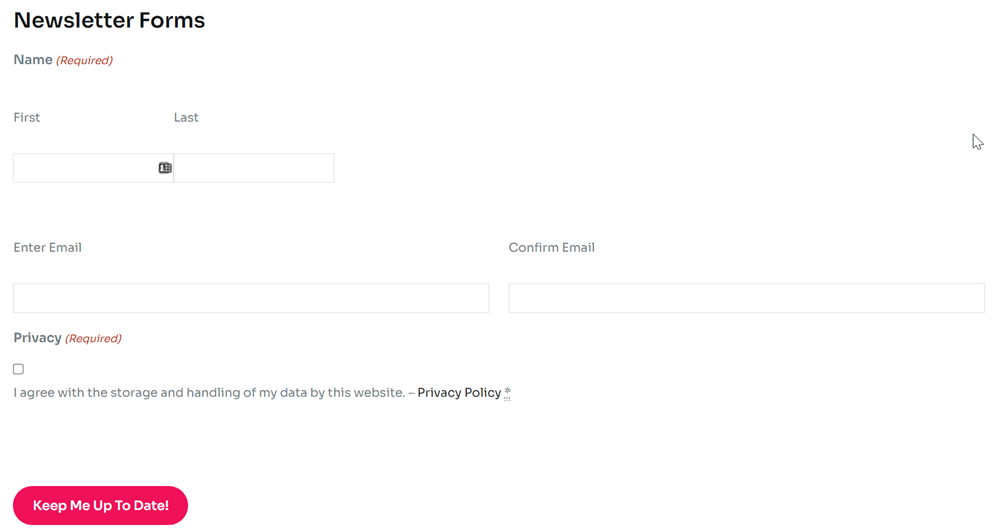
Nadat de wijzigingen zijn opgeslagen, opent u de pagina die u eerder hebt ingevoegd en het formulier verschijnt onmiddellijk op die pagina.
Sla taalbarrières over
Zeg vaarwel tegen taalbarrières en hallo tegen grenzeloze groei! Probeer vandaag nog onze automatische vertaaldienst.
Automatisch Gravity Forms vertalen en bewerken met Linguise
Als eigenaar van een meertalige website moet je alle elementen op de website vertalen, waaronder het formulier. Daarom is het belangrijk om te weten hoe je de Gravity Forms-plugin automatisch kunt vertalen en bewerken.
Om websites naar verschillende talen te vertalen, zijn er diverse WordPress meertalige plugins die gebruikt kunnen worden, waarvan Linguise er één is.
Linguise is een websitevertaaldienst die verschillende website-elementen zoals formulieren kan vertalen. Deze dienst biedt meer dan 80 talen, integreert met verschillende CMS'en en kan worden gebruikt om alle WordPress -plugins te vertalen.
In dit artikel proberen we de Gravity Forms-plugin te vertalen met behulp van Linguise. Dit zijn de stappen.
1. Registreer Linguise & verkrijg de API-sleutel
De eerste stap is om je aan te melden voor een gratis Linguise -account. Linguise biedt een proefversie die je 1 maand gratis kunt gebruiken. Gedurende die periode van 1 maand kun je tot 600 duizend woorden vertalen zonder enige taalbeperkingen.
Daarna krijgt u toegang tot het Linguise -dashboard, selecteer vervolgens Instellingen. Scroll naar beneden en kijk naar de kolom API Key en klik vervolgens op kopiëren naar klembord.
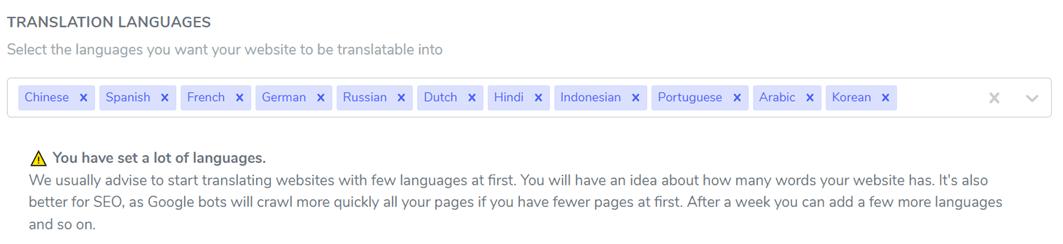
De volgende stap is het kiezen van de taal die u aan de website wilt toevoegen. U kunt meerdere talen tegelijk toevoegen, zoek de taal en klik op de taal. Als u op Wijzigingen opslaan.
2. Installeer Linguise en configureer de plugin
Installeer vervolgens de Linguise -plugin op je WordPress -dashboard en selecteer Installeren en Activeren. Als de plugin al is geïnstalleerd, moet je de API plakken die je eerder hebt gekopieerd.
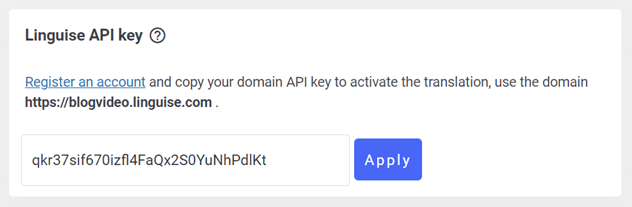
Plak in de kolom Linguise API-sleutel de API en klik op Toepassen.
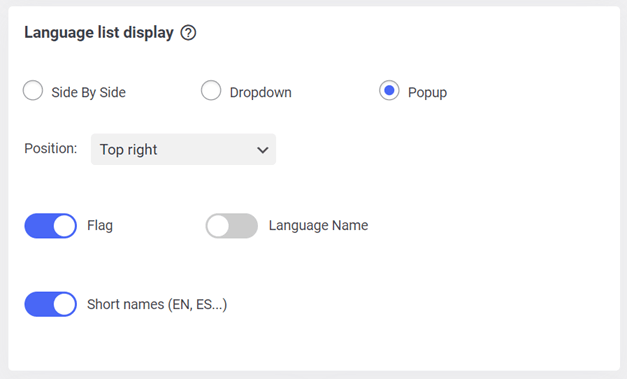
Daarna moet u ook de weergave van de talenlijst op de website instellen; op meertalige sites moet u de talenlijst instellen zodat bezoekers gemakkelijker van de ene taal naar de andere kunnen overschakelen.
Hoe u naast elkaar, dropdown of popup selecteert. Selecteer vervolgens de positie en kies of de weergegeven taal en taalnaam, of de taal met de afgekorte taalnaam. Vergeet dan niet om op Instellingen opslaan.
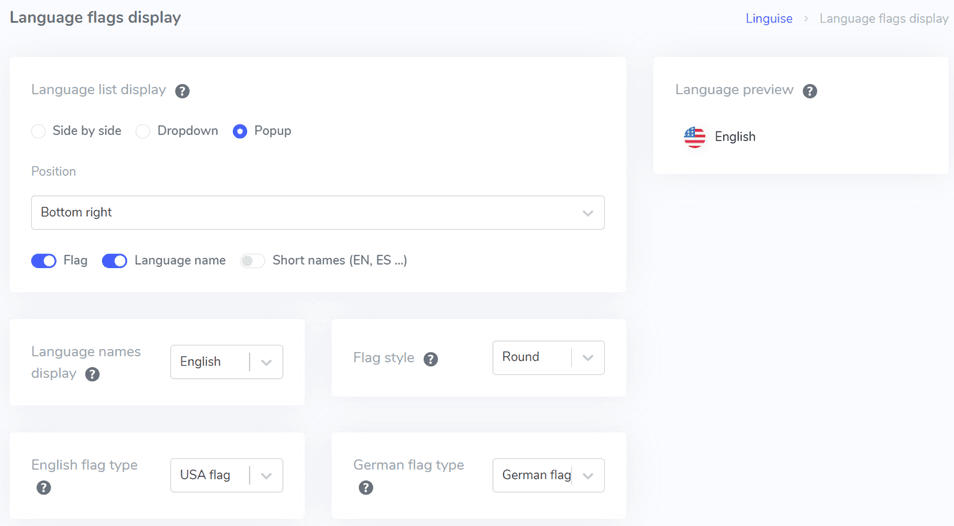
Naast het gebruik van het WordPress -dashboard, kun je het nu ook instellen via het Linguise -dashboard. Dit is onze nieuwe functie die onlangs is gelanceerd. Hoe je selecteert: Instellingen > Weergave taalvlaggen.
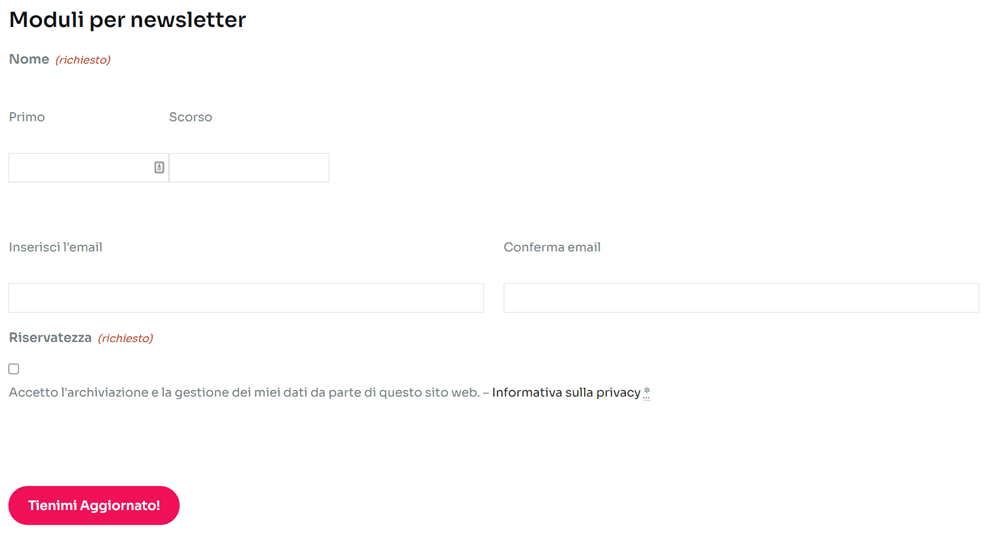
Als de wijzigingen zijn opgeslagen, is het tijd om de vertaalresultaten van de Gravity Forms-plugin te bekijken. Hier proberen we te vertalen van Engels – Italiaans.
3. Bewerk de vertaling van de Gravity Forms-plugin met Linguise live-editor
Naast directe vertaling kan Linguise ook vertalingen live bewerken via de voorpagina of front end. Hierdoor kunt u de vertaling alleen in bepaalde delen bewerken.
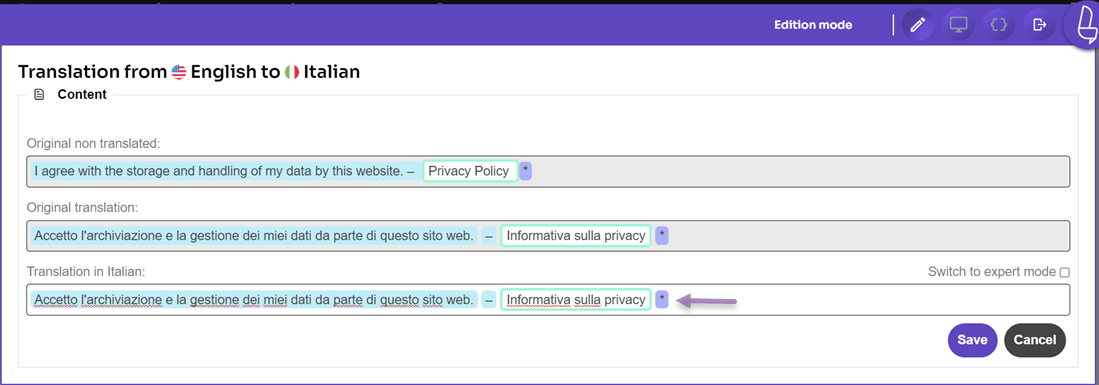
Om dit te doen, moet je toegang krijgen tot het Linguise -dashboard en vervolgens Live Editor > Live Editor openen > Taal kiezen> Vertalen selecteren.
Daarna verschijnt een weergave als volgt, hier zullen we ook proberen te vertalen van het Engels naar het Italiaans, als je op Opslaan hebt geklikt.