







Inhoudsopgave
Foutopsporing ingeschakeld
Ook al doen we ons best om volledig functionele extensies te leveren, er kunnen zich soms incompatibiliteitsproblemen voordoen met specifieke serverconfiguraties.
Maak je geen zorgen, we helpen je graag om dit op te lossen. Mogelijk hebben we hiervoor wel wat debug-informatie nodig.
Om de foutopsporingsmodus te activeren, volgt u deze eenvoudige stappen.
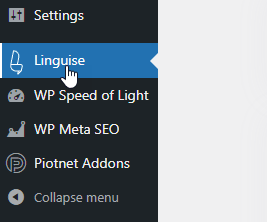
Log in op de backend van uw website en klik op het menu-item Linguise vertaling'
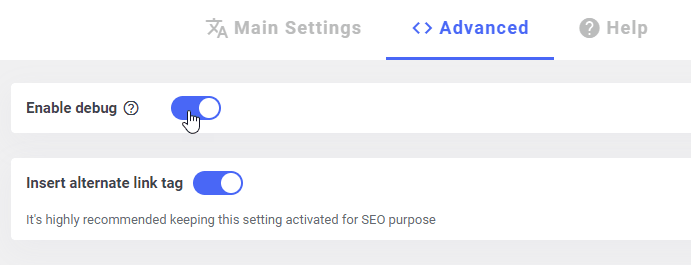
Klik op het tabblad 'Geavanceerd', scroll naar het einde van de pagina en schakel de foutopsporing in. Klik op 'Instellingen opslaan'.
Genereer het debugbestand
We zullen nu beschrijven hoe je een debugbestand kunt genereren dat je later met ons moet delen.
Open een nieuw tabblad en bezoek een van de meertalige pagina's, zoals
: https://www.yourwebsite.com/es?123456
Vervang de taalcode door een van de codes die je daadwerkelijk gebruikt; in dit voorbeeld is dat /es voor Spaans.
De ?123456 aan het einde wordt alleen toegevoegd om te voorkomen dat een pagina wordt geladen die in de cache van uw browser is opgeslagen.

Ga terug naar het vorige tabblad, het tabblad met de Linguise instellingen, en vernieuw de pagina (druk op F5 op je toetsenbord). Je zou nu een link moeten zien na de ingeschakelde debug-optie.
Klik op deze link om het bestand lokaal op uw computer op te slaan.
Dit bestand bevat debug-informatie. U kunt het openen en bekijken om te zien dat we geen gevoelige gegevens verzenden. Ons script verwijdert alle gevoelige gegevens die we niet hoeven te weten om uw privacy te beschermen.

Deel je bestand met ons! Je kunt ons dan een e-mail sturen naar [email protected] met het gedownloade bestand als bijlage en een uitleg van je probleem.
Je kunt de debug-optie nu uitschakelen.