







Inhoudsopgave
Toegangseisen voor Bitrix24
De cloudgebaseerde AI-automatische vertaalfunctie voor gebruik met Bitrix24 Website Builder vereist bepaalde toegangsrechten voor de installatie
- Bitrix24 beheerderstoegang
- Domein-DNS wijzigen op Bitrix24
De installatie van een Bitrix24 -site bestaat uit 3 eenvoudige stappen:
- Registreer uw domein om de vertaling te autoriseren
- Pas de DNS-instellingen van het domein aan de vertaalde talen aan
- Voeg de link voor het wisselen van taalvlaggen toe aan de instellingen van je Bitrix24 Website Builder
Hoe maak je je Bitrix24 Website Builder meertalig? (Video)
Registreer uw Bitrix24 domein
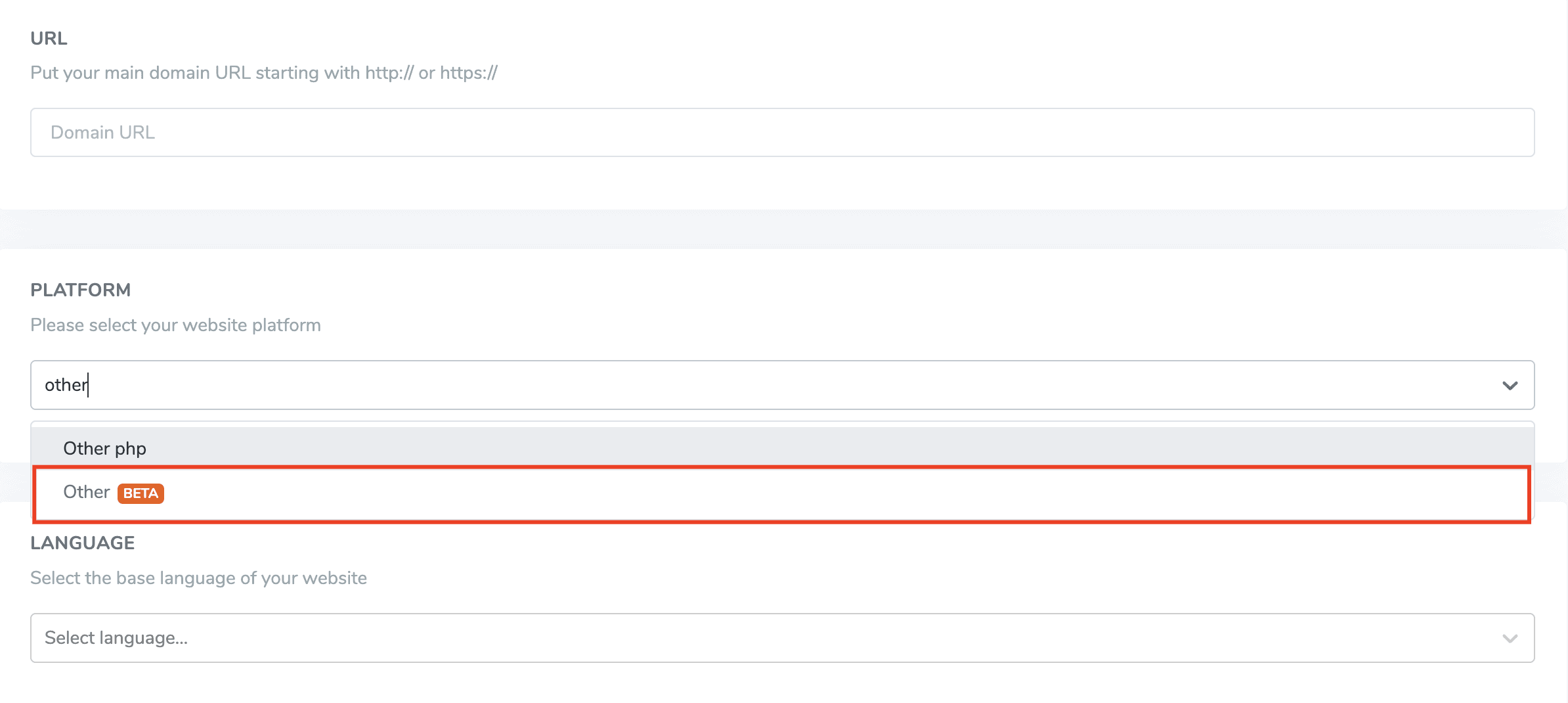
Kopieer hiervoor uw domeinnaam inclusief https:// en selecteer 'overig' bij het platform.
Selecteer vervolgens de bron- en doeltaal.
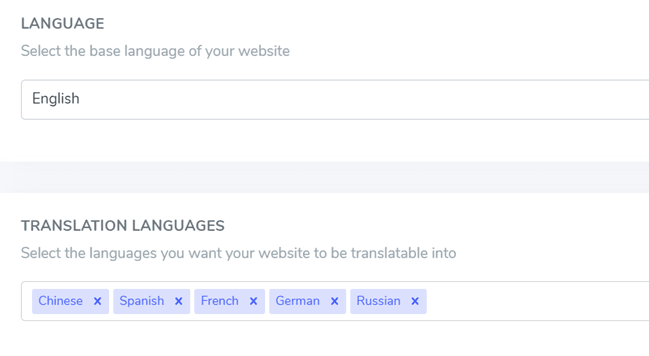
Belangrijke SEO-opmerking: Het aantal talen dat u instelt, heeft een grote impact op SEO. Als u veel pagina's (>500) hebt geïndexeerd, kan het verwerken van de vertalingen door zoekmachines veel tijd in beslag nemen. Dit kan uw SEO in de oorspronkelijke taal negatief beïnvloeden. Daarom raden we aan om in eerste instantie maximaal 5 talen toe te voegen. Zodra deze pagina's zijn geïndexeerd, kunt u maandelijks 3 talen toevoegen.
Pas de DNS-instellingen van het domein aan de talen aan
Voeg automatisch domein-DNS toe met Entri
Nadat je je website succesvol hebt geregistreerd in Linguise dashboard , heb je twee opties om verder te gaan met de installatie.
Je zou deze inhoud waarschijnlijk moeten bekijken. Als je de DNS-records automatisch wilt toevoegen, kun je klikken op ' Je DNS automatisch verbinden '. Deze functie, genaamd Entri, voegt je DNS-records automatisch toe, zodat je de installatie gemakkelijk kunt voltooien. De andere optie is om de DNS-records handmatig te kopiëren naar je domeinprovider.
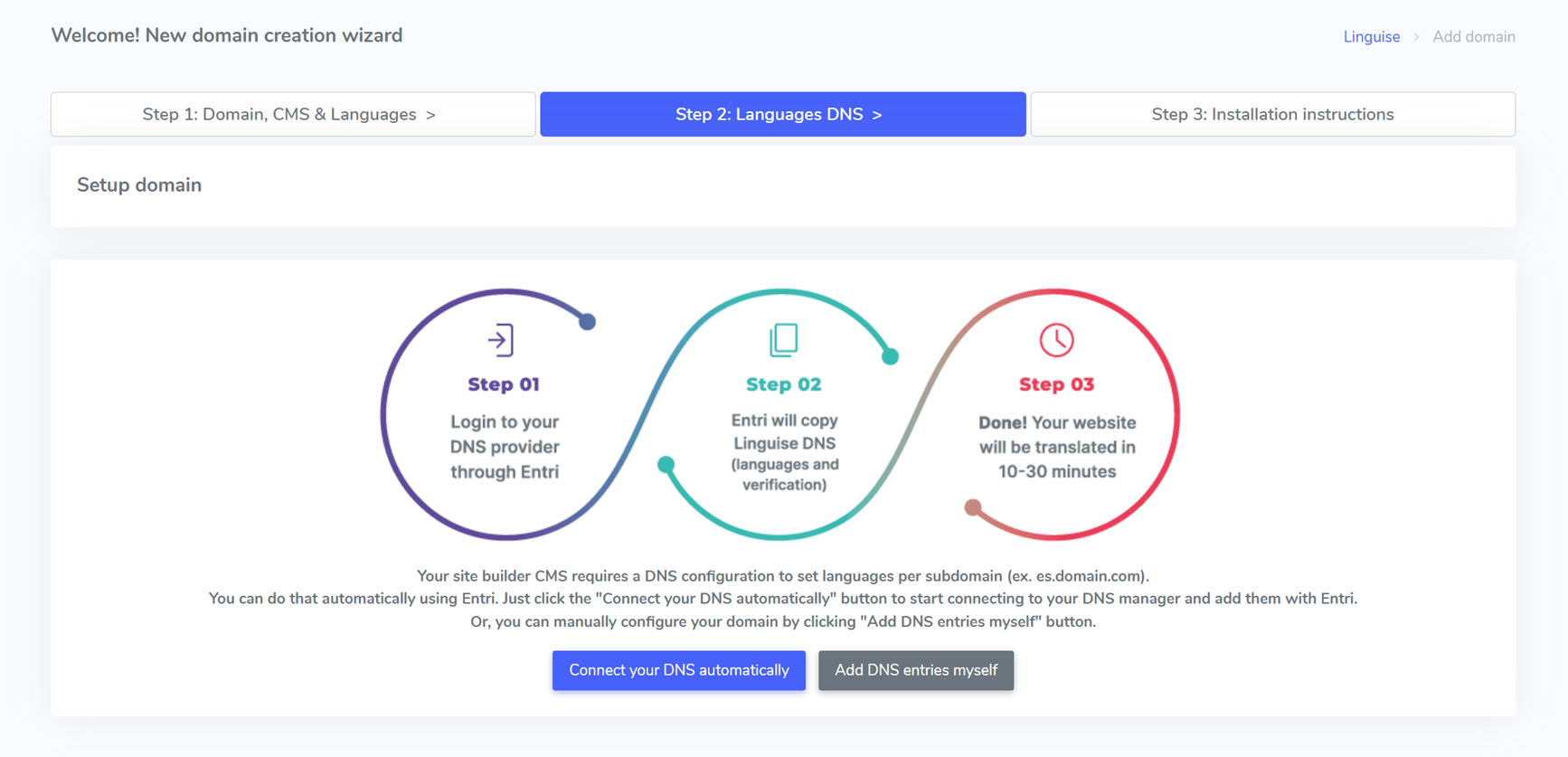
Na het klikken op de knop analyseert Entri de URL van uw geregistreerde website en controleert uw openbare DNS-record. Op basis daarvan bepaalt het de benodigde provider en DNS-server.

Vervolgens kunt u klikken op ' Autoriseren met [uw domeinprovider] ' (in dit voorbeeld is dat Cloudflare). Het paneel verandert dan in de inlogpagina van uw domeinprovider, waar u kunt inloggen en verder kunt gaan.

Nadat je bent ingelogd bij je domeinprovider, doet Entri de rest en voegt automatisch de juiste DNS-records toe. Eén DNS-record per taal + één TXT DNS-record voor de validatiesleutel.
Je zou moeten kunnen zien dat DNS is toegevoegd aan je domein. Bijvoorbeeld:

Zodra je dit hebt geautoriseerd, zal Entri je laten weten dat alle DNS-instellingen succesvol zijn geconfigureerd.
Je zou de vertaalfunctie moeten kunnen gebruiken zodra alle DNS-records op je domein zijn doorgegeven (dit duurt meestal 20 tot 30 minuten).

Als u de installatie handmatig wilt uitvoeren , kunt u dit ook doen door de onderstaande stappen te volgen.
Kopieer DNS-records
Nadat je je domein hebt gevalideerd, word je doorgestuurd naar een scherm waar je de DNS-records die je aan je domein moet toevoegen kunt kopiëren. Deze records zijn nodig om de meertalige pagina's van je website te laden als fr.domain.com, es.domain.com, enzovoort.
Hieronder vindt u de belangrijkste elementen die u naar de DNS-configuratie Bitrix24 moet kopiëren.
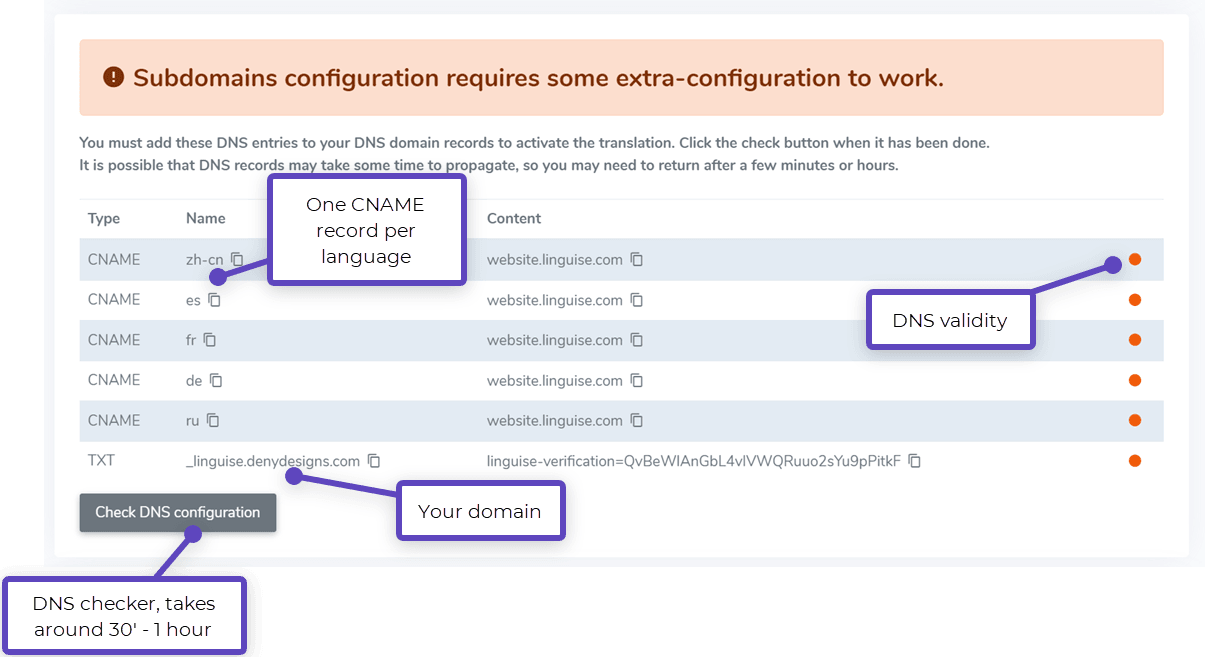
Daarna moet u verbinding maken met uw domeinbeheerder en de DNS-instellingen openen. Vervolgens kunt u, door de instructies te volgen, het volgende kopiëren:
- Eén TXT-record voor de domeinverificatie
- Een of meerdere CNAME-records voor de talen
Hier volgt een voorbeeld voor elk recordtype (TXT en CNAME):
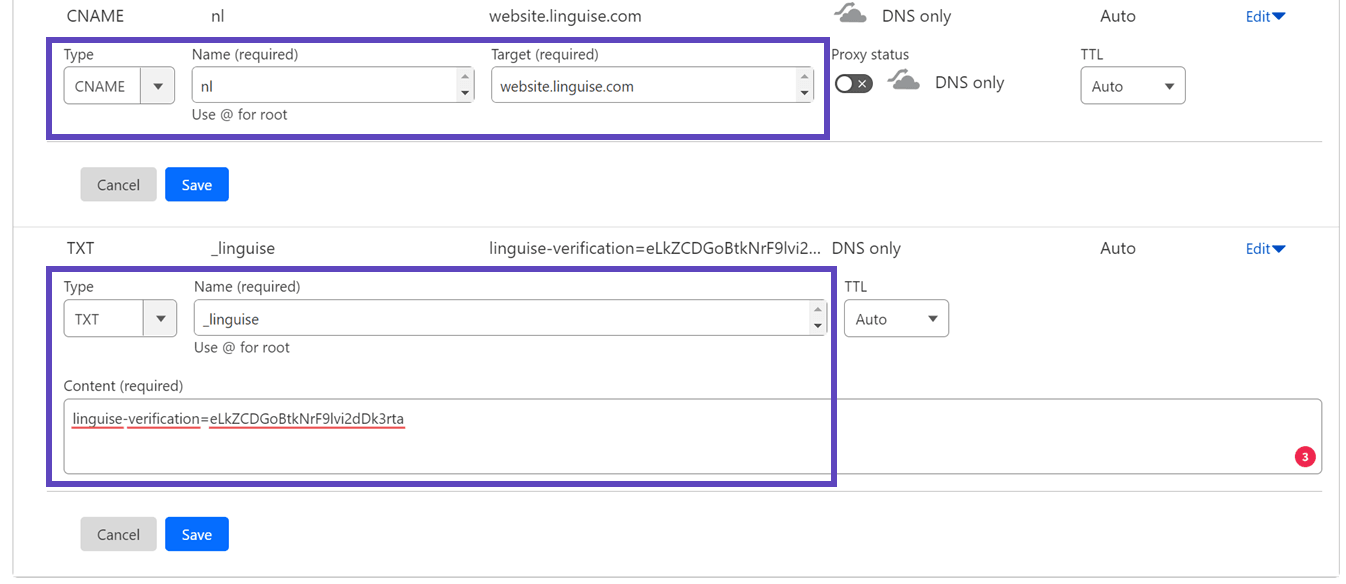
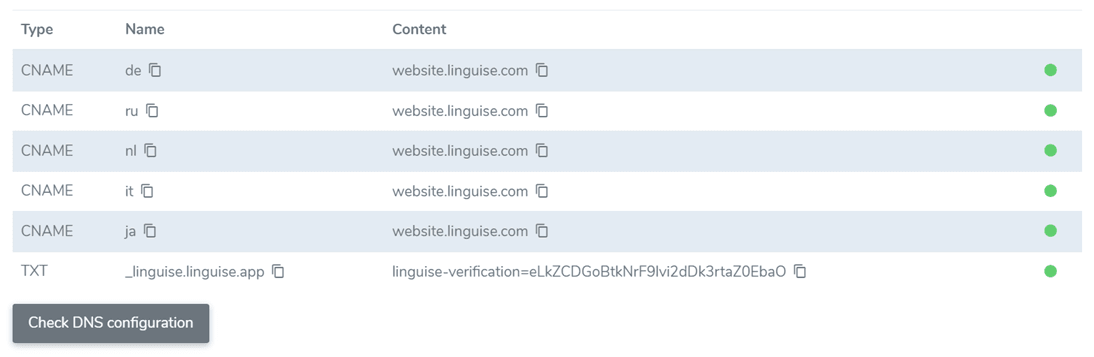
Nadat je al je records hebt toegevoegd, zou je configuratie er als volgt uit moeten zien.

Verifieer DNS-validatie
Nadat u al uw records aan de DNS van uw domein hebt toegevoegd, kunt u de DNS-propagatie controleren door op de knop ' DNS-configuratie controleren' te klikken.
DNS-validatie duurt meestal tussen de 30 minuten en 1 uur . Daarna zouden er groene stippen aan de rechterkant van de DNS-lijst in het Linguise dashboard moeten verschijnen. Je bent bijna klaar om je Bitrix24 website te vertalen, alleen de link naar de taalkiezer met landvlaggen ontbreekt nog.
Voeg de taalschakelaar toe aan de Bitrix24 Site Builder
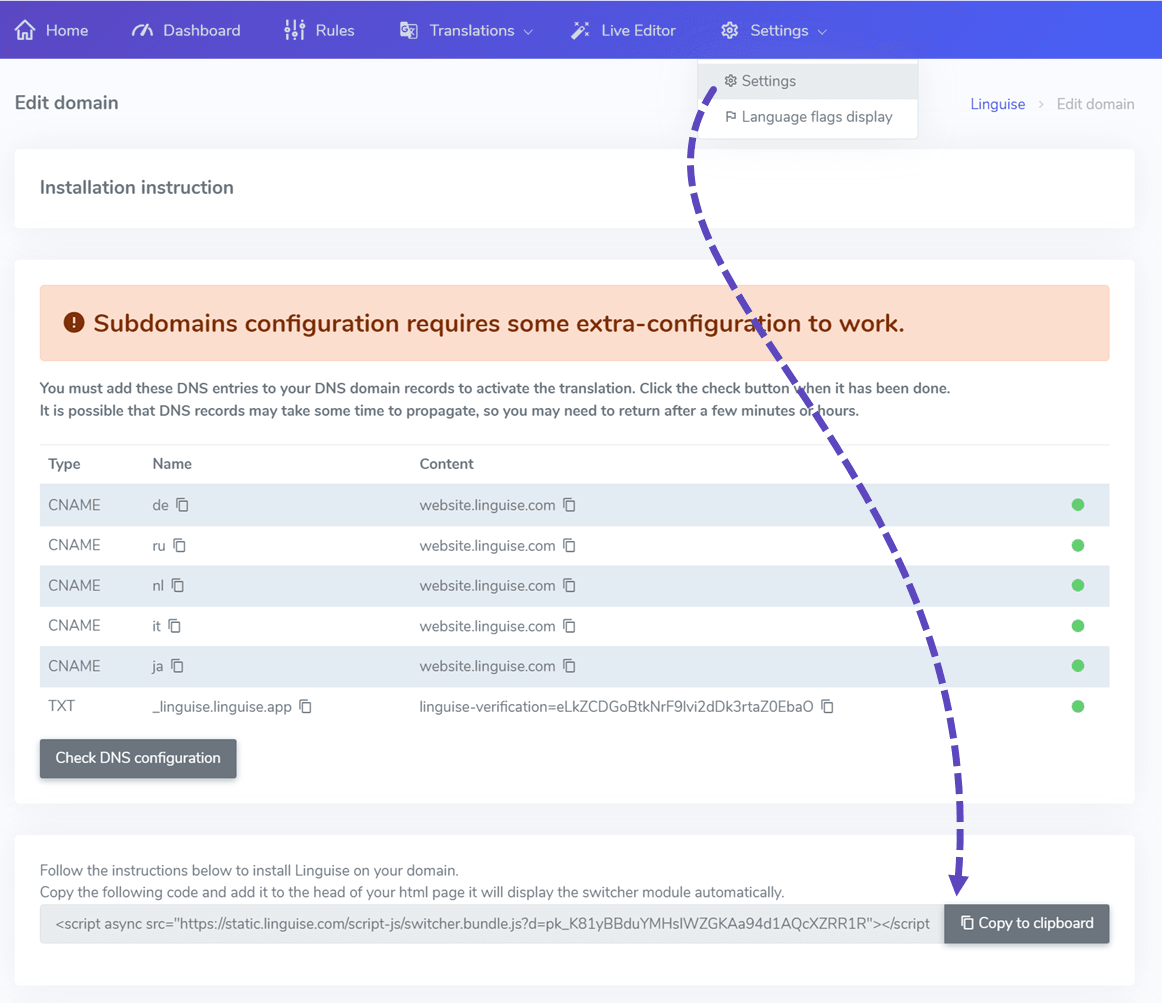
De taalschakelaar is een pop-upvenster waarmee je de gewenste taal kunt selecteren. Om deze te laden, moet je de code kopiëren die bovenaan de pagina's van je Bitrix24 -website staat. De taalschakelaar wordt vervolgens automatisch op je openbare website geladen.
De link om te kopiëren staat aan het einde van de domeinregistratie of in de domeininstellingen. Kopieer de link naar het klembord.
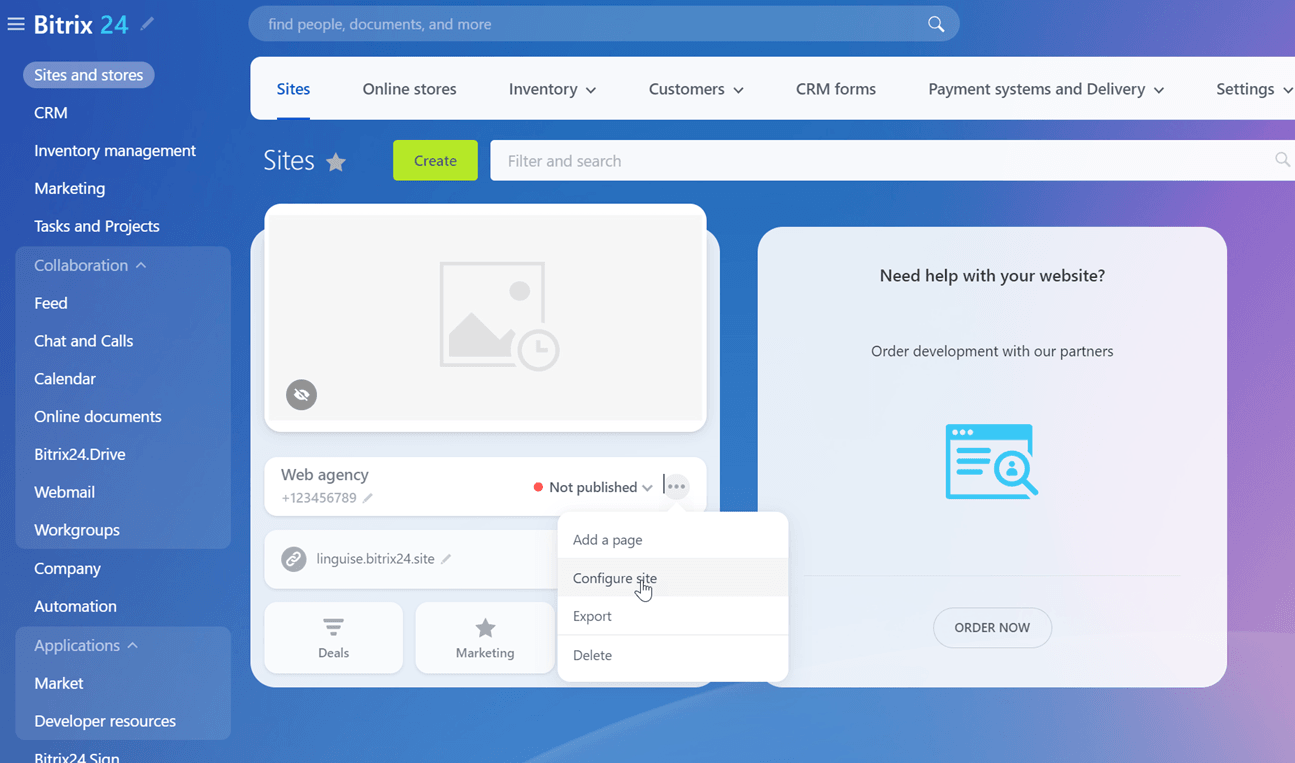
vervolgens in de Bitrix24 -site naar Site > Site configureren.
Kies Aangepaste HTML > Site toevoegen of bewerken en plak de Linguise -scriptcode.
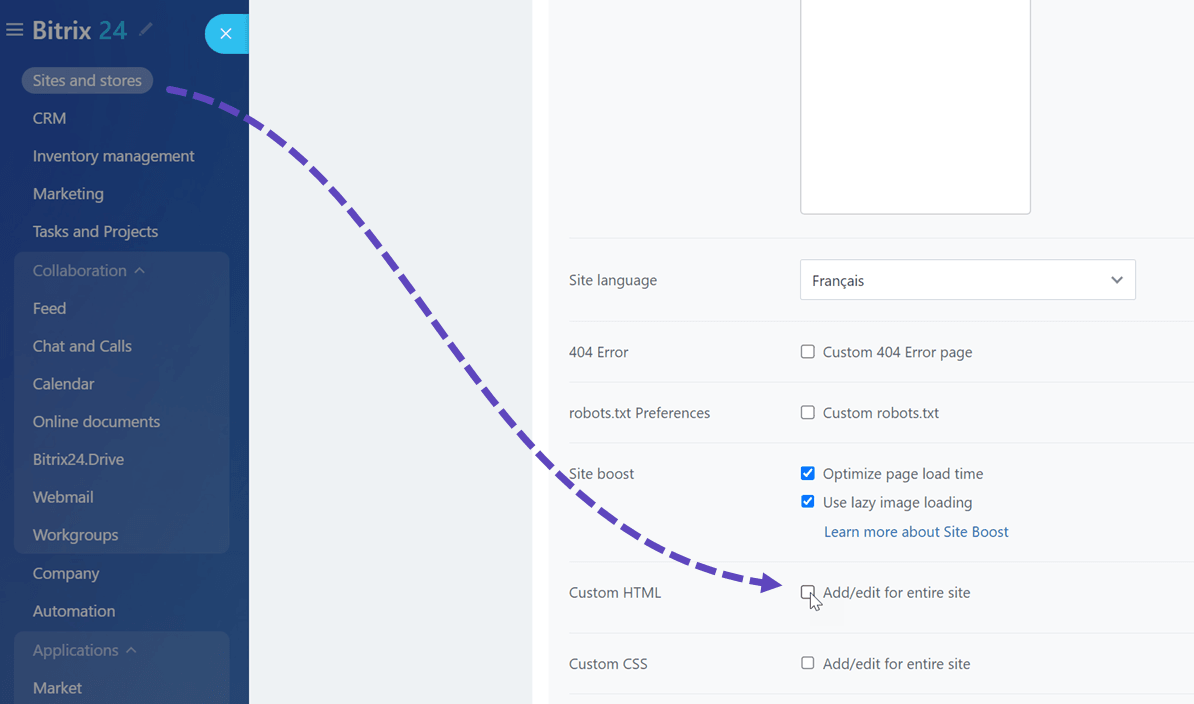
Nu zou de taalschakelaar Linguise beschikbaar moeten zijn op de frontend van uw Bitrix24 -website.

Bitrix24 taalschakelaar ontwerp
De taalschakelaar kan worden aangepast via het Linguise dashboard > Instellingen > Weergave taalvlaggen. Elke wijziging die u hier aanbrengt, wordt automatisch op de website doorgevoerd.

Aan de rechterkant van het scherm ziet u een voorbeeld van de taalschakelaar. Dit zijn de elementen die u kunt instellen:
- 3 lay-outs: naast elkaar, dropdown of pop-up
- De positie van de taalwisselaar
- De inhoud van de taalwisselaar
- Taalnamen in het Engels of de moedertaal
- Vlaggen vormen en grootte
- Kleuren en schaduw van de doos

Frontend-vertalingseditor op Bitrix24
De frontend-editor maakt het voor vertalers gemakkelijk om HTML-content op Bitrix24 in elke taal aan te passen. Je kunt een pagina bewerken door op een pagina-element te klikken en de tekst, link of afbeelding te vervangen.
Je kunt de meta-informatie ook bewerken door op de haakjes {} te klikken
