







Inhoudsopgave
Technische vereisten Drupal
Voor neurale automatische vertaling in combinatie met Drupal is een PHP-script nodig (hieronder te downloaden). Om het Linguise script te installeren, heb je de volgende vereisten nodig:
- Ondersteunt PHP 7+
- Apache, LiteSpeed, NGINX, IIS-server
- Activeer URL-herschrijving via de Drupal -configuratie
- Drupal 8+
Hoe maak je je Drupal site meertalig? (Video)
1. Genereer de API-sleutel
De API-sleutel is nodig om de vertaling op uw Drupal -website te activeren. De API-sleutel controleert welke taal op welk domein is geactiveerd en maakt het mogelijk om de pagina's met neurale vertaling te genereren.
Kopieer de API-sleutel en bewaar deze in uw klembord.
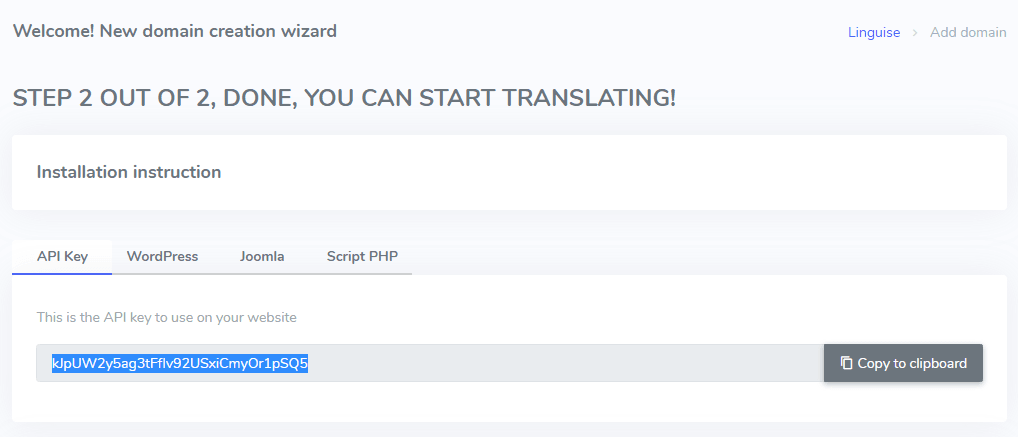
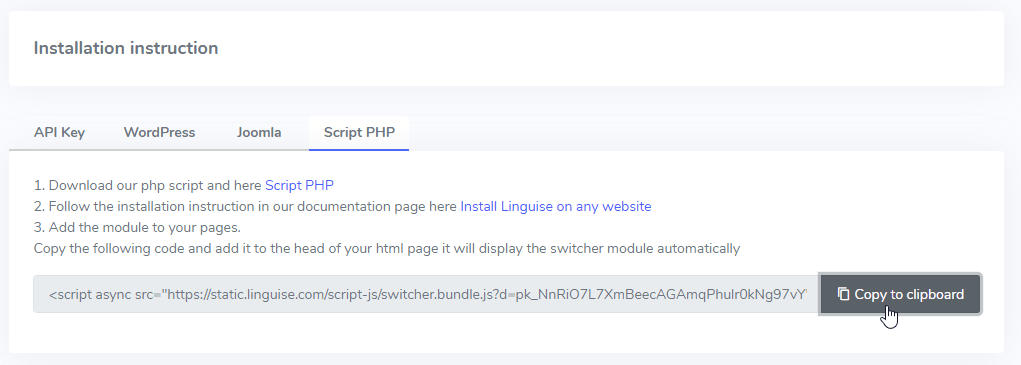
Klik vervolgens op het tabblad "PHP-script" voor de installatie-instructies die we hieronder in detail zullen volgen.
SEO belangrijke opmerking: het aantal talen dat u instelt, heeft een grote invloed op SEO. Wanneer u uw vertaaltalen instelt en u een groot aantal geïndexeerde pagina's heeft (>500), kan het veel tijd kosten om ze door de zoekmachine te verwerken. Het kan uw SEO in uw oorspronkelijke taal beïnvloeden. Daarom raden we aan om in eerste instantie maximaal 5 talen toe te voegen, en wanneer het geïndexeerd is, kun je talen toevoegen in een batch van 3 per maand.
2. Upload en verbind het Linguise vertalingsscript
Het Linguise vertalingsscript moet worden geüpload naar de server waarop Drupal is geïnstalleerd:
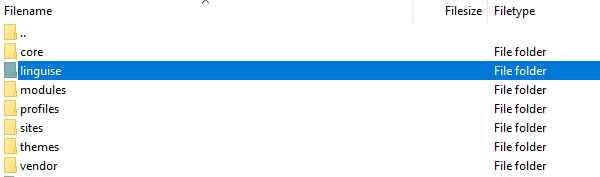
Nadat het script is gedownload, pak je het uit en upload je het naar de hoofdmap waar het CMS is geïnstalleerd.
- Zorg ervoor dat het zich op het hoogste niveau van uw website bevindt (waar uw Drupal bestanden zich bevinden).
- Zorg ervoor dat de map de standaardnaam " linguise "
Hoe krijg ik toegang tot Linguise Script-interface?
Na de Linguise
linguise volgende URL: https://www.domein.com/linguise
Wijzig het domeinadres naar het adres van uw website.*
 Zorg ervoor dat Linguise de juiste lees- en schrijfrechten heeft.*
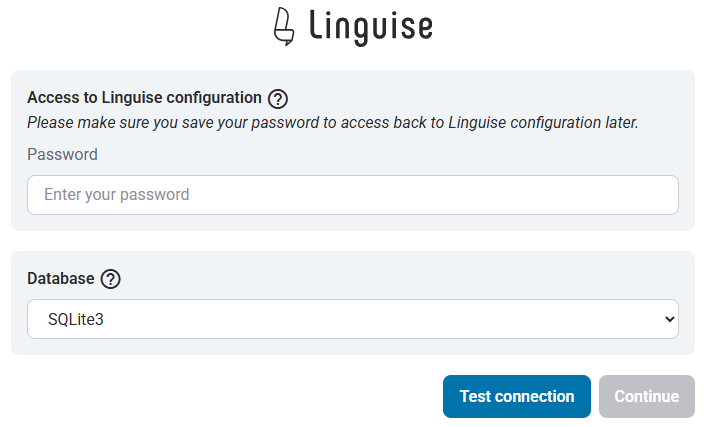
Stel een wachtwoord en databaseverbinding in
Zodra je de scriptinterface opent, krijg je een instelscherm te zien waar je een wachtwoord kunt aanmaken en verbinding kunt maken met de database van je keuze.
Je kunt:
- Stel een wachtwoord in, dat vereist is voor toekomstige toegang tot deze interface.
- Kies het type database dat bij uw configuratie en voorkeur past: MySQL of SQLite.
Deze initiële configuratie zorgt voor veilige toegang en stelt u in staat het script aan te passen aan uw omgeving.
MySQL-databaseverbinding
Als u voor MySQL kiest, verschijnt er een andere interface waarin u de volgende verbindingsgegevens voor de MySQL-configuratievelden moet invullen:
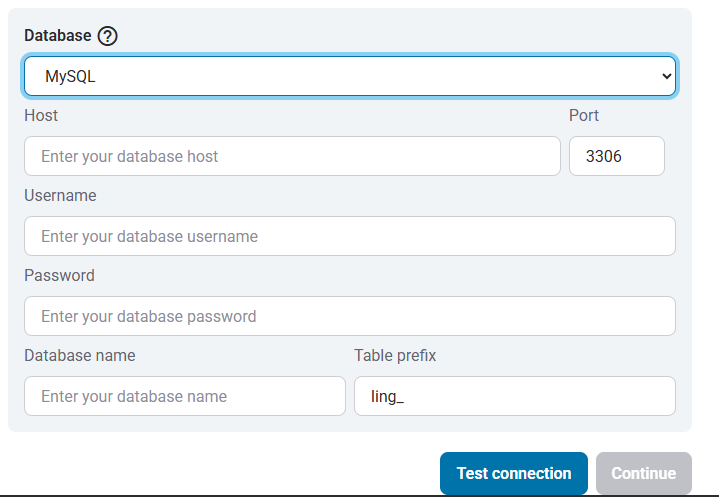
Zorg ervoor dat de informatie correct is om een succesvolle verbinding met uw MySQL-database tot stand te brengen.
MySQL versus SQLite – Wat is het verschil?
Zowel MySQL als SQLite zijn populaire databasesystemen die worden gebruikt voor het opslaan en beheren van gegevens voor websites en applicaties. Ze zijn echter ontworpen voor verschillende toepassingen en hebben een aantal belangrijke verschillen:
| Functie | SQLite | MySQL |
|---|---|---|
| Instellen | Heel eenvoudig (SQLite-installatie vereist) | Serverconfiguratie is vereist |
| Opslag | Enkele rij | Beheerd door MySQL-server |
| Prestatie | Uitstekend geschikt voor kleinschalige apps | Beter geschikt voor grote systemen met veel verkeer |
| Gebruikscase | Lokale apps, testen, kleine websites | Webapplicaties, e-commerce, bedrijfssystemen |
Linguise Script Interface: Installatie voor PHP-platform
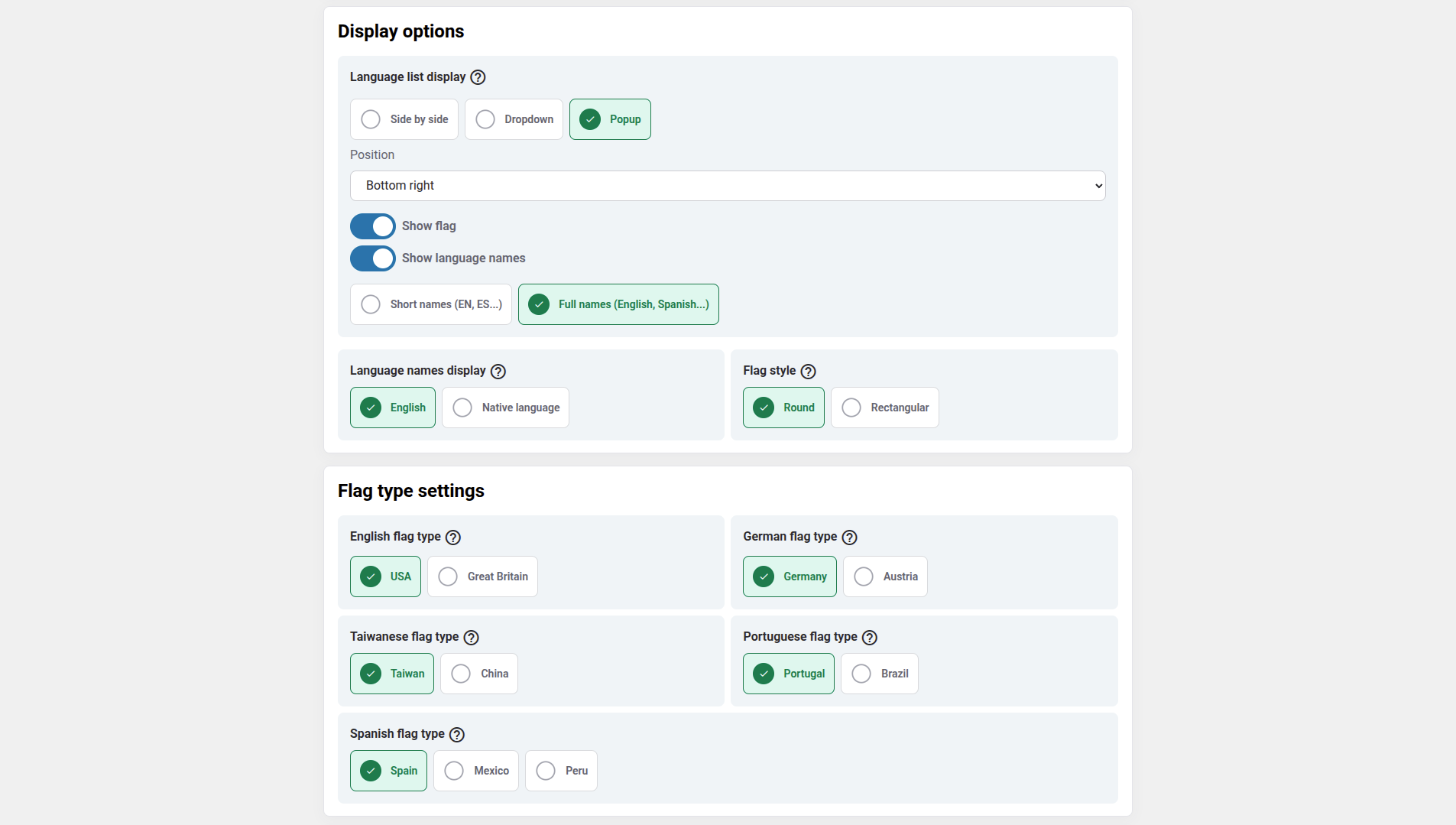
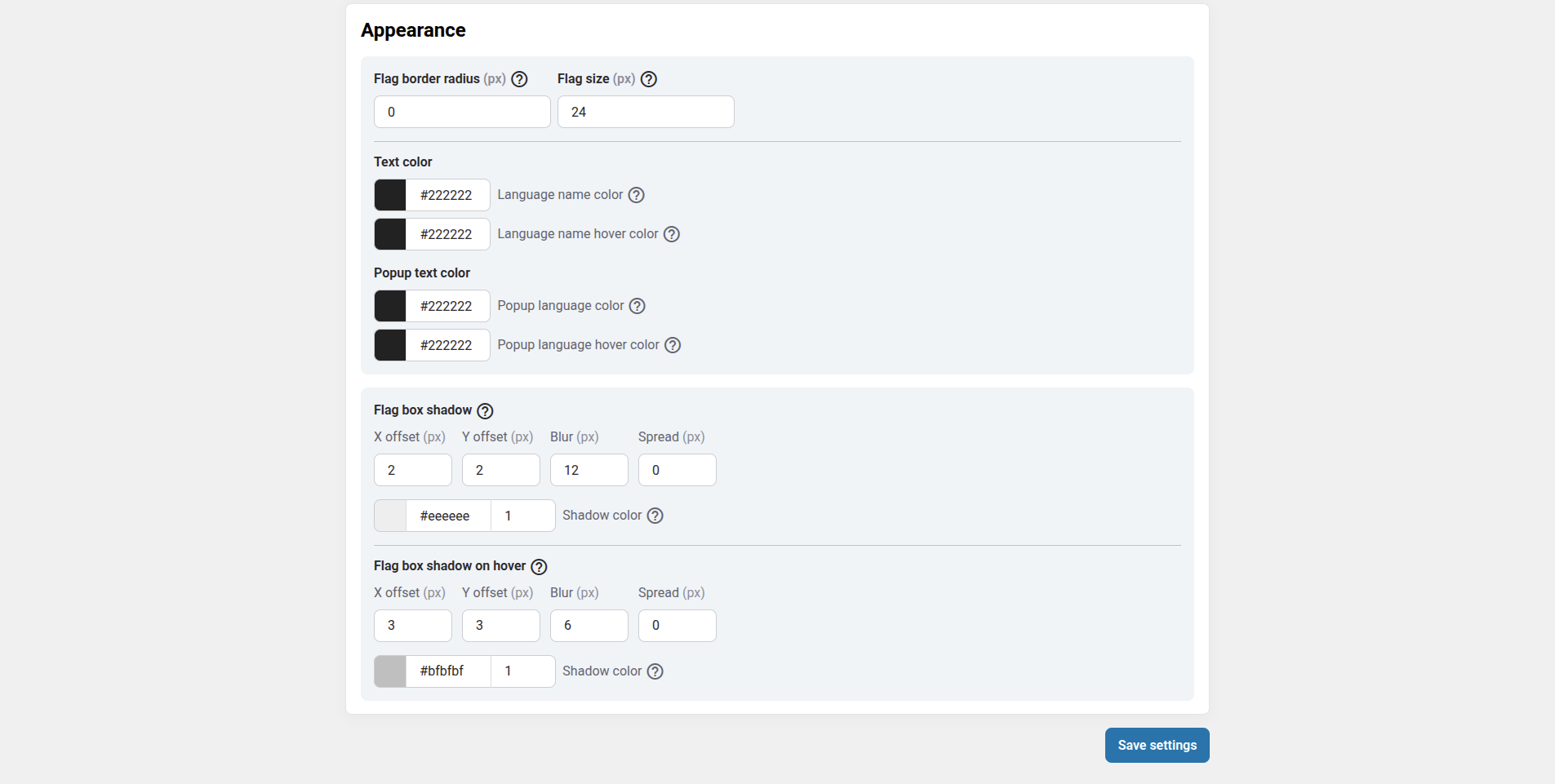
Het Linguise vertaaldashboard, dat voorheen alleen beschikbaar was voor Joomla en WordPress, biedt nu ook ondersteuning voor PHP en andere platforms. Dankzij deze update kunnen gebruikers taalinstellingen – zoals weergaveopties, vlagstijlen en uiterlijke aanpassingen – naadloos configureren vanuit één uniforme interface, ongeacht hun CMS of framework.
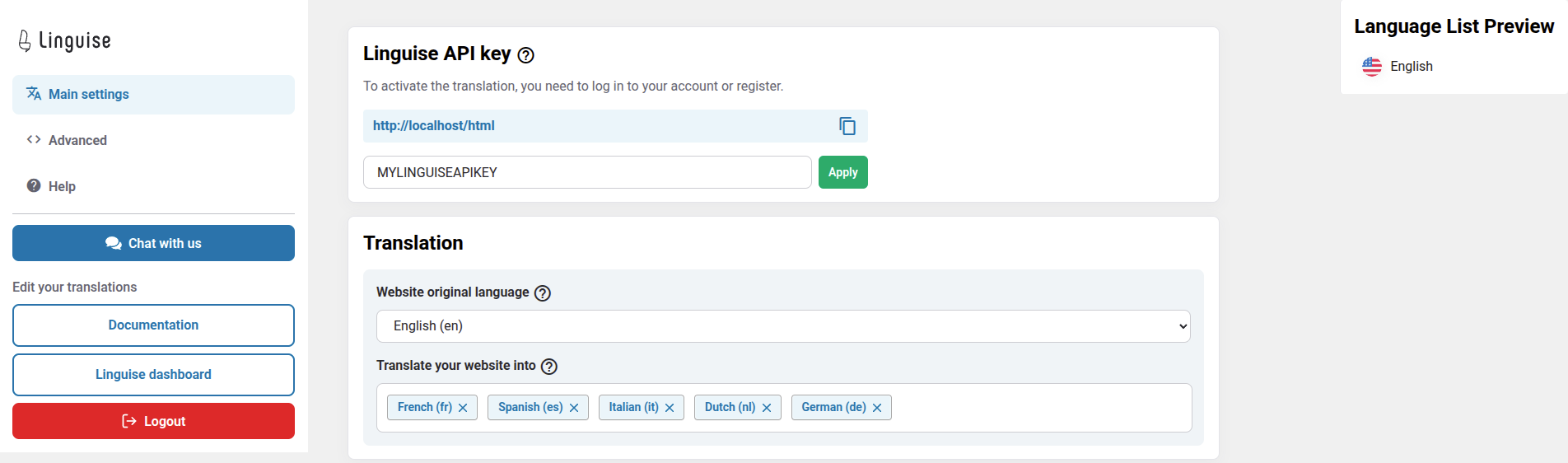
Beheerders kunnen Linguise instellingen efficiënter beheren dankzij consistente functies zoals pop-ups voor taalselectie, schaduweffecten en regiospecifieke vlagopties. Het dashboard behoudt zijn gebruiksvriendelijke ontwerp en biedt tegelijkertijd bredere compatibiliteit voor diverse webomgevingen.
3. Stel de URL-herschrijving in Drupal
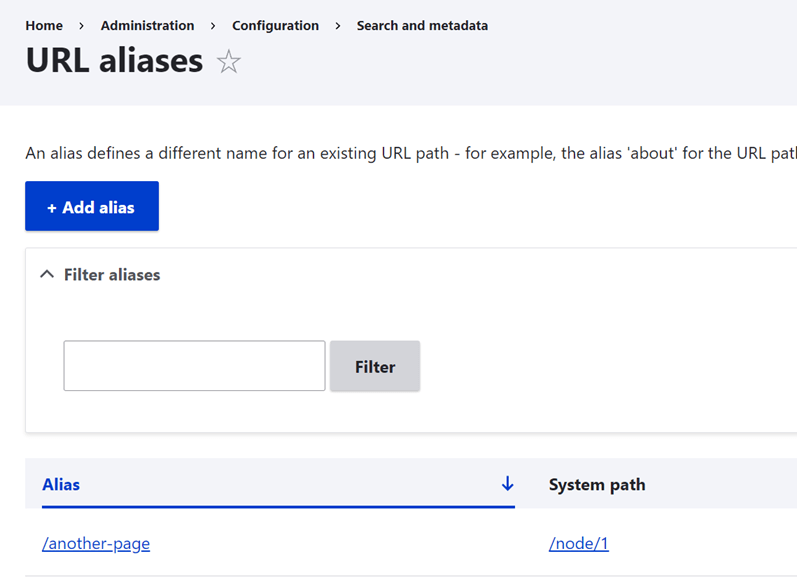
Standaard is URL-herschrijving actief in Drupal . Ga in de bovenste menubalk naar Configuratie > Zoeken en metadata > URL-aliassen om dit te controleren. Houd er rekening mee dat meertalige URL's ook werken als u de Pathauto Drupal module gebruikt.
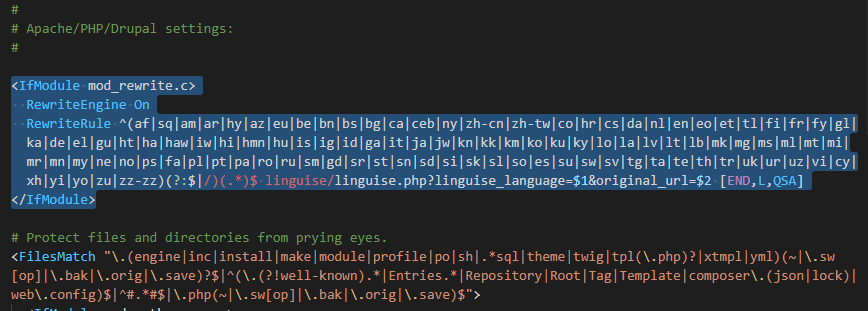
De URL per taal moet worden geconfigureerd in het .htaccess-bestand in de rootmap van je Drupal installatie . Kopieer hiervoor de volgende code na de code " RewriteEngine on " die standaard in Drupal .htaccess.
					<IfModule mod_rewrite.c>
  RewriteEngine On
  RewriteRule ^(af|sq|am|ar|hy|az|eu|be|bn|bs|bg|ca|ceb|ny|zh-cn|zh-tw|co|hr|cs|da|nl|en|eo|et|tl|fi|fr|fy|gl|ka|de|el|gu|ht|ha|haw|iw|hi|hmn|hu|is|ig|id|ga|it|ja|jw|kn|kk|km|ko|ku|ky|lo|la|lv|lt|lb|mk|mg|ms|ml|mt|mi|mr|mn|my|ne|no|ps|fa|pl|pt|pa|ro|ru|sm|gd|sr|st|sn|sd|si|sk|sl|so|es|su|sw|sv|tg|ta|te|th|tr|uk|ur|uz|vi|cy|xh|yi|yo|zu|zz-zz)(?:$|/)(.*)$ linguise/linguise.php?linguise_language=$1&original_url=$2 [L,QSA]
</IfModule>
Uiteindelijk zou uw Drupal .htaccess-bestand er ongeveer zo uit moeten zien:
4. Activeer de taalschakelaar
4.1 Laad het Linguise JS-script
Je kunt nu al je vertaalde pagina's laden via de URL, bijvoorbeeld: www.shop.com/fr/
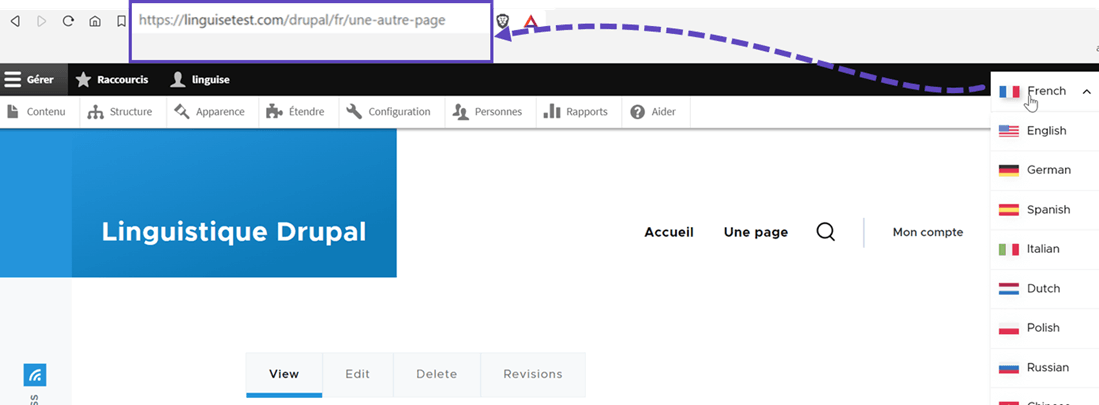
De taalschakelaar is een pop-upvenster waarmee je de gewenste taal kunt selecteren. Om deze te laden, kopieer je de code die aan het einde van de websiteconfiguratie staat naar de <head> van je HTML-pagina. De taalschakelaar wordt dan automatisch geladen.

de header van je pagina worden geladen. Drupal drupal doen via een module, bijvoorbeeld de module "Add to Head": https://www.drupal.org/project/add_to_head
Na de installatie ga je naar Configuratie > Toevoegen aan profiel > Profiel toevoegen
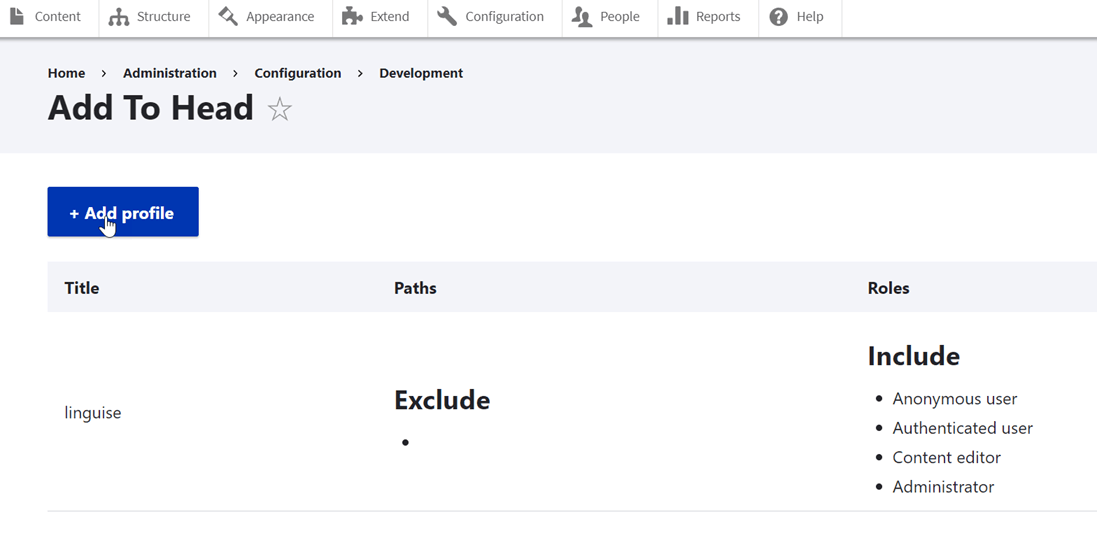
Plak vervolgens de scriptlink
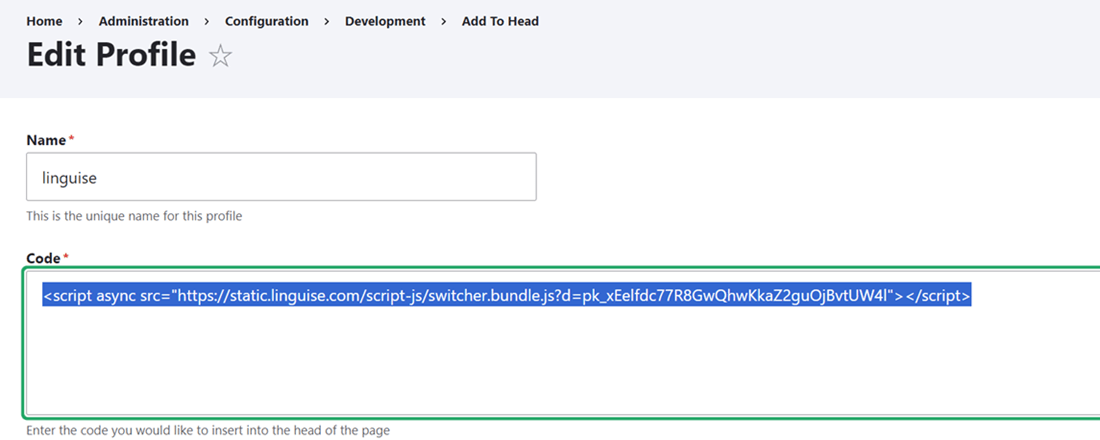
Controleer tot slot de locatie van het script

De taalschakelaar wordt standaard zwevend rechtsboven op uw website weergegeven. U kunt deze naar wens aanpassen met CSS.
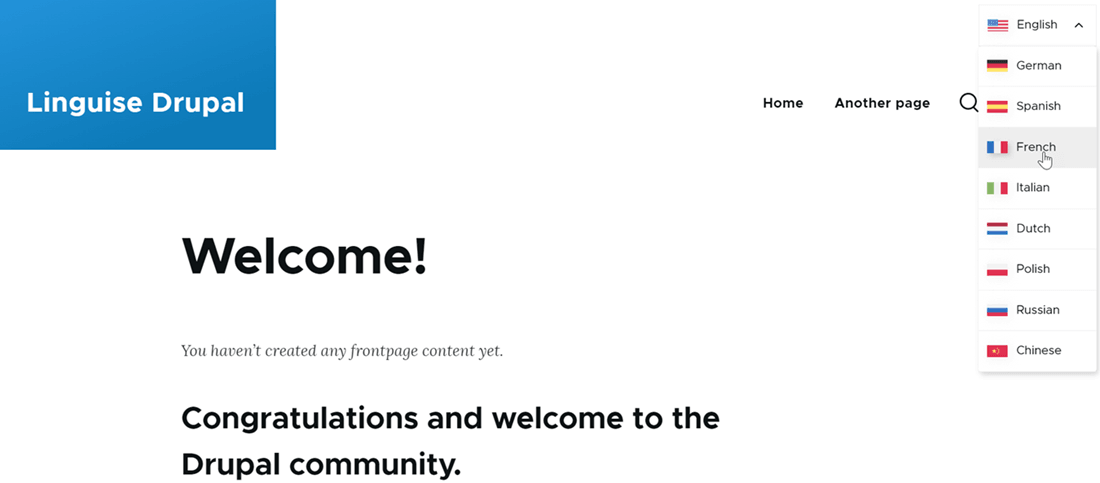
Stel de taalwisselaar in
De taalschakelaar kan worden aangepast via het Linguise dashboard > Instellingen > Weergave taalvlaggen. Elke wijziging die u hier aanbrengt, wordt automatisch op de website doorgevoerd.

Aan de rechterkant van het scherm heb je het voorbeeld van de taalwisselaar. Dit zijn de elementen die u kunt instellen:
- 3 lay-outs: naast elkaar, dropdown of pop-up
- De positie van de taalwisselaar
- De inhoud van de taalwisselaar
- Taalnamen in het Engels of in de moedertaal
- Vlaggen vormen en grootte
- Kleuren en vakschaduw
Laad de taalschakelaar in Drupal content

Om de taalschakelaar op een specifieke plek in de Drupal content weer te geven, moet u de positie instellen op 'Op de juiste plaats'. Linguise
hebt ingesteld , kunt u de onderstaande shortcode toevoegen om deze te integreren. Klik op de code hieronder om deze naar uw klembord te kopiëren.
<div>[linguise]</div>
Zodra het is toegevoegd, worden op de frontend de vlag- en taalnamen weergegeven in het HTML-gebied waar u de code heeft toegevoegd.
Activeer de optie voor het lokale cachesysteem
Als optie kunt u een lokaal cachesysteem activeren dat URL's en de bijbehorende meertalige inhoud opslaat om pagina's sneller te laden. De lokale cache bespaart dataverkeer tussen Linguise server en uw website-server. De cache wordt alleen gebruikt wanneer een pagina al is vertaald en niet is bijgewerkt. De cache van de meest bezochte meertalige pagina's krijgt prioriteit.
Als optie kunt u de hoeveelheid cachegeheugen in MB instellen. In het volgende voorbeeld is de cache geactiveerd en is de te bewaren hoeveelheid cachegeheugen 500 MB:
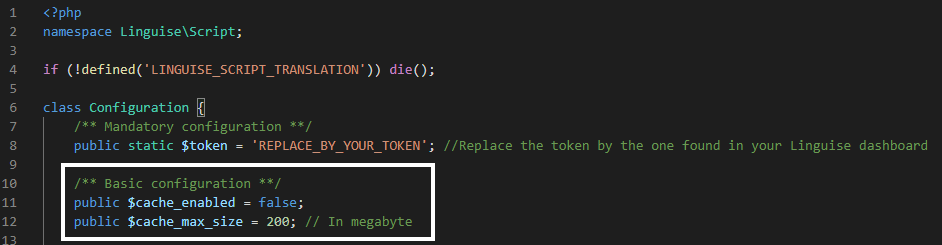
					    /** Basic configuration **/
    public $cache_enabled = true;
    public $cache_max_size = 500; // In megabyte