WooCommerce to platforma biznesowa e-commerce, która pozwala użytkownikom pracować z domu bez płacenia czynszu za biuro. Możesz sprzedawać swoje produkty na całym świecie za pomocą WooCommerce, nie wydając przy tym dużych pieniędzy. Wielu nowicjuszy boi się perspektywy korzystania z WooCommerce. Nie mówiąc już o tłumaczeniu go na kilka języków.
Nie obawiaj się prezentować swojego produktu osobom o różnych korzeniach. Czytaj dalej, aby poznać rozwiązanie swojego pytania.
W tym artykule wyjaśnimy, jak przetłumaczyć stronę realizacji zamówienia i stronę koszyka WooCommerce. Możesz także przetłumaczyć inne strony WooCommerce. Proces tłumaczenia stron realizacji zamówienia i koszyka WooCommerce różni się od tłumaczenia pozostałych treści WooCommerce. Przejdźmy od razu do rzeczy!
Istnieje kilka różnych sposobów tłumaczenia witryny WooCommerce na wiele języków. Tłumaczenie sklepu WooCommerce może być jednak trudne, ponieważ tłumaczenie słowo w słowo może zmienić znaczenie i strukturę zdania. Należy tego unikać. W tej sekcji omówimy niektóre z tych metod.
Tłumaczenie ręczne
Profesjonalny tłumacz zinterpretuje Twoje słowa tak, jak zostały napisane, mając na uwadze konotacje kulturowe. Subtelność językową może zapewnić wyłącznie osoba, która rozumie dany język. Ręczny proces tłumaczenia jest czasochłonny i kosztowny.
Automatyczne tłumaczenie
Wiele narzędzi i wtyczek pomaga w procesie tłumaczenia. Obecnie możliwe jest tłumaczenie stron na różne języki za pomocą jednego kliknięcia! To przydatna funkcja dla osób, których językiem ojczystym nie jest angielski; przykładem może być Linguise lub Google Translate.
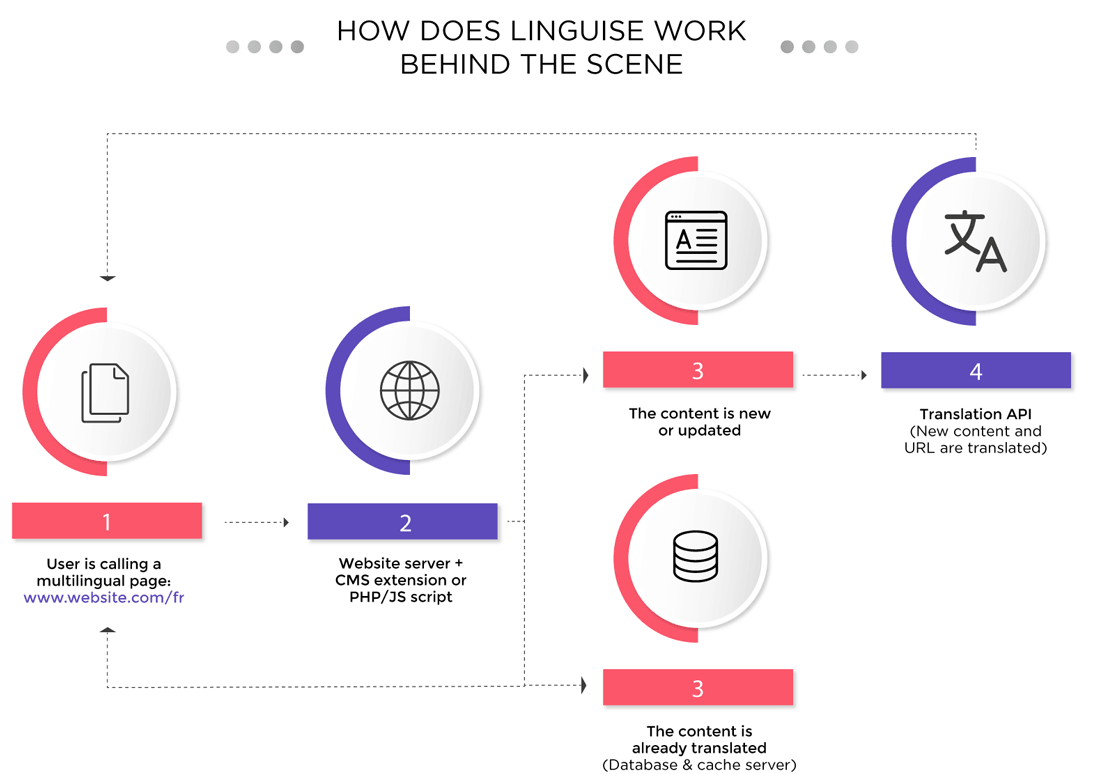
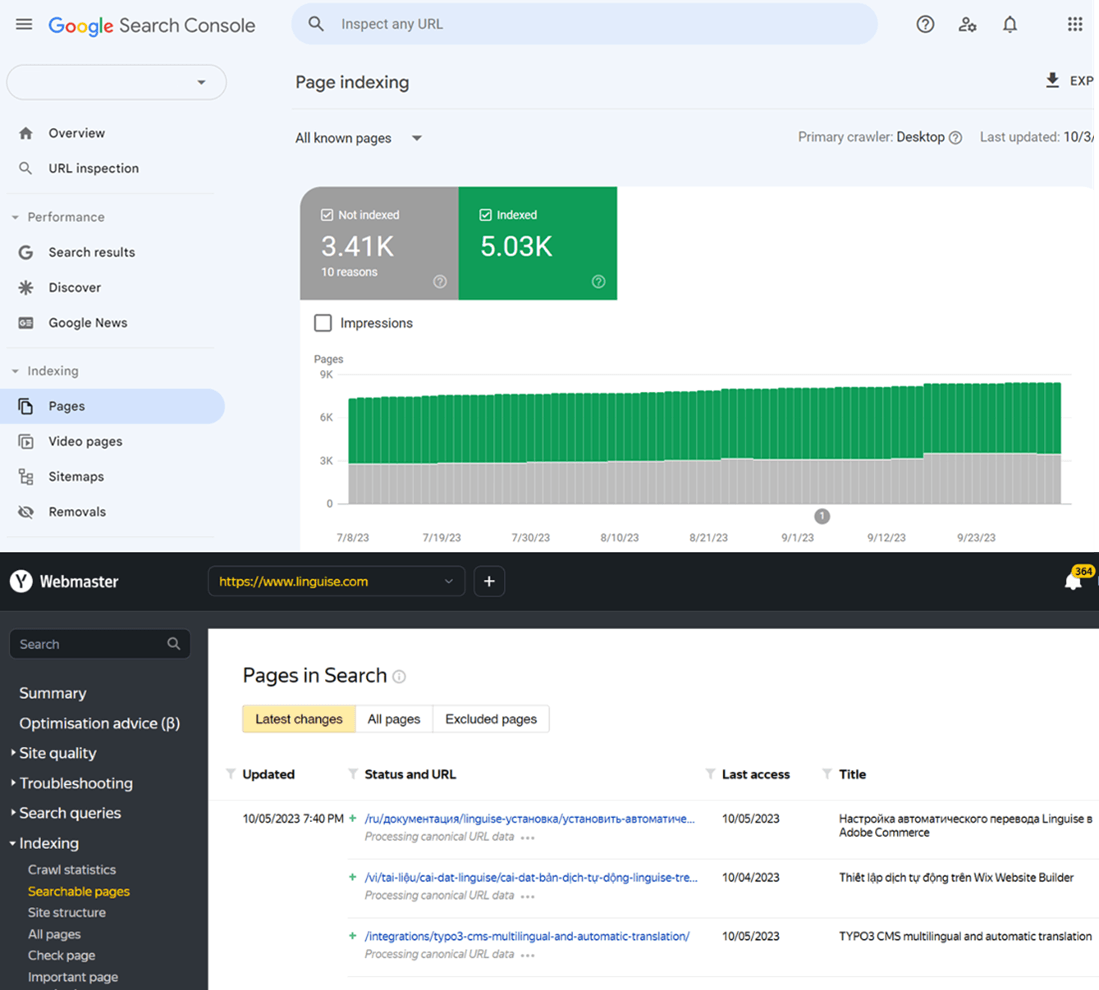
Dobre opinie i duże zainteresowanie tłumaczeniami Linguise wynikają z wysokiej jakości usług. Sama platforma odświeża system, dopasowuje go i wprowadza niezbędne modyfikacje zgodnie z kontekstem kulturowym i wymaganiami SEO. Możesz być pewien, że Linguise zapewnia ponad 95% dokładności tłumaczeń na dowolny język, niezależnie od tego, czy chodzi o stronę realizacji zamówienia/koszyka, czy inną. Co więcej, frontendowy edytor Live Editor pomaga w korygowaniu drobnych błędów lub niespójności. Panel Linguise ułatwia śledzenie Twoich tłumaczeń.
Oto podstawowe kroki konwersji treści strony realizacji zamówienia i koszyka na wiele języków za pomocą panelu Linguise . Kontynuuj wykonywanie kroków, aby uzyskać najdokładniejsze wyniki.
Krok 1
Zarejestruj się https://dashboard.linguise.com/account/registerlinguisez aby skorzystać „1-miesięcznego bezpłatnego okresu próbnego” tutaj:
Krok 2
Po kliknięciu tego przycisku zobaczysz przycisk „Zarejestruj się i tłumacz teraz”.
Krok 3
Wykonanie kroku 3 przeniesie Cię do strony, na której musisz zarejestrować nową domenę.
Kliknij Dodaj domenę: na stronie głównej, pod nagłówkiem Domeny.

Następnie wprowadź adres URL swojej domeny w pierwszym pustym polu. Możesz tutaj wpisać adres URL koszyka lub strony realizacji zamówienia WooCommerce.
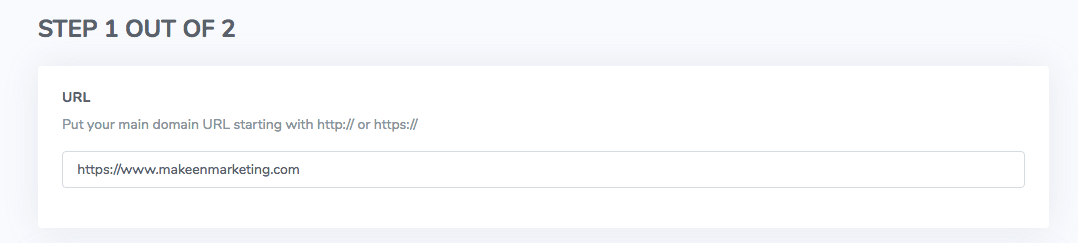
Wybierz konto, do którego chcesz przypisać domenę.

Przewiń w dół, aby dodać język bazowy strony koszyka/zamówienia (np. angielski). Następnie dodaj kolejny język (np. niemiecki) na pasku Translation Languages.


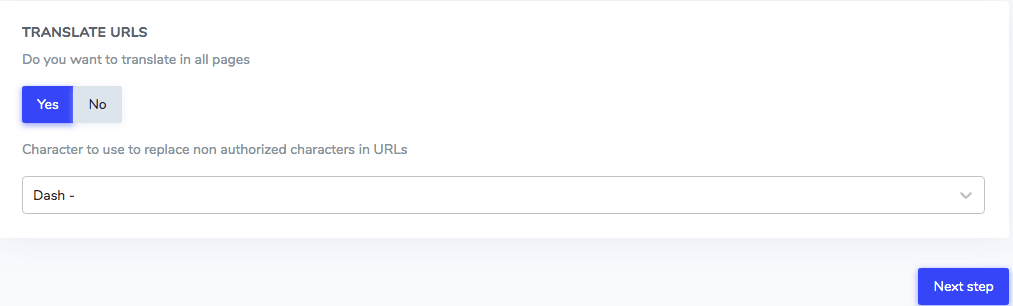
Następnie pojawi się nagłówek z opcją tłumaczenia wszystkich stron lub nie. Wybierz „Nie”, jeśli chcesz przetłumaczyć tylko stronę realizacji zamówienia lub koszyka, wybierz „Nie”.
Możesz również wybrać, czy użyć znaku podkreślenia, czy myślnika do zastąpienia niedozwolonych znaków w adresach URL. Następnie naciśniesz przycisk następnego kroku.
Krok 4
Ta strona wyświetla klucz API do tłumaczenia Twojej witryny. Używając przycisku „Kopiuj do schowka”, skopiuj ten klucz API. Linguise jest kompatybilny z różnymi systemami zarządzania treścią. Na górze zobaczysz trzy opcje: WordPress, Joomla oraz Script PHP.

Teraz czas zobaczyć, jak możesz używać Linguise z różnymi systemami CMS. Zacznijmy od Joomla.
Krok 5
Wybierz Joomla spośród dostępnych alternatyw CMS. Następnie przejdź do linku do tłumaczenia Joomla . Przeniesie Cię to do strony, na której możesz zainstalować rozszerzenie Joomla .
Krok 6
Skopiuj klucz API i wklej go w ustawieniach konfiguracji rozszerzenia.
Krok 7
Ustaw języki treści, które chcesz wyświetlać w konfiguracji modułu, a następnie umieść moduł tam, gdzie jest potrzebny.

Edycja z poziomu panelu została szczegółowo wyjaśniona, wraz ze zrzutami ekranu, które pomogą Ci lepiej ją zrozumieć. Możesz także edytować strony realizacji zamówienia i koszyka z poziomu front-endu; Dzięki Linguise edytorowi na żywo Linguise Frontend Live Editor!
Krok 1
Otwórz swój panel i przejdź do adresu URL domeny, którą chcesz zmienić w interfejsie użytkownika.
Krok 2
Na górze strony zauważysz różne opcje. Pomijając pozostałe opcje, wybierasz „Live Editor”.
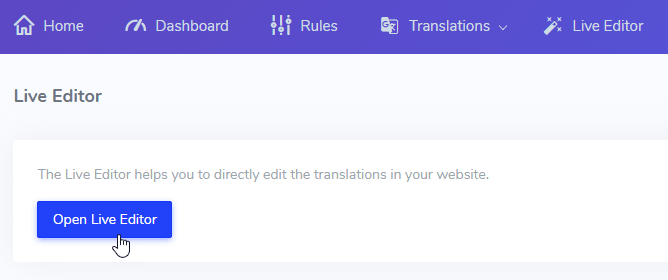
Krok 3
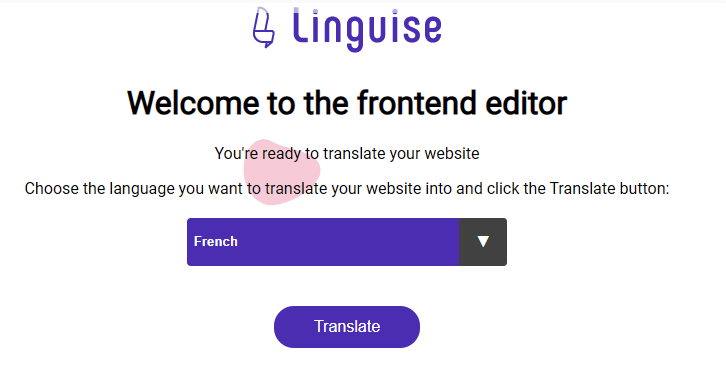
Po kliknięciu przycisku zostaniesz poproszony o wybranie języka, który chcesz zmienić. Jeśli chcesz przekonwertować naszą stronę realizacji zamówienia na francuski, wybierz język i kliknij przycisk „Przetłumacz”.
To przeniesie Cię do front-endu strony internetowej.
Krok 4
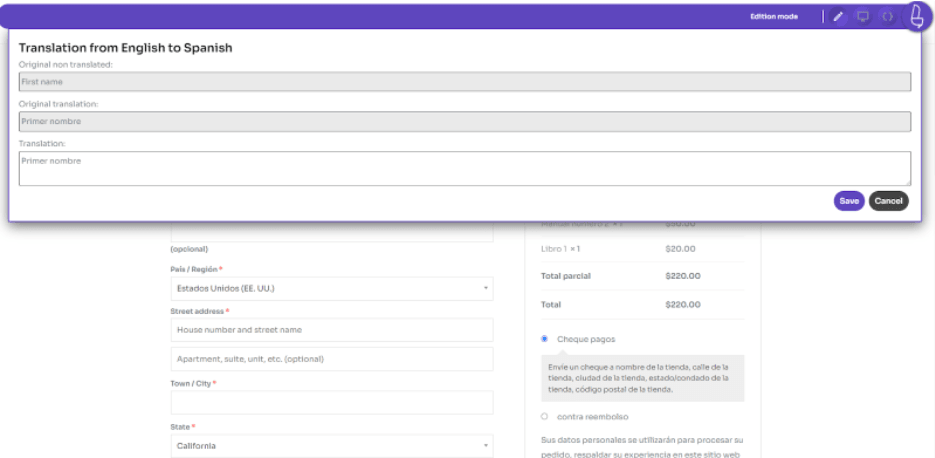
Możesz użyć zwykłej nawigacji witryny, aby znaleźć stronę do przetłumaczenia. Po kliknięciu pojawi się okno popup z tekstem do edycji. Znajdują się tu trzy elementy.
- Tekst w oryginalnym języku strony internetowej (np. angielski)
- Tłumaczenie (np. francuskie)
- Możesz zmienić bieżące tłumaczenie
Aby edytować tłumaczenia na stronie koszyka i realizacji zamówienia WooCommerce, wykonaj następujące kroki:
Krok 1
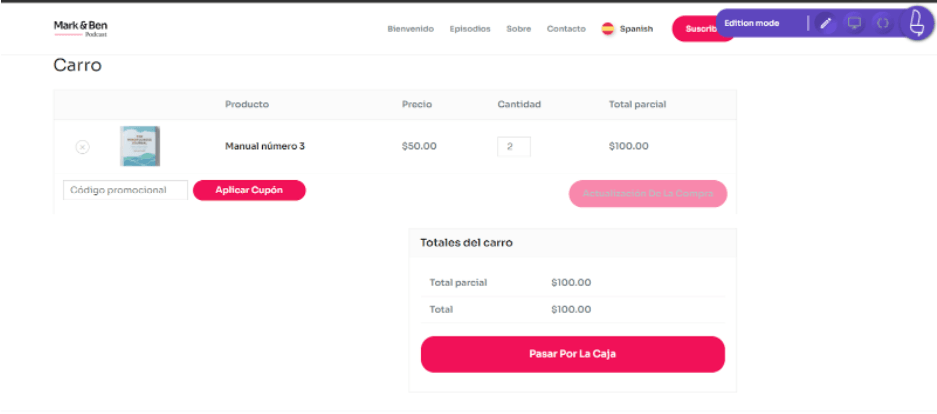
Przejdź do swojej strony koszyka i realizacji zamówienia WooCommerce, aby użyć trybu edycji.
Krok 2
Kliknij ikonę pióra, aby rozpocząć edycję, i kliknij dowolny element koszyka lub strony realizacji zamówienia, nawet dynamiczny, zarządzany przez pliki językowe WooCommerce, taki jak „zastosuj kupon”
Krok 3
Wprowadź wymagane zmiany, aby przejść do kasy. W ten sam sposób możesz nawet edytować teksty zawarte w wtyczkach płatności innych firm, takich jak wtyczka WooCommerce Stripe , po prostu klikając na nie.