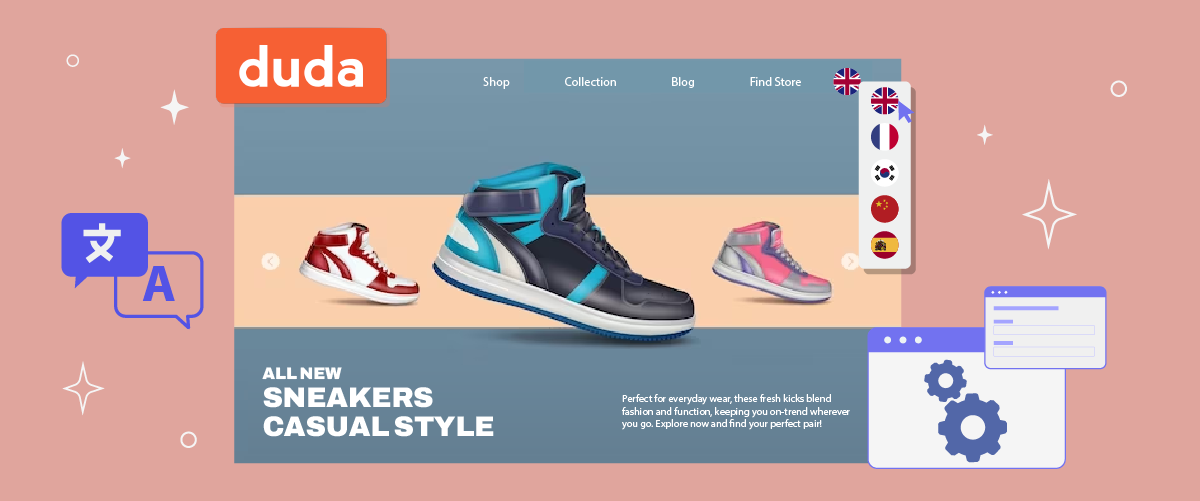
Konfiguracja przełącznika języka na stronie Duda może uprościć proces zmiany języka przez użytkowników. Ta funkcja jest szczególnie korzystna dla platform obsługujących globalną publiczność, umożliwiając użytkownikom dostęp do treści w preferowanym języku.
Aby zaimplementować przełącznik języka na swojej stronie Duda , należy użyć narzędzi tłumaczeniowych, które obsługują opcje przełączania języka. W tym artykule omówimy kroki konfiguracji przełącznika języka w Duda przy użyciu jednego z narzędzi automatycznego tłumaczenia.
Ważny przełącznik języka na stronie Duda
Konfiguracja przełącznika języka na stronie Duda spełnia kilka kluczowych celów; poniżej wymieniamy kilka z nich.
- Ulepszona dostępność dla użytkowników globalnych: Przełącznik języka umożliwia odwiedzającym z różnych krajów przeglądanie witryny w preferowanym języku. Ta funkcja znacznie poprawia komfort użytkowania.
- Ulepszona wydajność międzynarodowego SEO: Oferując wiele wersji językowych, Twoja Duda witryna może osiągnąć lepsze pozycje w wynikach wyszukiwania w obcym języku. Na przykład, niemiecka wersja Twojej witryny jest bardziej prawdopodobna do pojawienia się w niemieckich wynikach wyszukiwania Google.
- Wzrost współczynników konwersji: Dostarczanie treści w różnych językach może pozytywnie wpłynąć na Twoje wyniki sprzedaży. Na przykład, platforma e-commerce umożliwiająca klientom zmianę języka może przyciągnąć szerszą bazę klientów i zwiększyć zakupy.
- Zwiększona interakcja użytkowników i retencja: Przełącznik języka może przedłużyć sesje użytkowników na Twojej stronie. Na przykład, użytkownicy korzystający z forum społeczności w swoim preferowanym języku zwykle pozostają zaangażowani przez dłuższe okresy. To zwiększone zaangażowanie jest znaczące, ponieważ użytkownicy zazwyczaj spędzają dwa razy więcej czasu na stronach w swoim ojczystym języku w porównaniu z tymi w drugim języku, co prowadzi do poprawy wskaźników retencji użytkowników.
Jak skonfigurować przełącznik języka w kreatorze stron Duda
Zrozumienie znaczenia przełączania języka dla wielojęzycznych stron Duda jest kluczowe. Chociaż wiele usług tłumaczenia stron oferuje tę funkcję, ważne jest, aby wybrać tę, która jest zgodna z Twoimi konkretnymi wymaganiami.
Nie wszystkie usługi tłumaczeniowe oferują konfigurowalne i przyjazne dla użytkownika przełączniki języka. Dlatego konieczne jest wybranie automatycznej usługi tłumaczeniowej, która jest kompatybilna z różnymi frameworkami i oferuje elastyczne funkcje przełączania języka.
Linguise to automatyczna usługa tłumaczeniowa, która spełnia te kryteria. Oferuje ona bardzo elastyczną i intuicyjną funkcję przełączania języka, która integruje się bezproblemowo z popularnymi systemami CMS i narzędziami do budowy stron internetowych, w tym Duda.
Integracja Linguisez Duda przebiega płynnie, umożliwiając programistom łatwe wprowadzenie przełączania języka na ich wielojęzyczne strony. Dzięki wykorzystaniu zaawansowanych funkcji i przyjaznego interfejsu użytkownika Linguise, możesz usprawnić proces konfiguracji i utrzymania przełączników języka na swojej stronie Duda .
Aby wdrożyć Linguise na swojej stronie Duda i skonfigurować przełącznik języka, wykonaj te kroki.
Krok 1: Zarejestruj swoje konto Linguise
Rozpocznij od utworzenia konta Linguise , które obejmuje 30-dniowy darmowy okres próbny, aby pomóc Ci zacząć. Po rejestracji i wejściu do panelu Linguise będziesz musiał zarejestrować swoją domenę, aby włączyć tłumaczenia.
Aby to zrobić, skopiuj adres URL swojej domeny (w tym https://) i wybierz „Inny CMS hostowany w chmurze” jako platformę.

Następnie wybierz swój język źródłowy i języki docelowe, na które chcesz przetłumaczyć swoją stronę.

Krok 2: Automatycznie dodaj DNS przy użyciu entri
Po pomyślnym zarejestrowaniu witryny w Linguise panelu, będziesz mieć dwie opcje instalacji. Aby automatycznie skonfigurować DNS, kliknij “Połącz swój DNS automatycznie.” Wykorzysta to funkcję Entri, która upraszcza konfigurację, obsługując zmiany DNS za Ciebie. Alternatywnie możesz ręcznie skopiować i dodać rekordy DNS do dostawcy domeny.
Po wybraniu opcji automatycznej Entri przeskanuje adres URL Twojej witryny i przejrzy publiczne rekordy DNS, aby określić niezbędne ustawienia.
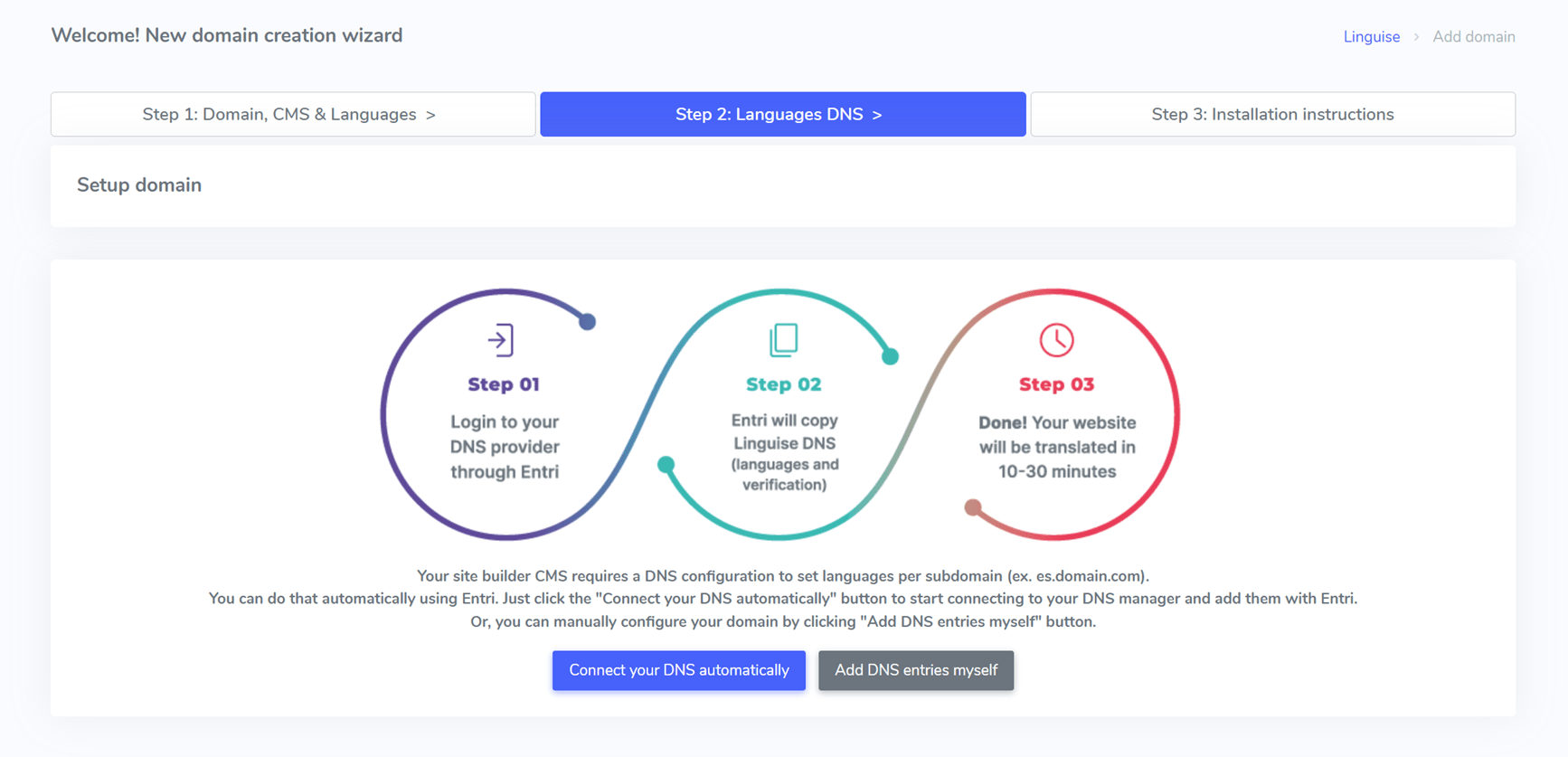
Następnie kliknij “Zaloguj się przez [dostawcę domeny]” (np. Cloudflare), co przekieruje Cię na stronę logowania dostawcy domeny.
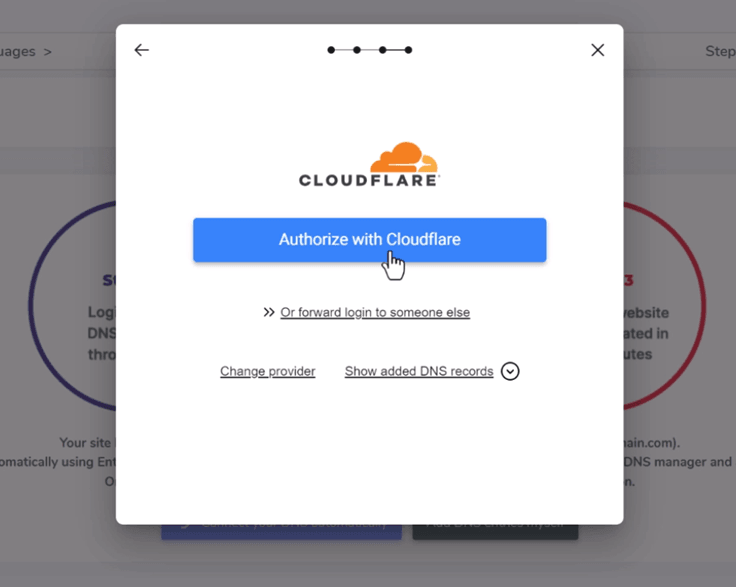
Po zalogowaniu Entri automatycznie wprowadzi prawidłowe rekordy DNS — jeden na język i rekord TXT dla klucza weryfikacyjnego.
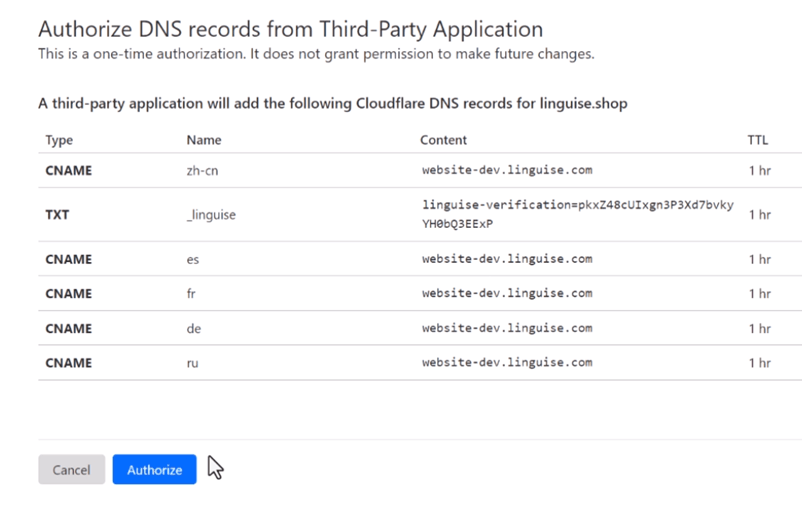
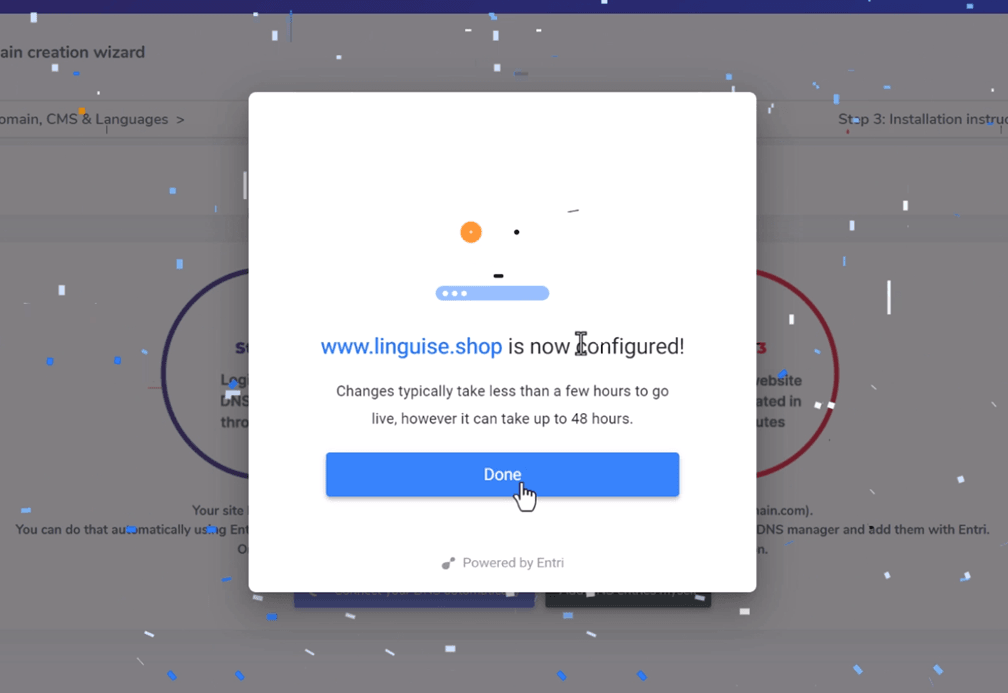
Następnie powinieneś zobaczyć rekordy DNS dodane do Twojej domeny, a Entri potwierdzi zakończenie konfiguracji DNS. Funkcja tłumaczenia zostanie aktywowana po propagacji wpisów DNS, zazwyczaj w ciągu 20-30 minut.
Dla osób wybierających konfigurację ręczną, instrukcje są dostępne poniżej.
Krok 3: Skopiuj rekordy DNS
Po pomyślnym zweryfikowaniu Twojej domeny, zostaniesz przeniesiony do ekranu, gdzie możesz skopiować wymagane rekordy DNS. Te rekordy są niezbędne do załadowania Twoich stron wielojęzycznych, takich jak fr.domena.com, es.domena.com itd.
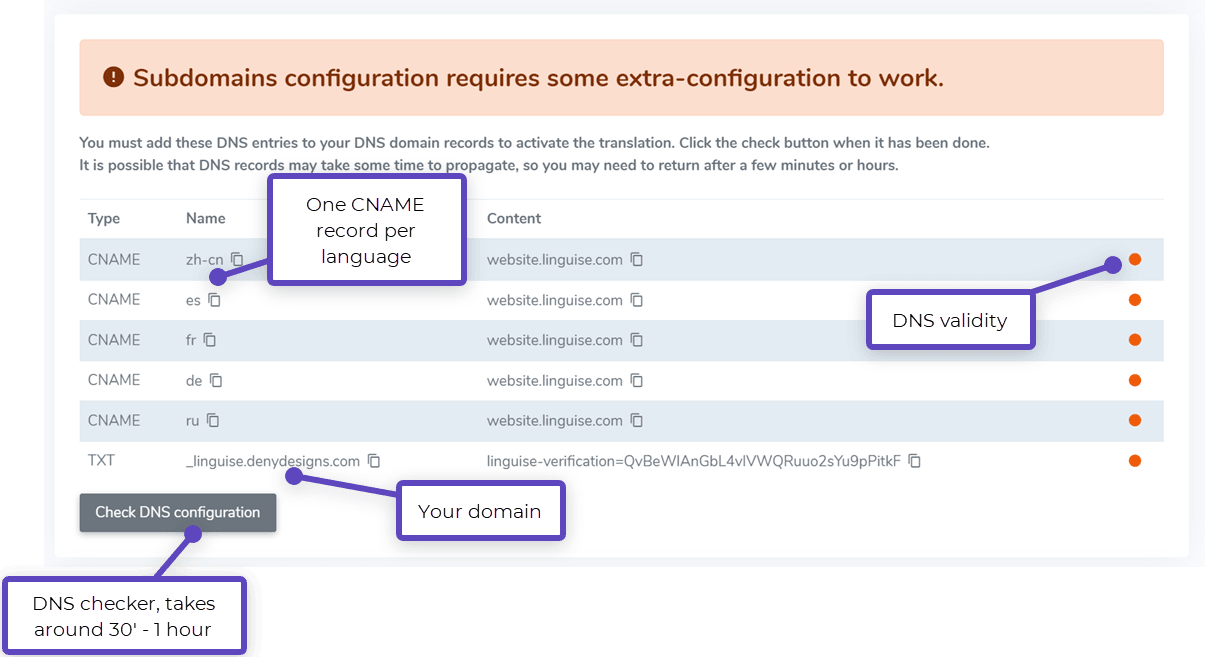
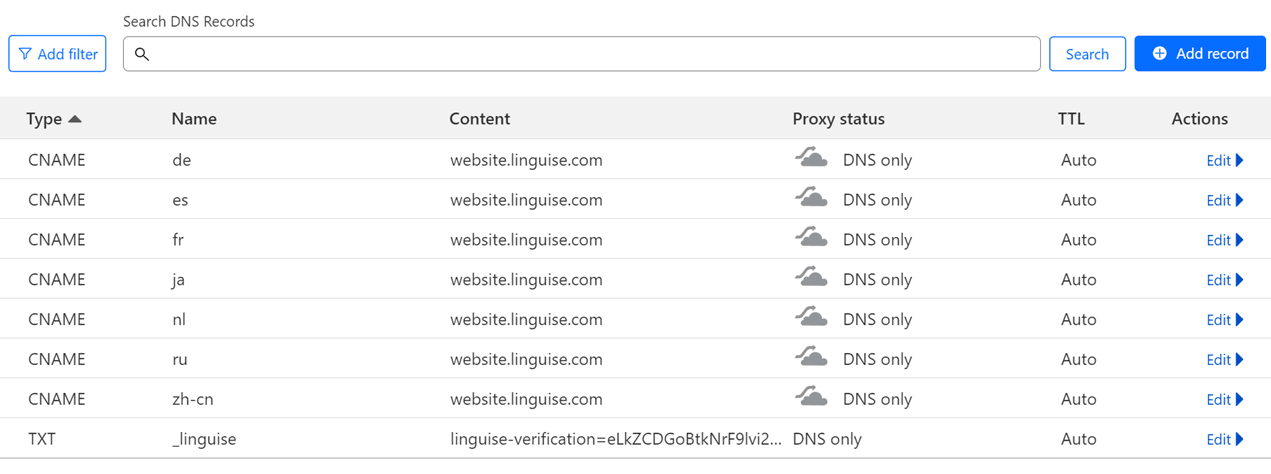
Następnie zaloguj się do menedżera domeny i przejdź do sekcji ustawień DNS. Będziesz musiał dodać następujące elementy:
- Rekord TXT w celu weryfikacji domeny
- Jeden lub więcej rekordów CNAME dla docelowych języków
Poniżej znajduje się przykład tego, jak powinny wyglądać rekordy TXT i CNAME.
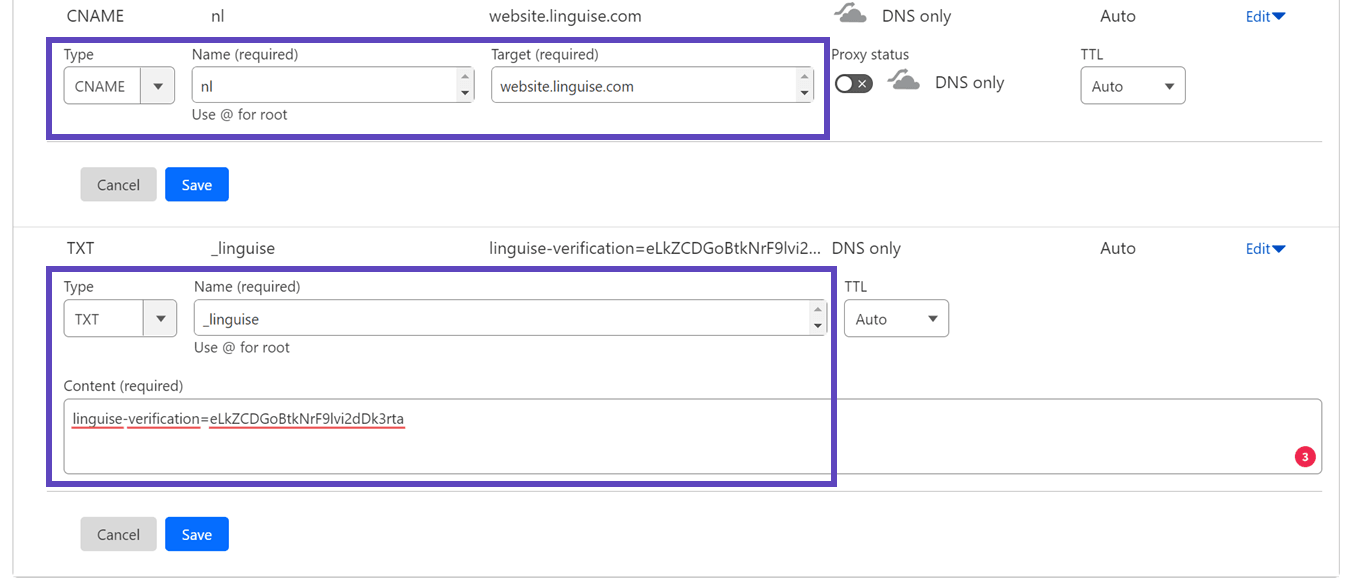
Po dodaniu wszystkich rekordów, twoja konfiguracja powinna wyglądać podobnie do tego ustawienia.
Krok 4: Weryfikacja DNS
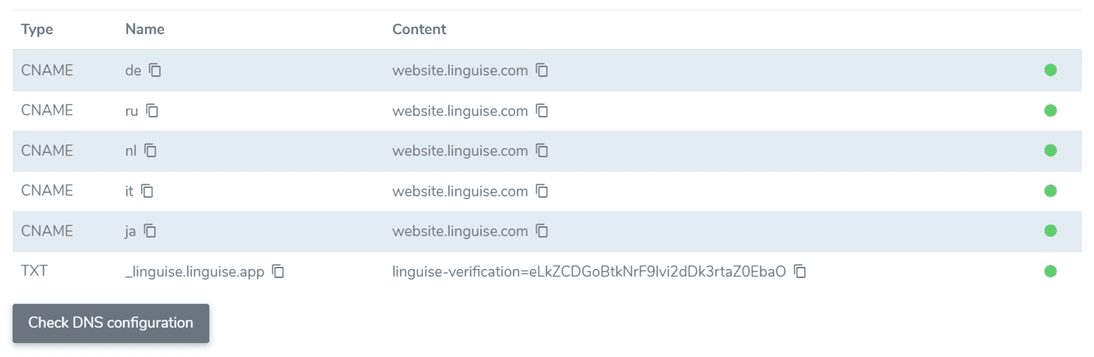
Po dodaniu wszystkich rekordów DNS do twojej domeny, możesz zweryfikować propagację DNS klikając “Sprawdź konfigurację DNS” przycisk. Walidacja DNS zwykle trwa od 30 minut do godziny. Po jej zakończeniu, zielone kropki pojawią się obok wpisów DNS w twoim Linguise panelu. Ostatnim krokiem jest dodanie przełącznika języka z flagami kraju, aby sfinalizować ustawienia tłumaczenia dla twojej Duda strony.
Krok 5: Włącz przełącznik języka
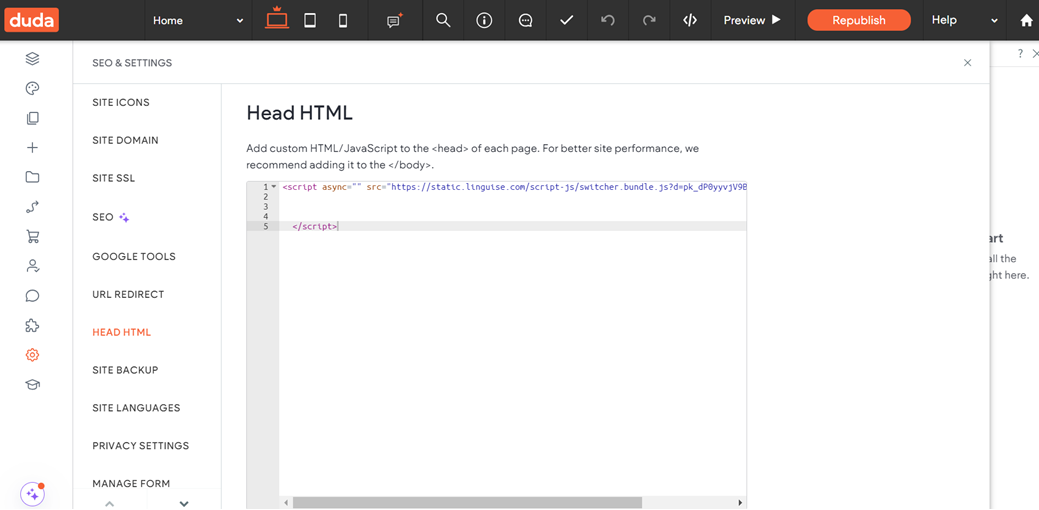
Przełącznik języka to wyskakujące okienko z flagą, które pozwala użytkownikom wybrać preferowany język. Aby go aktywować, skopiuj podany kod do sekcji head stron Twojej witryny Duda . Spowoduje to automatyczne wyświetlenie przełącznika języka opartego na flagach na Twojej aktywnej stronie internetowej.
The code is at the end of the domain registration process or in your domain settings. Copy it to your clipboard.

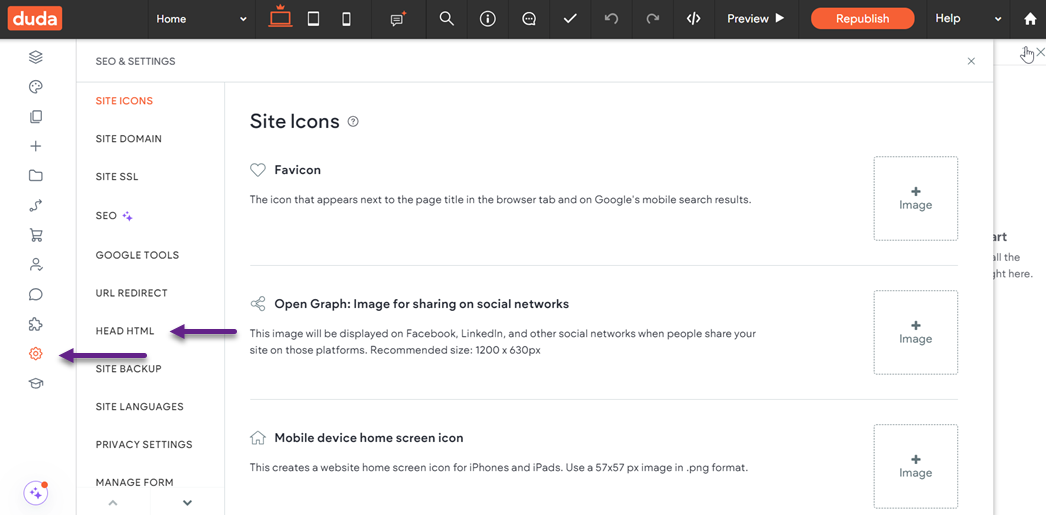
Następnie otwórz edytor witryny, przejdź do ‘Ustawień’ z lewego menu i wybierz ‘HTML HEAD.’
Wklej Linguise skrypt, kliknij ‘Zapisz,’ i opublikuj swoją witrynę.
Przełącznik języka Linguise będzie wtedy widoczny na froncie Twojej witryny Duda .
Krok 6: Skonfiguruj główny wyświetlacz
Aby rozpocząć konfigurowanie przełącznika języka, przejdź do “Ustawienia” > “Wyświetlanie flag językowych” w Linguise panelu sterowania. Tutaj możesz dostosować kilka opcji.
- Styl ikony flagi: Wybierz pomiędzy wyświetlaniem obok siebie, menu rozwijanym lub popupem.
- Pozycja: Zdecyduj, gdzie przełącznik języka pojawi się na Twojej stronie internetowej. Dostępne są liczne opcje rozmieszczenia, upewnij się, że jest łatwo dostępny dla użytkowników.
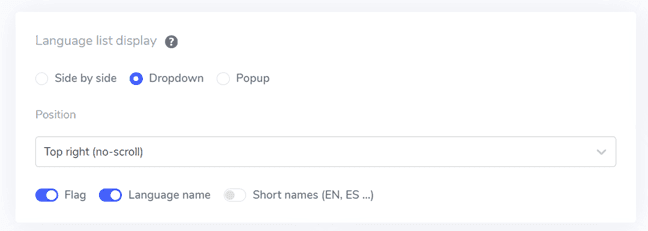
Masz opcję wyświetlenia kombinacji flag i nazw języków, flag i skrótów językowych lub tylko nazw języków. Zalecane jest używanie zarówno flag, jak i nazw języków dla lepszego rozpoznawania przez użytkowników i łatwiejszej nawigacji.
Krok 6: Ustaw wygląd flagi
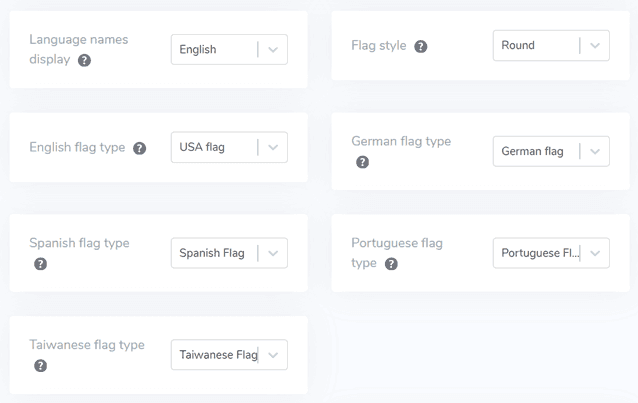
Po ustawieniu głównego wyświetlania możesz dalej dostosować wygląd flag.
- Wyświetl nazwę języka: Możesz wybrać wyświetlanie nazwy języka na podstawie kraju lub samego języka. Na przykład możesz wyświetlić „Francuski” lub „Français.”
- Typ flagi angielskiej: Ta opcja jest przydatna w przypadku języków z wieloma wariantami regionalnymi, takimi jak angielski amerykański lub brytyjski, i dotyczy innych języków, takich jak hiszpański, tajwański, niemiecki i portugalski.
- Styl flagi: Wybierz kształt ikony flagi, okrągły lub prostokątny
Krok 7: Dostosuj kolor i rozmiar
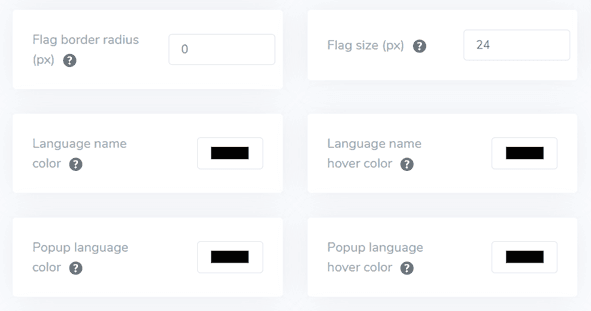
Po ustawieniu projektu flagi możesz dalej personalizować kolor i rozmiar flag. Oto opcje, które możesz dostosować.
- Promień zaokrąglenia flagi: Dostosuj promień narożnika w pikselach dla prostokątnych flag.
- Kolor nazwy języka: Wybierz domyślny kolor tekstu, aby wyświetlić nazwę języka.
- Kolor języka wyskakującego: Ustaw kolor tekstu tytułu języka w wyskakującym menu lub menu rozwijanym.
- Rozmiar flagi: Dostosuj rozmiar ikon flag, aby pasowały do Twojego projektu.
- Kolor podświetlenia nazwy języka: Wybierz kolor tekstu, który pojawia się, gdy użytkownicy przesuwają kursor nad nazwą języka.
- Kolor podświetlenia języka w wyskakującym menu: Ustaw kolor tekstu podświetlenia dla tytułów języków w wyskakującym menu lub menu rozwijanym.
Krok 8: Ustawianie cienia flagi
Na koniec możesz zmodyfikować ustawienia cienia pola flag. Pierwsza opcja pozwala na zastosowanie efektu cienia do każdej ikony flagi wyświetlanej na Twojej stronie internetowej, podczas gdy druga opcja zarządza efektem cienia, gdy użytkownicy przesuwają kursor nad flagami języków.
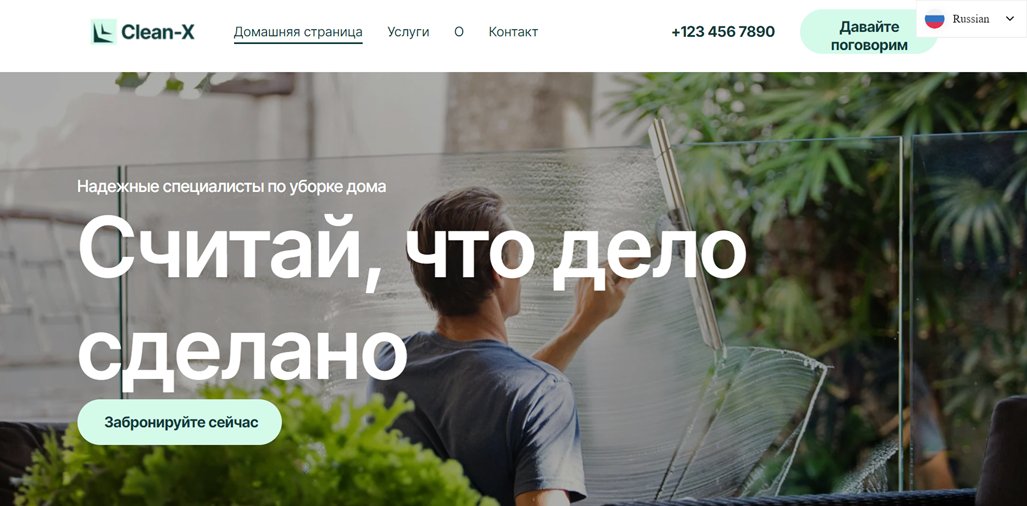
Po wprowadzeniu wszystkich żądanych zmian kliknij przycisk Zapisz, aby zastosować zmiany. Następnie sprawdź swoją witrynę Duda , aby potwierdzić, że konfiguracja została pomyślnie wdrożona. Tak będzie wyglądał przełącznik języka.
Po zakończeniu konfiguracji możesz zaobserwować, jak przełącznik języka działa na Twojej wielojęzycznej witrynie Duda .

Następnie możesz przetłumaczyć witrynę na inne języki, takie jak rosyjski.
Najlepsze praktyki optymalizacji przełącznika języka na witrynie Duda
Po pomyślnym wdrożeniu przełącznika języka na Duda, konieczne jest rozważenie wskazówek dotyczących optymalizacji jego funkcjonalności zarówno dla Twojej witryny, jak i odwiedzających.
Użyj łatwo rozpoznawalnych flag językowych lub ikon
Podczas dodawania przełącznika języka do witryny Duda kluczowe jest użycie łatwo rozpoznawalnych flag lub ikon języka. Te elementy wizualne pomagają użytkownikom szybko rozpoznać i wybrać preferowany język. Na przykład ikona globusu jest powszechnie rozumiana jako reprezentująca opcje językowe. Chociaż flagi krajowe mogą być również używane, ważne jest, aby pamiętać, że nie wszystkie języki są związane z jednym krajem, co może czasami prowadzić do zamieszania.
Przykład: Witryna Amazon zawiera małą ikonę globusu obok aktualnie wybranego języka (np. „EN”) na górnym pasku nawigacyjnym. Ten prosty, ale skuteczny projekt pozwala użytkownikom szybko znaleźć opcje językowe, niezależnie od bieżącego ustawienia językowego.
Uwzględnij nazwy języków obok flag
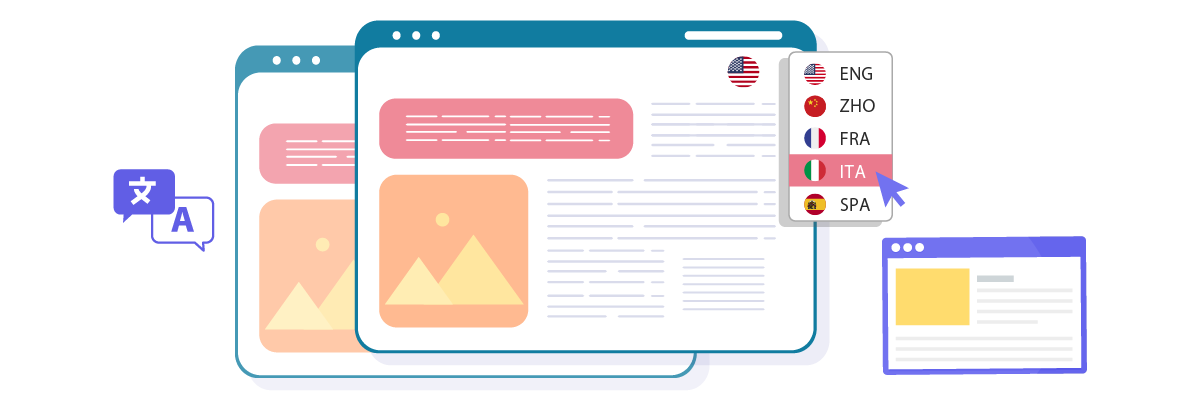
Chociaż flagi mogą być pomocne, nie powinny stać samotnie. Wyświetlanie nazwy języka w jego rodzimym piśmie obok flagi lub ikony zwiększa klarowność i redukuje potencjalne nieporozumienia. Jest to szczególnie istotne dla języków używanych w wielu krajach lub regionach.
Przykład: Przełącznik języka Airbnb prezentuje zarówno nazwę języka, jak i odpowiadającą mu flagę kraju. Na przykład pokazuje „English (UK)” z flagą Wielkiej Brytanii i „Italian” z flagą Włoch. Ta kombinacja zapewnia użytkownikom możliwość dokładnego wybrania preferowanej opcji językowej.
Rozważnie ustaw przycisk przełączania języka
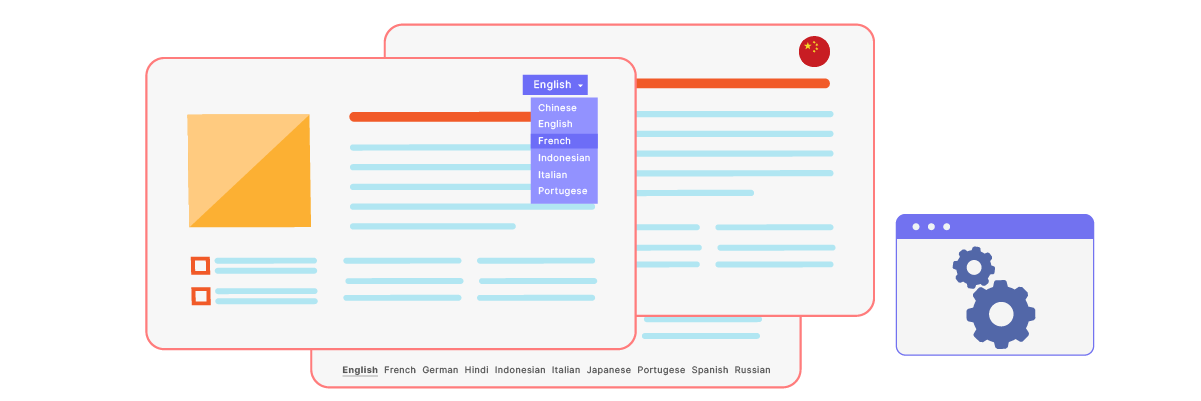
Umiejscowienie przełącznika języka ma kluczowe znaczenie dla dostępności użytkownika. Typowe lokalizacje obejmują prawy górny róg nagłówka, stopkę lub główne menu nawigacyjne. Kluczem jest zapewnienie, aby był łatwo wykrywalny bez zaśmiecania głównego obszaru treści.
Przykład: Na linguise
Zaprojektuj przełącznik języka, aby był responsywny

Upewnij się, że przełącznik języka działa dobrze na wszystkich urządzeniach, od komputerów stacjonarnych po smartfony. W przypadku mniejszych ekranów może być konieczne dostosowanie projektu — na przykład użycie menu rozwijanego zamiast poziomej listy opcji.
Przykład:
Zapewnij spójność przełącznika języka na wszystkich stronach
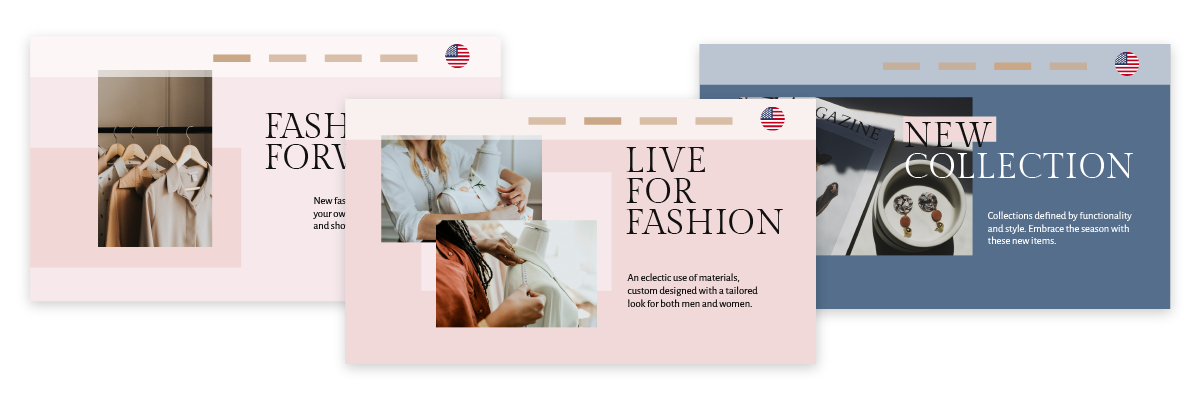
Zachowaj ten sam design, funkcjonalność i pozycję przełącznika języka na wszystkich stronach Twojej witryny Duda . Ta spójność pomaga użytkownikom nawigować po Twojej stronie bardziej efektywnie, ponieważ będą dokładnie wiedzieć, gdzie znaleźć opcje językowe, niezależnie od strony, na której się znajdują.
Przykład: Witryna konsekwentnie umieszcza swój przełącznik języka w stopce na wszystkich stronach, od strony głównej do stron produktów i podczas procesu realizacji zakupu. Ta jednorodność zapewnia, że użytkownicy mogą łatwo przełączać języki w dowolnym momencie podczas przeglądania lub robienia zakupów.
Skonfiguruj przełącznik języka na swojej witrynie Duda za pomocą Linguise!
Teraz, gdy wiesz, jak wybrać język dla swojej wielojęzycznej strony internetowej Duda , zrozumienie selektora języka może przynieść liczne korzyści i ułatwić optymalizację na podstawie wcześniej omówionych punktów.
Skuteczna optymalizacja selektora języka może znacznie poprawić doświadczenie użytkownika. Utwórz Linguise konto, zintegruj je ze swoją stroną internetową Duda, i dostosuj selektor języka, aby podnieść satysfakcję użytkownika.