Czy chcesz dodać formularz kontaktowy, formularz rejestracyjny lub formularz newslettera, który będą mogli wypełnić odwiedzający Twoją witrynę? Formularze to jeden z elementów, które musisz dodać do swojej witryny, ponieważ ułatwiają interakcję z odbiorcami, a ponadto pozwalają uzyskać dane o odbiorcach, dzięki czemu będziesz mógł się z nimi skontaktować w przyszłości.
Istnieje wiele wtyczek do tworzenia formularzy, a jedną z nich jest Gravity Forms. Gravity to dość kompletna i łatwa w użyciu wtyczka dla tych, którzy chcą dodawać formularze.
Właściciele wielojęzycznych witryn internetowych powinni pamiętać o tłumaczeniu formularzy podczas dodawania ich, aby zachować spójność z tłumaczeniem witryny. Jak więc automatycznie przetłumaczyć i edytować wtyczkę Gravity Forms? Przeczytaj ten artykuł do końca!
Czym jest wtyczka Gravity Forms?
Gravity Forms to płatna wtyczka WordPress , która umożliwia tworzenie formularzy na stronie internetowej. Dzięki niej możesz łatwo dodawać formularze kontaktowe, quizy i ankiety do swojej witryny metodą „przeciągnij i upuść”.
Gravity zyskuje na popularności ze względu na mnogość oferowanych szablonów i mnogość pól niestandardowych. Dodatkowo, Gravity może wyświetlać lub ukrywać określone pytania na podstawie odpowiedzi użytkownika na poprzednie pytania, a także przekierowywać zgłoszenia z formularza na adres e-mail podany w treści formularza.
Od ponad dekady Gravity Forms jest zaufaną wtyczką do formularzy WordPress . W tym poście dowiesz się, jak zainstalować Gravity Forms na swojej stronie internetowej, jakie szablony są dostępne, jak tworzyć formularze za pomocą Gravity Forms i wiele więcej.
Jak zainstalować wtyczkę Gravity Forms?
Zanim przejdziemy do tworzenia formularzy, tym razem zainstalujemy wtyczkę Gravity Forms. Ponieważ Gravity Forms jest wtyczką płatną, musisz najpierw założyć konto Gravity i uzyskać klucz licencyjny.
Niektóre z zamieszczonych poniżej obrazów przedstawiających instruktaż instalacji Gravity Forms pochodzą bezpośrednio z oficjalnej strony internetowej Gravity.
Pierwszym sposobem jest wejście na stronę Gravity, zarejestrowanie się, a następnie zakup licencji na wtyczkę Gravity. Następnie należy wybrać opcję „Pobierz”, aby pobrać plik .zip.
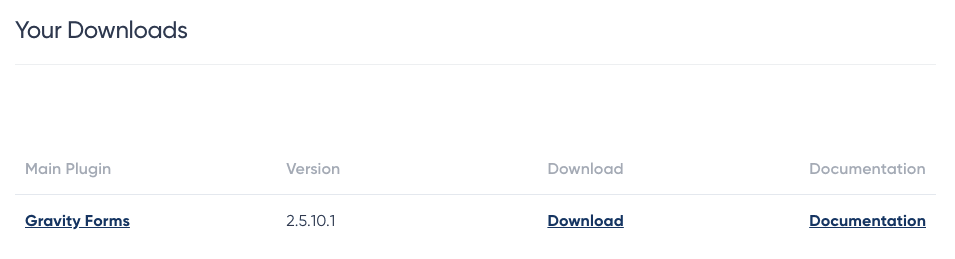
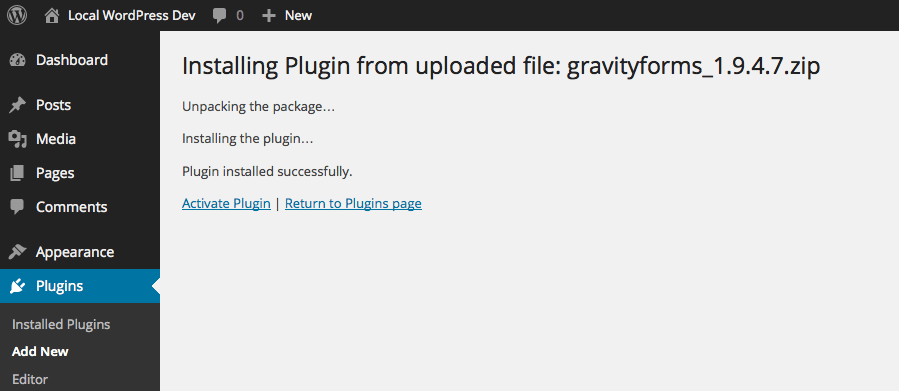
Jeśli plik został pobrany pomyślnie, otwórz WordPress > Wtyczki > Dodaj nową > Prześlij wtyczkę, a następnie prześlij plik zip, który został pobrany wcześniej.
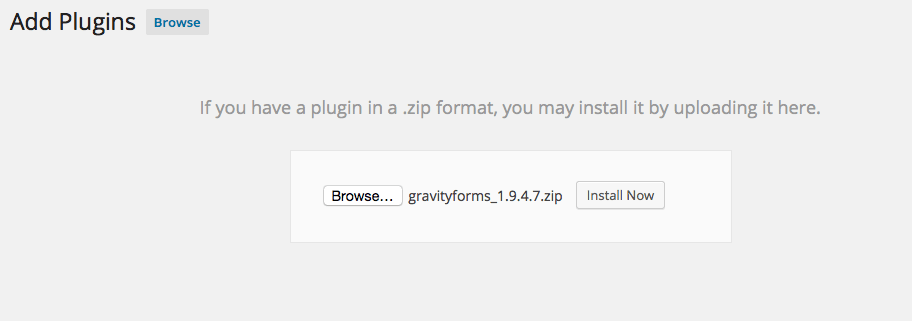
Następnym krokiem jest aktywacja wtyczki. W tym celu kliknij Zainstaluj teraz > Aktywuj wtyczkę.
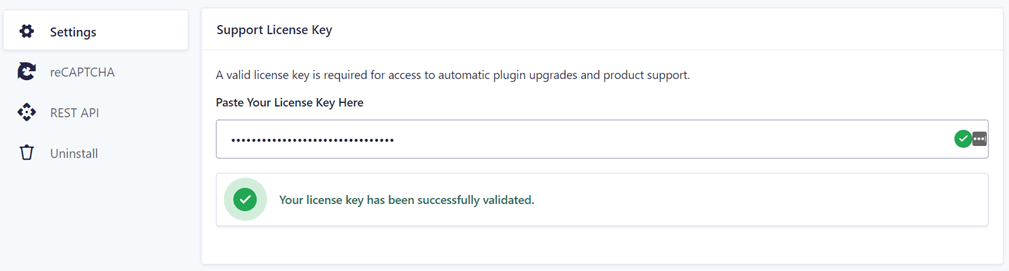
Ostatnim krokiem jest wprowadzenie klucza licencyjnego otrzymanego przy zakupie. Aby to zrobić, wybierz menu Formularze > Ustawienia > Wklej klucz licencyjny.
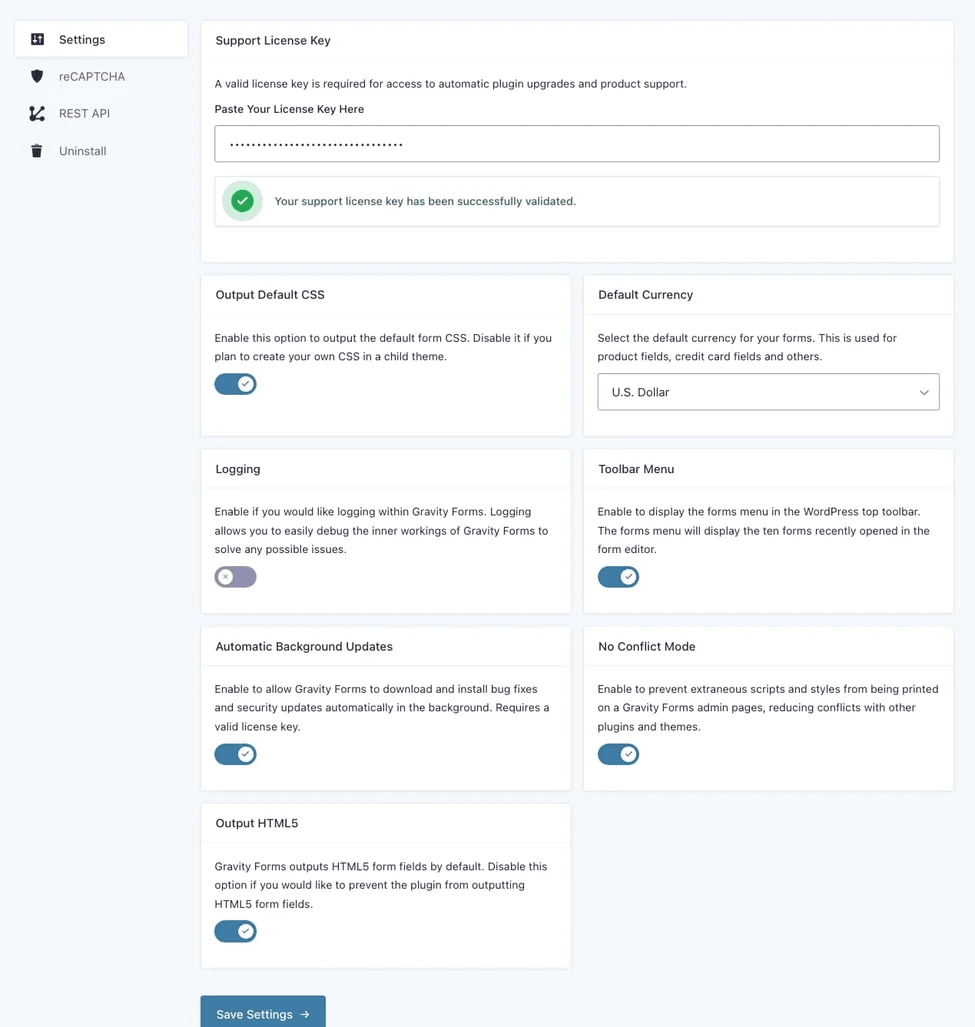
Następnie Zapisz ustawienia lub możesz także skonfigurować inne ogólne ustawienia, jak pokazano na poniższym obrazku.
Szablon Gravity Forms
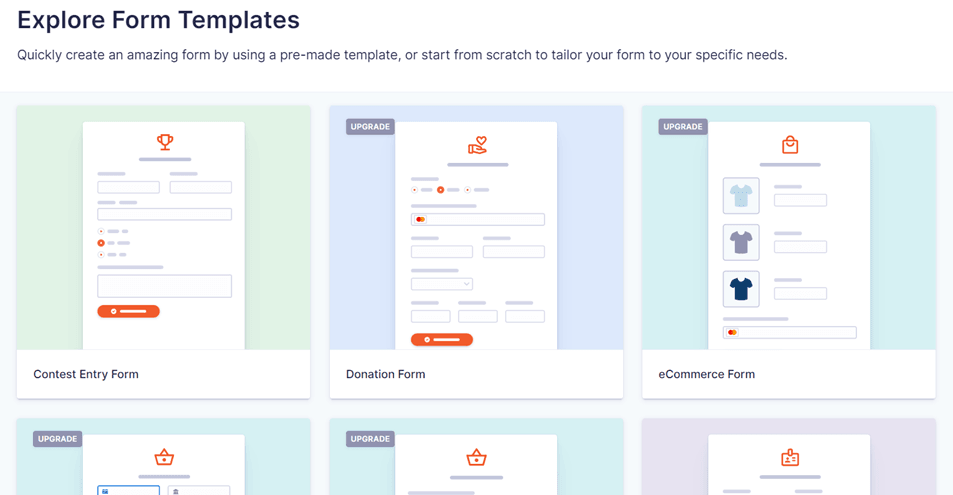
Teraz, gdy wtyczka Gravity Forms została pomyślnie zainstalowana, zobaczymy, co oferuje Gravity, w tym szablon, który można od razu dostosować.
Gravity Forms udostępnia kilka bezpłatnych szablonów, z których możesz skorzystać od razu lub je dostosować, jednak niektóre z poniższych szablonów są dostępne w wersji pro.
- Prosty formularz kontaktowy
- Zaawansowany formularz kontaktowy
- Formularz darowizny (aktualizacja)
- Formularz eCommerce (aktualizacja)
- Formularz płatności Stripe (aktualizacja)
- Formularz płatności PayPal (aktualizacja)
- Formularz wniosku o zatrudnienie
- Formularz rejestracji na wydarzenie (aktualizacja)
- Formularz bonu upominkowego (aktualizacja)
- Formularz zapisu do newslettera
- Formularz wniosku o wycenę
- Formularz ankiety (aktualizacja)
- Formularz rejestracji użytkownika (aktualizacja)
- Formularz rejestracyjny na webinarium
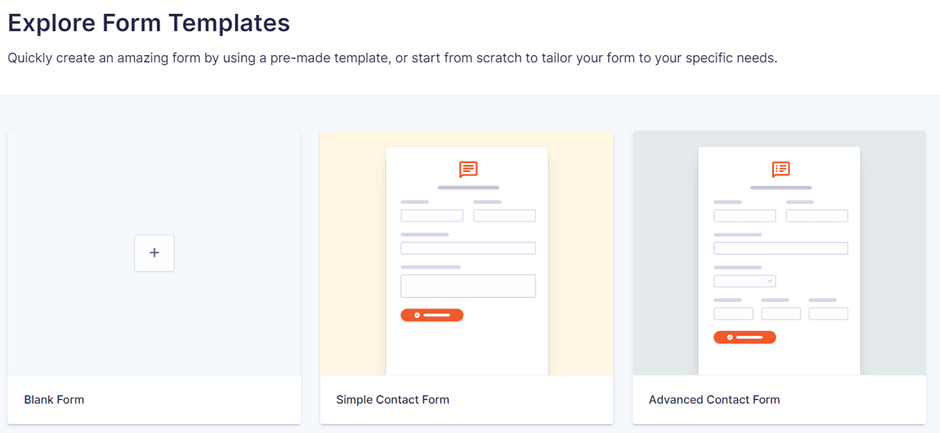
Możesz od razu korzystać z niektórych z powyższych szablonów i edytować je w razie potrzeby. Jeśli chcesz stworzyć własny szablon od podstaw, wybierz opcję Pusty formularz.
Pola na formach grawitacyjnych
Po zapoznaniu się z dostępnymi szablonami, omówimy pola dostępne w formularzach Gravity. Pola to elementy, które dodajesz do formularzy. Pola w Gravity dzielą się na 4, w tym:
Pola standardowe
Dostępnych jest kilka standardowych pól, z których możesz korzystać zarówno w wersji podstawowej, jak i pro programu Gravity, w tym:
- Tekst jednowierszowy
- Tekst akapitu
- Lista rozwijana
- Numer
- Pola wyboru
- Przyciski radiowe
- Ukryty
- HTML
- Sekcja
- Strony
Pola zaawansowane
- Nazwa
- Data
- Czas
- Telefon
- Adres
- Strona internetowa
- Przesyłanie pliku
- CAPTCHA
- Lista
- Wybór wielokrotny
- Zgoda
Pola postów
- Tytuł
- Ciało
- Fragment
- Tagi
- Kategoria
- Opublikuj obraz
- Pola niestandardowe
Pola produktu
- Produkt
- Ilość
- Opcja
- Zakupy
- Całkowity
Oto różne pola wtyczki Gravity Forms. W dalszej części omówimy, jak utworzyć formularze za pomocą Gravity w WordPress.
Twórz formularze za pomocą wtyczki Gravity Forms w WordPress
Teraz, gdy wiesz, jakie szablony i pola są dostępne w formularzach Gravity, spróbujemy utworzyć te formularze.
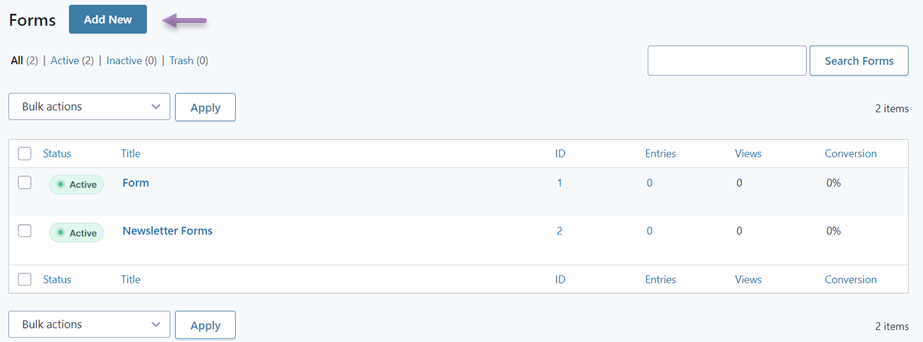
Aby to zrobić, przejdź do menu „Formularze” po lewej stronie i wybierz „Nowy formularz”. Pojawi się wówczas ekran podobny do poniższego. Oto kilka formularzy, które zostały już utworzone. Możesz kliknąć „Dodaj nowy”, jeśli jeszcze żadnego nie utworzyłeś.
Następnie zostaniesz poproszony o wybranie szablonu, którego chcesz użyć, lub alternatywnego formularza. Tutaj spróbujemy utworzyć formularz newslettera, więc wybierz szablon „Zapis do newslettera”.
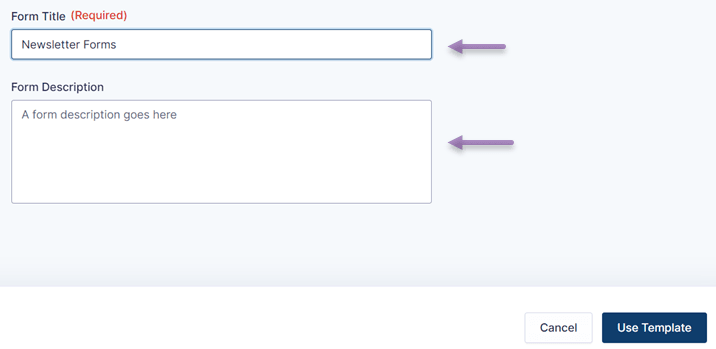
Jeśli tak, musisz wpisać nazwę formularza, który chcesz utworzyć. Możesz również dodać opis po kliknięciu „ Użyj szablonu”.
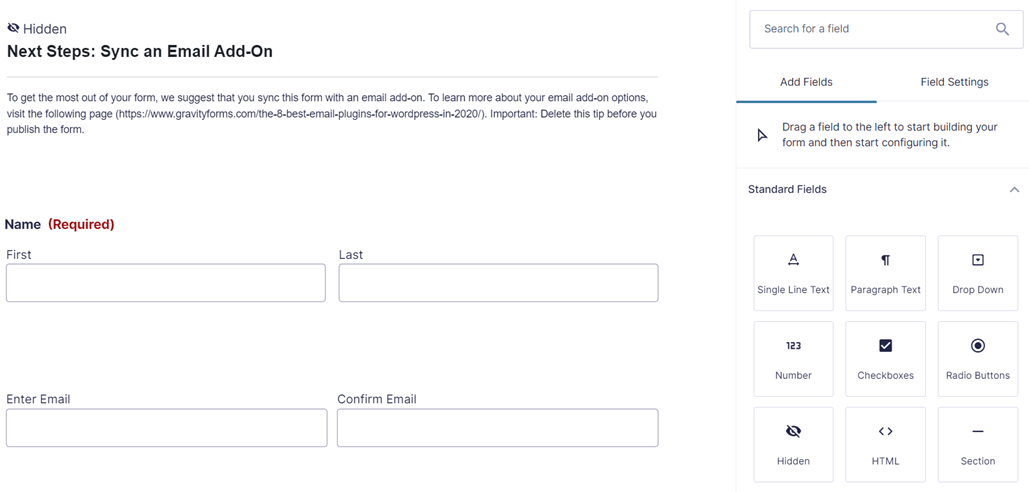
Następnym krokiem jest edycja wybranego szablonu. Po lewej stronie znajduje się szablon newslettera, a po prawej różne opcje pól, które można dodać.
Możesz również zmienić nazwę etykiety, wybierając opcję Nazwa, Prywatność lub inną etykietę zgodnie z szablonem. Jeśli zmodyfikowałeś szablon, nie zapomnij kliknąć „Zapisz formularz”.
Jak dotąd udało Ci się utworzyć nowy formularz w WordPress za pomocą wtyczki Gravity Forms.
Osadzanie formularzy Gravity na Twojej stronie internetowej
Po pomyślnym utworzeniu formularza, kolejnym krokiem jest wstawienie go na wybraną stronę internetową. Możesz to zrobić na kilka sposobów, np. za pomocą elementu, edytora WordPress lub w inny sposób.
W tej metodzie używamy domyślnego edytora WordPress , aby umieścić formularz na jednej ze stron.
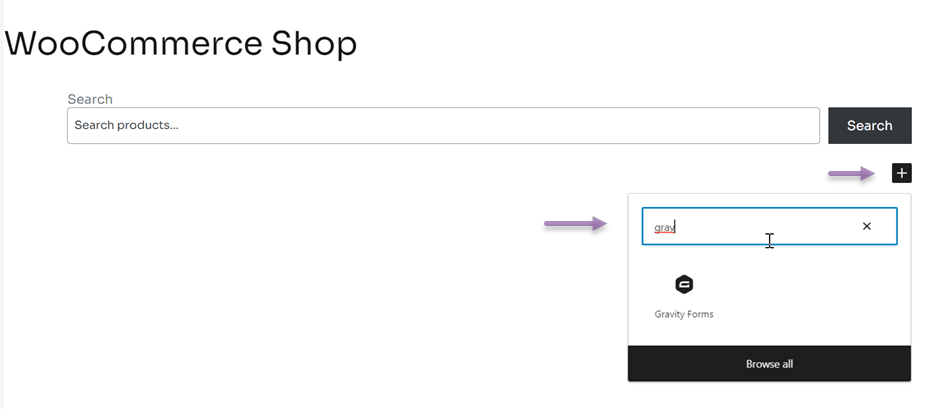
Pierwszym krokiem jest otwarcie strony lub treści, dla której chcesz wstawić formularz, na przykład tutaj jest strona sklepu WooCommerce, a następnie kliknięcie „Edytuj”. Następnie WordPress , jak pokazano poniżej. Kliknij ikonę „+”, jak pokazano poniżej. W polu wyszukiwania wpisz „Gravity” i wybierz „Gravity Forms”.
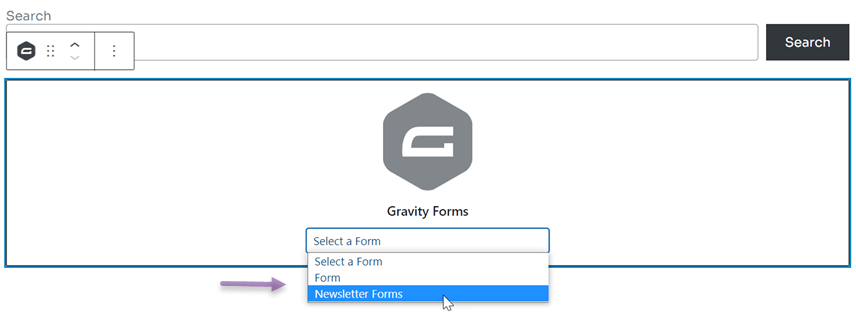
Jeśli tak, zostaniesz poproszony o wybranie formularza, który chcesz wstawić z Gravity Forms.
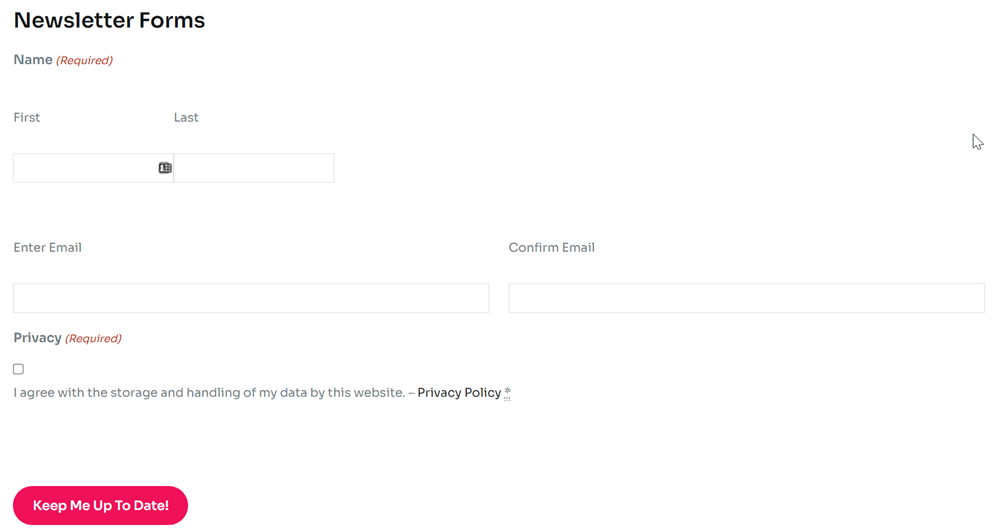
Po zapisaniu zmian otwórz stronę, którą wstawiłeś wcześniej, a formularz natychmiast pojawi się na tej stronie.
Automatyczne tłumaczenie i edycja formularzy Gravity Forms za pomocą Linguise
Jako właściciel wielojęzycznej witryny internetowej, powinieneś przetłumaczyć wszystkie jej elementy, w tym formularz. Dlatego ważne jest, aby wiedzieć, jak automatycznie tłumaczyć i edytować wtyczkę Gravity Forms.
Aby tłumaczyć strony internetowe na różne języki, można skorzystać z różnych wielojęzycznych wtyczek WordPress Linguise .
Linguise to usługa tłumaczenia stron internetowych, która umożliwia tłumaczenie różnych elementów witryny, takich jak formularze. Usługa obsługuje ponad 80 języków, integruje się z różnymi systemami CMS i może być używana do tłumaczenia wszystkich wtyczek WordPress .
W tym artykule spróbujemy przetłumaczyć wtyczkę Gravity Forms za pomocą Linguise. Oto kroki.
1. Zarejestruj Linguise i uzyskaj klucz API
Pierwszym krokiem jest rejestracja bezpłatnego Linguise . Linguise oferuje wersję próbną, z której można korzystać bezpłatnie przez 1 miesiąc. W tym okresie można przetłumaczyć do 600 tysięcy słów bez żadnych ograniczeń językowych.
Następnie uzyskasz dostęp do pulpitu Linguise , gdzie wybierzesz Ustawienia. Przewiń w dół, spójrz na kolumnę Klucz API i kliknij Kopiuj do schowka.

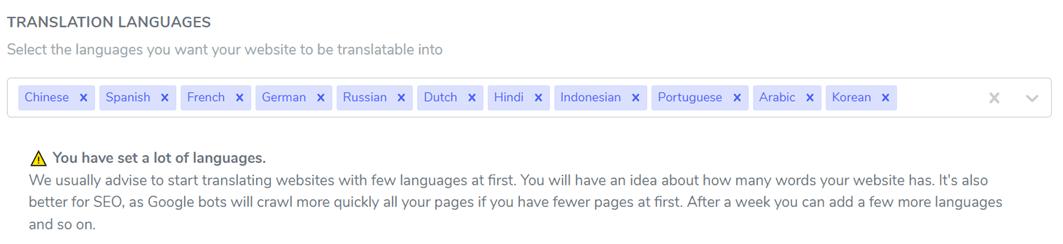
Następnym krokiem jest wybór języka, który chcesz dodać do witryny. Możesz dodać kilka języków jednocześnie, po prostu wyszukaj język i kliknij go. Jeśli kliknąłeś „Zapisz zmiany”, możesz to zrobić.
2. Zainstaluj Linguise i skonfiguruj wtyczkę
Następnie zainstaluj wtyczkę Linguise na pulpicie WordPress i wybierz „Zainstaluj i aktywuj”. Jeśli wtyczka jest już zainstalowana, musisz wkleić skopiowany wcześniej kod API.
W Linguise wklej API i kliknij Zastosuj .
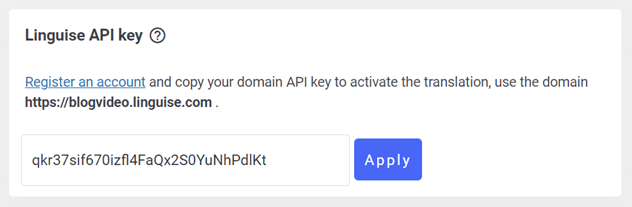
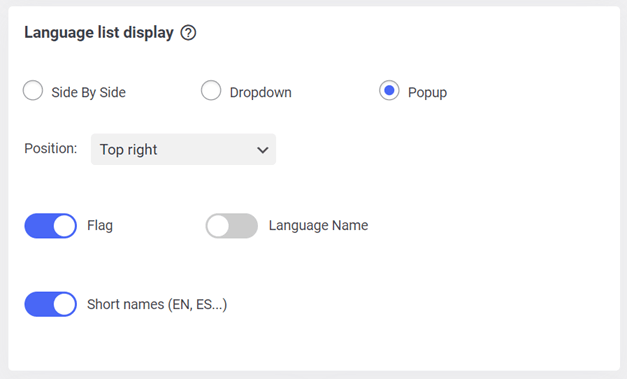
Następnie należy ustawić listę języków, w których strona będzie się wyświetlać. W przypadku stron wielojęzycznych należy ustawić listę języków, aby ułatwić użytkownikom przełączanie się między językami.
Jak wybrać opcję obok siebie, rozwijaną lub wyskakującą. Następnie wybierz pozycję i wybierz, czy ma to być język wyświetlania i nazwa języka, czy język ze skróconą nazwą języka. Jeśli tak, nie zapomnij kliknąć „Zapisz ustawienia”.
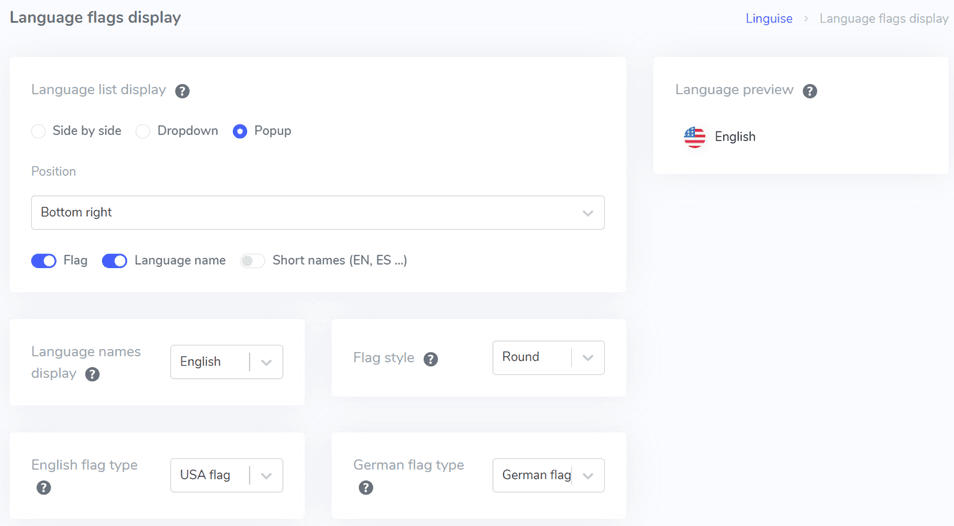
Oprócz korzystania z WordPress , teraz możesz również dokonywać ustawień za pośrednictwem Linguise . Jest to nasza nowa funkcja, która została niedawno uruchomiona. Wybierz Ustawienia > Wyświetlanie flag językowych.
Jeśli zmiany zostały zapisane, czas zobaczyć wyniki tłumaczenia wtyczki Gravity Forms. Tutaj spróbujemy przetłumaczyć z języka angielskiego na włoski.
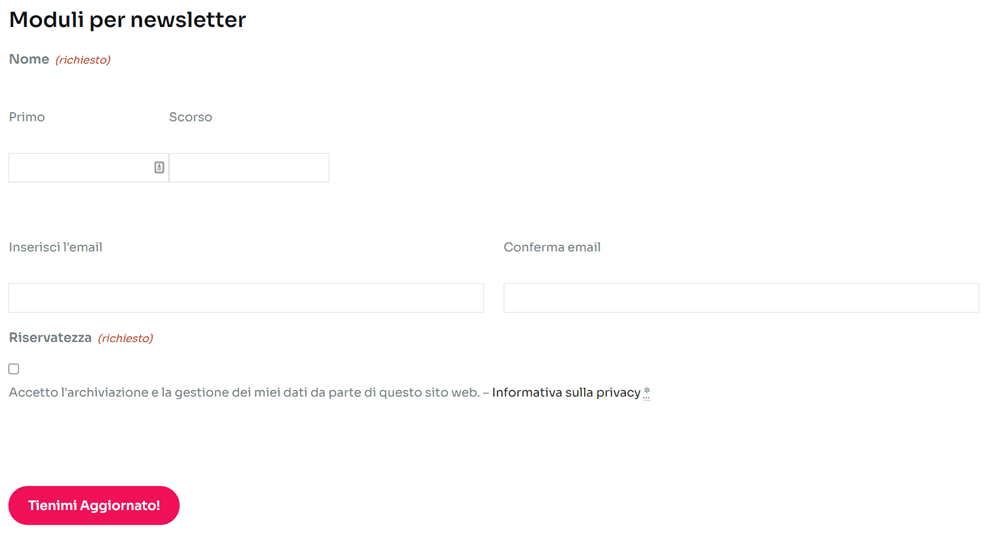
3. Edytuj tłumaczenie Wtyczka Gravity Forms z edytorem na żywo Linguise
Oprócz bezpośredniego tłumaczenia, Linguise umożliwia również edycję tłumaczeń na żywo, bezpośrednio z poziomu strony głównej lub interfejsu. Pozwala to na edycję tłumaczenia tylko w wybranych fragmentach.
Aby to zrobić, musisz uzyskać dostęp do Linguise , a następnie wybrać Live Editor > Otwórz Live Editor > wybierz język > Przetłumacz.
Następnie pojawi się poniższy ekran, w którym spróbujemy również przetłumaczyć z angielskiego na włoski, jeśli kliknąłeś Zapisz .
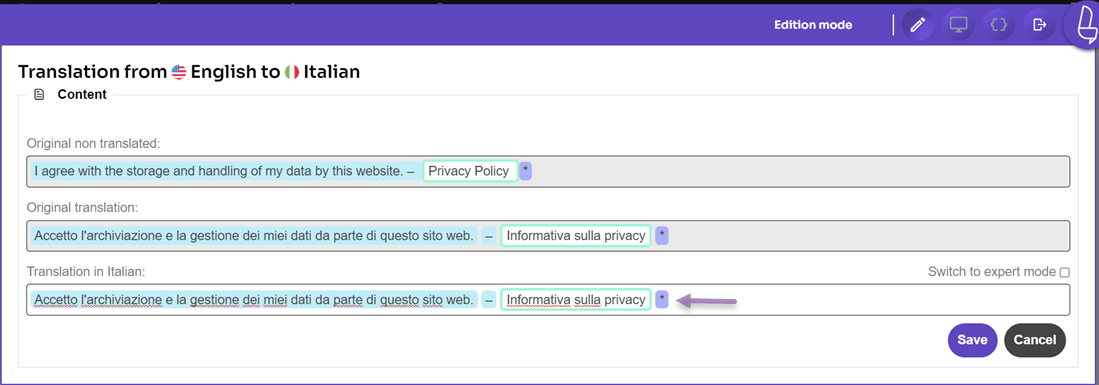
Do tej pory udało Ci się pomyślnie przetłumaczyć wtyczkę Gravity Forms, korzystając z funkcji edytora na żywo w Linguise.
Dla osób zainteresowanych korzystaniem Linguise, podaj funkcje bezpłatnego okresu próbnego na 1 miesiąc. Po zakończeniu okresu próbnego możesz przedłużyć pakiet w następujących cenach
POCZĄTEK
- ZAWARTE W 1. MIESIĄC BEZPŁATNEGO OKRESU PRÓBNEGO
- 200 000 przetłumaczonych słów
- Nieograniczone wyświetlenia przetłumaczonych stron
- Nieograniczona liczba języków
- 10% zniżki w porównaniu do cen miesięcznych
- 1 strona internetowa na plan z jednym miesiącem za darmo
ZAWODOWIEC
- ZAWARTE W 1. MIESIĄC BEZPŁATNEGO OKRESU PRÓBNEGO
- 600 000 przetłumaczonych słów
- Nieograniczone wyświetlenia przetłumaczonych stron
- Nieograniczona liczba języków
- 10% zniżki w porównaniu do cen miesięcznych
- 1 strona internetowa na plan z jednym miesiącem za darmo
DUŻY
- ZAREJESTRUJ SIĘ I SUBSKRYBUJ
- NIEOGRANICZONA liczba przetłumaczonych słów
- Nieograniczone wyświetlenia przetłumaczonych stron
- Nieograniczona liczba języków
- 10% zniżki w porównaniu do cen miesięcznych
- 1 strona internetowa na plan z jednym miesiącem za darmo
Wniosek
Teraz wiesz, jak automatycznie przetłumaczyć i edytować wtyczkę Gravity Forms, zainstalować Gravity, a także tworzyć nowe formularze i różne szablony dostępne we wtyczce Gravity.
Wybierając usługę tłumaczeniową, upewnij się, że jest ona zintegrowana z różnymi wtyczkami, np. Gravity Forms, dzięki czemu Twoje formularze WordPress będzie można tłumaczyć na różne języki.
Dzięki temu osoby odwiedzające Twój kraj nadal będą mogły wypełnić formularz i go zrozumieć.