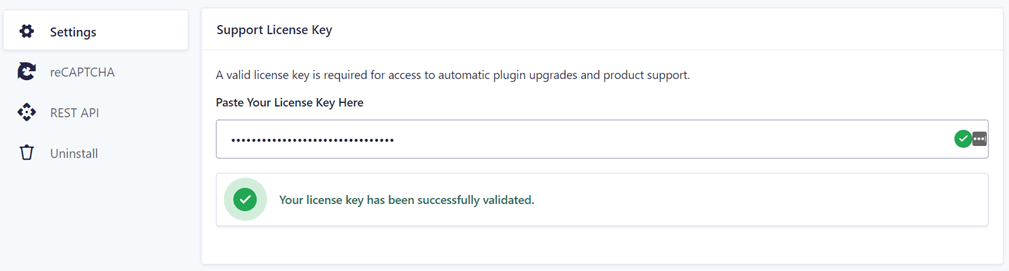
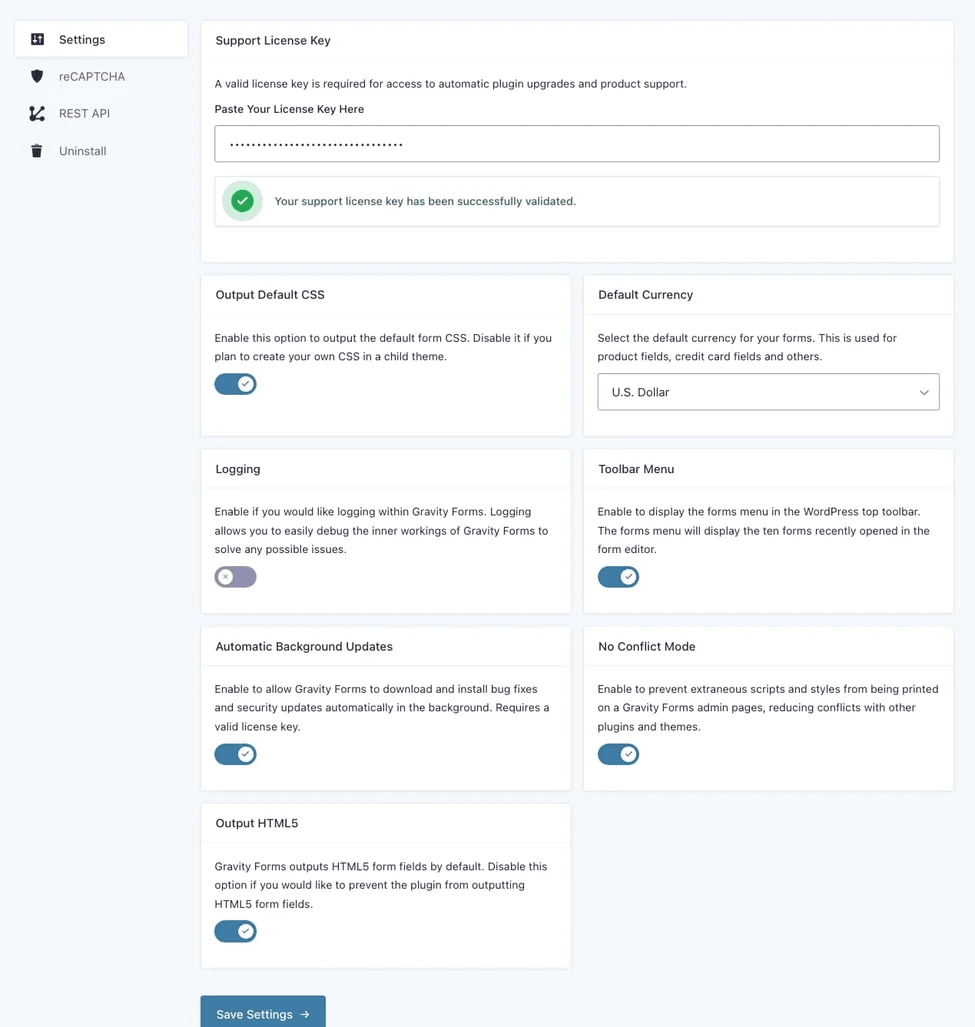
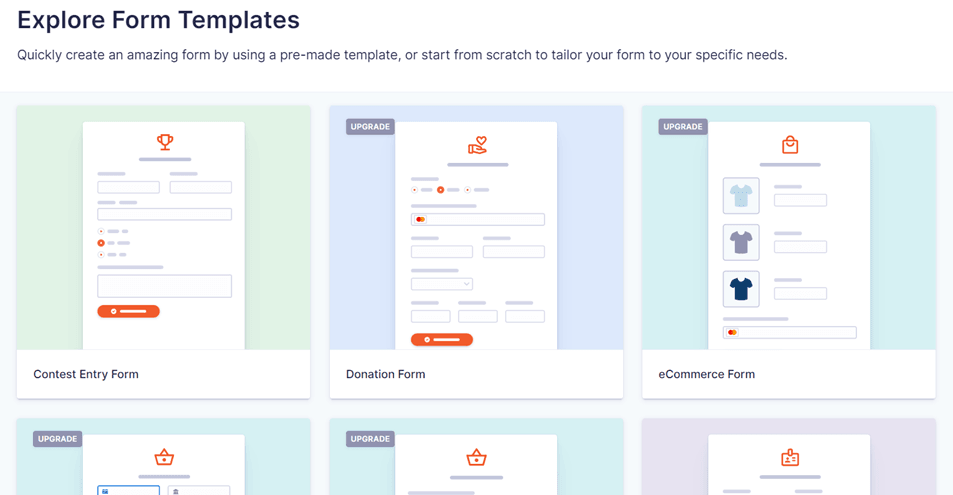
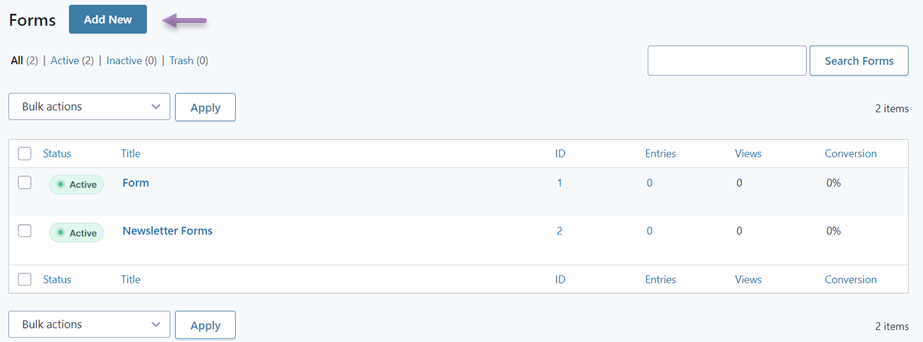
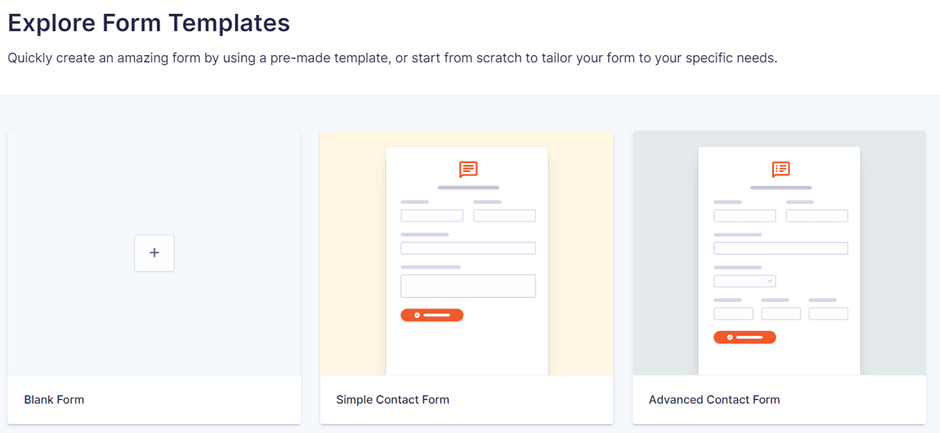
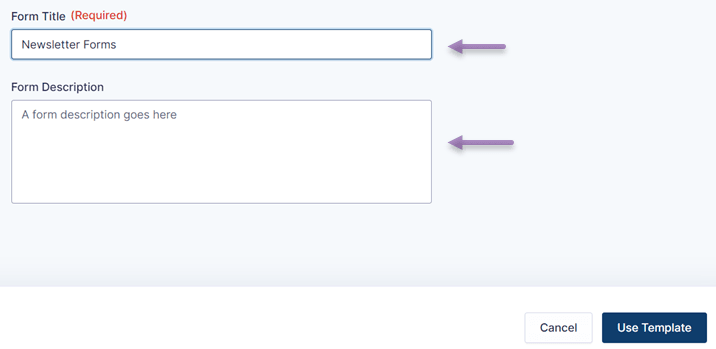
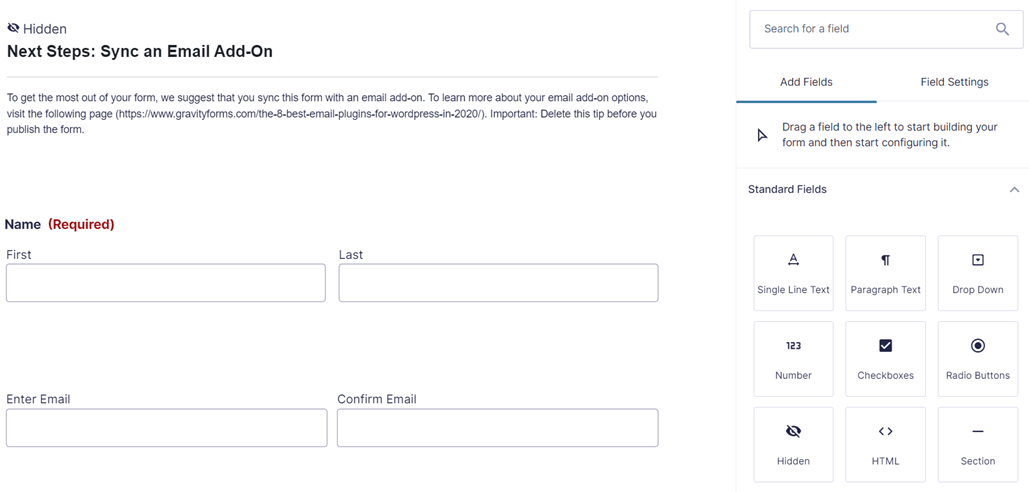
Do tej pory pomyślnie utworzyłeś nowy formularz w WordPress za pomocą wtyczki Gravity Forms.
Osadzanie formularzy Gravity Forms na Twojej stronie internetowej
Po pomyślnym utworzeniu formularza następnym krokiem jest wstawienie go na wybraną stronę witryny. Formularz można wstawić na stronę na różne sposoby, mianowicie za pomocą elementu, edytora WordPress lub w inny sposób.
W tej metodzie używamy domyślnego edytora WordPress , aby umieścić formularz na jednej ze stron.
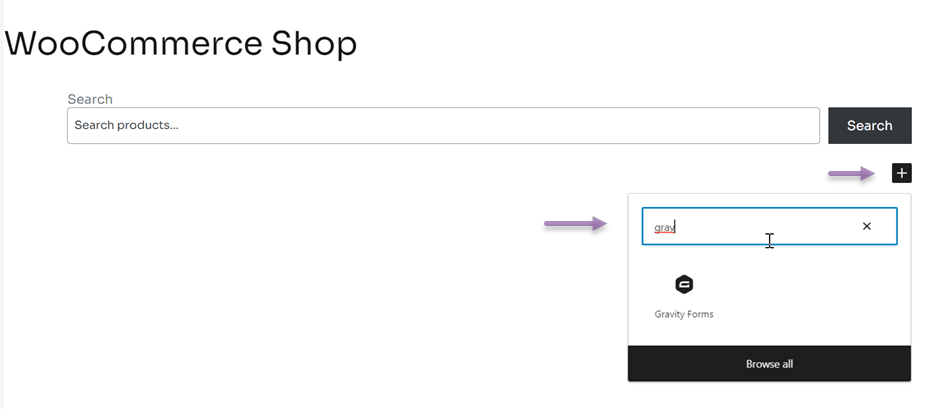
Pierwszym krokiem jest otwarcie strony lub treści, do której chcesz wstawić formularz, na przykład tutaj jest strona sklepu WooCommerce, a następnie kliknięcie Edytuj. Następnie pojawia się edytor WordPress w następujący sposób, a następnie kliknij ikonę +, jak pokazano poniżej. W polu wyszukiwania wpisz Gravity i wybierz Gravity Forms.
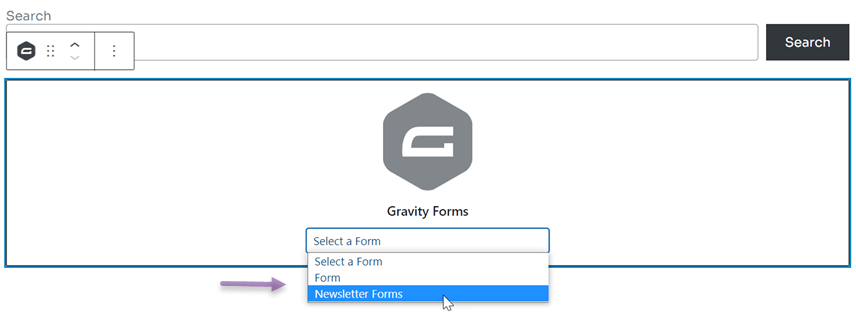
Jeśli tak, zostaniesz poproszony o wybór formularza do wstawienia z Gravity Forms.
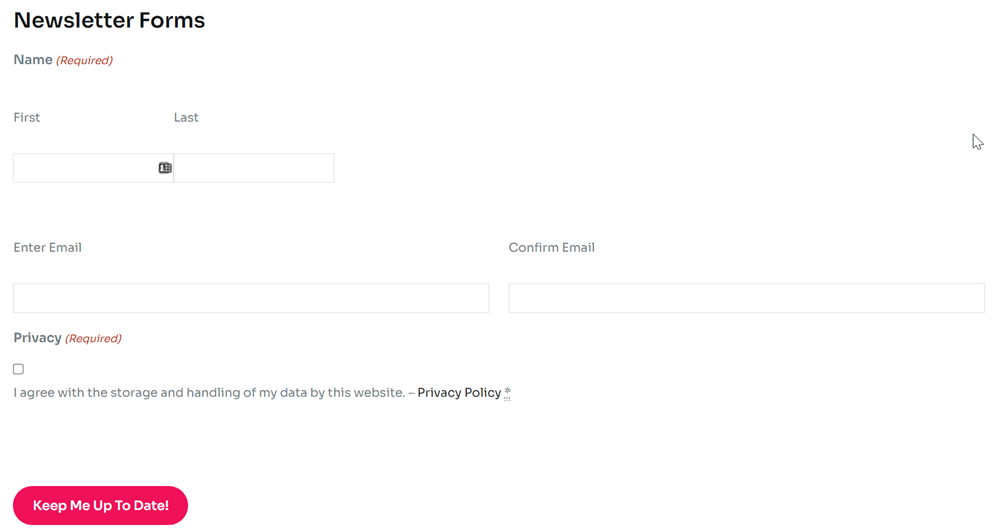
Po zapisaniu zmian otwórz stronę, którą wcześniej wstawiłeś, a formularz natychmiast pojawi się na tej stronie.
Przełam bariery językowe
Pożegnaj bariery językowe i przywitaj nieograniczony rozwój! Wypróbuj naszą usługę automatycznego tłumaczenia już dziś.
Automatycznie tłumacz i edytuj Gravity Forms za pomocą Linguise
Jako właściciel wielojęzycznej witryny powinieneś przetłumaczyć wszystkie elementy na stronie internetowej, w tym formularz. Dlatego ważne jest, aby wiedzieć, jak automatycznie tłumaczyć i edytować wtyczkę Gravity Forms.
Aby tłumaczyć strony internetowe na różne języki, istnieje wiele WordPress wtyczek wielojęzycznych, których można użyć, a jedną z nich jest Linguise.
Linguise to usługa tłumaczenia stron internetowych, która może tłumaczyć różne elementy witryny, takie jak formularze. Usługa ta oferuje ponad 80 języków, integruje się z różnymi systemami CMS i może być używana do tłumaczenia wszystkich wtyczek WordPress .
W tym artykule spróbujemy przetłumaczyć wtyczkę Gravity Forms za pomocą Linguise. Oto kroki.
1. Zarejestruj Linguise & uzyskaj klucz API
Pierwszym krokiem jest zarejestrowanie się w darmowym Linguise koncie. Linguise oferuje wersję próbną, której można używać bezpłatnie przez 1 miesiąc. W tym okresie 1 miesiąca można przetłumaczyć do 600 tysięcy słów bez żadnych ograniczeń językowych.
Następnie uzyskasz dostęp do panelu Linguise , a następnie wybierz Ustawienia. Przewiń w dół, spójrz na kolumnę Klucz API, a następnie kliknij kopiuj do schowka.
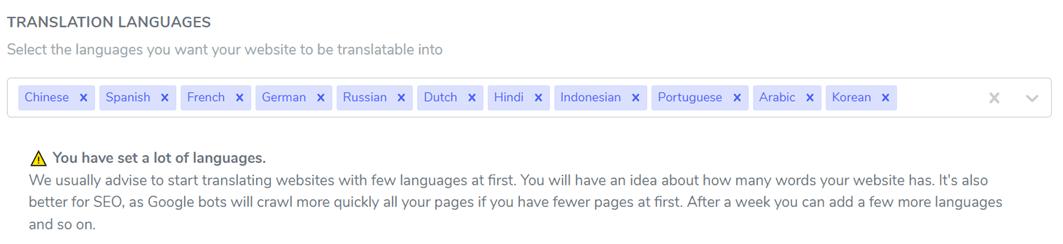
Następnym krokiem jest wybór języka, który dodasz do strony internetowej. Możesz dodać kilka języków jednocześnie, wyszukaj język, a następnie kliknij na język. Jeśli kliknąłeś Zapisz zmiany.
2. Zainstaluj Linguise i skonfiguruj wtyczkę
Następnie zainstaluj wtyczkę Linguise na swoim panelu WordPress , a potem wybierz Zainstaluj i Aktywuj. Jeśli wtyczka jest już zainstalowana, musisz wkleić API, które skopiowałeś wcześniej.
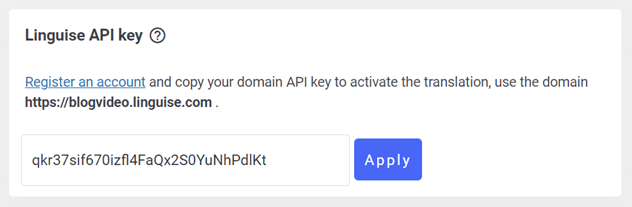
W kolumnie Linguise klucza API wklej klucz API i kliknij Zastosuj.
Następnie musisz również ustawić wyświetlanie listy języków na stronie internetowej; w witrynach wielojęzycznych należy ustawić listę języków, aby ułatwić odwiedzającym przełączanie się z jednego języka na inny.
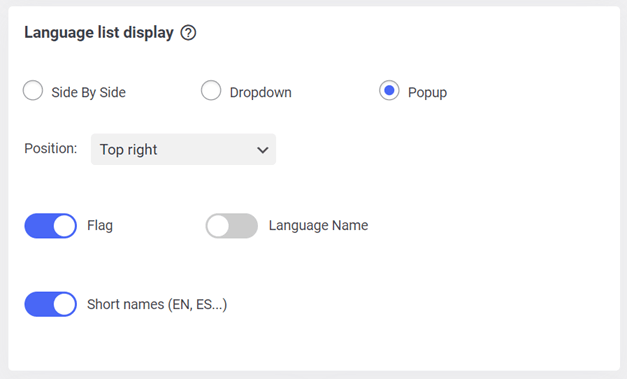
Jak wybrać opcję obok siebie, listę rozwijaną lub wyskakujące okienko. Następnie wybierz pozycję i zdecyduj, czy wyświetlany język i nazwa języka, czy język ze skróconą nazwą języka. Jeśli tak, nie zapomnij kliknąć Zapisz ustawienia.
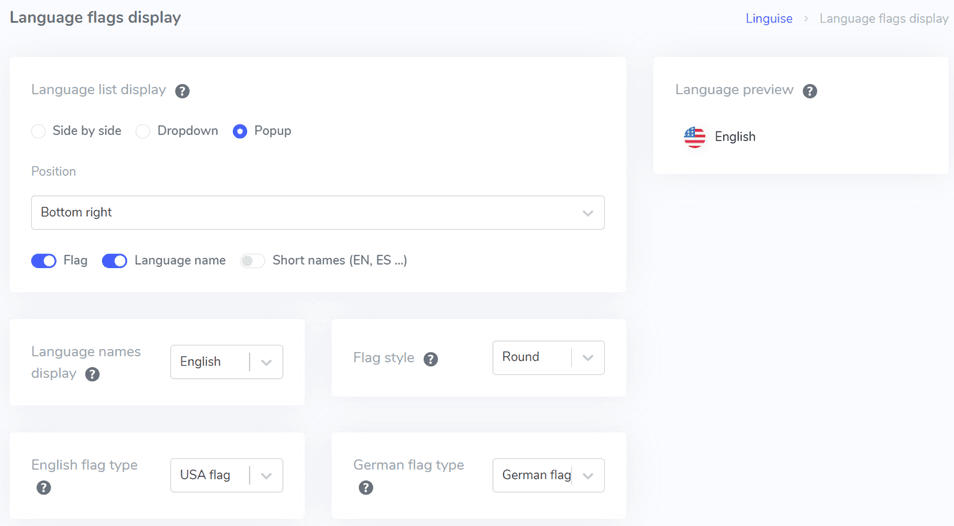
Poza korzystaniem z panelu WordPress , możesz teraz ustawić to również za pomocą panelu Linguise , to nasza nowa funkcja, która została niedawno uruchomiona, jak wybrać Ustawienia > Wyświetlanie flag językowych.
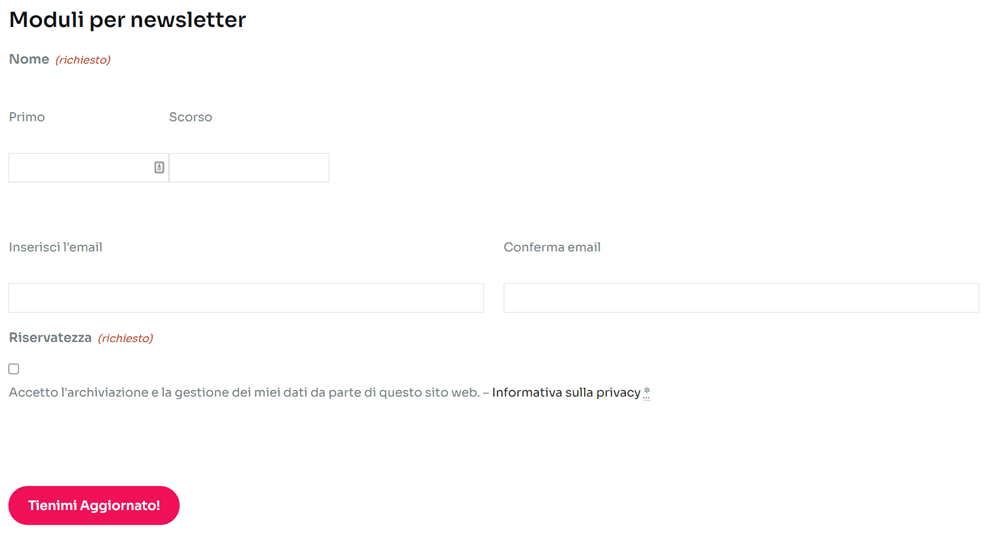
Jeśli zmiany zostały zapisane, czas zobaczyć wyniki tłumaczenia wtyczki Gravity Forms. Tutaj spróbujemy przetłumaczyć z angielskiego na włoski.
3. Edytuj tłumaczenie wtyczki Gravity Forms za pomocą edytora na żywo Linguise
Oprócz bezpośredniego tłumaczenia, Linguise umożliwia również edycję tłumaczeń na żywo za pośrednictwem strony głównej lub front endu. Pozwala to na edycję tłumaczenia tylko w wybranych częściach.
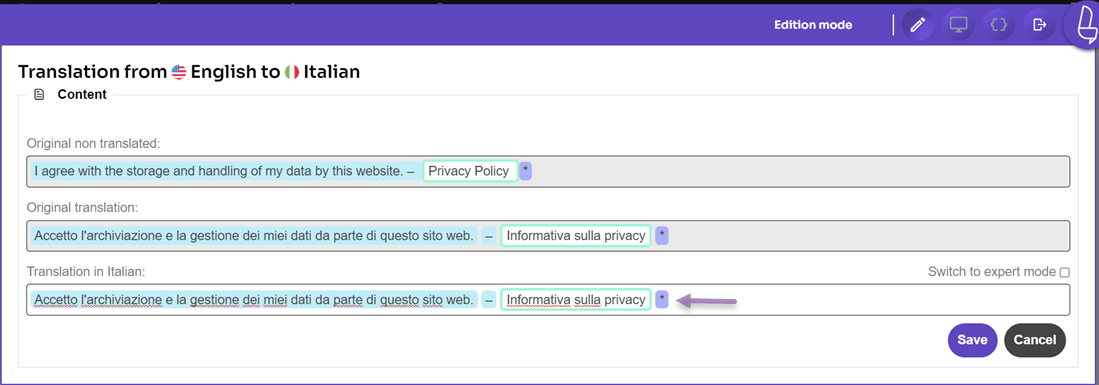
Aby to zrobić, musisz uzyskać dostęp do panelu Linguise , a następnie wybrać Edytor na żywo > Otwórz edytor na żywo > wybierz język > Tłumacz.
Następnie pojawi się wyświetlacz w następujący sposób, tutaj spróbujemy również przetłumaczyć z angielskiego na włoski, jeśli kliknąłeś Zapisz.