Być może często słyszysz o platformie wordpress.com, która jest systemem zarządzania treścią używanym przez właścicieli stron internetowych do tworzenia witryn WordPress i publikowania swoich treści.
Nie tylko dostarczają platformę, ale także oferują hosting, który można kupić bezpośrednio na WordPress. Następnie, jak przetłumaczyć stronę internetową WordPress hostowaną na wordpress.com?
W dobie rozwoju technologicznego wielojęzyczne strony internetowe są ważne dla właścicieli witryn. W tym artykule szczegółowo omówimy, jak przetłumaczyć stronę WordPress hostowaną na wordpress.com.
Czym jest wordpress.com w ekosystemie WordPress ?
WordPress.com to popularny system zarządzania treścią, z którego korzysta dziś wielu użytkowników, ta platforma jest pod auspicjami WordPress.
WordPress.com to darmowa usługa, którą WordPress oferuje użytkownikom chcącym tworzyć strony internetowe. W darmowej wersji otrzymasz do 3 GB miejsca. Jeśli jednak wykorzystasz 3 GB, musisz przejść na pakiet premium.
Oprócz ograniczonej pamięci, istnieje kilka funkcji, które są nadal ograniczone, na przykład, można pobierać tylko istniejące wtyczki i tematy, i nie można importować wtyczek lub motywów z zewnątrz.
Następnie, ponieważ jest darmowy, hosting będzie zapewniony przez WordPress, co sprawia, że wszystko jest zaaranżowane przez nich, i będziesz miał trudności z dostosowaniem.
Oprócz wordpress.com, WordPress ma również inną usługę, a mianowicie wordpress.org, obie mają różne rzeczy. Jaka jest więc różnica między wordpress.com a wordpress.org? Sprawdź wyjaśnienie poniżej.
Różnica między wordpress.org a wordpress.com
Zanim omówimy, jak przetłumaczyć stronę WordPress , dowiemy się więcej o różnicach między wordpress.com a wordpress.org.
Cennik
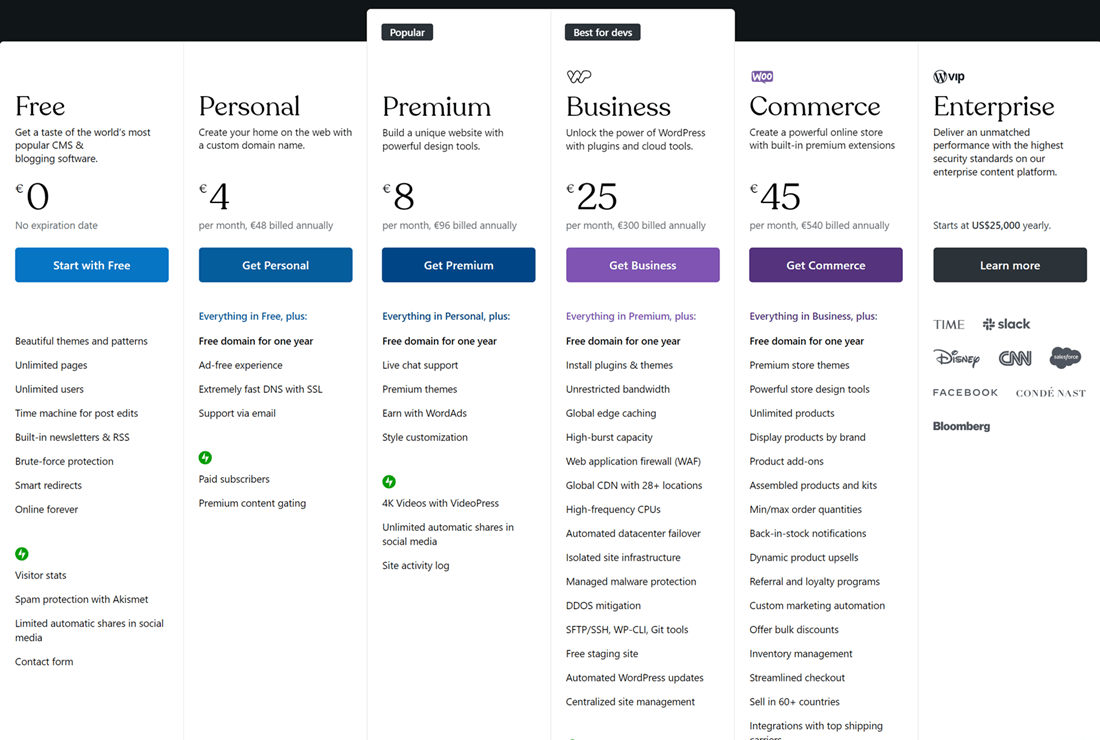
Pierwszą kwestią jest cena – mimo że wordpress.com jest darmowy, oferuje kilka pakietów od business i commerce po enterprise. Ten pakiet oferuje różnorodne możliwości.
W przeciwieństwie do wordpress.org, ponieważ jest hostowane samodzielnie, musisz ponieść koszty własnej domeny i hostingu.
Wtyczki i tematy
Druga rzecz jest widoczna w pluginach i motywach, dlaczego? Ponieważ wordpress.com pozwala tylko na pobieranie pluginów i motywów dostępnych na WordPress. Nie można dodawać zewnętrznych pluginów i motywów.
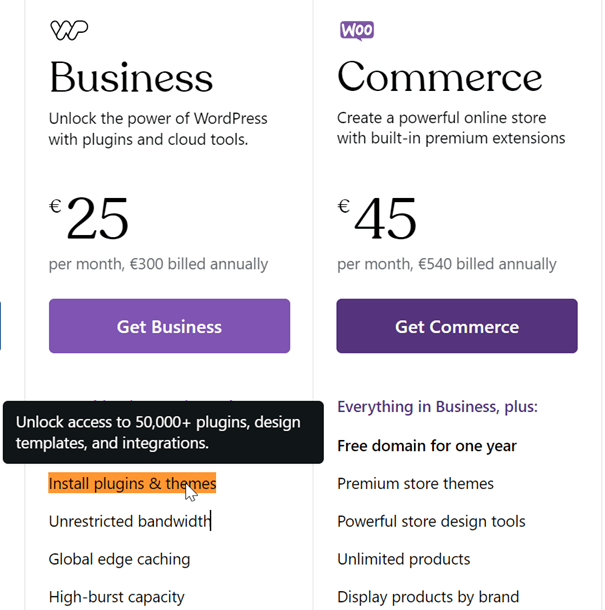
Oprócz tego, jeśli wybierzesz pakiet biznesowy lub handlowy, możesz również zainstalować pluginy, jednym z nich jest plugin do tłumaczenia.
Ponadto wordpress.org daje swoim użytkownikom swobodę korzystania z motywów wewnętrznych i zewnętrznych, zarówno darmowych, jak i płatnych.
Domeny i hosting
Korzystanie z darmowej wersji wordpress.com oznacza, że otrzymasz domenę kończącą się na .wordpress.com. Jeśli chcesz dostosować swoją domenę, automatycznie musisz przejść na inną wersję wordpress.com, taką jak business, lub użyć wordpress.org.
Ponieważ z wordpress.org musisz kupić własną domenę i hosting, więc możesz dostosować dowolne rozszerzenia domen.
Monetyzacja reklam
Dla tych z Was, właścicieli stron, którzy również monetizują reklamy, wordpress.com pozwala tylko na używanie WordAds do reklam. Nie zezwalają na nic innego.
Tymczasem wordpress.org daje Ci wolność wyboru platform reklamowych, jednym z nich jest Google Adsense.
Oto niektóre z podstawowych różnic między wordpress.com a wordpress.org.
Teraz już wiesz, jakie są różnice. Tak więc wordpress.com jest bezpłatną usługą od WordPress , która zapewnia pojemność 3 GB, jeśli tej pojemności brakuje, możesz uaktualnić do pakietu biznesowego lub handlowego, aby cieszyć się wszystkimi udogodnieniami, takimi jak instalowanie wtyczek i motywów.
Ponadto wordpress.com jest również hostowany przez WordPress w tym samym czasie, więc poziom dostosowania jest nadal mniej elastyczny.
Następnie, jak przetłumaczyć witrynę WordPress hostowaną na wordpress.com?
Kilka metod tłumaczenia strony WordPress
Aby przetłumaczyć swoją stronę WordPress , możesz to zrobić na kilka sposobów, mianowicie używając publicznych narzędzi lub wtyczek.
Przetłumacz witrynę WordPress za pomocą narzędzi publicznych Google Translate lub DeepL
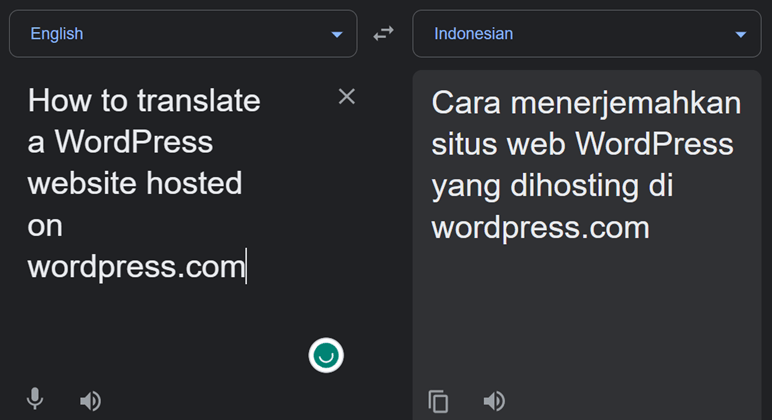
Pierwszym sposobem jest użycie narzędzi publicznych, takich jak Google Translate lub DeepL, przy użyciu tych narzędzi publicznych musisz skopiować zdania, które chcesz przetłumaczyć, do tych narzędzi.
Korzystanie z publicznych narzędzi, takich jak Tłumacz Google, nadal ma wady, a mianowicie adresy URL muszą być przetłumaczone, poza tym często zdarzają się słowa lub frazy, które wymagają przetłumaczenia.
Możesz pokonać to ograniczenie za pomocą wtyczek do tłumaczeń lub wtyczek wielojęzycznych.
Przełam bariery językowe
Pożegnaj bariery językowe i przywitaj nieograniczony rozwój! Wypróbuj naszą usługę automatycznego tłumaczenia już dziś.
Przetłumacz stronę WordPress za pomocą wtyczki
Wtyczka tłumaczeniowa to jeden ze sposobów, który może pomóc przetłumaczyć stronę WordPress hostowaną na wordpress.com. Na samym WordPress istnieje wiele wtyczek, które możesz wybrać i pobrać za darmo.
Dlaczego warto korzystać z wtyczek? Ponieważ wtyczki oferują więcej funkcji, które sprawią, że tłumaczenie będzie bardziej dostępne, jednym z nich jest automatyczne tłumaczenie i bardziej naturalny wynik tłumaczenia.
Jednym z pluginów, które mogą pomóc Ci w tłumaczeniu, jest Linguise. Linguise ma różne funkcje, takie jak edytor na żywo, który pozwala tłumaczyć bezpośrednio na stronie frontowej.
Jeśli jesteś zainteresowany korzystaniem z Linguise jako sposobu tłumaczenia strony WordPress hostowanej na wordpress.com, zapoznaj się ze szczegółami poniżej.
Jak przetłumaczyć stronę WordPress hostowaną na wordpress.com przy użyciu Linguise
Linguise to automatyczna usługa tłumaczenia dla stron internetowych, która wykorzystuje technologię sieci neuronowych do dostarczania wyników tłumaczenia na wzór człowieka.
Funkcja edytora na żywo, którą posiada Linguise , może również pomóc w tłumaczeniu witryny WordPress bezpośrednio na stronie głównej witryny. Oto kroki, aby przetłumaczyć witrynę hostowaną na wordpress.com.
Krok 1: Rejestracja Linguise , aby uzyskać klucz API
Pierwszym krokiem jest zarejestrowanie się lub zarejestrowanie bezpłatnego konta Linguise , aby uzyskać dostęp do pulpitu i otrzymać klucz API.
Jeśli rejestracja zakończyła się pomyślnie, otrzymasz link do panelu Linguise . Następnie przejdź do Menu Ustawienia > Pobierz klucz API > skopiuj do schowka.
Krok 2: Dodaj język do swojej listy
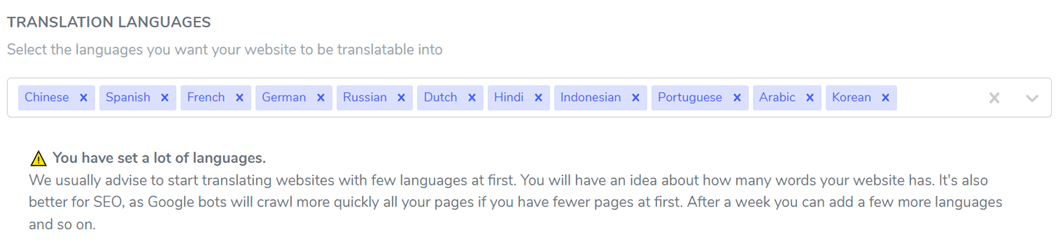
Drugim krokiem jest przewinięcie na dół, gdzie znajdziesz kolumnę Języki , tam możesz dodać kilka języków, na przykład w następujący sposób. Jeśli tak, nie zapomnij kliknąć Zapisz aby zastosować zmiany.
Krok 3: Zainstaluj i skonfiguruj wtyczkę Linguise
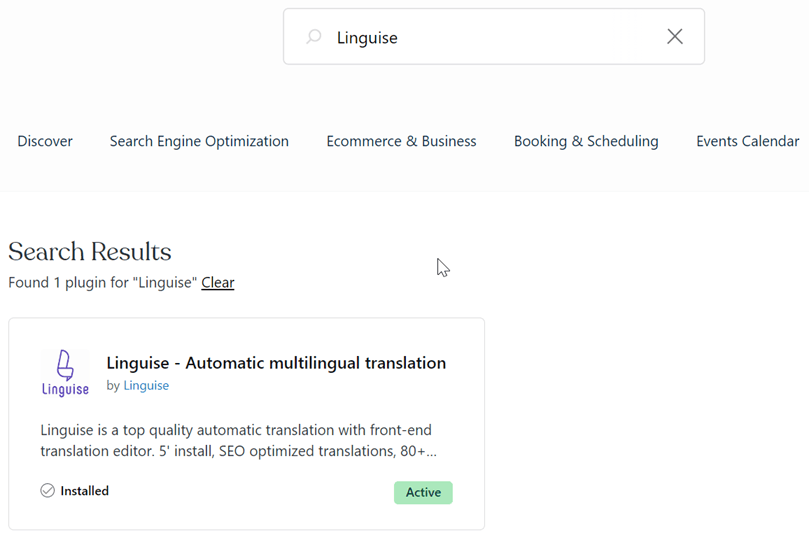
Po skonfigurowaniu w panelu Linguise przechodzimy do panelu strony WordPress . Tutaj zainstalujemy i skonfigurujemy wtyczkę Linguise . Aby to zrobić, przejdź do panel > Wtyczki > Dodaj nową > Linguise.
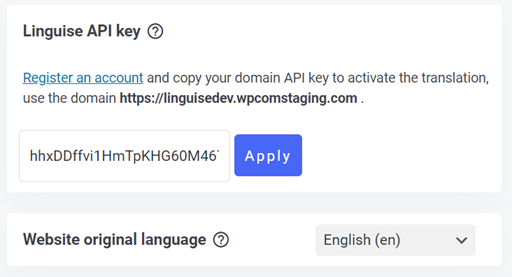
Jeśli wtyczka została zainstalowana, wejdź do menu ustawień Linguise , a następnie wklej klucz API, który skopiowałeś wcześniej. Poniżej możesz również ustawić domyślny język witryny.
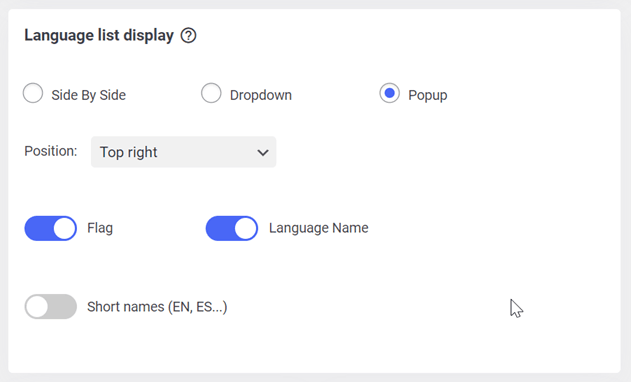
Następnie, jeśli przewiniesz w dół ponownie, znajdziesz ustawienia wyświetlania języka. Możesz ustawić kolejność języków w wyskakującym oknie, rozwijanym menu lub obok siebie.
Następnie, dla wyświetlania języka, możesz wybrać nazwę języka + flagę lub nazwę języka + krótkie nazwy. Jeśli wszystko jest ustawione, kliknij Zapisz
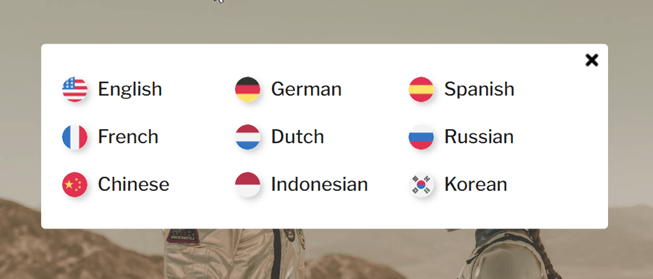
Po tym, coś takiego jest wynikiem wyświetlenia języka na stronie internetowej WordPress , który został wcześniej ustawiony.
Krok 4: Edytuj tłumaczenie za pomocą głównych funkcji pulpitu Linguise
Oprócz automatycznego tłumaczenia, Linguise ma również funkcję edytora na żywo, która pozwala tłumaczyć bezpośrednio z pierwszej strony Twojej strony internetowej WordPress .
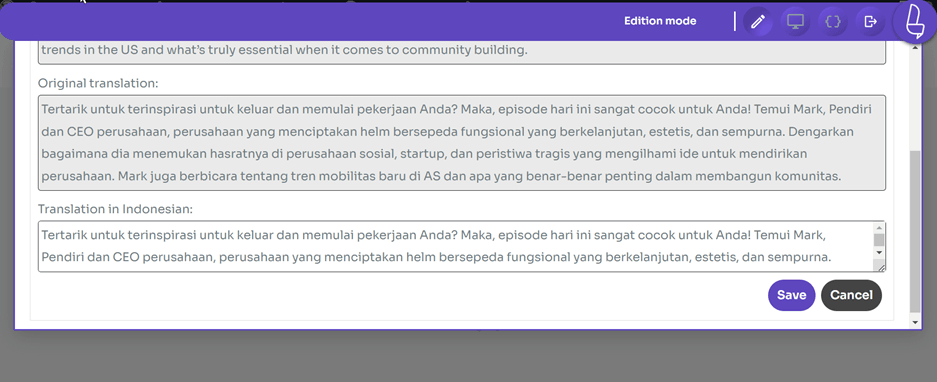
Aby to zrobić, wejdź do panelu Linguise , a następnie wybierz menu edytora na żywo > Otwórz edytor na żywo > wybierz język > Przetłumacz. Następnie wyświetli się widok jak poniżej.
Aby rozpocząć, wystarczy kliknąć na część, którą chcesz przetłumaczyć, a następnie wpisać wyniki tłumaczenia w kolumnie Tłumaczenie, jeśli kliknąłeś Zapisz.
Oprócz korzystania z funkcji edytora na żywo, Linguise posiada również funkcję reguł tłumaczeń. Funkcja ta pozwala na wykluczenie tłumaczeń, dzięki czemu wybrane zdanie nie zostanie przetłumaczone i pozostanie w oryginalnej formie.
Aby to zrobić, wejdź do Linguise panelu > Reguły > Dodaj nową regułę. Następnie możesz wybrać typ reguł.
Do tej pory udało Ci się dowiedzieć, jak przetłumaczyć stronę WordPress hostowaną na wordpress.com przy użyciu wtyczki Linguise .
Aby dowiedzieć się więcej o zastosowaniu powyższych reguł, możesz bezpośrednio odwiedzić tę funkcję na pulpicie Linguise .
Gotowi na podbój nowych rynków? Wypróbuj nasze automatyczne usługi tłumaczeniowe za darmo z naszą bezpłatną próbą 1-miesięczną. Nie wymagamy podania numeru karty kredytowej!
Cennik Linguise za tłumaczenie strony WordPress
Dla tych z Was, którzy są zainteresowani korzystaniem z Linguise jako automatycznej usługi tłumaczeniowej dla swojej strony internetowej WordPress . Linguise oferuje 1-miesięczny bezpłatny okres próbny dla nowych użytkowników.
W wersji próbnej otrzymasz limit tłumaczenia do 600 tysięcy słów i nieograniczone korzystanie z maksymalnie 85 języków.
Po zakończeniu wersji próbnej możesz kontynuować subskrypcję pakietu Linguise , jak pokazano poniżej.
Przetłumacz stronę WordPress hostowaną na wordpress.com z Linguise teraz!
Strona WordPress to witryna utworzona na platformie wordpress.com. Musisz wiedzieć, że wordpress.com oferuje wersje darmową i płatną. Jeśli chcesz swobodnie instalować wtyczki i motywy na swojej stronie, użyj wersji płatnej, takiej jak pakiet biznesowy.
Następnie nie zapomnij dowiedzieć się, jak przetłumaczyć stronę WordPress hostowaną na wordpress.com. Tłumaczenie stron internetowych na różne języki może otworzyć możliwości uzyskania większego ruchu na stronie i dotarcia do szerszego grona odbiorców.
Aby przetłumaczyć swoją stronę internetową WordPress , możesz użyć Linguise , który może zapewnić wynik tłumaczenia w 97% podobny do tłumaczenia wykonanego przez człowieka.