Pola niestandardowe to funkcja, która pozwala użytkownikom dodawać niestandardowe informacje lub dodatkowe metadane do każdego tworzonego wpisu lub strony.
Gdy masz wielojęzyczną stronę internetową, pola niestandardowe w WordPress również muszą być przetłumaczone. Tłumacząc wszystkie pola niestandardowe, użytkownicy z innych krajów nadal mogą zrozumieć Twoją treść WordPress .
Jak więc przetłumaczyć wszystkie pola niestandardowe WordPress ? Wyjaśnimy to tutaj w pełni.
Czym są pola niestandardowe w WordPress?
Na platformie WordPress pola niestandardowe to funkcja, która pozwala użytkownikom dodawać niestandardowe informacje lub dodatkowe metadane do każdego tworzonego wpisu lub strony. Pola niestandardowe służą do przechowywania i wyświetlania informacji, które nie są zawarte w podstawowych lub standardowych sekcjach wpisu lub strony.
W WordPresskażdy wpis lub strona ma podstawową strukturę składającą się z tytułu, treści, daty i kilku innych atrybutów. Jednak dzięki użyciu pól niestandardowych użytkownicy mogą dodawać dodatkowe istotne pola, aby rozszerzyć informacje powiązane z tym elementem.
Korzystanie z pól niestandardowych w WordPress pozwala użytkownikom na większą elastyczność w zarządzaniu i wyświetlaniu istotnych i konkretnych informacji zgodnie z ich potrzebami. Pola niestandardowe są zwykle używane w połączeniu z funkcjami programistycznymi, takimi jak znaczniki szablonów lub niestandardowe wtyczki, aby wyświetlać te informacje w motywie WordPress lub w widoku strony internetowej.
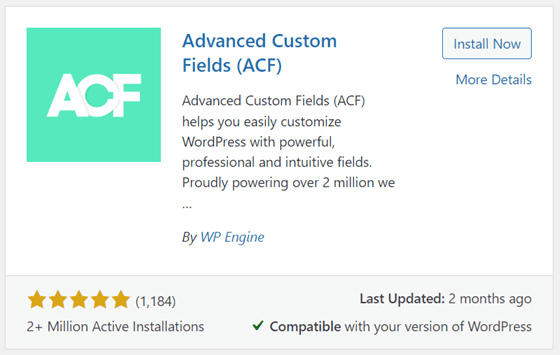
Jedną z wtyczek, które możesz dodać, aby tworzyć pola niestandardowe, jest Advance Custom Field; w tym artykule spróbujemy zainstalować tę wtyczkę na WordPress.
Zainstaluj & aktywuj wtyczkę Advance Custom Field
Możesz łatwo znaleźć wtyczkę Advance Custom Field na WordPress, klikając Wtyczki następnie wybierając Dodaj nową, a następnie szukając wtyczki Advance Custom Field w górnym polu wyszukiwania.
Jeśli wybrałeś Zainstaluj teraz i poczekaj chwilę, po zakończeniu wybierz Aktywuj , aby go aktywować.
Jeśli wtyczka została zainstalowana, w menu nawigacyjnym po lewej stronie pojawi się nowa pozycja, a mianowicie ACF; kliknij tę pozycję, a wyświetli się strona taka jak poniżej.
Na następnej stronie znajduje się już grupa pól utworzona wcześniej.
Utwórz pola niestandardowe WordPress dla wpisu
Po pomyślnym zainstalowaniu wtyczki Advance Custom Field spróbujemy utworzyć pola niestandardowe w WordPress. Zanim przejdziesz do pól niestandardowych, musisz wiedzieć, że w tej wtyczce dostępnych jest kilka typów pól do wyboru, w tym:
- Tekst
- Obszar tekstowy
- Numer
- Zakres
- Adres e-mail
- Adres URL
- Hasło
- Obraz
- Plik
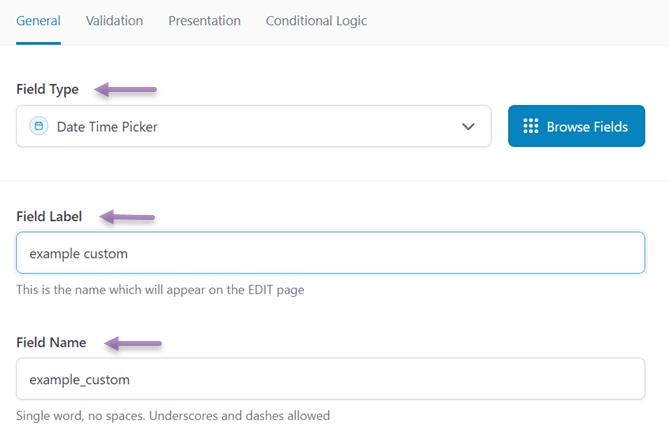
Aby utworzyć pole niestandardowe, możesz bezpośrednio dodać pole na stronie, tak jak powyżej. Następnie musisz wypełnić kilka pól, w tym między innymi poniższe.
- Typ pola: to typ pola, który będzie wyświetlany w WordPress, na przykład tutaj chcesz wyświetlić datę i godzinę.
- Etykieta pola: nazwa, która będzie wyświetlana na stronie edycji wpisu.
- Nazwa pola: ta nazwa pola zwykle pojawia się automatycznie na podstawie utworzonej etykiety pola.
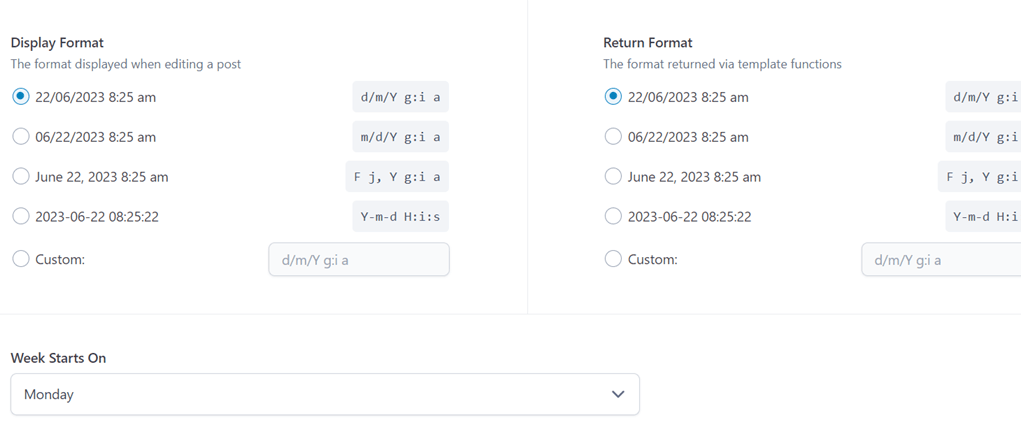
Następnie, ponieważ wybierasz typ selektora daty i czasu, pojawią się ustawienia umożliwiające wybór formatu wyświetlania, który później pojawi się na stronie publikacji.
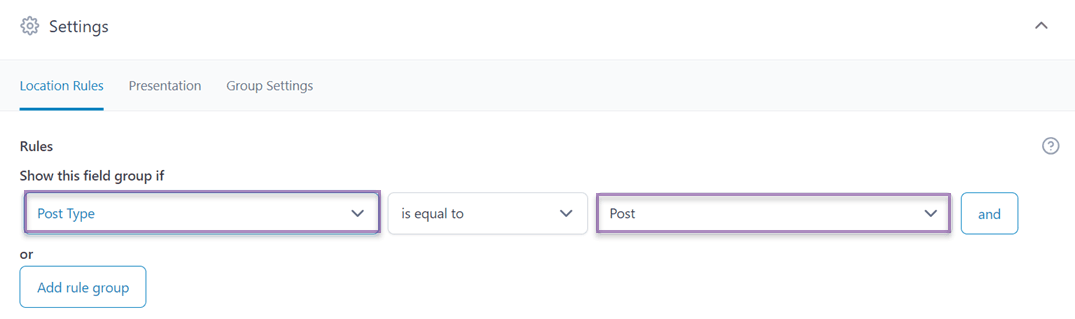
Jeśli wszystkie pola są wypełnione, przewiń w dół, a znajdziesz ustawienie, w którym to pole będzie widoczne.
W kolumnie Pokaż tę grupę pól, jeśli możesz wybrać Wpis, Stronę, Użytkownika lub Formularze, w których znajdują się bardziej szczegółowe sekcje, takie jak typ wpisu.
Następnie w kolejnej kolumnie wybierz opcję jest równy, aby Twoje pole grupy się pojawiło. Następnie w trzeciej kolumnie wybierz, gdzie to pole ma się pojawić, na przykład we wszystkich sekcjach, których kategoria to Post.
Jeśli tak, otwórz teraz jeden z postów na swojej stronie internetowej – na samym dole posta pojawi się następujący widok.
Możesz kliknąć na kolumnę, aby dostosować datę.
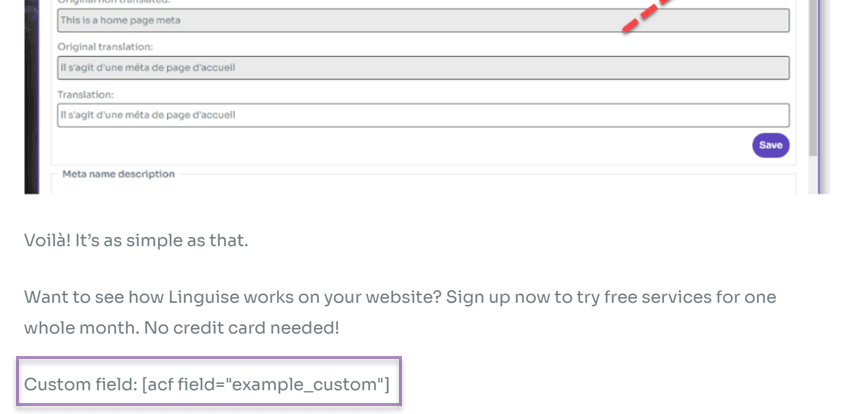
Przypuszczalnie po ustawieniu tych pól niestandardowych mogą one od razu pojawić się na stronie wpisu. W niektórych przypadkach konieczne będzie jednak dodanie shortcode'u, takiego jak poniższy, pod edytorem wpisu.
Jak w poniższym przykładzie.
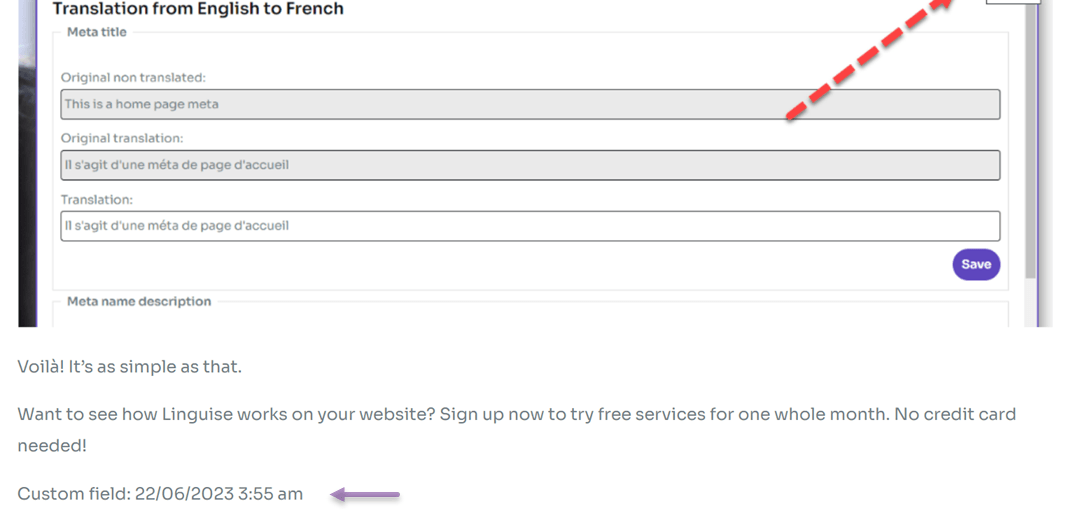
Jeśli tak, kliknij Zapisz następnie spróbuj teraz otworzyć swój wpis. Wynik będzie wyglądał tak.
Pomyślnie utworzyłeś pole niestandardowe dla wpisów na WordPress. Jeśli chcesz utworzyć kolejne pole niestandardowe, na przykład na stronach, postępuj tak samo jak powyżej.
Przełam bariery językowe
Pożegnaj bariery językowe i przywitaj nieograniczony rozwój! Wypróbuj naszą usługę automatycznego tłumaczenia już dziś.
Jak przetłumaczyć wszystkie pola niestandardowe WordPress za pomocą Linguise
Pamiętaj, że jeśli Twoja strona jest wielojęzyczna, ważne jest, aby przetłumaczyć wszystkie pola niestandardowe WordPress na udostępniony język.
Istnieje kilka korzyści, jeśli przetłumaczysz pola niestandardowe na różne języki, takie jak.
- Wielojęzyczne doświadczenie użytkownika: tłumacząc pola niestandardowe, możesz poprawić doświadczenie użytkownika dla wielojęzycznych odbiorców.
- Spójność: tłumaczenie pól niestandardowych zapewnia stabilność w całej witrynie lub aplikacji.
- SEO i ruch organiczny: wyszukiwarki mogą indeksować i pozycjonować Twoje treści w wielu językach, zwiększając tym samym ruch w witrynie.
Tłumacząc pola niestandardowe, nie działaj pochopnie – upewnij się, że wybierasz wysokiej jakości usługę tłumaczenia stron internetowych, oferującą wiele języków i oczywiście posiadającą funkcję edytora na żywo.
Dzięki funkcji edytora na żywo bardzo łatwo będzie Ci znaleźć wyniki i uniknąć nieodpowiedniego tłumaczenia automatycznego.
Natychmiast spróbujemy przetłumaczyć za pomocą Linguise.
#1 Zarejestruj Linguise i uzyskaj klucz API
Początkowy etap polega na utworzeniu konta Linguise poprzez zapisanie się lub rejestrację. Utworzenie tego konta nie wymaga podawania danych karty kredytowej. Po pomyślnej rejestracji uzyskasz dostęp do panelu Linguise .
Panel nawigacyjny pełni funkcję głównego centrum zarządzania wszystkimi konfiguracjami tłumaczeń dla Twojej witryny. Obejmuje zadania takie jak rejestracja domeny, śledzenie użycia słów i wybór języka.
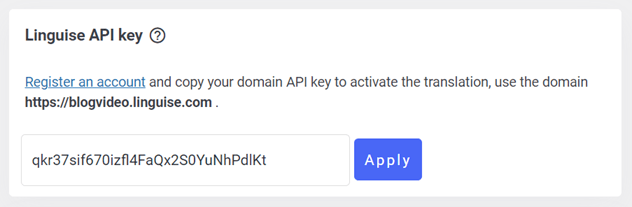
Aby uzyskać klucz API, przejdź do menu Ustawienia, znajdź sekcję oznaczoną “API KEY,” i skopiuj wskazany klucz API podany w tej sekcji.
#2 Dodaj język do swojej listy
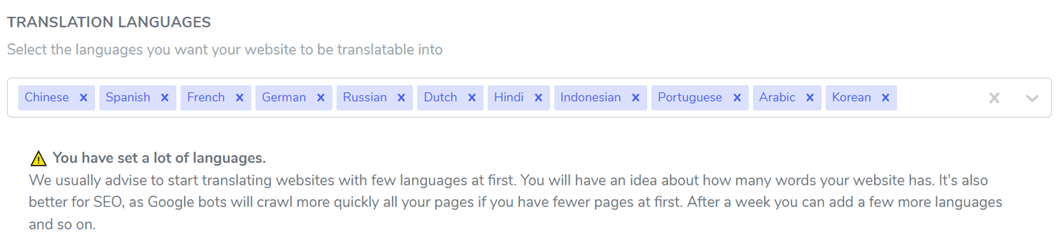
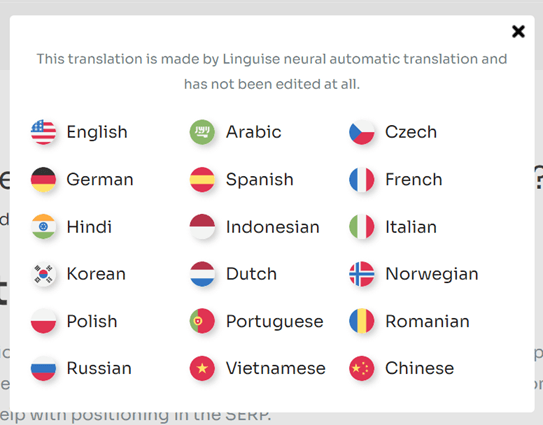
Po uzyskaniu klucza API kontynuuj przewijanie w dół w menu Ustawienia, a natrafisz na sekcję Języki. Ta sekcja pozwala na dodanie dodatkowych języków do Twojej witryny.
#3 Zainstaluj Linguise i skonfiguruj
Następnym krokiem jest zainstalowanie i aktywowanie wtyczki Linguise na Twojej stronie internetowej. Aby to zrobić, przejdź do panelu administracyjnego swojej strony i przejdź do menu Wtyczki. Kliknij na „Dodaj wtyczkę” > „Linguise” > „Zainstaluj” > „Aktywuj”.
Po pomyślnym zainstalowaniu wtyczki przejdź do menu ustawień Linguise i wklej wcześniej skopiowany klucz API w wyznaczonym polu. Na koniec kliknij “Zastosuj” , aby zapisać zmiany.
Następnie możesz również ustawić język wyświetlania, jak pokazano poniżej.
#4 Tłumacz pola niestandardowe
Jeśli wszystkie ustawienia zostały wykonane, spróbuj teraz otworzyć wpis, dla którego dodałeś pole niestandardowe, a następnie przetłumacz go na wybrany język, wybierz język tutaj.
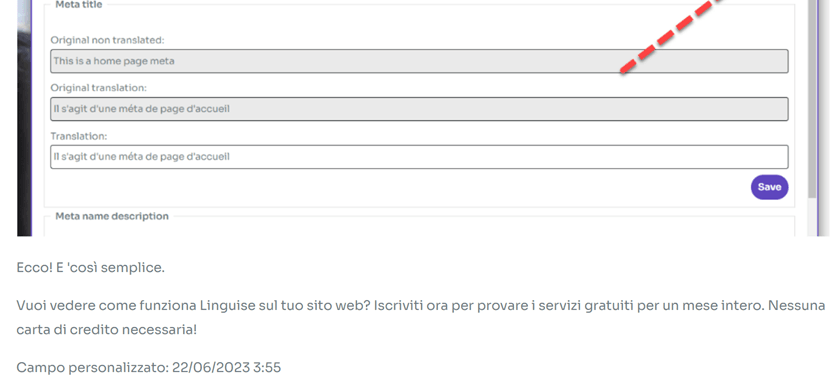
Następnie pojawia się widok podobny do poniższego, pole niestandardowe zostało pomyślnie przetłumaczone.
#5 Edytuj tłumaczenie za pomocą edytora na żywo
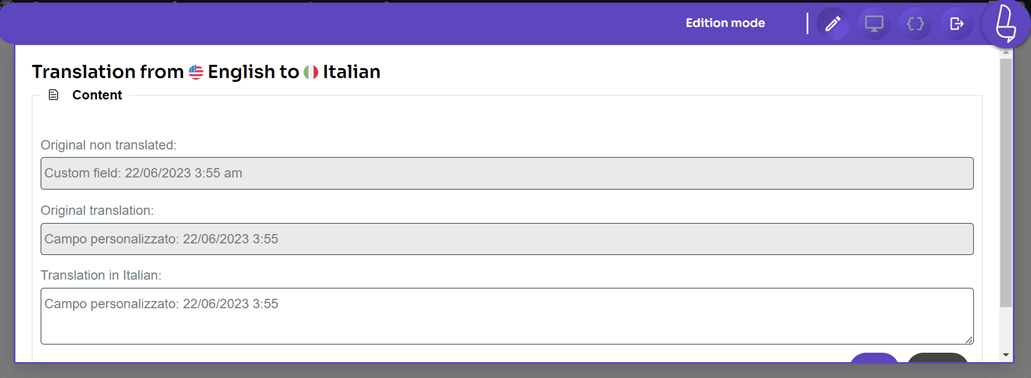
Oprócz automatycznego tłumaczenia pól niestandardowych za pomocą Linguise, możesz również tłumaczyć ręcznie za pomocą funkcji edytora na żywo. Ta funkcja pozwala na edycję wyników tłumaczenia generowanych automatycznie przez Linguise .
Aby to zrobić, otwórz panel WordPress > Edytor na żywo > Otwórz edytor na żywo > wybierz język > Przetłumacz.
Następnie wybierz część, którą chcesz przetłumaczyć, a potem kliknij Zapisz, aby zapisać zmiany.
Gotowi na podbój nowych rynków? Wypróbuj nasze automatyczne usługi tłumaczeniowe za darmo z naszą bezpłatną próbą 1-miesięczną. Nie wymagamy podania numeru karty kredytowej!
Wnioski
Teraz już wiesz, jak tłumaczyć wszystkie pola niestandardowe WordPress za pomocą Linguise. Poza tym lepiej rozumiesz, jak tworzyć pola niestandardowe w WordPress za pomocą wtyczki Advanced Custom Fields.
Dzięki Linguisemożesz łatwo i szybko tłumaczyć pola niestandardowe WordPress . Dzięki temu użytkownicy z różnych krajów nadal rozumieją Twoje treści.
Na co czekasz? Zarejestruj się w Linguise już teraz i korzystaj z bezpłatnej wersji próbnej przez 1 miesiąc!