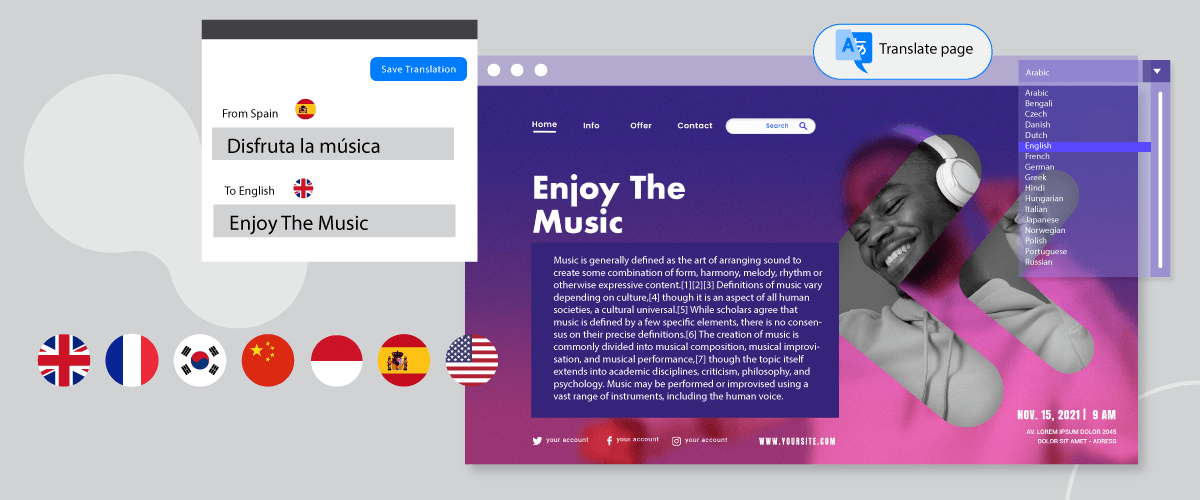
Pola niestandardowe to funkcja umożliwiająca użytkownikom dodawanie niestandardowych informacji lub dodatkowych metadanych do każdego wpisu lub strony, którą tworzą.
Jeśli masz wielojęzyczną witrynę, pola niestandardowe w WordPress również muszą zostać przetłumaczone. Dzięki tłumaczeniu wszystkich pól niestandardowych użytkownicy z innych krajów nadal będą mogli zrozumieć Twoją treść WordPress .
Jak więc przetłumaczyć wszystkie pola niestandardowe WordPress ? Tutaj wyjaśnimy to szczegółowo.
Czym są pola niestandardowe w WordPress?
Na platformie WordPress pola niestandardowe to funkcja, która pozwala użytkownikom dodawać niestandardowe informacje lub dodatkowe metadane do każdego tworzonego wpisu lub strony. Pola niestandardowe służą do przechowywania i wyświetlania informacji, które nie są zawarte w głównych lub standardowych sekcjach wpisu lub strony.
W WordPresskażdy wpis lub strona ma podstawową strukturę składającą się z tytułu, treści, daty i kilku innych atrybutów. Jednak korzystając z pól niestandardowych, użytkownicy mogą dodawać kolejne, istotne pola, aby rozszerzyć informacje powiązane z danym elementem.
Korzystanie z pól niestandardowych w WordPress pozwala użytkownikom na większą elastyczność w zarządzaniu i wyświetlaniu istotnych i szczegółowych informacji zgodnie z ich potrzebami. Pola niestandardowe są zazwyczaj używane w połączeniu z funkcjami programistycznymi, takimi jak tagi szablonów lub niestandardowe wtyczki, aby wyświetlać te informacje w motywie WordPress lub w widoku strony internetowej.
Jedną z wtyczek, które możesz dodać w celu tworzenia pól niestandardowych, jest Advance Custom Field. W tym artykule spróbujemy zainstalować tę wtyczkę w WordPress.
Zainstaluj i aktywuj wtyczkę Advance Custom Field
Wtyczkę Advance Custom Field znajdziesz w WordPress , klikając Wtyczki , a następnie wybierając Dodaj nową i wyszukując wtyczkę Advance Custom Field w górnym polu wyszukiwania.
Jeśli wybrałeś opcję Zainstaluj teraz i odczekasz chwilę, po zakończeniu wybierz opcję Aktywuj , aby dokonać aktywacji.
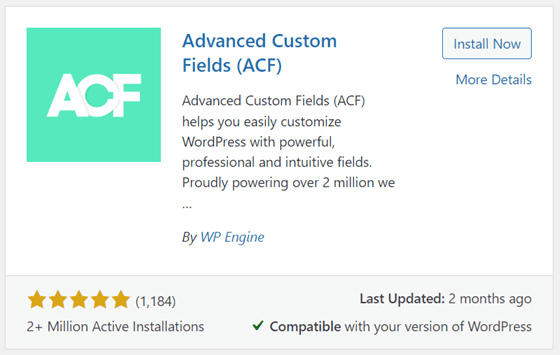
Jeżeli wtyczka została zainstalowana, pojawi się nowe menu, mianowicie ACF, w menu nawigacyjnym po lewej stronie. Kliknij menu, a wyświetli się strona, jak poniżej.
Na następnej stronie znajduje się już wcześniej utworzona grupa pól.
Utwórz pola niestandardowe WordPress dla wpisów
Po pomyślnej instalacji wtyczki Advance Custom Field spróbujemy utworzyć pola niestandardowe w WordPress. Zanim przejdziesz do tworzenia pól niestandardowych, musisz wiedzieć, że wtyczka oferuje kilka typów pól do wyboru, w tym:
- Tekst
- Obszar tekstowy
- Numer
- Zakres
- Adres URL
- Hasło
- Obraz
- Plik
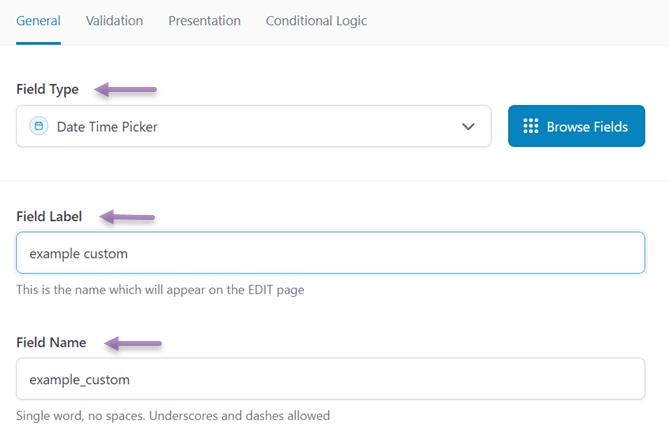
Aby utworzyć pole niestandardowe, możesz dodać je bezpośrednio na stronie, jak pokazano powyżej. Następnie musisz wypełnić kilka pól, w tym poniższe.
- Typ pola: to typ pola, który będzie wyświetlany w WordPress , na przykład tutaj chcesz wyświetlić datę i godzinę.
- Pole etykiety: nazwa, która będzie wyświetlana na stronie edycji wpisu.
- Nazwa pola: ta nazwa pola zwykle pojawia się automatycznie na podstawie utworzonej etykiety pola.
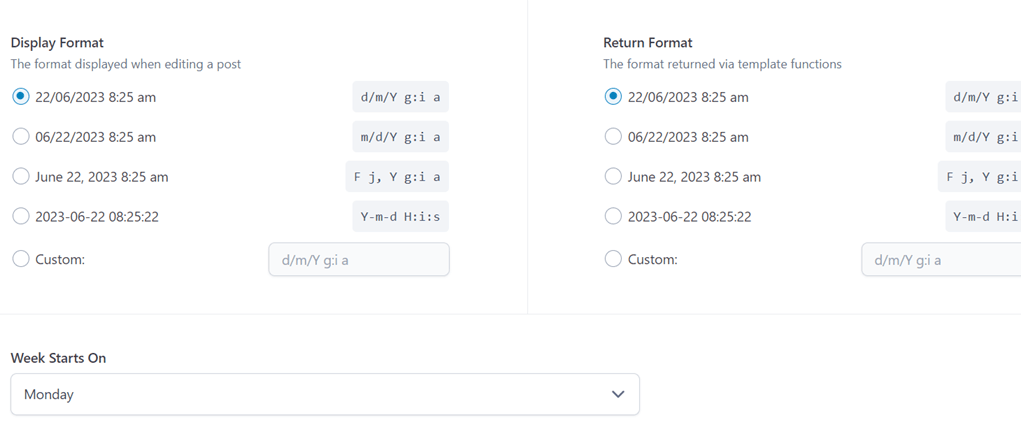
Następnie, ponieważ wybrałeś typ selektora daty i godziny, pojawią się ustawienia umożliwiające wybranie formatu wyświetlania, który później pojawi się na stronie wpisu.
Jeśli wszystkie pola są wypełnione, przewiń w dół – znajdziesz tam ustawienie, w którym pojawi się to pole.
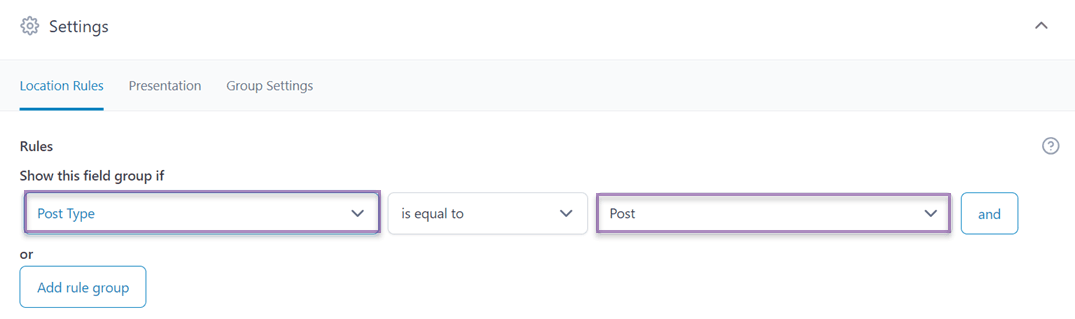
W kolumnie Pokaż tę grupę pól możesz wybrać Wpis, Strona, Użytkownik lub Formularze, w których znajdują się bardziej szczegółowe sekcje, takie jak typ wpisu.
Następnie w kolejnej kolumnie wybierz opcję „równa się”, aby pojawiło się pole grupy. Następnie w trzeciej kolumnie wybierz, gdzie to pole ma się pojawiać, na przykład we wszystkich sekcjach kategorii „Post”.
Jeśli tak, otwórz teraz jeden z postów na swojej stronie internetowej, na samym dole postu pojawi się poniższy wyświetlacz.
Aby zmienić datę, kliknij kolumnę.

Po ustawieniu tych pól niestandardowych, powinny one od razu pojawić się na stronie głównej wpisu. Jednak w niektórych przypadkach konieczne będzie dodanie krótkiego kodu, takiego jak ten poniżej, w edytorze wpisu.
[acf field="FIELD_NAME"]
Jak w poniższym przykładzie.
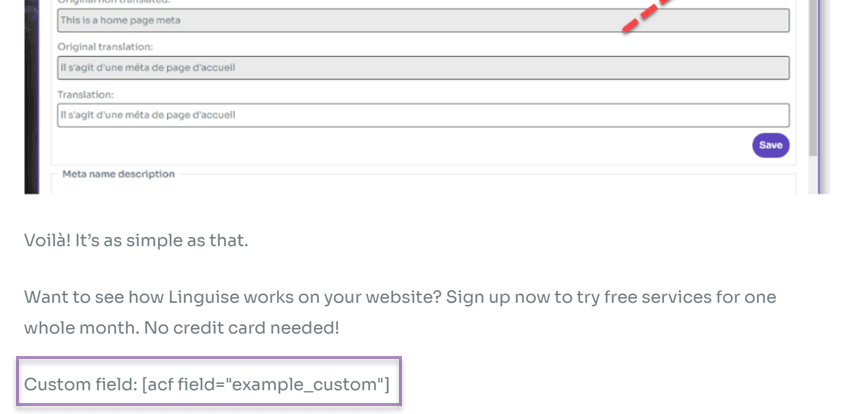
Jeśli tak, kliknij „Zapisz”, a następnie spróbuj otworzyć swój post. Rezultat będzie wyglądał tak.
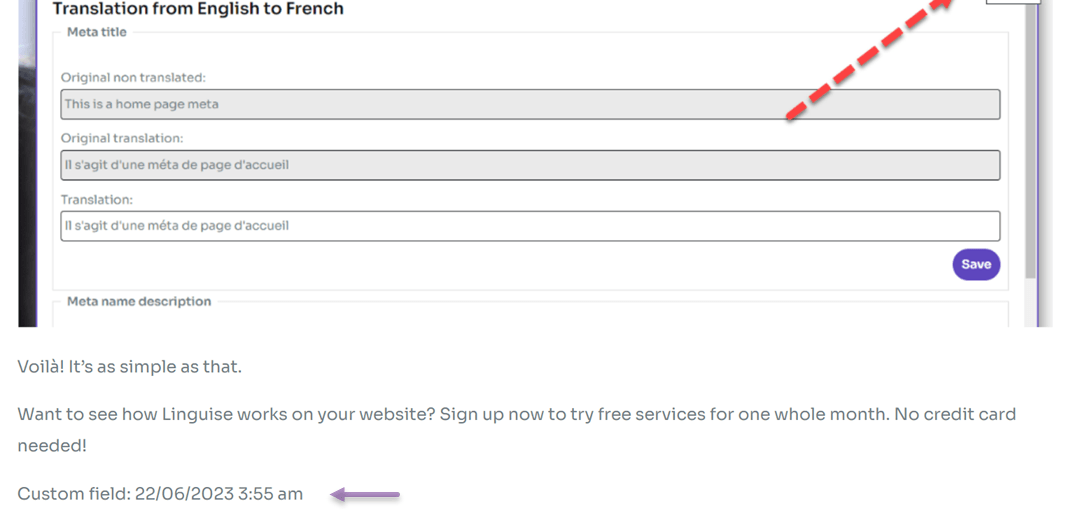
Udało Ci się utworzyć pole niestandardowe dla wpisów w WordPress. Jeśli chcesz utworzyć kolejne pole niestandardowe, na przykład na stronach, wykonaj te same czynności, co powyżej.
Jak przetłumaczyć wszystkie pola niestandardowe WordPress za pomocą Linguise
Należy pamiętać, że jeśli Twoja witryna jest wielojęzyczna, istotne jest przetłumaczenie wszystkich pól niestandardowych WordPress na podany język.
Tłumaczenie pól niestandardowych na różne języki niesie ze sobą szereg korzyści, takich jak:.
- Wielojęzyczne doświadczenie użytkownika: tłumacząc pola niestandardowe, możesz udoskonalić doświadczenie użytkownika w przypadku odbiorców wielojęzycznych.
- Spójność: tłumaczenie pól niestandardowych zapewnia stabilność w obrębie witryny lub aplikacji.
- SEO i ruch organiczny: wyszukiwarki mogą indeksować i pozycjonować Twoje treści w wielu językach, zwiększając w ten sposób ruch na stronie internetowej.
Podczas tłumaczenia pól niestandardowych nie bądź niedbały, upewnij się, że wybierasz usługę tłumaczenia stron internetowych o wysokiej jakości, udostępniasz wiele języków i oczywiście masz do dyspozycji funkcję edytora na żywo.
Ponieważ funkcja edytora na żywo znacznie ułatwi Ci wyszukiwanie wyników i pozwoli uniknąć nieodpowiedniego automatycznego tłumaczenia.
Natychmiast spróbujemy przetłumaczyć za pomocą Linguise .
#1 Zarejestruj Linguise i uzyskaj klucz API
Pierwszy etap polega na utworzeniu konta Linguise poprzez rejestrację. Tworzenie konta nie wymaga podawania danych karty kredytowej. Po pomyślnej rejestracji uzyskasz dostęp do panelu Linguise .
Panel pełni funkcję głównego centrum sterowania, umożliwiającego zarządzanie wszystkimi konfiguracjami tłumaczeń na Twojej stronie internetowej. Obejmuje on takie zadania, jak rejestracja domeny, śledzenie użycia słów i wybór języka.
Aby uzyskać klucz API, przejdź do menu Ustawienia, znajdź sekcję zatytułowaną „KLUCZ API” i skopiuj wskazany klucz API podany w tej sekcji.

#2 Dodaj język do swojej listy
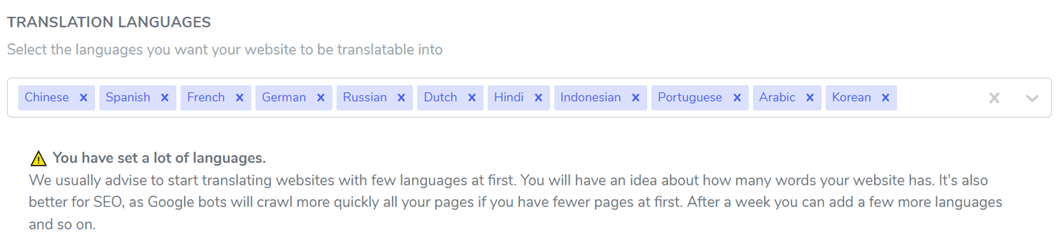
Po uzyskaniu klucza API, przewiń w dół menu Ustawienia, a znajdziesz sekcję Języki. Ta sekcja umożliwia dodanie dodatkowych języków do Twojej witryny.
#3 Zainstaluj Linguise i skonfiguruj
Następnym krokiem jest instalacja i aktywacja Linguise na Twojej stronie internetowej. Aby to zrobić, otwórz panel administracyjny swojej witryny i przejdź do menu wtyczek. Kliknij „Dodaj wtyczkę” > „ Linguise ” > „Zainstaluj” > „Aktywuj”.
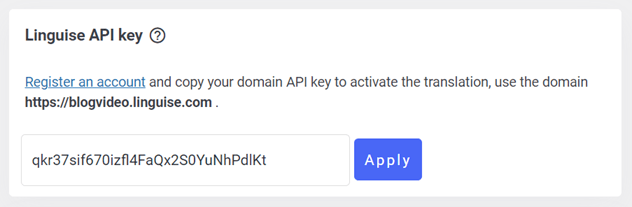
Po pomyślnej instalacji wtyczki, przejdź do Linguise i wklej skopiowany wcześniej klucz API w wyznaczonym polu. Na koniec kliknij „Zastosuj”, aby zapisać zmiany.
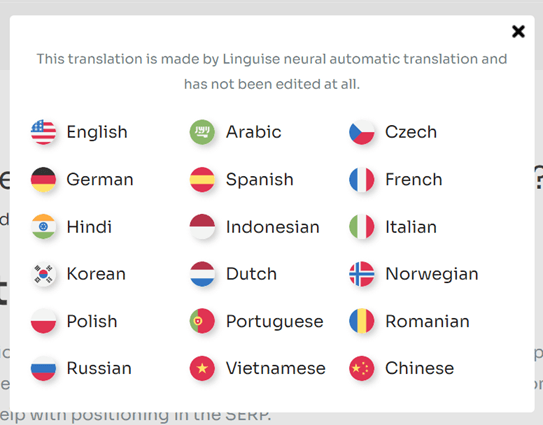
Następnie możesz także ustawić język wyświetlania, jak pokazano poniżej.
#4 Przetłumacz pola niestandardowe
Jeżeli wszystkie ustawienia zostały wykonane, spróbuj teraz otworzyć post, do którego dodałeś pole niestandardowe, a następnie przetłumacz go na inny język. Wybierz język tutaj.
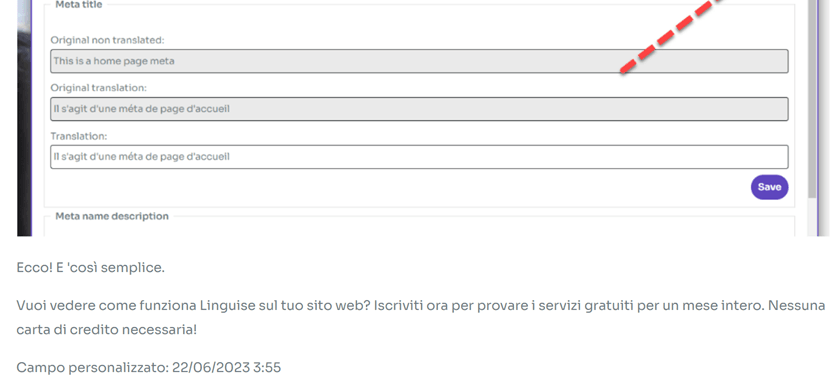
Następnie pojawi się komunikat podobny do poniższego, co oznacza, że pole niestandardowe zostało pomyślnie przetłumaczone.
#5 Edytuj tłumaczenie za pomocą edytora na żywo
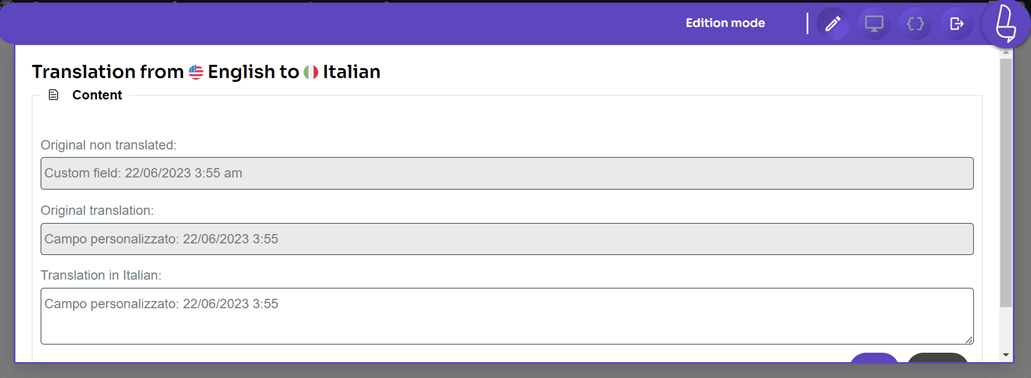
Oprócz automatycznego tłumaczenia pól niestandardowych za pomocą Linguise, możesz również tłumaczyć ręcznie za pomocą funkcji edytora na żywo. Funkcja ta umożliwia automatyczną edycję wyników tłumaczenia wygenerowanych przez Linguise .
Aby to zrobić, otwórz WordPress > Live Editor > Otwórz Live Editor > wybierz język > Przetłumacz.
Następnie wybierz część, którą chcesz przetłumaczyć i kliknij Zapisz, aby zapisać zmiany.
Wniosek
Tutaj już wiesz, jak przetłumaczyć wszystkie pola niestandardowe WordPress za pomocą Linguise. Poza tym, zrozumiesz również, jak tworzyć pola niestandardowe w WordPress za pomocą wtyczki Advance Custom Fields.
Dzięki Linguisemożesz łatwo i szybko tłumaczyć pola niestandardowe WordPress . Dzięki temu użytkownicy z różnych krajów nadal będą mogli zrozumieć Twoje treści.
Na co czekasz? Zarejestruj się już teraz na koncie Linguise i skorzystaj z darmowej wersji próbnej przez 1 miesiąc!