Ustawienie przełącznika języka na stronie Bubble.io może ułatwić użytkownikom przełączanie języków. Ta funkcja jest szczególnie cenna dla aplikacji o globalnej publiczności, umożliwiając użytkownikom interakcję z platformą w preferowanym języku. Bubble.io, popularna platforma deweloperska bez kodowania, oferuje wbudowane funkcje lokalizacji, które umożliwiają programistom tworzenie aplikacji wielojęzycznych bez rozległej wiedzy o kodowaniu.
Aby zaimplementować przełącznik języka w Bubble.io, programiści zazwyczaj zaczynają od zdefiniowania języków, które chcą obsługiwać w ustawieniach aplikacji. Następnie tworzą element listy rozwijanej lub przycisk, z którym użytkownicy mogą wchodzić w interakcję, aby zmienić język. W tym artykule omówimy konfigurację przełącznika języka na Bubble.io z jednym z automatycznych serwisów tłumaczeniowych.
Dlaczego przełącznik języka jest ważny na stronie Bubble.io?
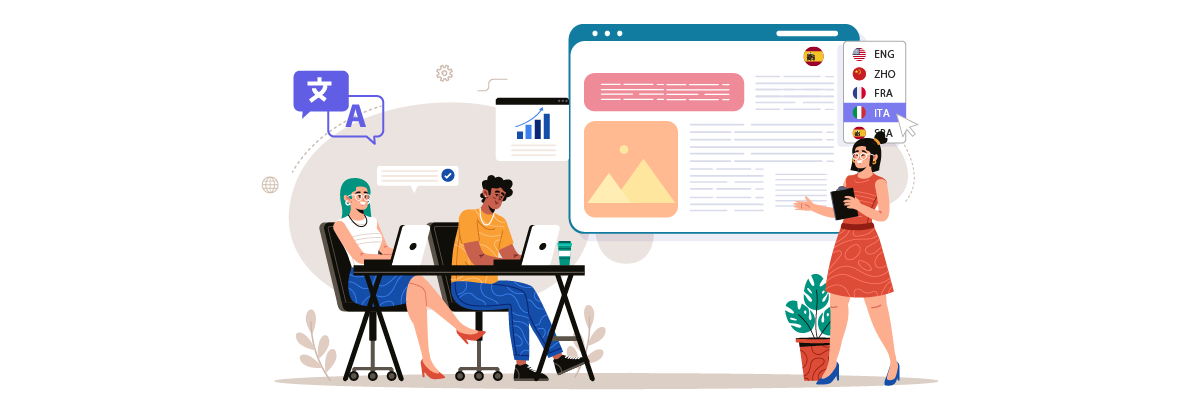
Dodanie przełącznika języka na stronie internetowej nie jest bez powodu. Oto dlaczego musisz go skonfigurować na stronie Bubble .
- Ułatwia użytkownikom z innych krajów: Przełącznik języka umożliwia użytkownikom międzynarodowym przeglądanie witryny w ich ojczystym języku. Na przykład hiszpański użytkownik odwiedzający sklep internetowy może przełączyć się na hiszpański, co ułatwia zrozumienie szczegółów produktu i dokończenie zakupów. Badania CSA Research pokazują, że 76% internautów woli kupować produkty, gdy informacje są dostępne w ich języku, co podkreśla znaczenie tej funkcji dla komfortu i dostępności użytkownika.
- Optymalizacja strony internetowej w wynikach wyszukiwania innych krajów: Dzięki przełącznikowi języka Twoja strona Bubble.io może lepiej wypadać w wynikach wyszukiwania w obcych językach. Na przykład francuska wersja Twojej strony jest bardziej prawdopodobna do pojawienia się w wynikach wyszukiwania Google w języku francuskim. Ta zwiększona widoczność może znacząco zwiększyć międzynarodowy ruch.
- Zwiększ konwersję sprzedaży: Udostępnianie treści w wielu językach może zwiększyć sprzedaż. Platforma kursów online, która pozwala użytkownikom zmieniać język, może przyciągnąć szersze grono odbiorców i zwiększyć liczbę zapisów. To podejście jest skuteczne, ponieważ konsumenci są bardziej skłonni do kupowania na stronach, które dostarczają informacji w ich ojczystym języku, co bezpośrednio wpływa na Twoje wskaźniki konwersji.
- Poprawia zaangażowanie i retencję użytkowników: Przełącznik języka może utrzymać użytkowników na Twojej stronie dłużej. Na przykład użytkownicy korzystający z preferowanego języka w aplikacji społecznościowej zwykle pozostają zaangażowani dłużej. To zwiększone zaangażowanie jest znaczące, ponieważ użytkownicy zazwyczaj spędzają dwa razy więcej czasu na stronach w swoim ojczystym języku niż na stronach w drugim języku, co prowadzi do lepszej retencji użytkowników.
Jak skonfigurować przełącznik języka na Bubble.io
Teraz, gdy rozumiemy znaczenie zmiany języka na wielojęzycznych stronach Bubble.io, porozmawiajmy o tym, jak to wdrożyć. Usługi tłumaczenia stron internetowych zwykle oferują tę funkcję, którą można dostosować do potrzeb użytkownika.
Jednak nie wszystkie usługi tłumaczeniowe oferują konfigurowalne i przyjazne dla użytkownika przełączniki języka. Dlatego wybór automatycznej usługi tłumaczeniowej kompatybilnej z różnymi frameworkami i zapewniającej elastyczne funkcje przełączania języka jest bardzo ważny.
Jeden z automatycznych serwisów tłumaczeniowych, który spełnia te kryteria, to Linguise. Linguise automatyczne tłumaczenie oferuje wysoce konfigurowalną i łatwą w użyciu funkcję przełączania języka, która integruje się z popularnymi systemami CMS i narzędziami do budowy stron internetowych, takimi jak Bubble.io.
Linguise zapewnia bezproblemową integrację z Bubble, umożliwiając programistom łatwe włączanie przełączania języka do ich wielojęzycznych aplikacji. Wykorzystując zaawansowane funkcje i przyjazny dla użytkownika interfejs Linguise, możesz uprościć konfigurację i utrzymanie przełączników języka na swojej witrynie Bubble .
Oto kroki do zainstalowania Linguise na stronie Bubble.io i skonfigurowania przełącznika języka.
Krok 1: Zarejestruj konto Linguise
Rozpocznij od utworzenia bezpłatnego Linguise konta i dodania domeny swojej witryny. Możesz skorzystać z 30-dniowej bezpłatnej wersji próbnej przed wyborem planu subskrypcji.
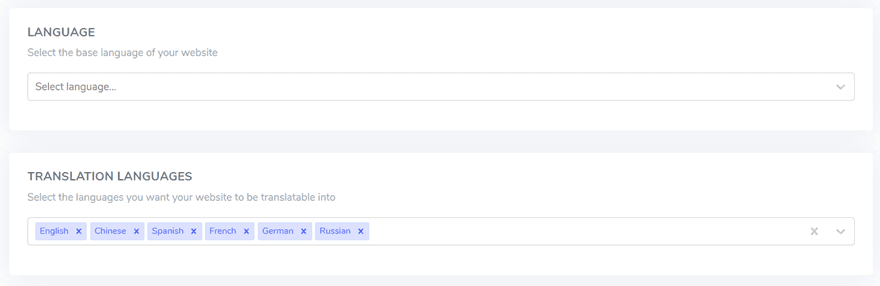
Następnie musisz zarejestrować swoją domenę, aby autoryzować tłumaczenie. Skopiuj nazwę swojej domeny, w tym „https://”, i wybierz „inne” jako platformę.

Następnie wybierz języki źródłowy i docelowy.
Krok 2: Automatycznie dodaj DNS za pomocą Entri
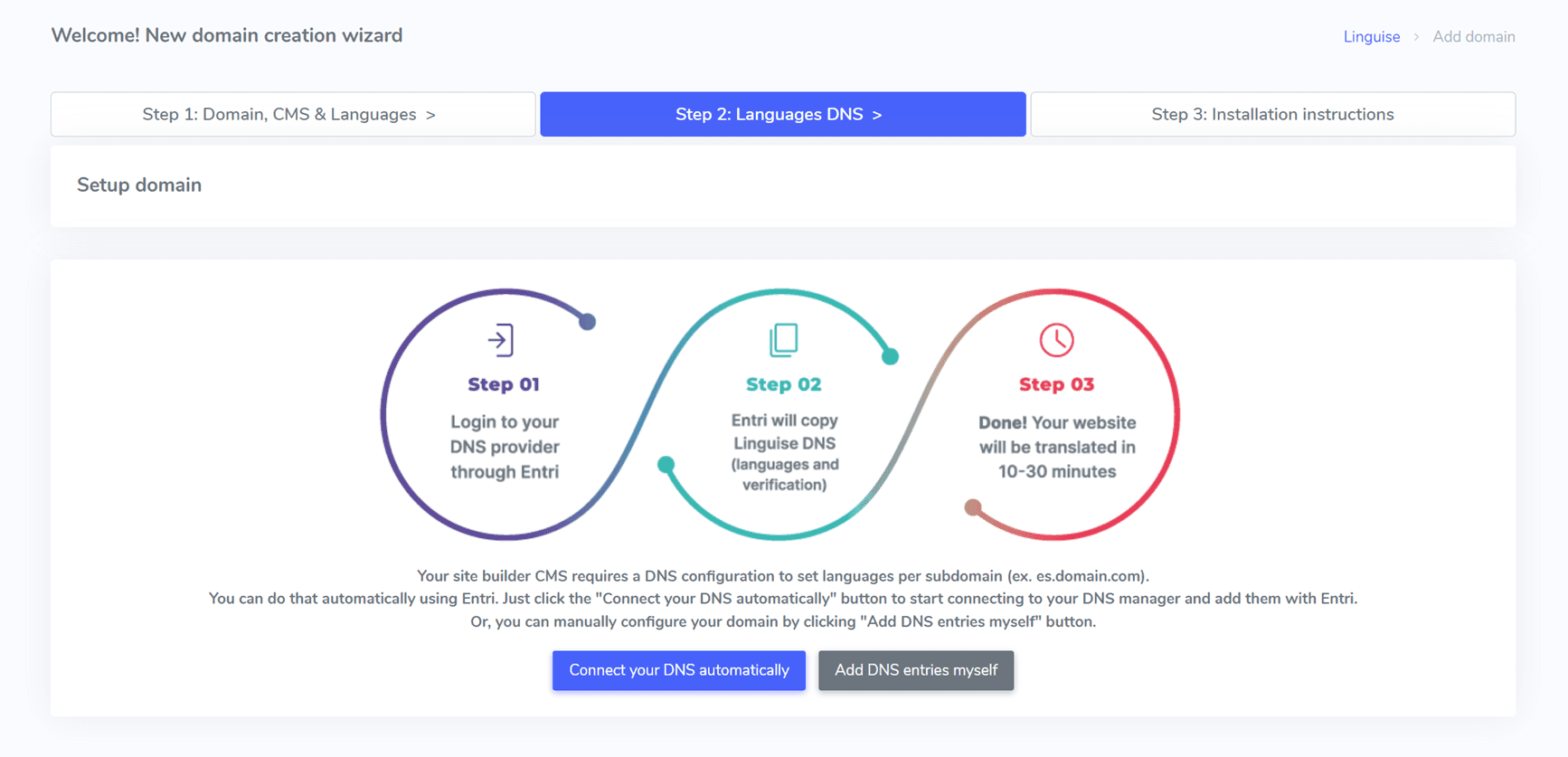
Po zarejestrowaniu witryny na pulpicie Linguise będziesz miał dwie opcje instalacji.
Aby automatycznie dodać rekord DNS, kliknij “Połącz swój DNS automatycznie.” Ta funkcja, zwana Entri, upraszcza proces instalacji, zarządzając rekordami DNS za Ciebie. Alternatywnie możesz ręcznie skopiować rekordy DNS do swojego dostawcy domeny.
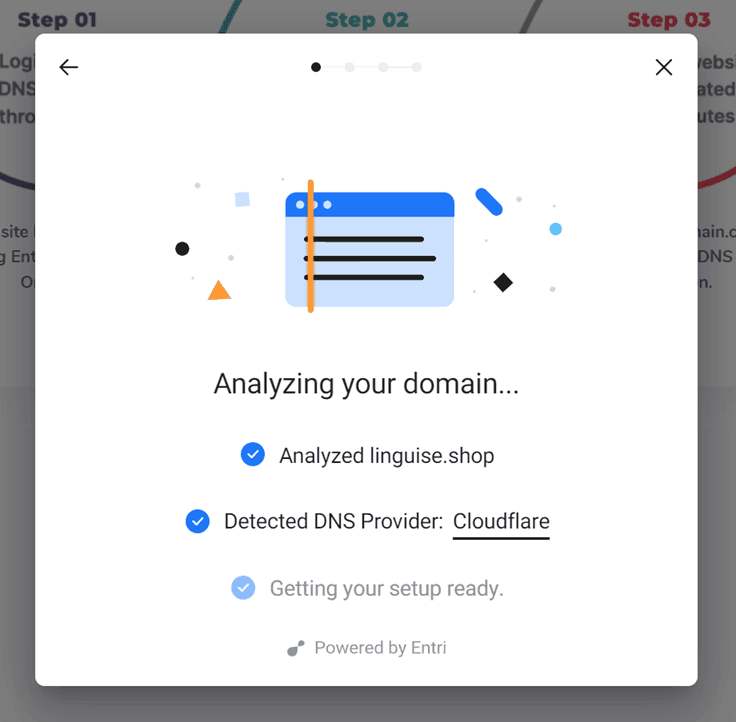
Kliknięcie przycisku powoduje, że Entri analizuje zarejestrowany adres URL witryny i sprawdza publiczne rekordy DNS, identyfikując niezbędnego dostawcę i rekordy DNS.
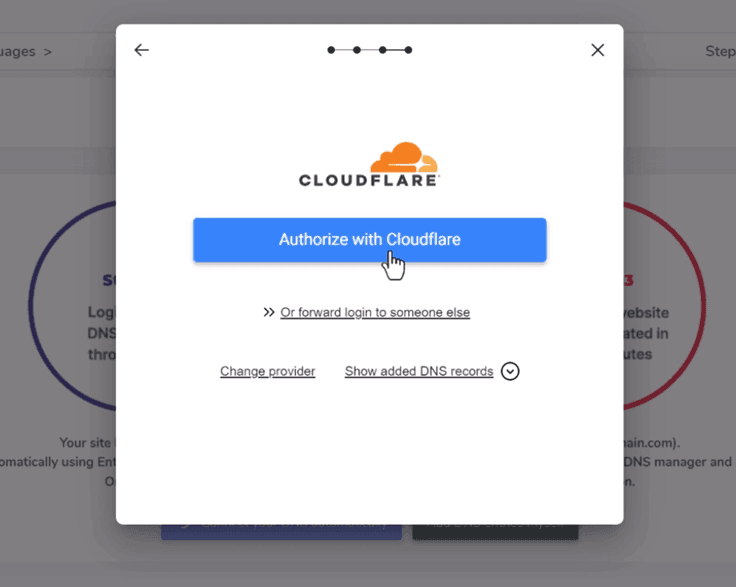
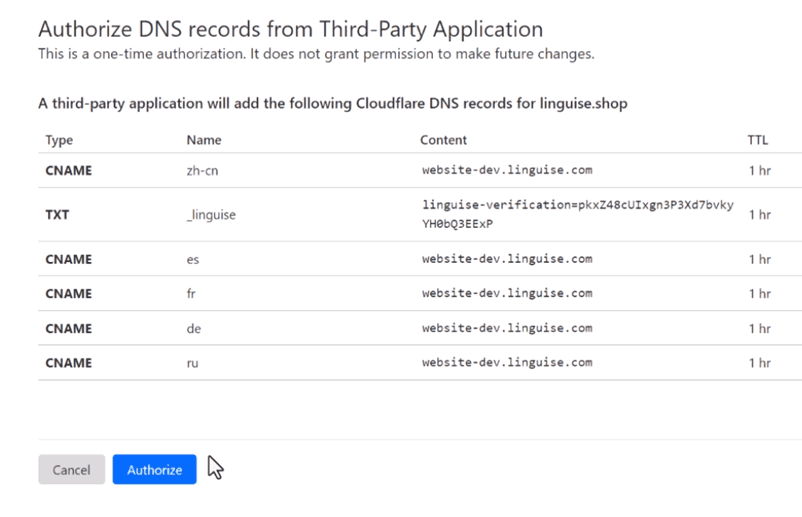
Następnie kliknij “Autoryzuj z [dostawcą domeny]” (np. Cloudflare). Ta czynność przekieruje Cię do strony logowania dostawcy domeny, gdzie możesz się zalogować i kontynuować.
Po zalogowaniu Entri automatycznie doda odpowiednie rekordy DNS — jeden DNS na język i jeden TXT DNS dla klucza walidacyjnego — do Twojej domeny.
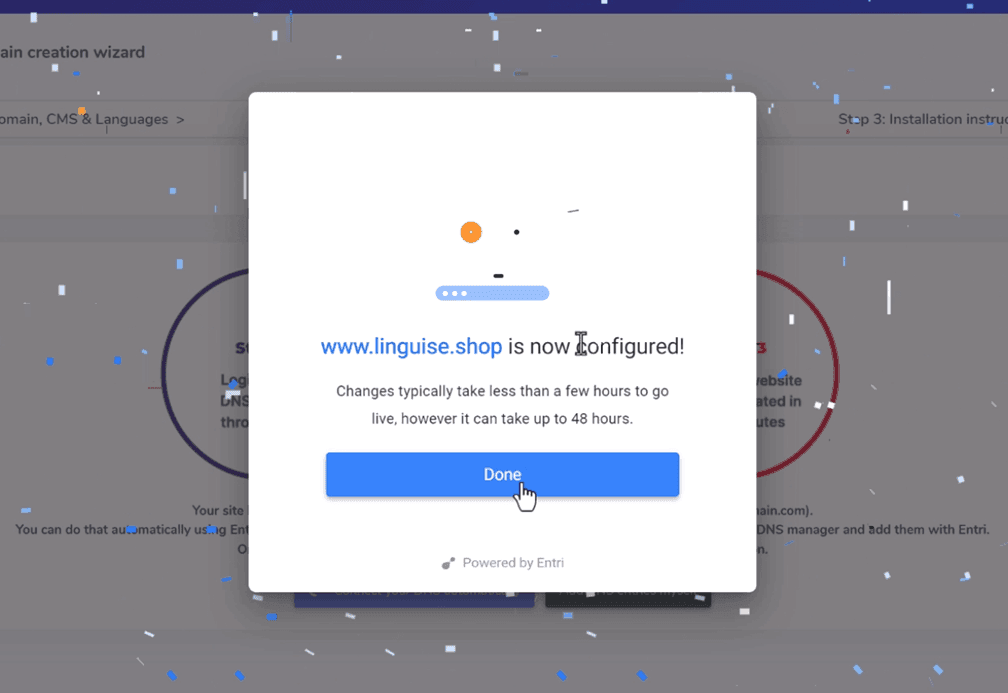
Po autoryzacji Entri poinformuje Cię, że wszystkie ustawienia DNS zostały pomyślnie skonfigurowane. Funkcja tłumaczenia powinna być dostępna po propagacji wszystkich wpisów DNS na Twojej domenie, co zwykle zajmuje od 20 do 30 minut.
Aby ręcznie zainstalować, możesz postępować zgodnie z poniższymi krokami.
Krok 3: Skopiuj rekordy DNS
W przypadku instalacji ręcznej zostaniesz przekierowany do ekranu wyświetlającego rekordy DNS potrzebne do skonfigurowania stron wielojęzycznych, takich jak fr.domain.com lub es.domain.com.
Skopiuj te elementy do konfiguracji DNS Bubble.io.
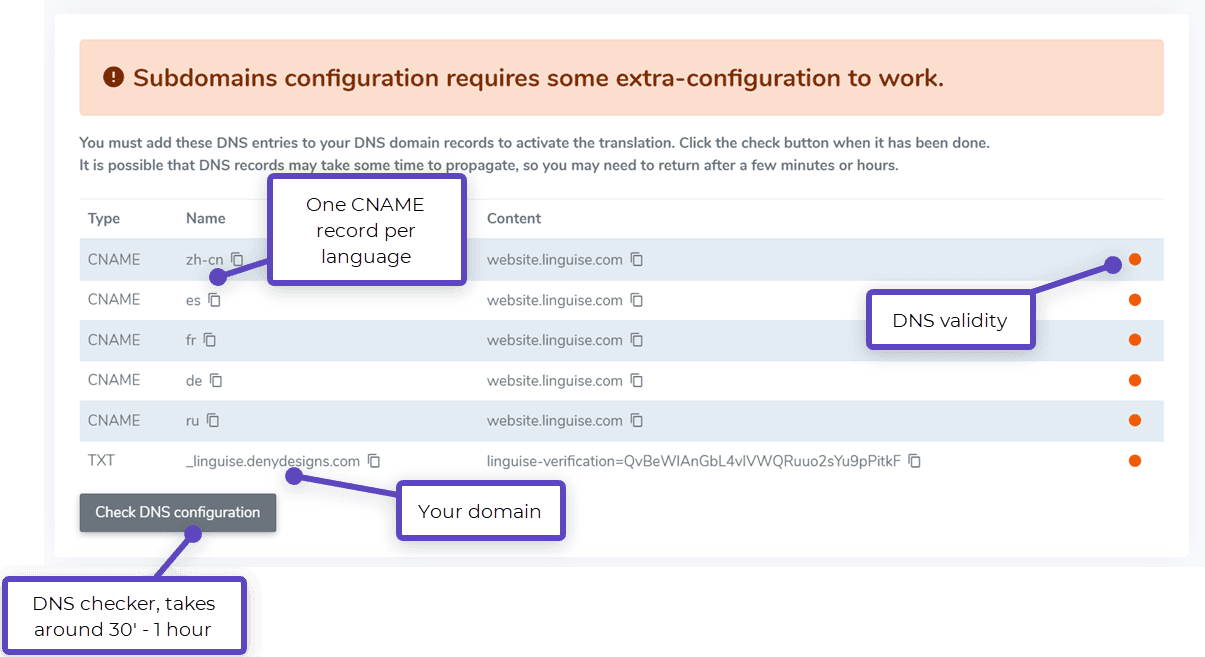
Następnie, uzyskaj dostęp do menedżera domeny i przejdź do obszaru konfiguracji DNS. Postępuj zgodnie z instrukcjami, aby skopiować:
- Jeden rekord TXT do weryfikacji domeny
- Jedno lub kilka rekordów CNAME dla języków
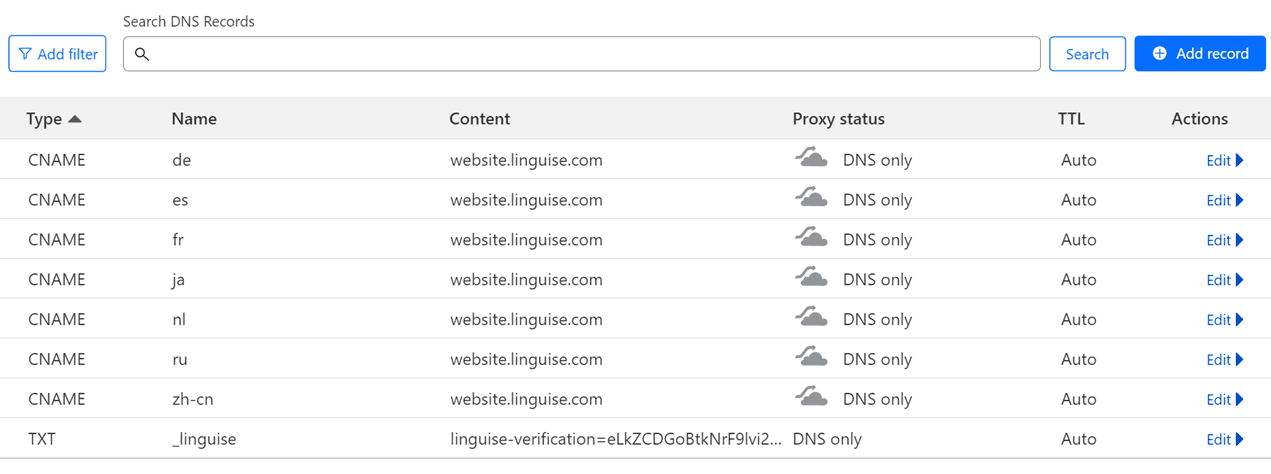
Oto przykłady dla każdego typu rekordu (TXT i CNAME).
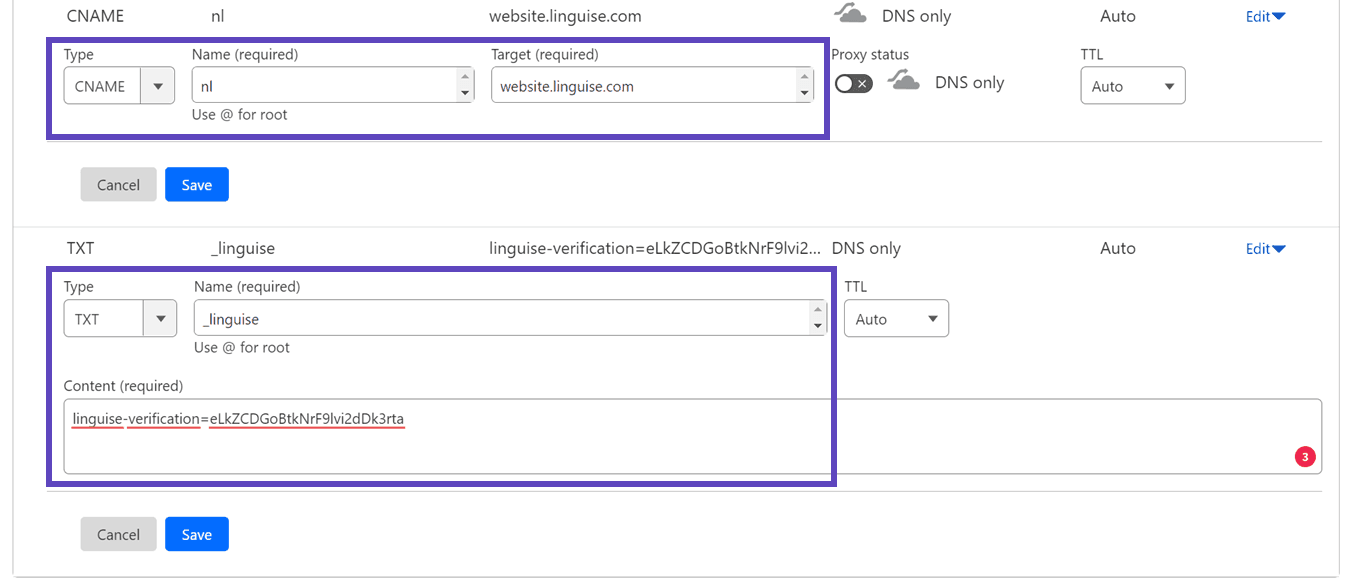
Po dodaniu wszystkich rekordów, twoja konfiguracja powinna wyglądać tak.
Krok 4: Weryfikacja DNS
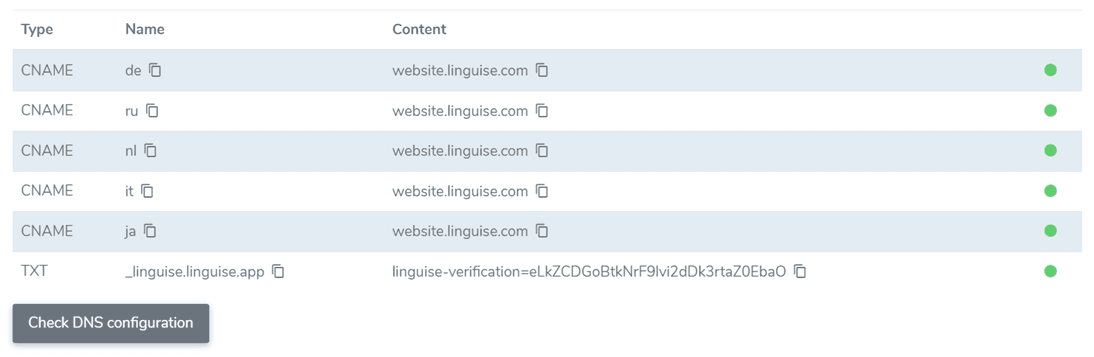
Po dodaniu wszystkich rekordów do DNS domeny, kliknij przycisk „Sprawdź konfigurację DNS”, aby zweryfikować propagację DNS.
Walidacja DNS zwykle trwa około 30 minut do 1 godziny. Po zakończeniu powinieneś zobaczyć zielone wskaźniki obok listy DNS w panelu Linguise . Jesteś prawie gotowy do przetłumaczenia swojej strony Bubble.io; wszystko co pozostało to połączenie z przełącznikiem języka z flagami kraju.
Krok 5: Włącz przełącznik języka
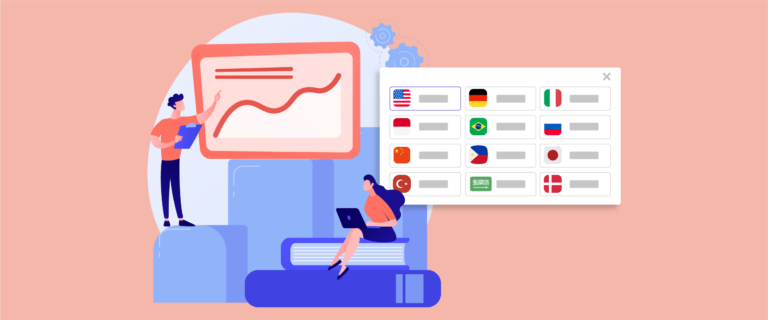
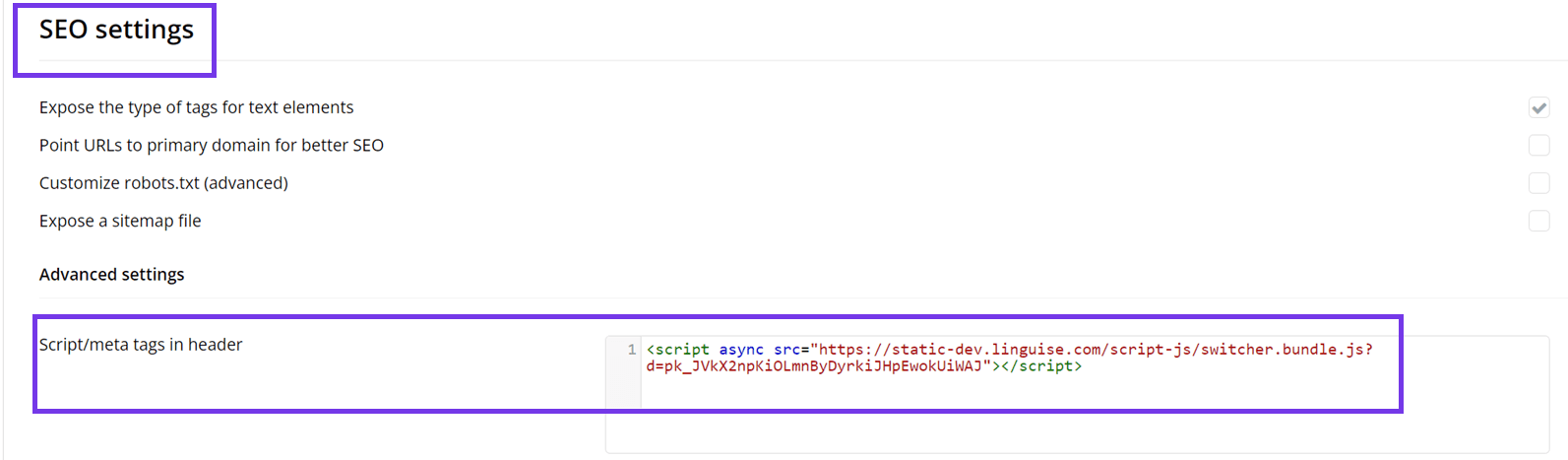
Przełącznik języka to wyskakujące okienko z flagą, które umożliwia użytkownikom wybór preferowanego języka. Aby go zaimplementować, skopiuj kod dostarczony na końcu procesu rejestracji domeny lub w ustawieniach domeny do nagłówka stron Twojej witryny Bubble.io. Przełącznik języka w postaci flagi pojawi się wtedy automatycznie na Twojej publicznej stronie internetowej.

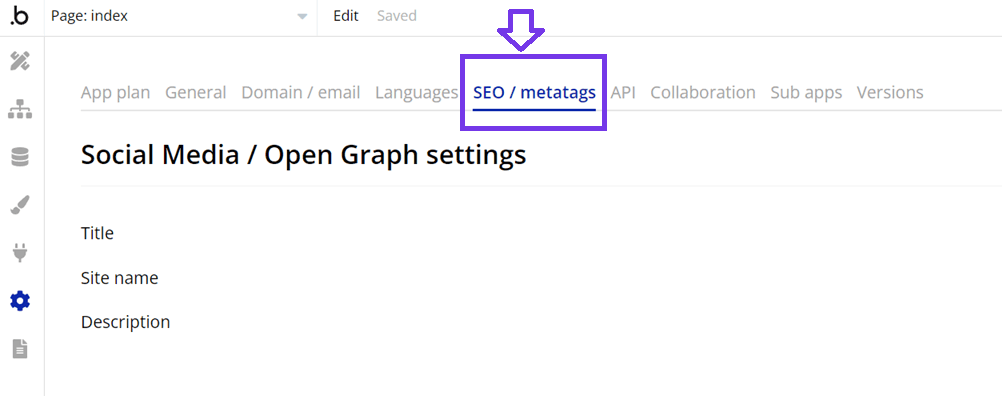
Następnie przejdź do panelu swojej strony Bubble. Kliknij ‘Ustawienia’ w lewym menu bocznym i wybierz „SEO / metatagi.”
Przewiń w dół do „Skrypt/meta tagi w nagłówku” pod „Zaawansowane ustawienia.”Wklej Linguise skrypt, który skopiowałeś wcześniej, następnie kliknij ‘Zapisz’ i opublikuj swoją stronę.
Krok 5: Skonfiguruj główny wyświetlacz
Aby rozpocząć konfigurację przełącznika języka, przejdź do “Ustawienia” > “Wyświetlanie flag językowych” w panelu Linguise. Na tej stronie możesz dostosować kilka ustawień
- Styl ikony flagi: Wybierz jedną z trzech opcji: wyświetlanie obok siebie, menu rozwijane lub wyskakujące okno.
- Pozycja: Wybierz miejsce, w którym przełącznik języka pojawi się na Twojej stronie. Dostępne są różne opcje pozycji; upewnij się, że jest łatwo dostępny dla odwiedzających.
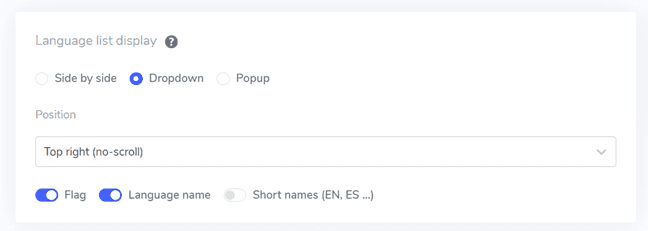
Możesz połączyć wyświetlanie flag i nazw języków, flag i skrótów językowych lub tylko nazw języków. Używanie zarówno flag, jak i nazw języków jest zalecane dla łatwiejszego rozpoznawania przez użytkowników.
Krok 6: Ustaw wygląd flagi
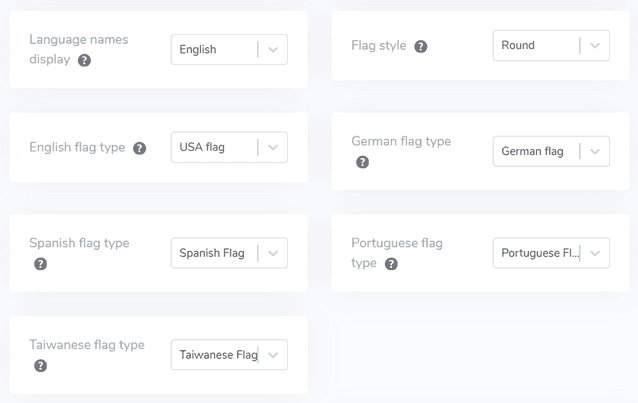
Po skonfigurowaniu głównego wyświetlacza możesz dalej dostosować wygląd flag, które będą wyświetlane.
- Wyświetl nazwę języka:
- Typ flagi angielskiej: Ta opcja jest przydatna dla języków z wieloma wariantami, takimi jak angielski amerykański lub brytyjski (i dotyczy również hiszpańskiego, tajwańskiego, niemieckiego i portugalskiego).
- Styl flagi: Wybierz kształt ikony flagi, okrągły lub prostokątny.
Krok 7: Dostosuj kolor i rozmiar
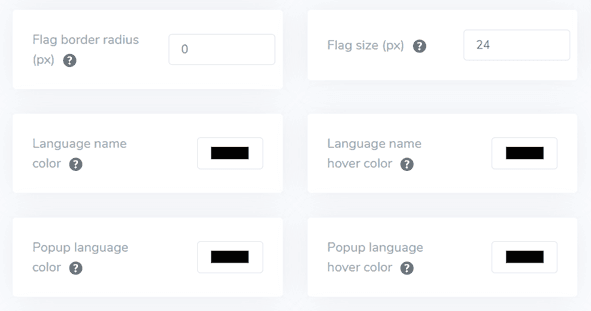
Po skonfigurowaniu projektu flagi możesz dalej dostosować kolor i rozmiar flag. Oto ustawienia, które możesz dostosować:
- Promień obramowania flagi: Dostosuj promień w pikselach dla prostokątnego stylu flagi.
- Kolor nazwy języka: Wybierz domyślny kolor tekstu do wyświetlenia nazwy języka.
- Kolor języka w wyskakującym oknie: Ustaw kolor tekstu tytułu języka w obszarze wyskakującym lub rozwijanym.
- Rozmiar flagi: Dostosuj rozmiar ikon flag.
- Kolor najechania na nazwę języka: Ustaw kolor tekstu, który pojawia się, gdy użytkownik najedzie na nazwę języka.
- Kolor najechania na język wyskakujący: Ustaw kolor tekstu, który pojawia się, gdy użytkownik najedzie kursorem na tytuł języka w obszarze wyskakującym lub rozwijanym.
Krok 8: Ustawianie cienia pola flagi
Na koniec możesz dostosować ustawienia cienia pola flagi. Pierwsza opcja pozwala na zastosowanie efektu cienia do każdej ikony flagi wyświetlanej na Twojej stronie internetowej. Następna opcja kontroluje efekt cienia, gdy użytkownicy przesuwają kursor myszy nad flagami języków.
Po dokonaniu wszystkich pożądanych zmian kliknij przycisk Zapisz, aby zastosować zmiany w dostosowaniu. Następnie odwiedź swoją stronę Bubble , aby sprawdzić, czy konfiguracja została pomyślnie zastosowana. Tak będzie wyglądał przełącznik języka.
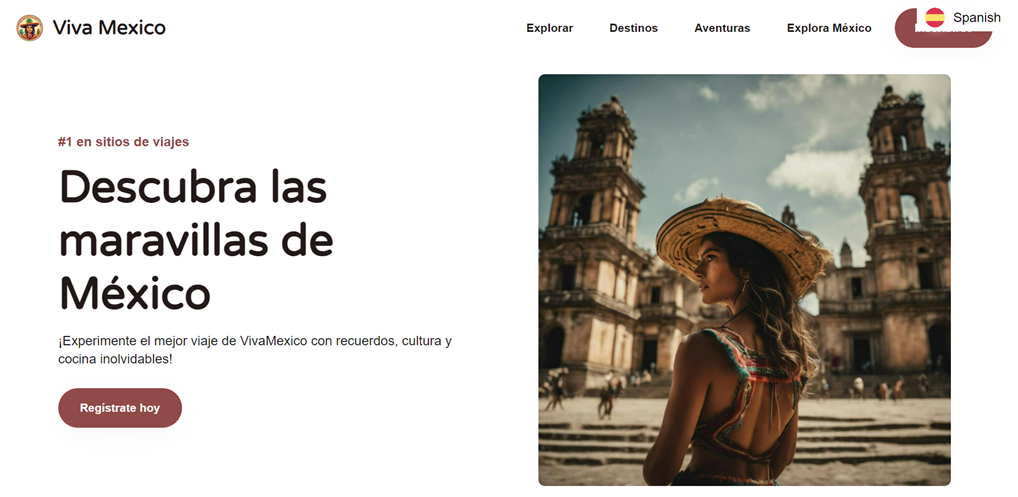
Po konfiguracji możesz zobaczyć, jak przełącznik języka funkcjonuje na Twojej wielojęzycznej stronie Bubble .
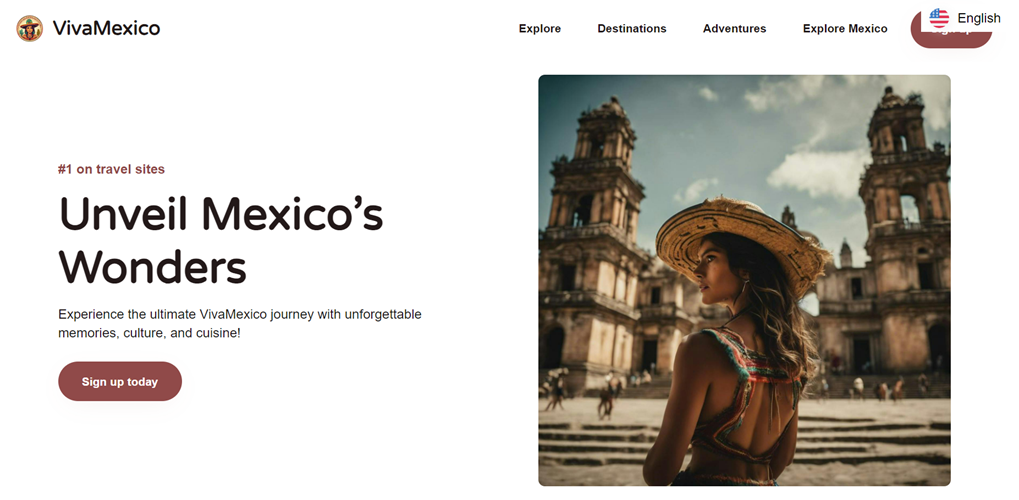
Następnie możesz przetłumaczyć stronę internetową na inne języki, takie jak hiszpański.
Najlepsze praktyki optymalizacji przełącznika języka na Bubble.io
Po pomyślnym skonfigurowaniu przełącznika języka na wielojęzycznej stronie Bubble ważne jest rozważenie wskazówek dotyczących optymalizacji przełącznika języka zarówno dla Twojej strony, jak i odwiedzających.
Użyj łatwo rozpoznawalnego logo flagi języka
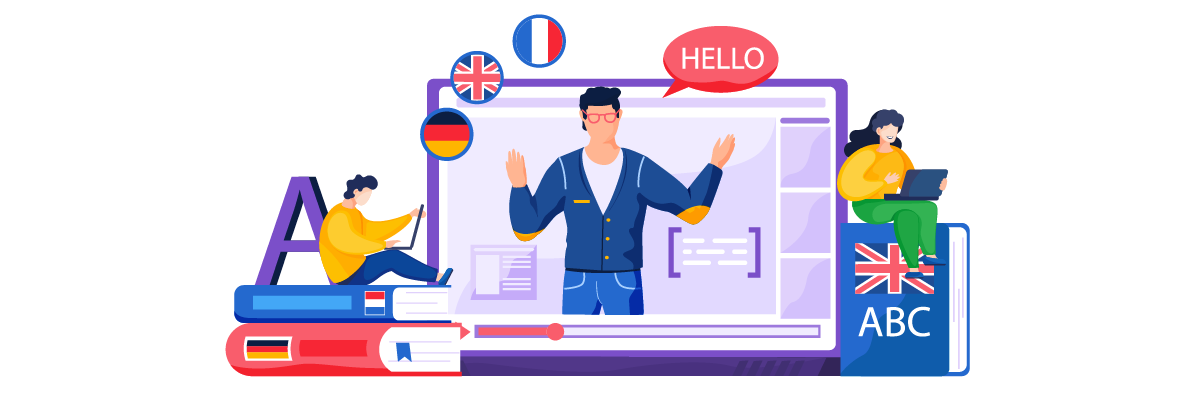
Podczas implementacji przełącznika języka na stronie Bubble.io, kluczowe jest użycie łatwo rozpoznawalnych flag lub ikon języka. Te wizualne wskazówki pomagają użytkownikom szybko zidentyfikować i wybrać preferowany język. Na przykład ikona globu jest powszechnie rozumiana jako reprezentująca opcje językowe. Alternatywnie możesz użyć flag krajowych, ale bądź świadomy, że może to być problematyczne, ponieważ języki nie zawsze są związane z jednym krajem.
Przykład: Witryna Amazon używa małej ikony globusu obok aktualnie wybranego języka (np. „EN”) w górnym pasku nawigacyjnym. To proste, ale skuteczne podejście pozwala użytkownikom szybko znaleźć opcje językowe niezależnie od bieżącego ustawienia języka.
Włącz nazwy języków obok flag
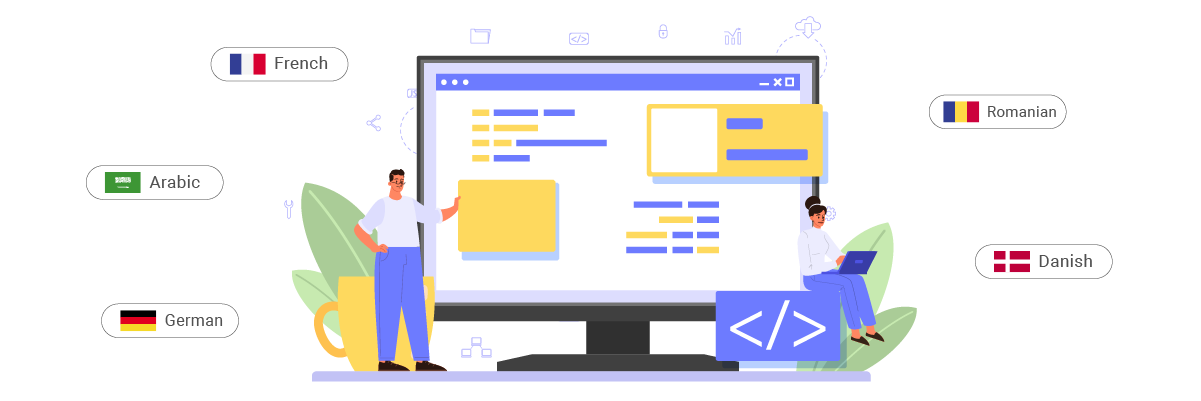
Chociaż flagi mogą być pomocne, nie powinny być używane samodzielnie. Włączenie nazwy języka w jego nativej pisowni obok flagi lub ikony zapewnia klarowność i unika potencjalnego zamieszania. Jest to szczególnie ważne dla języków używanych w wielu krajach lub regionach.
Przykład: Przełącznik języka na stronie Airbnb wyświetla nazwę języka i flagę kraju. Na przykład pokazuje „English (US)” z flagą USA i „Français” z flagą Francji. Ta kombinacja zapewnia użytkownikom dokładne zidentyfikowanie preferowanej opcji językowej.
Umieść przycisk zmiany języka z rozwagą
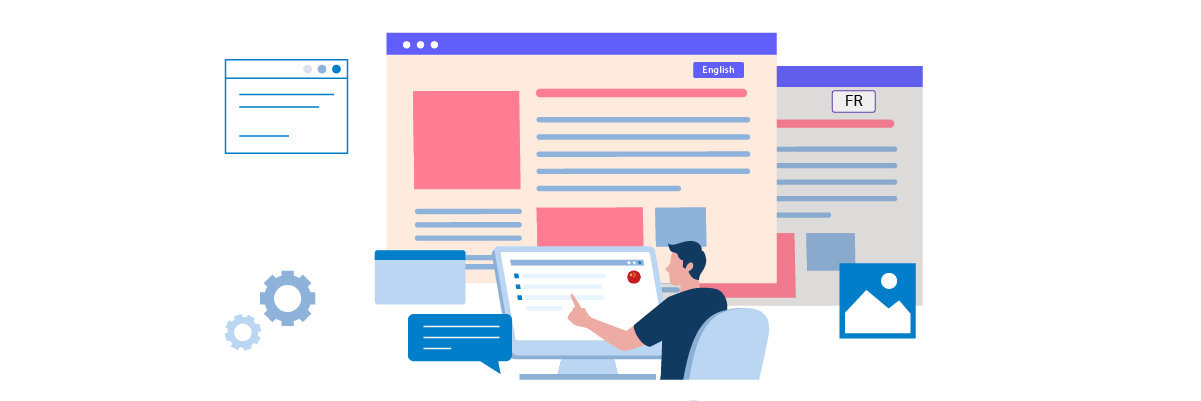
Umieszczenie przełącznika języka ma kluczowe znaczenie dla dostępności użytkownika. Typowe lokalizacje obejmują prawy górny róg nagłówka, stopkę lub główne menu nawigacyjne. Kluczem jest to, aby był łatwo wykrywalny bez zaśmiecania głównego obszaru treści.
Przykład:
Zaprojektuj przełącznik języka, aby był responsywny

Upewnij się, że przełącznik języka działa dobrze na wszystkich urządzeniach, od komputerów stacjonarnych po smartfony. Na mniejszych ekranach może być konieczne dostosowanie projektu – na przykład użycie menu rozwijanego zamiast poziomego listy opcji.
Przykład: Przełącznik języka na stronie UNESCO pięknie dostosowuje się do różnych urządzeń. Na komputerze stacjonarnym pojawia się jako pozioma lista w nagłówku. Na urządzeniach mobilnych przekształca się w kompaktowe menu rozwijane, zapewniając użyteczność bez uszczerbku dla układu mobilnego.
Upewnij się, że przełącznik języka jest spójny na wszystkich stronach
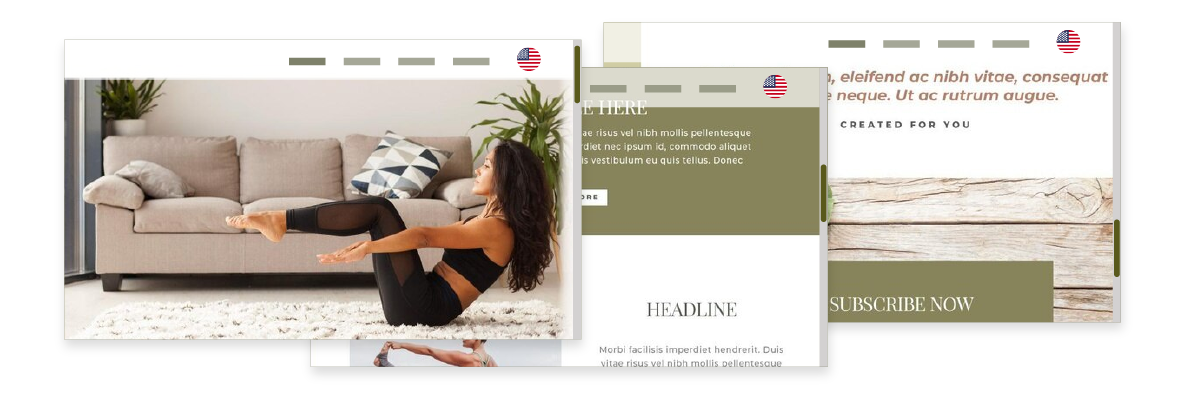
Zachowaj ten sam projekt, funkcjonalność i pozycję przełącznika języka na wszystkich stronach witryny Bubble.io. Ta spójność pomaga użytkownikom poruszać się po witrynie bardziej efektywnie, ponieważ dokładnie wiedzą, gdzie znaleźć opcje językowe, niezależnie od bieżącej strony.
Przykład: Witryna utrzymuje swój przełącznik języka konsekwentnie w stopce na wszystkich stronach, od strony głównej do stron produktów i procesu realizacji zakupu. Ta spójność zapewnia, że użytkownicy mogą łatwo zmieniać język w dowolnym momencie podczas przeglądania lub robienia zakupów.
Skonfiguruj przełącznik języka na wielojęzycznej stronie Bubble za pomocą Linguise!
Teraz już wiesz, jak wybrać język dla wielojęzycznej witryny Bubble.io. Odczytywanie selektora języka może zapewnić różne korzyści i dalej prowadzić do optymalizacji w oparciu o wcześniej wymienione punkty.
Optymalizacja selektora języka może znacząco poprawić doświadczenie użytkownika. Zarejestruj się na Linguise koncie, zintegruj je ze swoją stroną Bubble.io oraz dostosuj selektor języka, aby poprawić doświadczenie użytkownika.