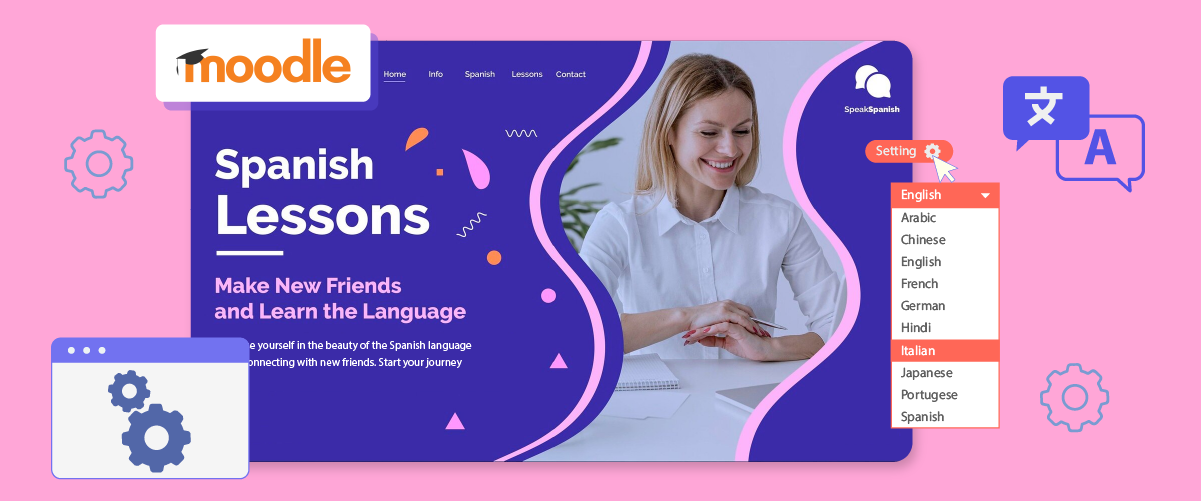
Przełącznik języka na platformie Moodle może ułatwić użytkownikom przełączanie między dostępnymi językami. Ta funkcja jest bardzo korzystna dla instytucji edukacyjnych z międzynarodowymi studentami, pozwalając im na interakcję z systemem zarządzania nauczaniem w języku, w którym są biegli. Jako popularna platforma edukacyjna open-source, Moodle oferuje wbudowane możliwości lokalizacji, umożliwiając administratorom tworzenie kursów i stron w wielu językach bez konieczności posiadania głębokiej wiedzy programistycznej.
Aby zaimplementować przełącznik języka w Moodle, administratorzy zazwyczaj zaczynają od wybrania języków, które chcą obsługiwać w ustawieniach witryny. Następnie mogą włączyć element listy rozwijanej lub przycisk, który pozwala użytkownikom szybko zmienić język. W tym artykule omówimy konfigurację przełącznika języka w Moodle , wykorzystując wbudowane funkcje lokalizacji i dostępne opcje dostosowywania.
Znaczenie ustawienia przełącznika języka na Moodle

Dodanie przełącznika języka do witryny takiej jak Moodle może mieć wiele korzyści. Oto znaczenie ustawienia go na Moodle.
- Zwiększanie dostępności: Przełącznik języka umożliwia użytkownikom z różnych środowisk językowych szybki dostęp do treści. Przykład: Międzynarodowy uniwersytet korzysta z Moodle z opcjami angielskimi i mandaryńskimi. Studenci z Chin mogą łatwo przełączyć się na interfejs mandaryński, lepiej rozumiejąc instrukcje zadań i materiały szkoleniowe.
- Wspieranie integracji i różnorodności: Oferowanie opcji wielojęzycznych pokazuje zaangażowanie instytucji na rzecz integracji i szacunku dla różnorodności kulturowej. Na przykład, szkoła średnia w Kanadzie oferuje kursy w języku angielskim, francuskim i lokalnych językach rdzennych. To umożliwia studentom z różnych społeczności pełne uczestnictwo w nauce online.
- Zwiększanie zaangażowania użytkowników: Użytkownicy są bardziej zaangażowani i aktywni, gdy mogą korzystać z języka, w którym czują się najbardziej komfortowo. Na przykład, na kursie języka obcego na Moodle, uczestnicy mogą przełączać się między językiem docelowym a językiem ojczystym, co ułatwia zrozumienie i zwiększa udział w forach dyskusyjnych.
- Rozszerzanie zasięgu globalnego: Przełącznik języka umożliwia instytucjom dotarcie do międzynarodowej publiczności bez konieczności tworzenia osobnych stron dla każdego języka. Na przykład, kurs MOOC (Masowy Otwarty Kurs Online) na temat zmian klimatycznych na Moodle oferuje treści w 10 różnych językach. Umożliwia to uczestnikom z całego świata dostęp do tych ważnych informacji w wybranym przez nich języku, co zwiększa zasięg i wpływ kursu.
Jak skonfigurować przełącznik języka na Moodle
Teraz, gdy rozumiemy znaczenie zmiany języków na wielojęzycznych platformach Moodle , porozmawiajmy o tym, jak to wdrożyć. System pakietów językowych Moodleoferuje tę funkcję, którą można dostosować do potrzeb instytucji.
Jedną z usług automatycznego tłumaczenia, która może być konfigurowalnym przełącznikiem języków, jest Linguise automatyczne tłumaczenie. Linguise to łatwa w użyciu funkcja przełączania języków, która integruje się z popularnymi platformami CMS i platformami takimi jak Moodle.
Moodle zapewnia prostą integrację wielu języków, umożliwiając administratorom szybkie włączanie przełączania języków do swoich wielojęzycznych kursów i stron. Wykorzystując zaawansowane funkcje i przyjazny interfejs Moodle, możesz uprościć konfigurację i utrzymanie przełączników języków na swojej platformie Moodle .
Oto kroki do instalacji Linguise automatycznego tłumaczenia na Moodle LMS i konfiguracji przełącznika języków.
Krok 1: Dodaj swoją domenę
Pierwszym krokiem jest przygotowanie Twojej Moodle strony LMS do tłumaczenia. Upewnij się, że masz dostęp do Moodle panelu administracyjnego, aby zainstalować Linguise automatyczne tłumaczenie na Twojej Moodle platformie LMS. Następnie utwórz darmowe Linguise konto i dodaj domenę swojej strony. Możesz skorzystać z 30-dniowej bezpłatnej wersji próbnej przed podjęciem decyzji o planie subskrypcji.
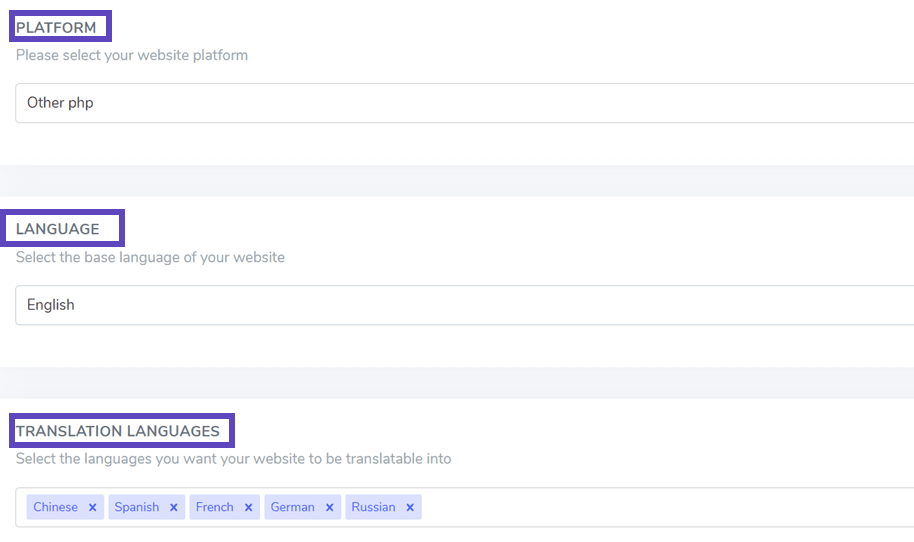
Po zalogowaniu lub rejestracji w panelu Linguise , musisz skonfigurować nową domenę i zapisać jej ustawienia przed uzyskaniem klucza API. Wybierz „Inny PHP” jako platformę dla rejestracji domeny Linguise , określając języki źródłowe i docelowe zgodnie z dokumentacją.
Krok 2: Prześlij skrypt Linguise
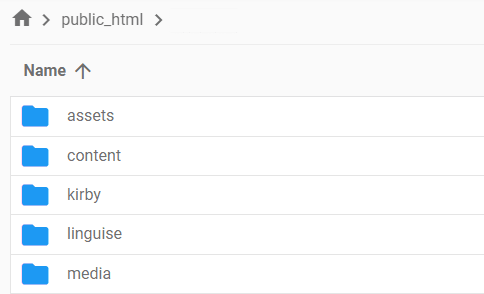
Prześlij skrypt tłumaczenia Linguise na serwer, na którym zainstalowany jest Twój system LMS Moodle . Zacznij od pobrania skryptu.
Po pobraniu skryptu rozpakuj go i prześlij do folderu głównego, gdzie jest zainstalowany Twój system LMS Moodle . Upewnij się, że znajduje się on na poziomie głównym Twojej strony internetowej obok plików Twojego systemu LMS Moodle . Zachowaj domyślną nazwę folderu jako „linguise.”
Skopiuj klucz API Linguise do pliku Configuration.php, który przesłałeś na swój serwer. Edytuj plik i wklej swój klucz API pomiędzy cudzysłowami, zastępując tekst „REPLACE_BY_YOUR_TOKEN”.
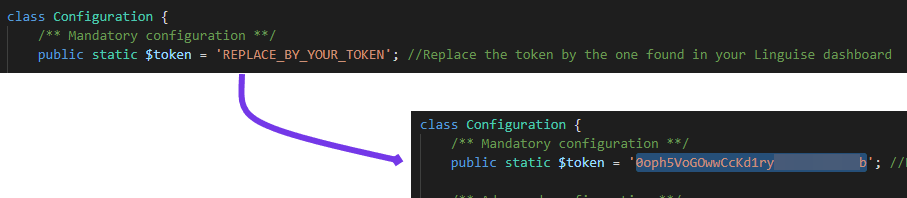
Przepisywanie adresów URL jest domyślnie włączone w Moodle LMS. Jeśli nie jest włączone, możesz je aktywować za pośrednictwem swojego dostawcy hostingu. Aby skonfigurować adres URL według języka, zaktualizuj plik .htaccess. Skopiuj poniższy kod i wklej go po linii „RewriteEngine on” w domyślnym pliku .htaccess Moodle LMS.
					<IfModule mod_rewrite.c>
    RewriteEngine On
    RewriteRule ^(af|sq|am|ar|hy|az|eu|be|bn|bs|bg|ca|ceb|ny|zh-cn|zh-tw|co|hr|cs|da|nl|en|eo|et|tl|fi|fr|fy|gl|ka|de|el|gu|ht|ha|haw|iw|hi|hmn|hu|is|ig|id|ga|it|ja|jw|kn|kk|km|ko|ku|ky|lo|la|lv|lt|lb|mk|mg|ms|ml|mt|mi|mr|mn|ne|no|ps|fa|pl|pt|pa|ro|ru|sm|gd|sr|st|sn|sd|si|sk|sl|so|es|su|sw|sv|tg|ta|te|th|tr|uk|ur|uz|vi|cy|xh|yi|yo|zu|zz-zz)(?:$|/)(.*)$ linguise/linguise.php?linguise_language=$1&original_url=$2 [L,QSA]
</IfModule>
Możesz teraz uzyskać dostęp do wszystkich przetłumaczonych stron za pomocą ich adresów URL, takich jak www.shop.com/fr/. Następnie nadszedł czas, aby załadować przełącznik języka.
Krok 4: Aktywuj przełącznik języka
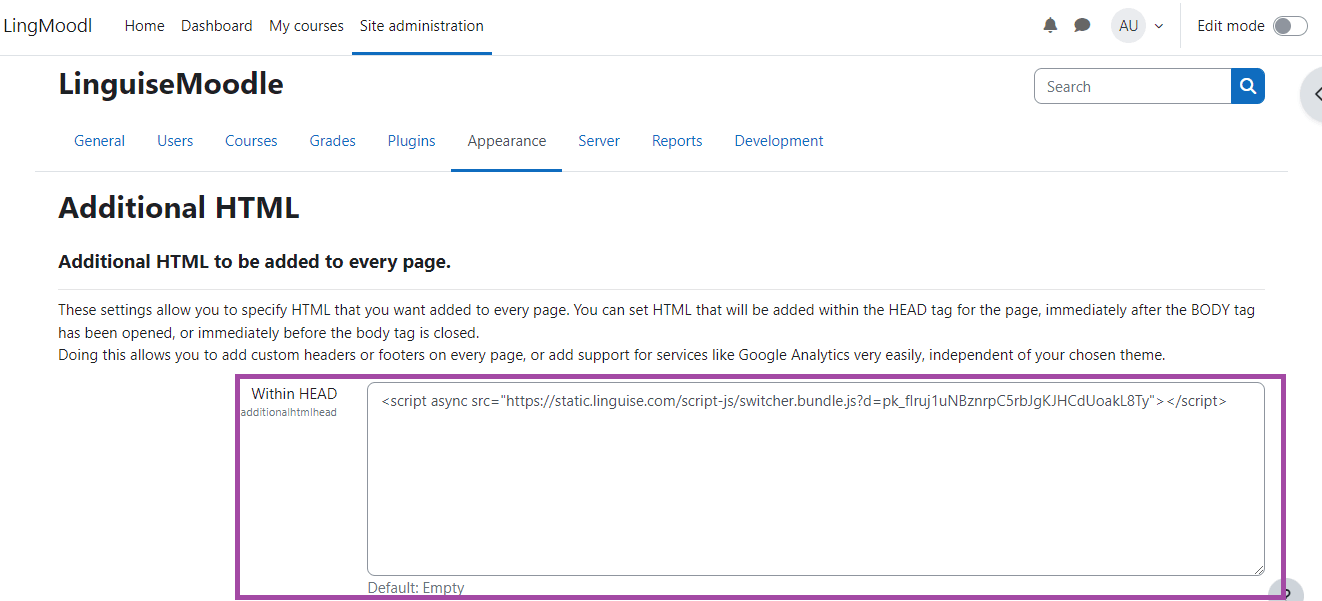
Link JavaScript Linguise musi być załadowany na wszystkich stronach Moodle LMS, aby wyświetlić przełącznik języka z flagami i alternatywnymi adresami URL dla celów SEO. Aby uzyskać link do skryptu, przejdź do ustawień domeny w panelu Linguise i skopiuj link.

The easiest way to load this code in Moodle LMS is by inserting it into your website’s `` section. You can do this by following these steps, Access Site Administration, then navigate to Settings > Site Administration > Appearance > Additional HTML. This method is available by default.
Dodaj link do skryptu w sekcji nagłówka, jak pokazano poniżej.
Możesz dostosować przełącznik języka za pomocą Linguise panelu sterowania, przechodząc do Ustawienia > Wyświetlanie flag językowych. Wszelkie zmiany wprowadzone w tej sekcji zostaną odzwierciedlone na stronie internetowej.
Krok 5: Ustaw główny wyświetlacz
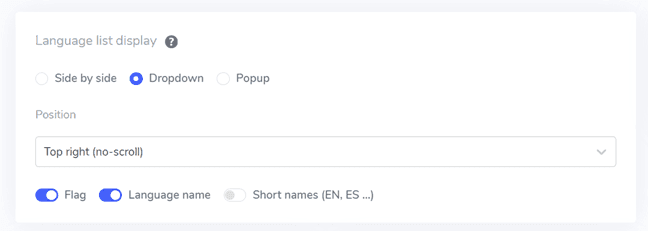
Aby rozpocząć konfigurację przełącznika języka, przejdź do “Ustawienia” > “Wyświetlanie flag językowych” w panelu Linguise. Na tej stronie możesz zmodyfikować kilka ustawień:
- Styl ikony flagi: Wybierz jedną z trzech opcji: wyświetlanie obok siebie, menu rozwijane lub wyskakujące okno.
- Pozycja: Wybierz, gdzie przełącznik języka będzie umieszczony na Twojej stronie. Dostępne są różne opcje pozycjonowania; upewnij się, że jest łatwo dostępny dla odwiedzających.
Krok 6: Ustaw wygląd flagi
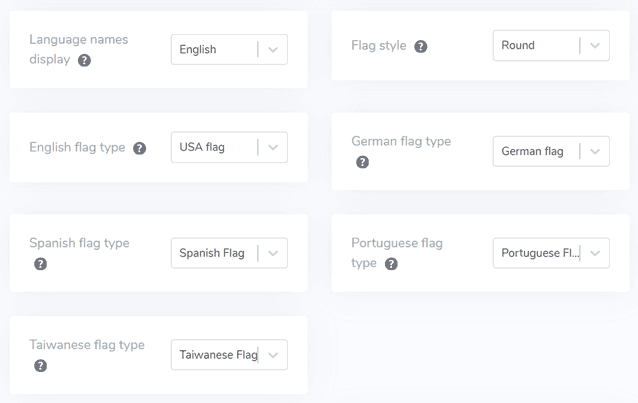
Po ustawieniu głównego wyświetlania możesz dalej dostosować wygląd flag, które będą wyświetlane.
- Wyświetl nazwę języka: Możesz wyświetlić nazwę języka na podstawie nazwy kraju lub samego języka. Na przykład możesz wyświetlić „Francuski” lub „Français.”
- Typ flagi angielskiej: Ta opcja jest korzystna dla języków z wieloma wariantami, takimi jak angielski amerykański lub brytyjski, i dotyczy również hiszpańskiego, tajwańskiego, niemieckiego i portugalskiego.
- Styl flagi: Wybierz kształt ikony flagi, wybierając między okrągłą a prostokątną.
Krok 7: Skonfiguruj kolor i rozmiar
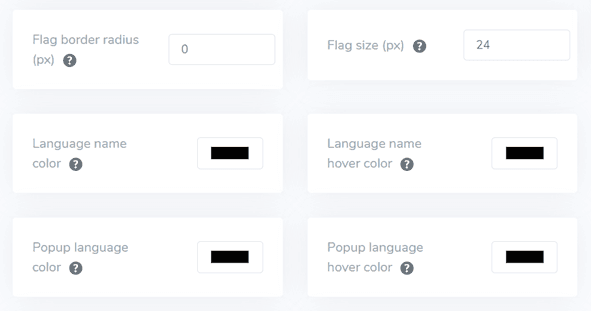
Po dostosowaniu projektu flagi możesz dalej dostosować kolor i rozmiar flag. Oto ustawienia, które możesz zmodyfikować:
- Promień obramowania flagi: Dostosuj promień w pikselach dla prostokątnego stylu flagi.
- Kolor nazwy języka: Wybierz domyślny kolor tekstu, aby wyświetlić nazwę języka.
- Kolor języka w wyskakującym okienku: Określ kolor tekstu tytułu języka w obszarze wyskakującym lub rozwijanym.
- Rozmiar flagi: Dostosuj wymiary ikon flag.
- Kolor najechania na nazwę języka: Ustaw kolor tekstu, który pojawia się, gdy użytkownicy najeżdżają kursorem na nazwę języka.
- Kolor najechania na język w wyskakującym okienku: Zdefiniuj kolor tekstu, gdy użytkownicy najeżdżają kursorem na tytuł języka w obszarze wyskakującym lub rozwijanym.
Krok 8: Ustawianie cienia flagi
W końcu możesz zmodyfikować ustawienia cienia pola flagi. Pierwsza opcja umożliwia zastosowanie efektu cienia do każdej ikony flagi wyświetlanej na Twojej stronie internetowej. Druga opcja kontroluje efekt cienia, gdy użytkownicy przesuwają kursor myszy nad flagami języków.
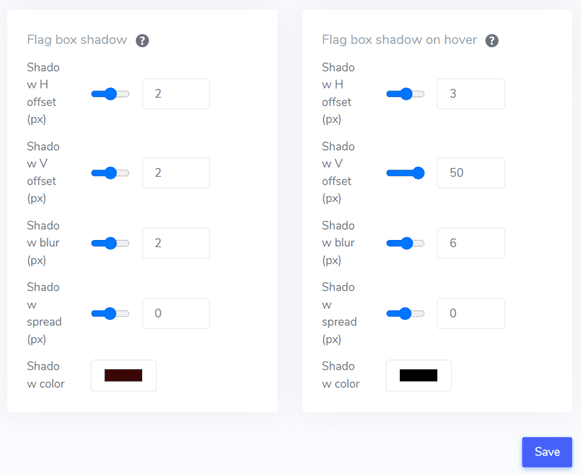
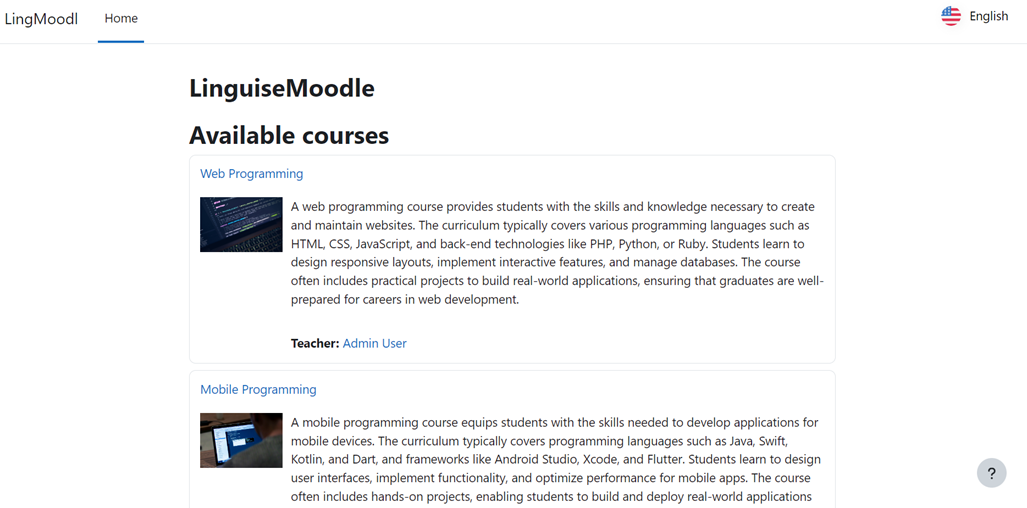
Po dokonaniu wszystkich pożądanych zmian, kliknij przycisk Zapisz, aby zastosować zmiany w konfiguracji. Następnie odwiedź swoją stronę Bubble , aby potwierdzić, że konfiguracja została pomyślnie wdrożona. To pokaże Ci, jak wygląda przełącznik języka. Po zakończeniu konfiguracji możesz zaobserwować, jak przełącznik języka działa na Twojej wielojęzycznej stronie Bubble .
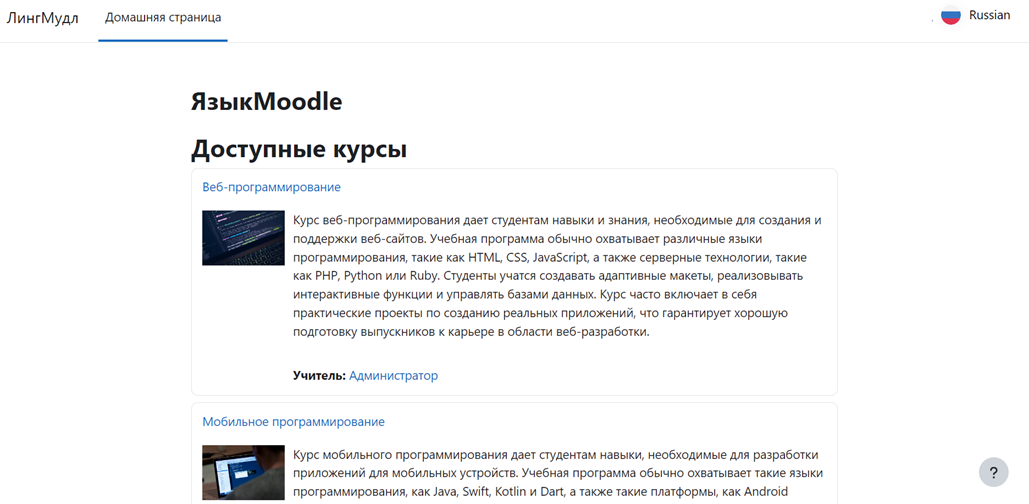
Ponadto możesz przetłumaczyć stronę internetową na inne języki, takie jak rosyjski.
Wskazówki dotyczące optymalizacji przełącznika języka na Moodle
Optymalizacja przełącznika języka na Moodle jest kluczowa dla poprawy doświadczenia użytkownika w środowisku edukacyjnym wielojęzycznym. Oto kilka kluczowych wskazówek dotyczących optymalizacji przełącznika języka na Twojej platformie Moodle .
Połącz nazwy języków z flagami
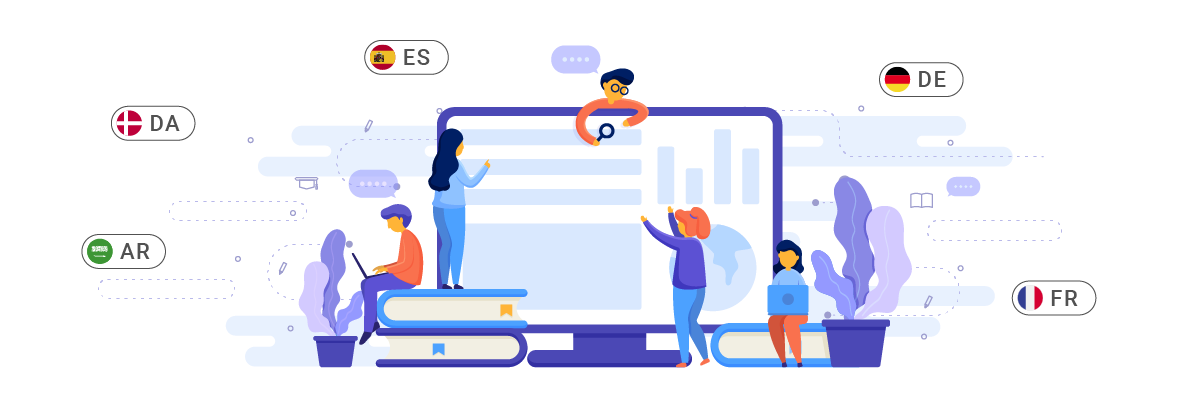
Łączenie nazw języków z ikonami flag jest skuteczną strategią zwiększania przejrzystości i dostępności twojego przełącznika języków. To podejście zapewnia użytkownikom dwie wskazówki wizualne, pozwalając im szybko zidentyfikować i wybrać preferowany język. Nazwa języka zapewnia klarowność, podczas gdy ikona flagi dostarcza szybkiego odniesienia wizualnego.
Ta implementacja jest szczególnie korzystna dla użytkowników, którzy mogą potrzebować zapoznać się z konkretnymi ikonami flag lub językami używanymi w wielu krajach z różnymi flagami.
Na przykład międzynarodowy uniwersytet używa Moodle do oferowania kursów online studentom z różnych krajów. Ich przełącznik języka wyświetla kombinację ikon flag i nazw języków, takich jak „🇬🇧 English”, „🇪🇸 Español”, „🇫🇷 Français” i „🇯🇵 日本語”. Kiedy student z Japonii uzyskuje dostęp do platformy, może szybko zidentyfikować i wybrać opcję języka japońskiego, zwiększając komfort nawigacji i zrozumienie treści.
Użyj rozpoznawalnych ikon flag językowych

Używanie łatwo rozpoznawalnych ikon flag jest kluczowe przy projektowaniu skutecznego przełącznika języka. Te ikony powinny być jasne, wysokiej jakości i łatwo rozróżnialne, nawet w małych rozmiarach. Celem jest umożliwienie użytkownikom szybkiego i intuicyjnego identyfikowania preferowanego języka bez konieczności czytania tekstu lub długiego wyszukiwania.
Ważne jest, aby wybrać powszechnie rozpoznawalne ikony flag reprezentujące określone języki, pozostając jednocześnie wrażliwym na niuanse kulturowe. W niektórych przypadkach bardziej odpowiednie może być użycie ikon reprezentujących język, a nie konkretną flagę narodową, zwłaszcza w przypadku języków szeroko stosowanych w różnych krajach.
Na przykład, międzynarodowa szkoła średnia korzysta z platformy Moodle , która oferuje kursy angielskiego, mandaryńskiego i arabskiego. Ich przełącznik języka używa chińskiej flagi dla mandaryńskiego i symbolu arabskiej kaligrafii dla arabskiego. Te ikony są starannie zaprojektowane, aby pozostać czytelne nawet gdy są wyświetlane w małych rozmiarach w rogu ekranu. Nowy uczeń z Chin, choć nie jest jeszcze płynny w języku angielskim, może szybko zidentyfikować i wybrać opcję języka mandaryńskiego na podstawie znajomej ikony flagi, ułatwiając ich proces adaptacji do nowego środowiska edukacyjnego.
Strategicznie ustaw przełącznik języka

Przełącznik języka powinien być umieszczony w lokalizacji, która jest łatwo widoczna i dostępna dla użytkowników, a jednocześnie nie przeszkadza w innych ważnych elementach interfejsu Moodle . Typowe i skuteczne pozycje obejmują nagłówek strony, stopkę lub część głównego menu nawigacyjnego.
Przełącznik języka powinien znajdować się w tym samym miejscu na wszystkich stronach i sekcjach witryny Moodle , aby użytkownicy mogli go łatwo znaleźć, kiedy chcą zmienić język, niezależnie od strony lub aktywności, do której aktualnie mają dostęp.
Na przykład, uniwersytet używa Moodle do programu edukacji na odległość, obsługującego studentów z różnych krajów. Umieszczają przełącznik języka w prawym górnym rogu nagłówka strony, który pozostaje widoczny podczas przewijania stron. Przełącznik języka jest zintegrowany z menu hamburgerowym na urządzeniach mobilnych, aby zaoszczędzić miejsce na ekranie bez zmniejszania dostępności.
Utrzymuj spójność przełącznika języka na wszystkich stronach
Ta spójność obejmuje nie tylko wygląd, ale także funkcjonalność. Użytkownicy powinni móc polegać na przełączniku języka, który działa podobnie, niezależnie od strony lub aktywności, do której aktualnie mają dostęp na platformie Moodle .
Ta spójność obejmuje również tłumaczenie i wyświetlanie treści, gdy użytkownicy zmieniają język. Idealnie, gdy użytkownicy zmieniają język, powinni pozostać na tej samej stronie, z treścią wyświetlaną w nowo wybranym języku. Pomaga to utrzymać kontekst i przepływ pracy użytkownika, zwiększając nawigację i efektywność nauki.
Na przykład, profesjonalna instytucja szkoleniowa używa Moodle do oferowania kursów rozwoju umiejętności w różnych językach. Ich przełącznik języka konsekwentnie pojawia się jako lista rozwijana w prawym górnym rogu każdej strony, w tym na pulpicie studenta, stronach indywidualnych kursów, forach dyskusyjnych i stronach przesyłania zadań. Uczestnik może łatwo wrócić do języka angielskiego, aby sprawdzić oryginalną terminologię, kiedy to konieczne, bez utraty miejsca w materiale kursu.
Ustaw przełącznik języka na wielojęzycznym LMS Moodle z Linguise!
Teraz możesz skonfigurować przełącznik języka na Moodle dla witryny wielojęzycznej. Zrozumienie, jak działa selektor języka, może zapewnić różne korzyści i doprowadzić do optymalizacji na podstawie wcześniej wspomnianych punktów.
Efektywna optymalizacja selektora języka może znacznie poprawić doświadczenie użytkownika. Aby to zrobić, zarejestruj się na koncie Linguise, zintegruj go ze swoją witryną Moodle i dostosuj selektor języka.