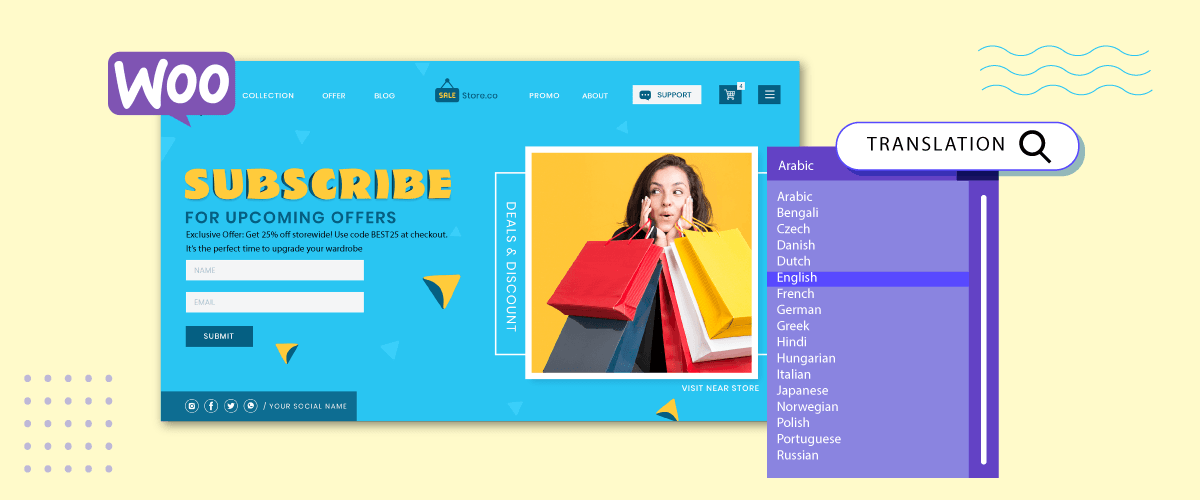
Jako użytkownik WooCommerce, który posiada sklep internetowy, ważne jest, aby rozważyć zastąpienie go niestandardowym tłumaczeniem. Jak dotąd Twój sklep internetowy mógł być ograniczony do używania domyślnego języka Twojego kraju, teraz możesz go zastąpić niestandardowymi tłumaczeniami.
Nie jest to bez powodu, istnieje kilka powodów, dla których WooCommerce musi być przetłumaczony na kilka języków przy użyciu niestandardowych tłumaczeń, w tym optymalizacja procesu sprzedaży. Dlatego kontynuuj czytanie tego artykułu, ponieważ omówimy, jak zastąpić WooCommerce niestandardowymi tłumaczeniami.
Znaczenie tłumaczenia WooCommerce na wiele języków
Tłumaczenie WooCommerce na różne języki jest ważne z kilku powodów:
- Zasięg globalny: Tłumacząc WooCommerce na wiele języków, możesz dotrzeć do szerszego grona odbiorców i wejść na nowe rynki. Umożliwia to obsługę klientów, którzy mogą nie rozumieć domyślnego języka sklepu WooCommerce.
- Ulepszone doświadczenie użytkownika: Udostępnienie lokalnych tłumaczeń w językach docelowych odbiorców może poprawić doświadczenie użytkownika. Klienci czują się bardziej komfortowo i pewnie, gdy mogą wchodzić w interakcje ze stroną internetową sklepu w swoim ojczystym języku. Zmniejsza to bariery językowe i poprawia zrozumienie, prowadząc do zwiększenia zaangażowania i wyższych współczynników konwersji.
- Przewaga konkurencyjna: Oferowanie wsparcia wielojęzycznego w sklepie WooCommerce może dać Ci przewagę nad konkurentami, którzy obsługują tylko jeden język lub region. To pokazuje Twoje zaangażowanie w obsługę różnorodnych klientów i pozycjonowanie Twojej marki jako bardziej inkluzywnej i dostępnej.
- Zaufanie i wiarygodność: Dobrze przetłumaczony sklep WooCommerce, który utrzymuje zaufanie i wiarygodność Twojej marki. Klienci zwykle nie ufają i dokonują zakupów na stronach, które mówią płynnie ich językiem. To pokazuje profesjonalizm i dbałość o szczegóły, które są ważnymi czynnikami w budowaniu zaufania i ustanawianiu długoterminowych relacji z klientami.
- Korzyści SEO: Oferując treści w wielu językach, możesz kierować odpowiednie słowa kluczowe i frazy do każdego języka i regionu. Zwiększa to widoczność Twojej witryny w wynikach wyszukiwania i zwiększa prawdopodobieństwo przyciągnięcia organicznego ruchu z wielu języków.
- Lepsze wsparcie dla klientów: Zapewniając wielojęzyczną obsługę klienta, możesz pomóc klientom bardziej efektywnie, rozwiązać ich problemy w preferowanym języku i zapewnić bezproblemowe doświadczenie po zakupie.
Tłumaczenie WooCommerce na wiele języków jest niezbędne do rozszerzenia zasięgu rynkowego, poprawy doświadczenia użytkownika, zdobycia przewagi konkurencyjnej, budowania zaufania i wiarygodności, zyskownych wysiłków SEO i poprawy obsługi klienta. Może to pomóc w poprawie wydajności witryny Twojego sklepu internetowego.
Identyfikacja potrzeby tłumaczeń niestandardowych
Podczas uzyskiwania dostępu do WooCommerce możesz tłumaczyć strony za pomocą Google Tłumacz, klikając prawym przyciskiem myszy, a następnie Tłumacz. Można to zrobić łatwo, ale są pewne rzeczy, które wymagają użycia niestandardowych tłumaczeń.
Zanim przejdziemy do tego, jak to przetłumaczyć, oto kilka głównych powodów, aby rozpoznać szczególną potrzebę tłumaczenia:
- Konsystencja marki: Każda marka ma swój unikalny ton i brzmienie. Domyślne tłumaczenie może nie być zgodne z tożsamością marki lub językiem używanym w materiałach marketingowych. Niestandardowe tłumaczenia pozwalają zachować spójność marki i zapewniają, że Twój sklep WooCommerce ma silną spójność.
- Szczegóły produktu: WooCommerce służy do sprzedaży szerokiej gamy produktów, a każdy produkt ma swoje specyficzne cechy. Domyślne tłumaczenie może nie oddać odpowiednio istoty opisu produktu, specyfikacji lub instrukcji. Tłumaczenia niestandardowe pozwalają dostosować język do precyzyjnego przekazywania unikalnych aspektów i korzyści produktów, zwiększając zrozumienie i zaangażowanie klientów.
- Dostosowanie do lokalnego rynku: Rozszerzając działalność na rynki międzynarodowe, ważne jest dostosowanie sklepu WooCommerce do lokalnego języka i kultury. Domyślne tłumaczenia mogą być pozbawione niansów kulturowych i kontekstu niezbędnego do skutecznej komunikacji. Tłumaczenia niestandardowe pozwalają zapewnić, że Twój sklep jest kulturowo odpowiedni i odpowiada na specyficzne potrzeby i preferencje.
- Rozwiąż problem niedokładnych lub niekompletnych tłumaczeń: Tłumaczenia niestandardowe pozwalają poprawić i ulepszyć te niedociągnięcia, zapewniając wyższą jakość i dokładniejsze tłumaczenia dla Twojego sklepu WooCommerce.
Oto niektóre powody, dla których potrzebujesz niestandardowego tłumaczenia, ponieważ istnieje kilka potrzeb, takich jak utrzymanie spójności marki, rozwiązywanie problemu niedokładnych i niekompletnych tłumaczeń oraz inne.
Jak nadpisać niestandardowe tłumaczenia WooCommerce za pomocą Loco Translate
Teraz, gdy wiesz, dlaczego powinieneś przetłumaczyć WooCommerce, poniżej opisujemy, jak nadpisać niestandardowe tłumaczenia WooCommerce.
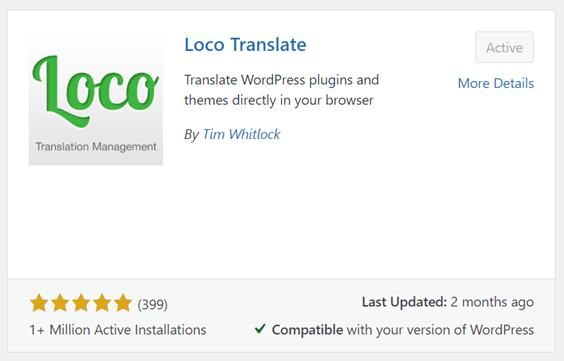
Aby wykonać niestandardowe tłumaczenia, możesz użyć wtyczki do tłumaczeń WordPress , jedną z nich jest Loco Translate. Loco Translate to wtyczka do tłumaczeń, która umożliwia dostosowanie tłumaczeń WooCommerce. Oto kroki, aby z niej skorzystać.
Krok 1: Zainstaluj i aktywuj wtyczkę Loco Translate
Pierwszym krokiem jest zainstalowanie wtyczki Loco Translate na WordPress. Możesz używać tej wtyczki za darmo na WordPress. Sztuczka polega na tym, aby otworzyć WordPress panel > Wtyczki > Dodaj nową > Loco Translate.
Następnie wybierz Zainstaluj i kliknij Aktywuj wtyczkę.
Krok 2: Dodaj niestandardowy język do WooCommerce
Jeśli wtyczka została pomyślnie zainstalowana na WordPress, otwórz wtyczkę Loco Translate na lewym pasku bocznym, a następnie wybierz Wtyczki > WooCommerce. Lista poniżej to wtyczka zawierająca obszar administracyjny Loco Translate, jednym z nich jest WooCommerce.
Dlatego możesz dostosować tłumaczenia WooCommerce za pomocą Loco Translate.
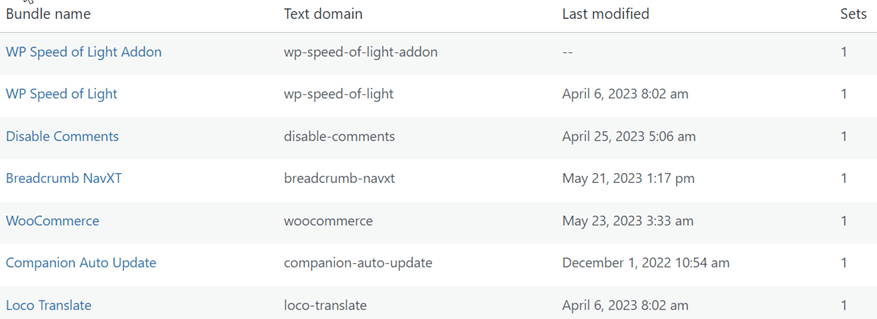
Jeśli wybrałeś WooCommerce, następnym krokiem jest wybór języka, dla którego dostosujesz tłumaczenie. Następnie kliknij Nowy język i wybierz język, który nie jest zainstalowany.
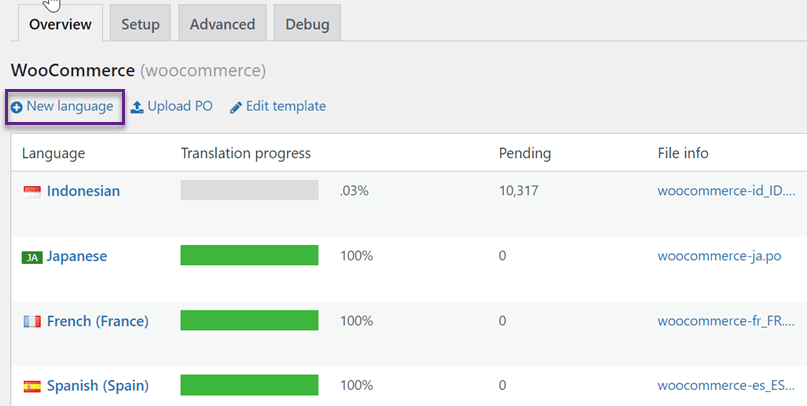
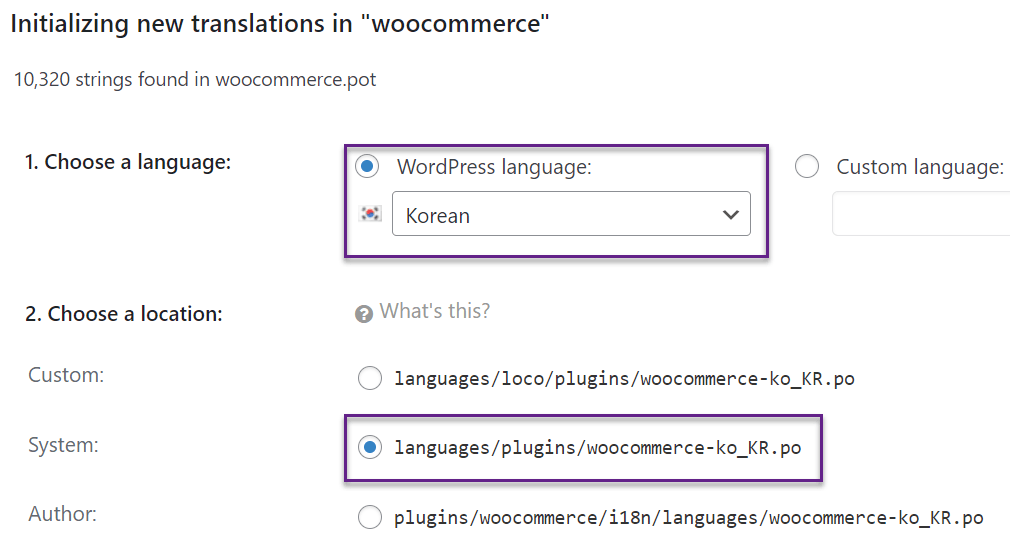
Następnie wybierz język w kolumnie Wybierz język. Następnie wybierz folder, aby dodać pliki tłumaczeń, a następnie kliknij Rozpocznij tłumaczenie.
Krok 3: Rozpocznij niestandardowe tłumaczenia
Trzecim krokiem jest rozpoczęcie tłumaczenia WooCommerce. W kolumnie wyszukiwania możesz szukać zdanie, które chcesz przetłumaczyć, jedno po drugim. Następnie w sekcji tłumaczeń na język koreański możesz wprowadzić wyniki tłumaczenia.
Jeśli tak, nie zapomnij kliknąć Zapisz w lewym górnym rogu. Wyniki tego tłumaczenia zostaną zapisane w pliku PO, który utworzyłeś wcześniej.
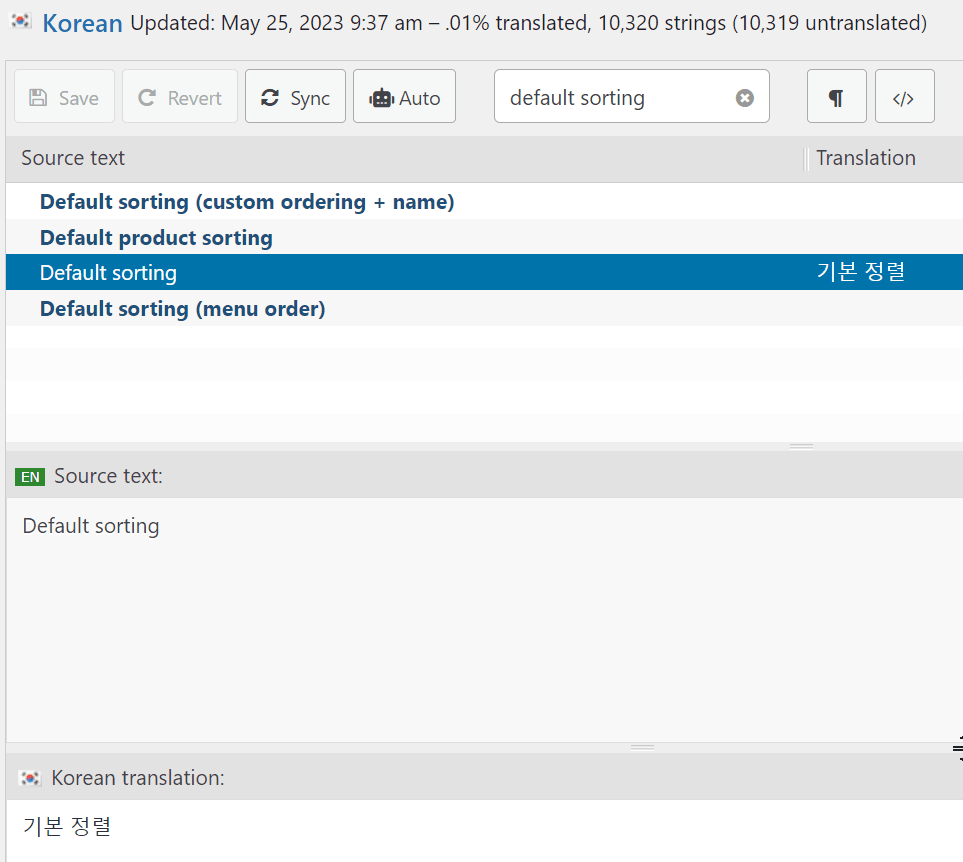
Należy pamiętać, że gdy nowa wersja WooCommerce zostanie zaktualizowana na Twojej stronie, będziesz musiał odświeżyć plik .po, aby wyszukać nowy ciąg znaków. Wybierz Synchronizuj przycisk, aby znaleźć nowe ciągi znaków i rozpocząć tłumaczenie.
W ten sposób udało Ci się dostosować tłumaczenie WooCommerce za pomocą Loco Translate.
Używając Loco Translate, możesz dostosować tłumaczenie. Jednak musisz szukać ciągów znaków jeden po drugim, ponieważ nie ma funkcji edytora na żywo.
Dlatego możesz użyć innego alternatywnego pluginu, mianowicie Linguise. Linguise to automatyczna usługa tłumaczeń, która zapewnia funkcję edytora na żywo dla tych z Was, którzy chcą tłumaczyć bezpośrednio.
Ten plugin jest odpowiedni dla użytkowników WooCommerce, którzy chcą tłumaczyć ustawienia w każdej części swojego sklepu. Następnie, jak nadpisać niestandardowe tłumaczenia WooCommerce za pomocą Linguise.
Nadpisz niestandardowe tłumaczenia WooCommerce za pomocą Linguise
Po dostosowaniu WooCommerce za pomocą Loco Translate, tym razem użyjemy pluginu Linguise , aby można było tłumaczyć bezpośrednio za pomocą edytora na żywo na froncie.
Poniżej znajdują się kroki, aby nadpisać WooCommerce niestandardowymi tłumaczeniami za pomocą Linguise.
Krok 1: Rejestracja Linguise , aby uzyskać klucz API
Pierwszym krokiem jest rejestracja konta Linguise, aby uzyskać klucz API, który będziesz musiał skopiować do swojego WordPress panelu.
Możesz zarejestrować się w Linguise za darmo bez konieczności podawania informacji o karcie kredytowej. Po udanej rejestracji otrzymasz dostęp do panelu Linguise . To na tym panelu otrzymasz klucz API i będziesz zarządzać tłumaczeniem.
Otwórz panel Linguise > Ustawienia > KLUCZ API > Kopiuj do schowka.

Krok 2: Dodaj języki, dla których chcesz utworzyć własne tłumaczenia
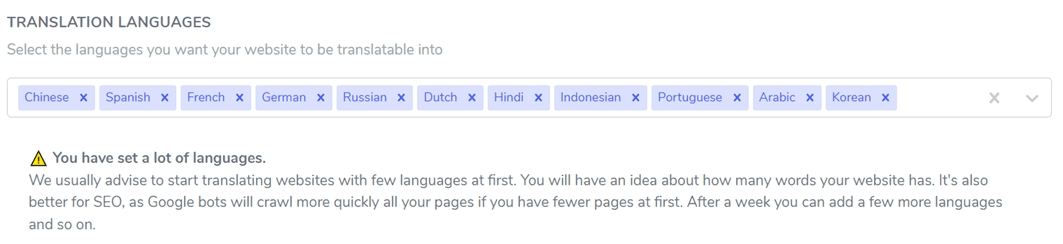
Jeśli API zostało skopiowane, dodaj wybrany język. Możesz dodać dowolny język. Wszystko, co musisz zrobić, to wpisać nazwę języka. Jeśli tak, nie zapomnij kliknąć Zapisz , aby zapisać zmiany.
Krok 3: Zainstaluj i skonfiguruj wyświetlanie języka
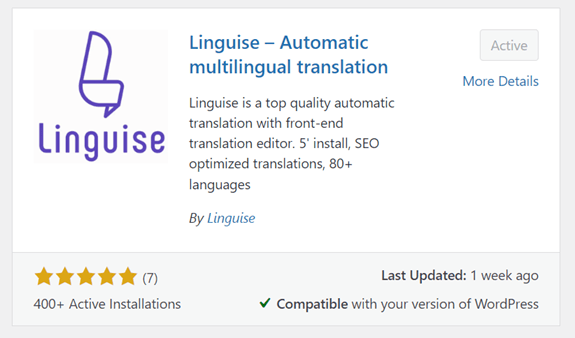
Następnie przejdź do WordPress, tutaj możesz zainstalować Linguise wtyczkę, przechodząc do Menu Wtyczki > Dodaj nowy > wyszukaj Linguise wtyczkę.
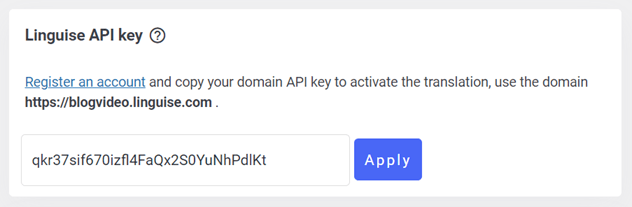
Po zainstalowaniu wtyczki przejdź do menu ustawień Linguise i wklej klucz API, który skopiowałeś wcześniej, a następnie kliknij Zastosuj.
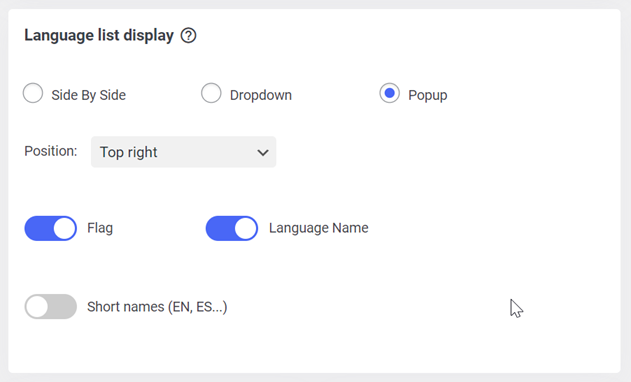
Następnie przewiń w dół, a znajdziesz funkcję ustawienia języka wyświetlania. Tutaj możesz to ułożyć w formie wyskakującego okienka, listy rozwijanej lub obok siebie.
Następnie, aby wyświetlić logo, możesz użyć flagi oraz pełnej lub krótkiej nazwy języka. Następnie nie zapomnij zapisać zmian.
Teraz spróbuj otworzyć swoją stronę sklepu internetowego, wyświetlacz języka pojawi się jak poniżej.
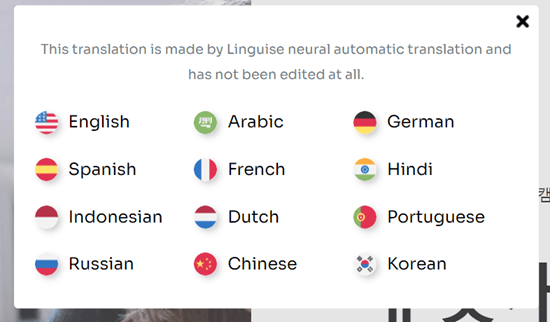
Konfigurując automatyczne tłumaczenie za pomocą Linguise, cała zawartość Twojego sklepu internetowego zostanie przetłumaczona, a co jeśli są części, których nie chcesz tłumaczyć lub chcesz przetłumaczyć bezpośrednio? Linguise może Ci w tym pomóc za pośrednictwem kokpitu Linguise i edytora na żywo na froncie.
Krok 4: Edytuj własne tłumaczenia za pomocą edytora na żywo na froncie
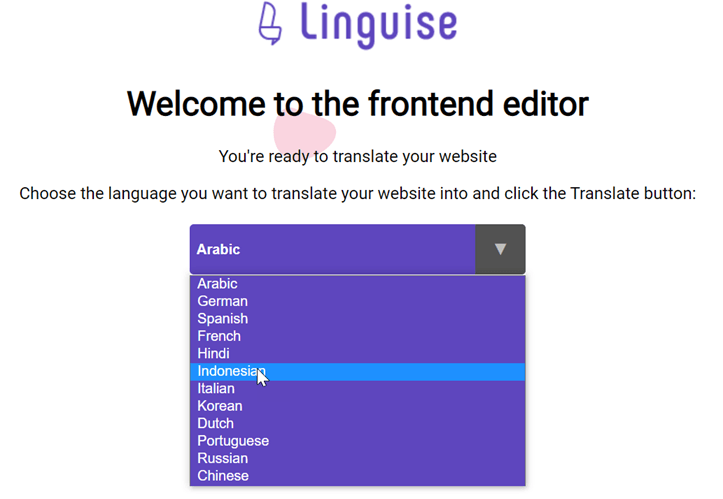
Aby dostosować tłumaczenia, możesz skorzystać z funkcji edytora na żywo na froncie. Tutaj możesz wybrać, którą część chcesz przetłumaczyć ręcznie, na przykład, jeśli istnieje słowo lub zdanie, którego tłumaczenie nie jest odpowiednie, możesz je natychmiast zastąpić.
Sztuczka polega na otwarciu Linguise panelu > Edytor na żywo > Otwórz Edytor na żywo > wybierz język > Przetłumacz. Na przykład, tutaj będziemy dostosowywać indonezyjskie tłumaczenie.
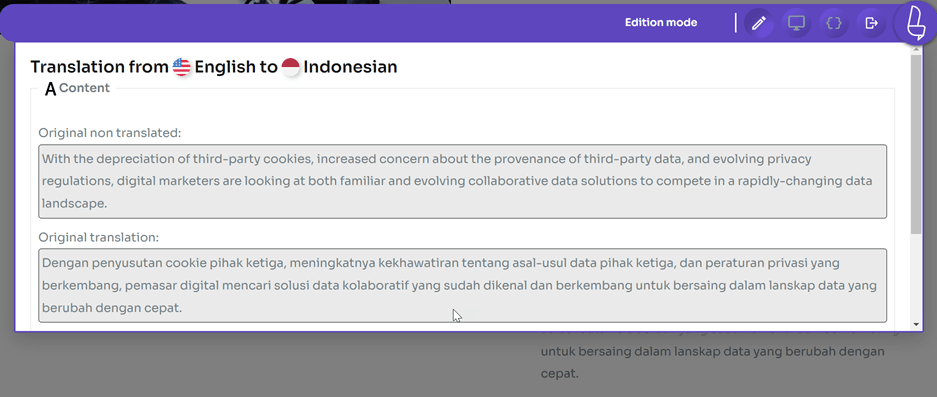
Następnie wyświetlacz edytora na żywo pojawia się jak poniżej, wszystko, co musisz zrobić, to wybrać, którą część chcesz przetłumaczyć.
Krok 5: Tłumaczenia niestandardowe z dodanymi regułami
Oprócz używania edytora na żywo, możesz również korzystać z innych funkcji Linguise, a mianowicie reguł. Linguise ma kilka typów reguł, które możesz znaleźć na pulpicie Linguise , w tym.

- Ignoruj tekst: reguła pozwalająca uniknąć tłumaczenia niektórych tekstów. Na przykład nazwy produktów, marek lub innych elementów, których nie chcesz tłumaczyć.
- Zamień tekst: reguła pozwalająca zastąpić tekst własnym tłumaczeniem, może być potrzebna, gdy tłumaczenie ignoruje kontekst.
- Wykluczenie zawartości: Wykluczenie zawartości pomoże Ci uniknąć tłumaczenia niektórych treści na stronie
- Wykluczenie według adresu URL: ta reguła pomoże Ci zarządzać stronami, których nie chcesz tłumaczyć.
- Ignoruj w linii: reguły tłumaczenia każdego tagu osobno.
Możesz użyć niektórych z powyższych rodzajów reguł, aby pomóc w tłumaczeniach niestandardowych. Na przykład, jeśli istnieją zdania lub części, których nie chcesz tłumaczyć lub po prostu pozostawić oryginalne.
Jak dotąd pomyślnie zastąpiłeś WooCommerce niestandardowymi tłumaczeniami przy użyciu Linguise.
Rozwiązywanie typowych problemów z tłumaczeniem
Podczas tłumaczenia WooCommerce może wystąpić wiele rzeczy, które mogą wpłynąć na dokładność twojego tłumaczenia. Oto kilka wskazówek, jak rozwiązać ten problem skutecznie:
- Nieprawidłowe lub brakujące tłumaczenie: Sprawdź dwukrotnie, czy przetłumaczone ciągi znaków w pliku .po lub .mo są dokładne i kompletne.
- Problemy ze zgodnością z innymi wtyczkami lub motywami: Niektóre wtyczki lub motywy mogą nadpisywać lub powodować konflikty z tłumaczeniami WooCommerce. Wyłącz inne wtyczki lub tymczasowo przełącz się na domyślny motyw, aby sprawdzić, czy wystąpią jakiekolwiek konflikty. Upewnij się, że plik tłumaczenia jest kompatybilny z wersją WooCommerce, wtyczką i motywem, których używasz. Nieaktualne lub niekompatybilne pliki mogą powodować problemy z tłumaczeniem.
- Przetestuj i zweryfikuj tłumaczenia: Przetestuj dokładnie swoje tłumaczenia na wielu stronach, aby zapewnić dokładność i spójność. Przetestuj różne języki i sprawdź, czy nie ma nieprzetłumaczonych lub źle przetłumaczonych ciągów. Zaangażuj native speakerów lub profesjonalnych tłumaczy, aby przejrzeli i zatwierdzili twoje tłumaczenie pod kątem dokładności językowej i kulturowego dostosowania.
Dowiedz się, jak automatycznie przetłumaczyć wszystkie WooCommerce w filmie
Rozpocznij nadpisywanie WooCommerce własnymi tłumaczeniami Linguise!
Teraz, gdy wiesz, jak nadpisać WooCommerce za pomocą niestandardowego tłumaczenia, możesz użyć Loco Translate i Linguise.
Jednak aby móc dostosować tłumaczenie bezpośrednio, możesz użyć wtyczki Linguise . Linguise umożliwia niestandardowe tłumaczenie za pomocą funkcji edytora na żywo na froncie, dzięki czemu możesz przetłumaczyć WooCommerce w zależności od części, którą chcesz przetłumaczyć, więc nie tłumaczy się automatycznie.
Dla tych z Was, którzy są zainteresowani użyciem Linguise, możecie użyć bezpłatnej wersji próbnej przez 1 miesiąc. W tej wersji otrzymacie Państwo możliwość tłumaczenia do 600 tysięcy słów. Na co czekacie, zarejestrujcie swoje konto Linguise i przetłumaczcie WooCommerce.