







Spis treści
Wymagania techniczne Magento
Automatyczne tłumaczenie neuronowe, które będzie używane z Magento , będzie wymagało użycia skryptu PHP (do pobrania poniżej). Aby zainstalować Linguise , musisz spełnić następujące wymagania:
- Uruchom PHP 7+
- Serwer Apache, LiteSpeed, NGINX, IIS
- Aktywuj przepisywanie adresów URL za pomocą konfiguracji Magento
- Magento 2+
- Folder główny Magento zwykle znajduje się w Magento /pub ”, upewnij się, że instalujesz Linguise w tym folderze
Wygeneruj klucz API
Klucz API jest wymagany do aktywacji tłumaczenia na Twojej stronie Magento . Zasadniczo klucz API sprawdza, jaki język jest aktywny w danej domenie i umożliwia generowanie stron z tłumaczeniami neuronowymi.
Skopiuj klucz API i zachowaj go w schowku.
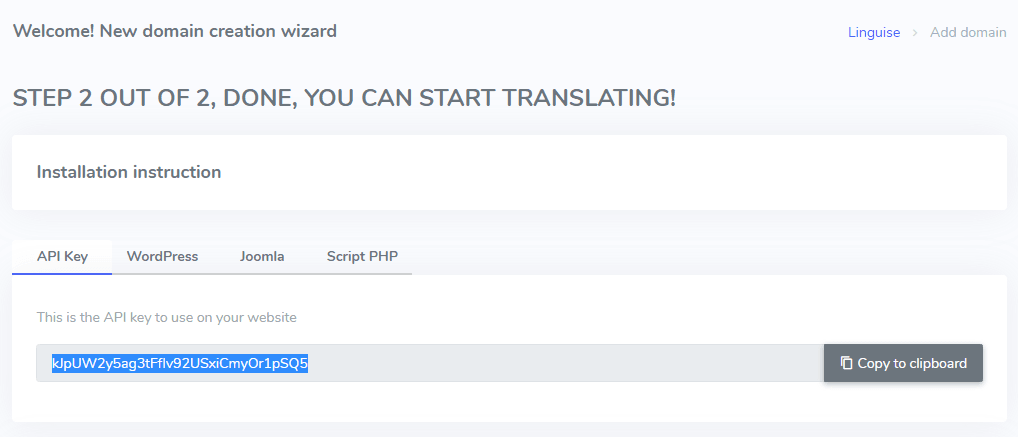
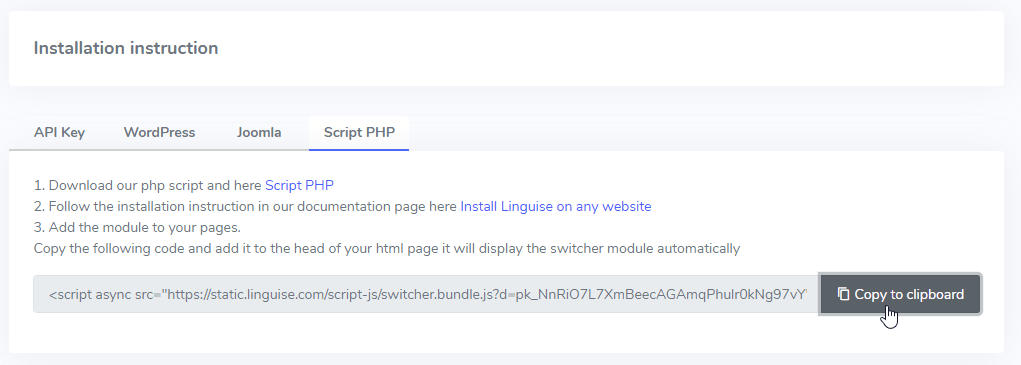
Następnie klikając na zakładkę „Skrypt PHP” otrzymasz szczegółowe instrukcje instalacji, które tutaj przedstawimy.
Prześlij i podłącz skrypt tłumaczenia Linguise
Skrypt tłumaczenia Linguise musi zostać przesłany na serwer, na którym zainstalowany jest Magento :
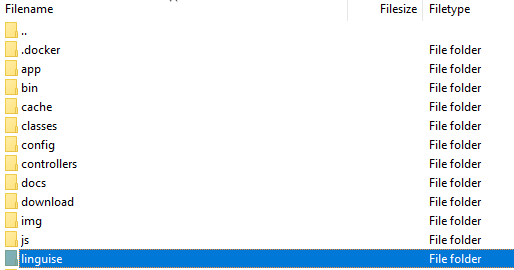
Po pobraniu skryptu rozpakuj go i prześlij do folderu głównego, w którym zainstalowano system CMS.
- Upewnij się, że znajduje się on na poziomie głównym witryny (tam, gdzie Magento , domyślnie w /pub )
- Upewnij się, że folder zachowuje domyślną nazwę „ linguise ”
Jak uzyskać dostęp do interfejsu skryptowego Linguise ?
Po zakończeniu Linguise możesz uzyskać dostęp do pulpitu nawigacyjnego, odwiedzając swoją witrynę za pomocą następującego formatu adresu URL
linguise https://www.domena.com/linguise
Zmień adres domeny zgodnie z adresem swojej witryny internetowej*
 Upewnij się, że Linguise ma odpowiednie uprawnienia do odczytu i zapisu*
Skonfiguruj hasło i połączenie z bazą danych
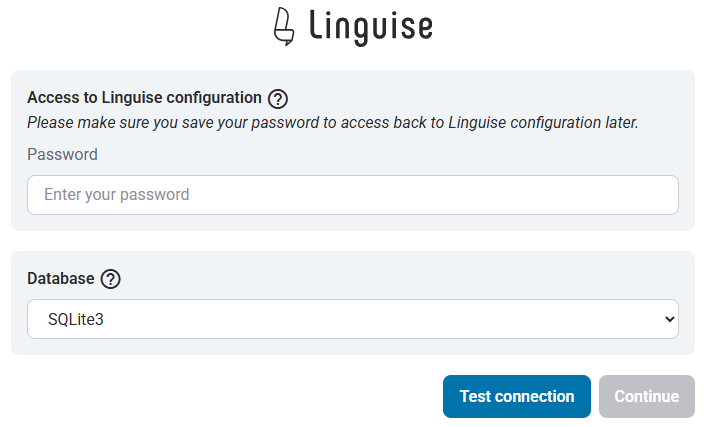
Po uzyskaniu dostępu do interfejsu skryptu zostanie wyświetlony ekran konfiguracji, na którym możesz utworzyć hasło i połączyć się z wybraną bazą danych.
Możesz:
- Ustaw hasło, które będzie wymagane w celu uzyskania dostępu do tego interfejsu w przyszłości.
- Wybierz typ bazy danych — MySQL lub SQLite, w zależności od konfiguracji i preferencji.
Ta początkowa konfiguracja zapewnia bezpieczny dostęp i umożliwia skonfigurowanie skryptu zgodnie ze środowiskiem, w którym pracujesz.
Połączenie z bazą danych MySQL
Jeśli wybierzesz MySQL, pojawi się inny interfejs, w którym należy podać następujące dane połączenia z polami konfiguracji MySQL poniżej:
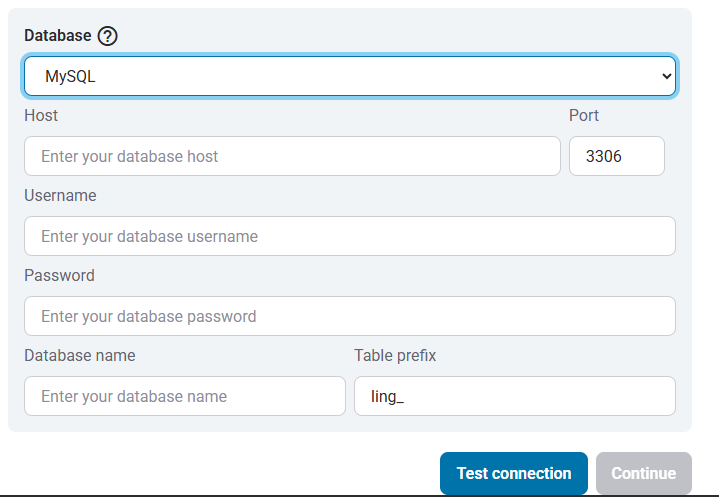
Upewnij się, że informacje są poprawne, aby nawiązać połączenie z bazą danych MySQL.
MySQL a SQLite – jaka jest różnica?
Zarówno MySQL, jak i SQLite to popularne systemy baz danych służące do przechowywania i zarządzania danymi stron internetowych i aplikacji. Są one jednak przeznaczone do różnych zastosowań i różnią się kilkoma kluczowymi kwestiami:
| Funkcja | SQLite | MySQL |
|---|---|---|
| Organizować coś | Bardzo łatwe (wymagana instalacja SQLite) | Wymaga konfiguracji serwera |
| Pamięć masowa | Pojedynczy szereg | Zarządzane przez serwer MySQL |
| Wydajność | Świetnie nadaje się do aplikacji na małą skalę | Lepiej sprawdza się w dużych systemach o dużym natężeniu ruchu |
| Przypadek użycia | Aplikacje lokalne, testowanie, małe witryny | Aplikacje internetowe, eCommerce, systemy korporacyjne |
Interfejs skryptowy Linguise : konfiguracja dla platformy PHP
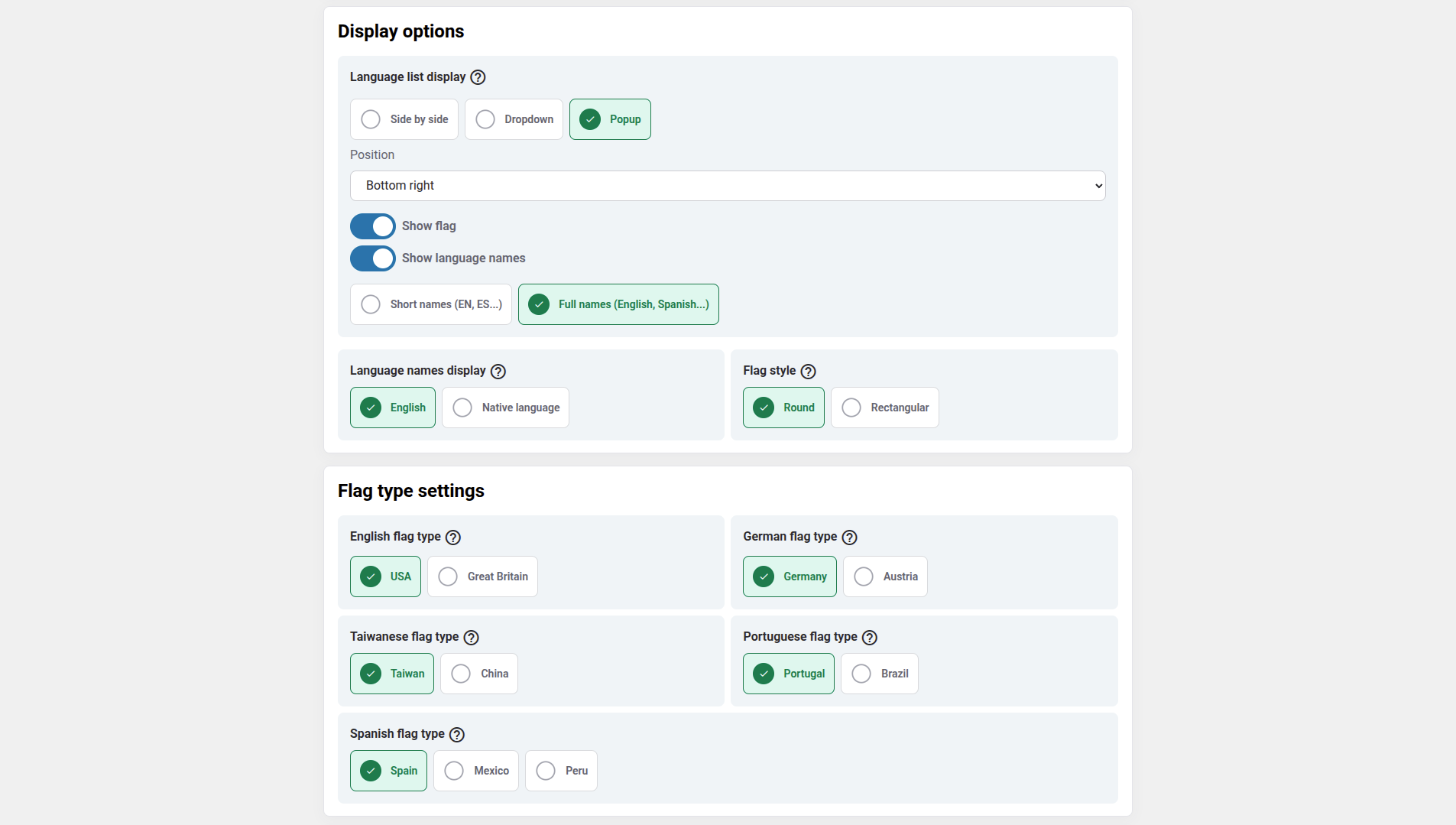
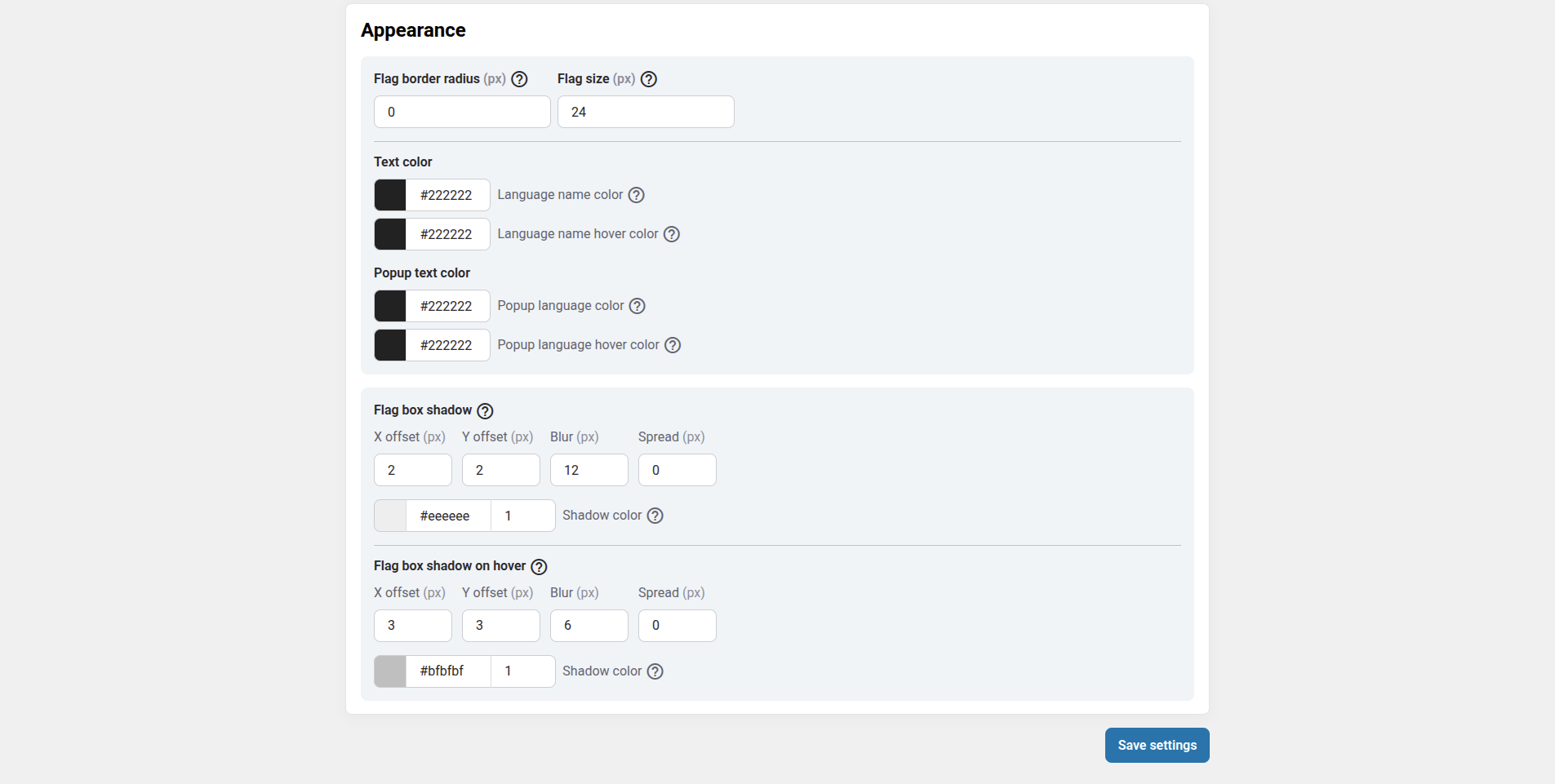
Panel tłumaczeń Linguise , wcześniej dostępny tylko dla Joomla i WordPress, rozszerza teraz obsługę PHP i innych platform. Ta aktualizacja umożliwia użytkownikom płynną konfigurację ustawień językowych – takich jak opcje wyświetlania, style flag i personalizacja wyglądu – bezpośrednio z poziomu ujednoliconego interfejsu, niezależnie od używanego systemu CMS lub frameworka.
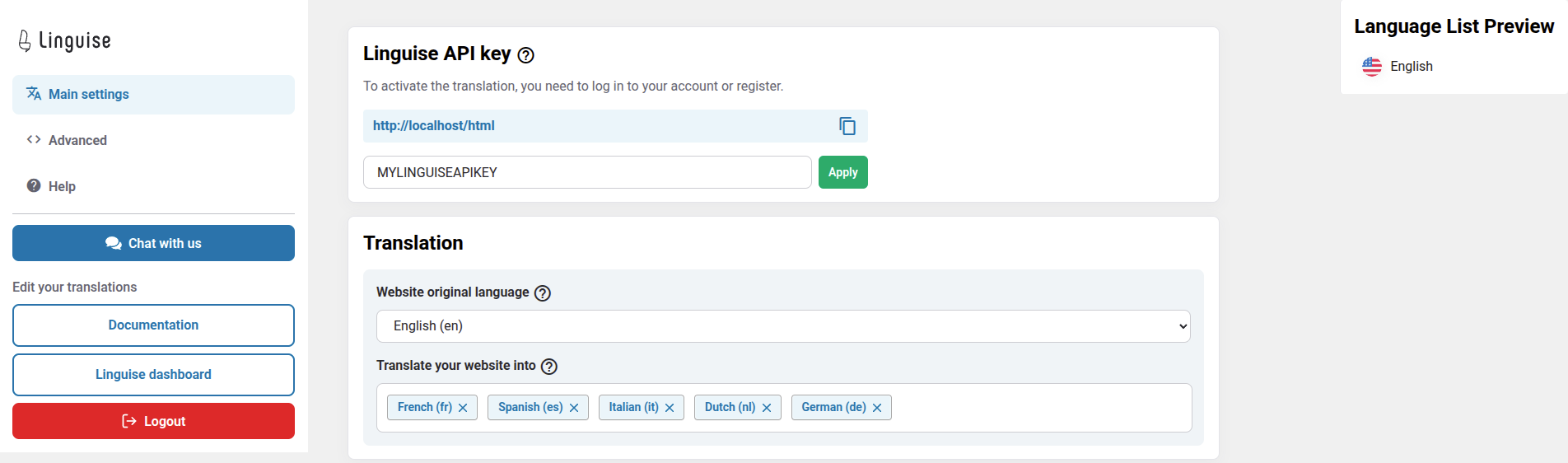
Administratorzy mogą wydajniej zarządzać ustawieniami Linguise dzięki spójnym funkcjom, takim jak wyskakujące okienka wyboru języka, efekty cienia i warianty flag dla poszczególnych regionów. Panel zachowuje przyjazny dla użytkownika design, oferując jednocześnie szerszą kompatybilność z różnymi środowiskami internetowymi.
Dodatkowa konfiguracja Magento
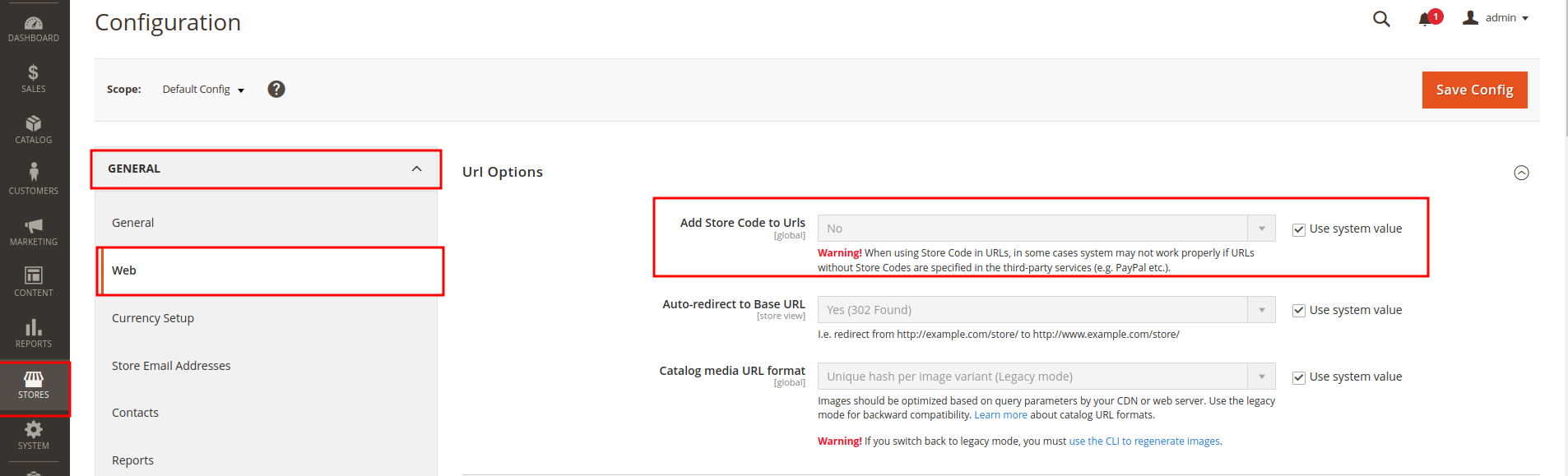
Na pasku bocznym administratora przejdź do Sklepy > Ustawienia > Konfiguracja > Ogólne > Sieć > Opcje adresu URL i ustaw Dodaj kod sklepu do adresów URL na „ Nie ”.
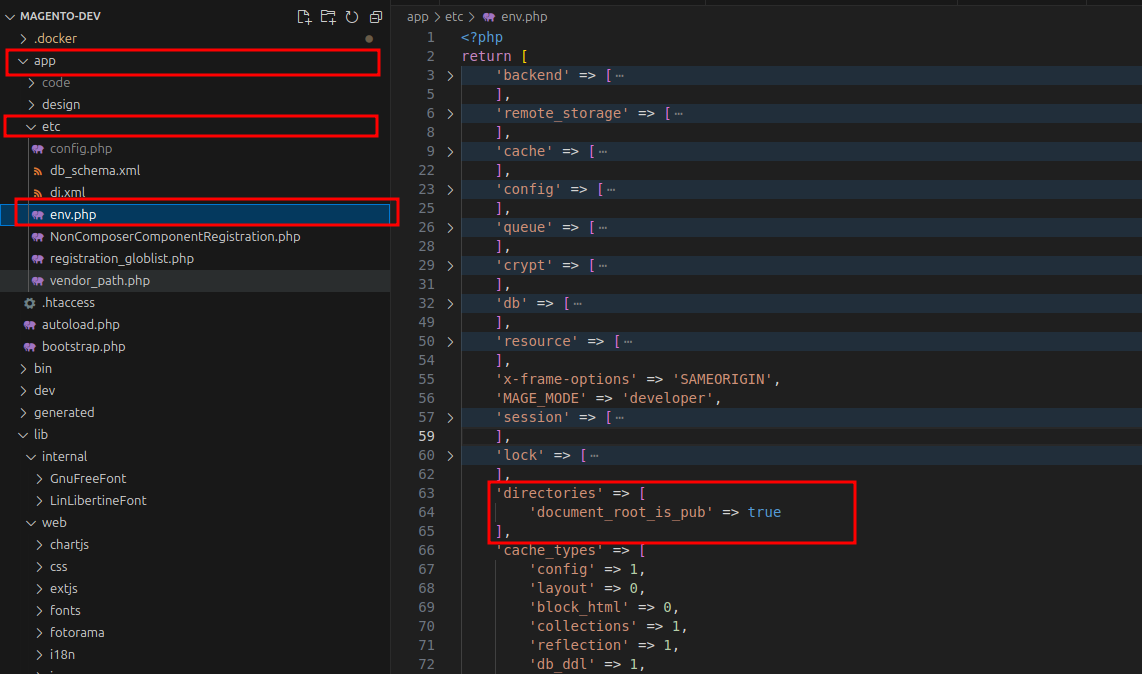
Uzyskaj dostęp do kodu swojej witryny i otwórz plik app/etc/env.php . Ustaw parametr „document_root_is_pub” na „true”.
Upewnij się, że wykonałeś oba kroki i kontynuuj konfigurację przepisywania adresów URL, aby mieć pewność, że Linguise będzie działać prawidłowo na Twojej stronie Magento bez żadnych problemów.
Skonfiguruj przepisywanie adresów URL
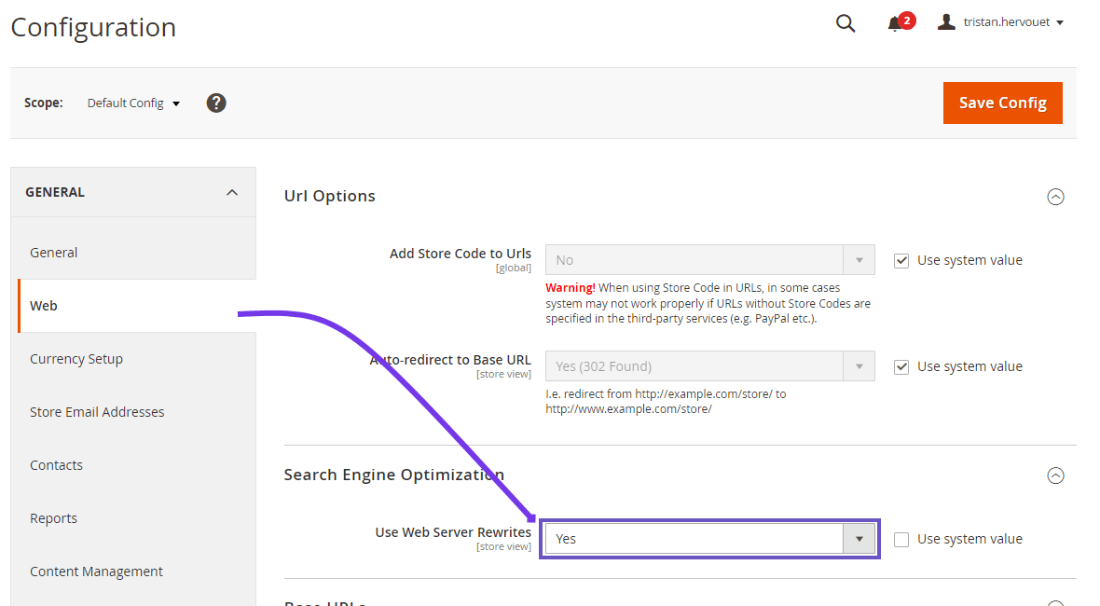
Na pasku bocznym administratora przejdź do Sklepy > Ustawienia > Konfiguracja > Ogólne > Sieć > Optymalizacja pod kątem wyszukiwarek i włącz Użyj przepisywania serwera WWW . Więcej informacji znajdziesz w oficjalnej dokumentacji Magento
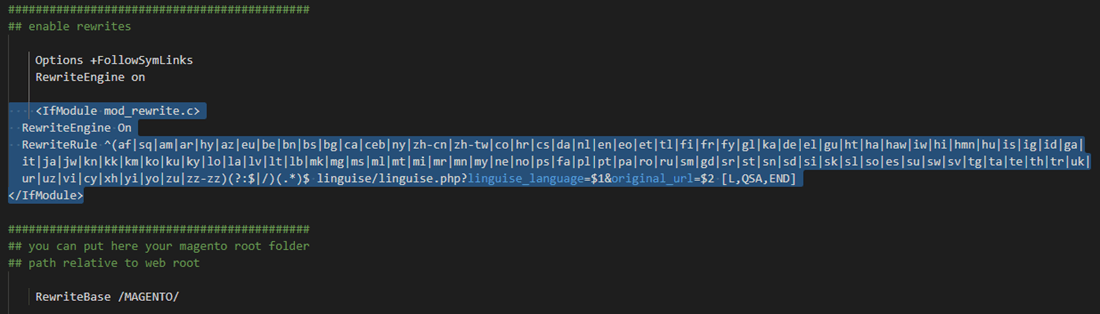
Adres URL dla języka należy skonfigurować w pliku .htaccess. Wystarczy skopiować ten kod po kodzie „ RewriteEngine on ” dostępnym w domyślnym Magento 2 :
					<IfModule mod_rewrite.c>
  RewriteEngine On
  RewriteRule ^(af|sq|am|ar|hy|az|eu|be|bn|bs|bg|ca|ceb|ny|zh-cn|zh-tw|co|hr|cs|da|nl|en|eo|et|tl|fi|fr|fy|gl|ka|de|el|gu|ht|ha|haw|iw|hi|hmn|hu|is|ig|id|ga|it|ja|jw|kn|kk|km|ko|ku|ky|lo|la|lv|lt|lb|mk|mg|ms|ml|mt|mi|mr|mn|my|ne|no|ps|fa|pl|pt|pa|ro|ru|sm|gd|sr|st|sn|sd|si|sk|sl|so|es|su|sw|sv|tg|ta|te|th|tr|uk|ur|uz|vi|cy|xh|yi|yo|zu|zz-zz)(?:$|/)(.*)$ linguise/linguise.php?linguise_language=$1&original_url=$2 [L,QSA,END]
</IfModule>
Na koniec Twój Magento .htaccess powinien wyglądać mniej więcej tak:
Aktywuj przełącznik języka
Załaduj skrypt Linguise JS
Teraz możesz załadować wszystkie przetłumaczone strony, korzystając z adresu URL, na przykład: www.shop.com /fr/
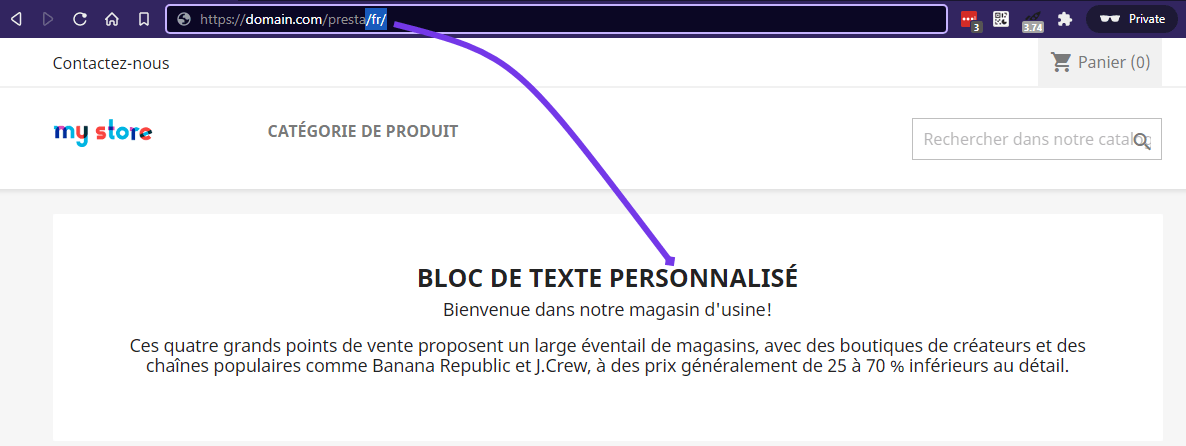
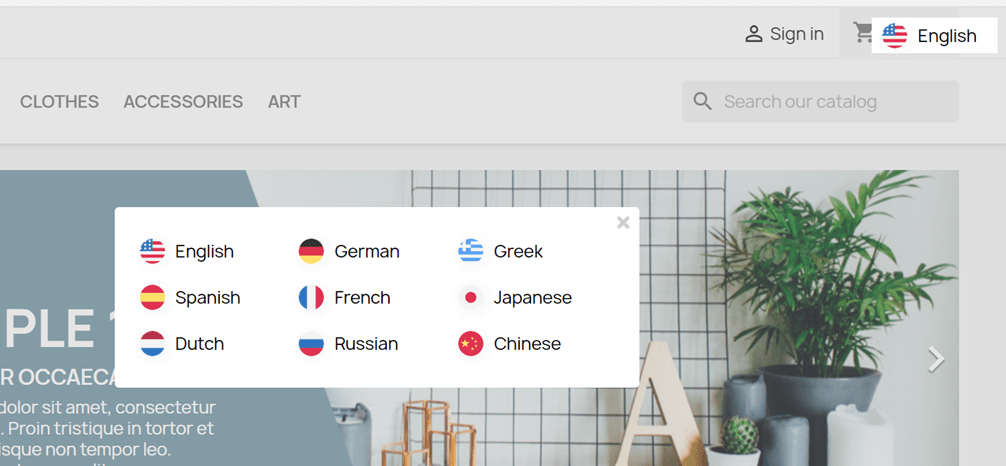
Przełącznik języka to wyskakujące okienko z flagą, umożliwiające wybór języka. Aby je załadować, należy skopiować kod podany na końcu konfiguracji witryny do nagłówka strony HTML. Przełącznik języka flagi zostanie wtedy załadowany automatycznie.
Kod do skopiowania i załadowania do nagłówka Twojej witryny jest dostępny w Linguise > Twoja domena > Ustawienia > Karta: Skrypt PHP

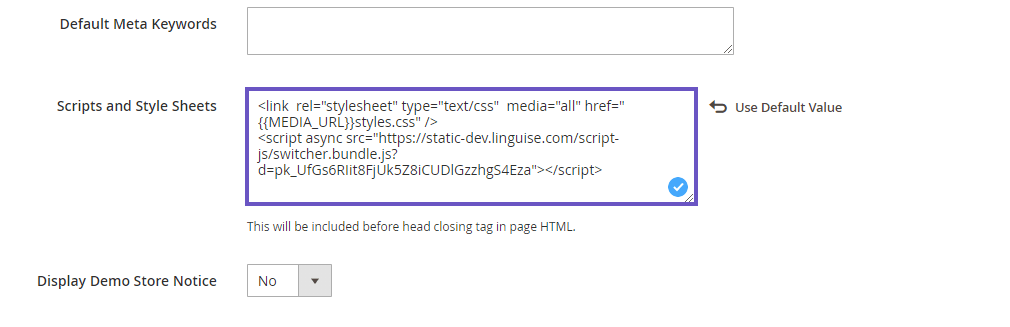
Musi zostać załadowana w nagłówku strony. Magento 2 umożliwia dodawanie treści w nagłówku strony poprzez konfigurację.

W panelu administracyjnym przejdź do sekcji Zawartość > Konfiguracja , edytuj domyślny widok motywu sklepu, a następnie kliknij sekcję Nagłówek HTML i dodaj skopiowany skrypt do pola Skrypty i arkusze stylów. Na koniec zapisz konfigurację.
Zainstaluj moduł bezpieczeństwa Magento
Od Magento 2.3.5 musisz dodać moduł bezpieczeństwa, aby umożliwić Magento ładowanie plików z domeny Linguise . Jeśli znasz Magento , nie będzie to problemem, w przeciwnym razie oto przewodnik krok po kroku:
- Pobierz moduł z tego linku
- Rozpakuj zawartość pliku zip do instalacji Magento w katalogu app/code/
- Następnie uruchom polecenia:
					php bin/magento setup:upgrade
php bin/magento setup:static-content:deploy -f
php bin/magento cache:clean
Przełącznik języka będzie domyślnie wyświetlany w pływającym prawym dolnym rogu Twojej witryny. Możesz go dostosować w panelu Linguise .
Ważna uwaga dotycząca SEO: Liczba skonfigurowanych języków ma duży wpływ na SEO. Jeśli podczas konfiguracji języków tłumaczenia masz dużą liczbę zindeksowanych stron (>500), przetworzenie ich przez wyszukiwarkę może zająć dużo czasu. Może to wpłynąć na SEO w języku źródłowym. Dlatego zalecamy dodanie na początku maksymalnie 5 języków, a następnie, gdy strona zostanie zindeksowana, możesz dodawać języki partiami po 3 języki miesięcznie.
Skonfiguruj przełącznik języka
Przełącznik języka można dostosować w panelu Linguise > Ustawienia > Wyświetlanie flag językowych. Każda zmiana wprowadzona w tym miejscu będzie widoczna na stronie internetowej.

Po prawej stronie ekranu znajduje się podgląd przełącznika języka. Oto elementy, które możesz skonfigurować:
- 3 układy: obok siebie, lista rozwijana lub wyskakujące okno
- Pozycja przełącznika języka
- Zawartość przełącznika języka
- Nazwy języków w języku angielskim lub ojczystym
- Kształty i rozmiar flag
- Kolory i cień pudełka
Załaduj przełącznik języka w treści Magento

Aby wyświetlić przełącznik języka w określonym miejscu w Magento , należy ustawić jego pozycję jako „Na miejscu”.
Po ustawieniu pozycji w Linguise , możesz dodać poniższy kod. Kliknij poniższy kod, aby umieścić go w schowku.
<div>[linguise]</div>
Po dodaniu, na froncie, w obszarze HTML, do którego dodałeś kod, zostaną wyświetlone nazwy flag i języków.
Aktywuj lokalny system pamięci podręcznej
Opcjonalnie możesz aktywować lokalny system pamięci podręcznej, który przechowuje adresy URL i powiązane z nimi treści wielojęzyczne, aby szybciej serwować strony. Lokalny system pamięci podręcznej zmniejszy transfer danych między serwerem Linguise a serwerem Twojej witryny. Pamięć podręczna jest używana tylko wtedy, gdy strona została już przetłumaczona i nie była aktualizowana. Priorytetem będzie pamięć podręczna najczęściej wyświetlanych stron wielojęzycznych.
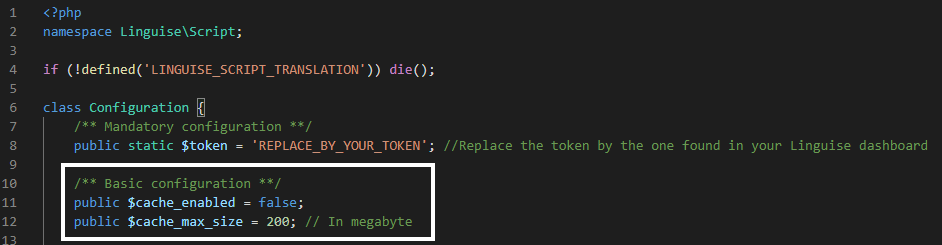
Opcjonalnie możesz zdefiniować ilość przechowywanej pamięci podręcznej w MB. W poniższym przykładzie pamięć podręczna jest aktywowana, a ilość pamięci podręcznej do przechowywania wynosi 500 MB:
					    /** Basic configuration **/
    public $cache_enabled = true;
    public $cache_max_size = 500; // In megabyte