







Spis treści
Wymagania techniczne Kirby CMS
Automatyczne tłumaczenie neuronowe, które będzie używane z Kirby CMS, będzie wymagało użycia skryptu PHP (do pobrania poniżej). Aby zainstalować skrypt Linguise , musisz spełnić następujące wymagania:
- Uruchom PHP 7+
- Serwer Apache, IIS lub NGINX
- Upewnij się, że na Twoim serwerze jest włączona funkcja przepisywania adresów URL
Wygeneruj klucz API
Po połączeniu się lub zarejestrowaniu w panelu Linguise musisz najpierw skonfigurować nową domenę i zapisać jej ustawienia, aby uzyskać klucz API.
Możesz wybrać platformę „Inna platforma PHP”, aby kontynuować rejestrację domeny Linguise , podobnie jak niniejsza dokumentacja oraz języki źródłowy i docelowy.
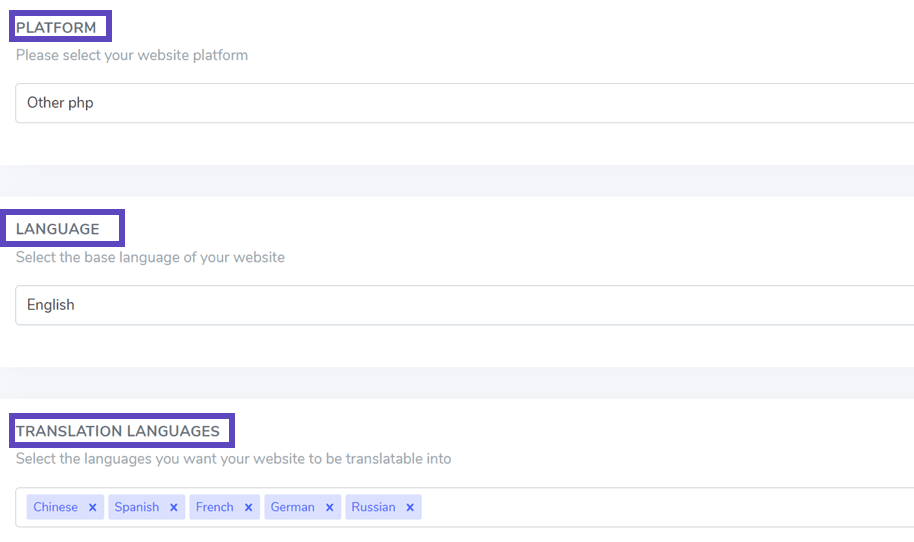
Następnie otrzymasz:
- Klucz API potwierdzający Twoje członkostwo
- Link do skryptu Linguise dla przełącznika języka
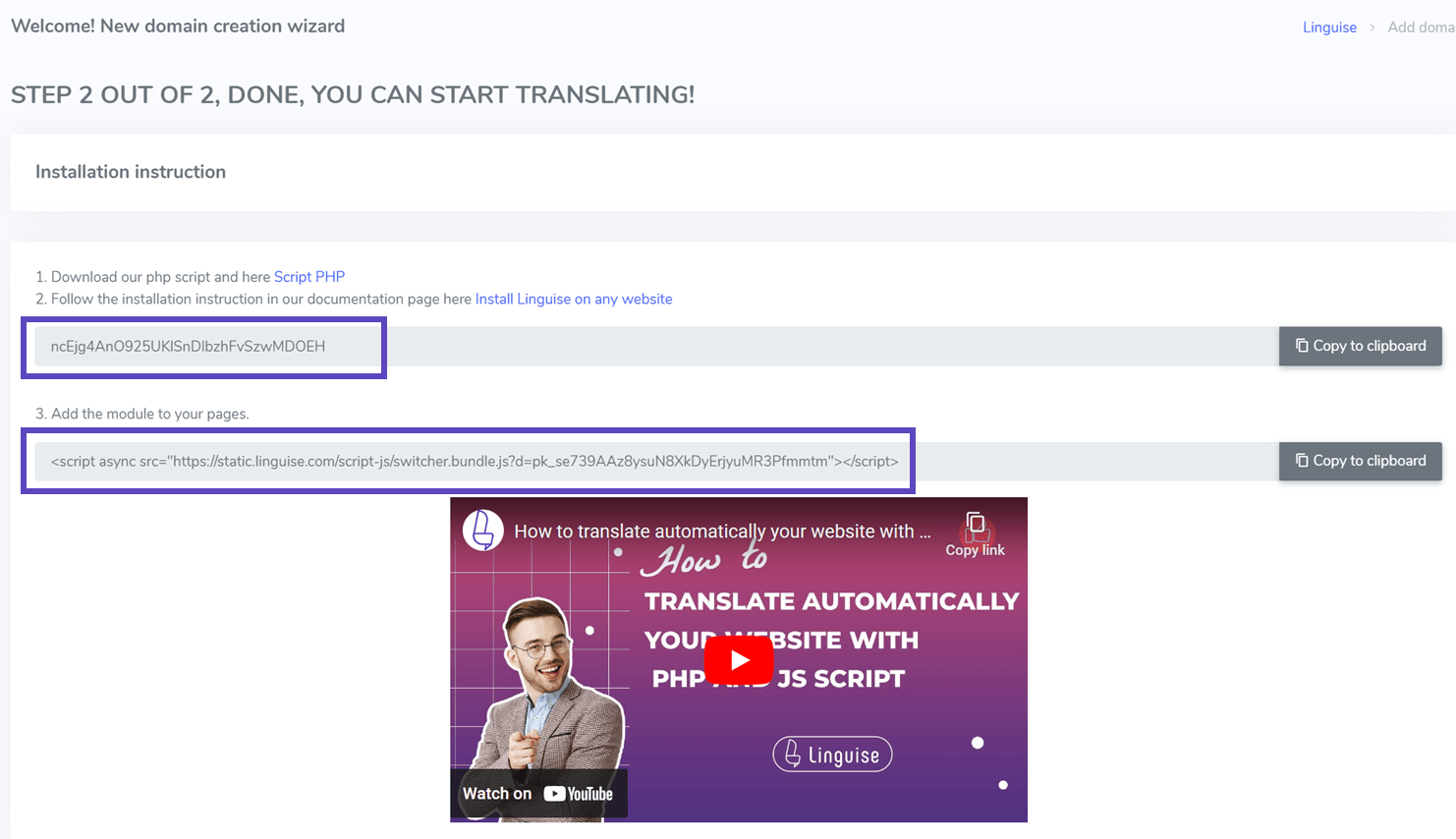
Klucz API jest wymagany do aktywacji tłumaczenia na Twojej stronie internetowej Kirby CMS. Zasadniczo klucz API sprawdza, jaki język jest aktywny w Twojej domenie i umożliwia automatyczne tłumaczenie treści.
Na razie możesz skopiować klucz API i zachować go w schowku.
Prześlij i podłącz skrypt tłumaczenia Linguise
Skrypt tłumaczenia Linguise należy przesłać na serwer, na którym zainstalowany jest system Kirby CMS. Pobierz go tutaj.
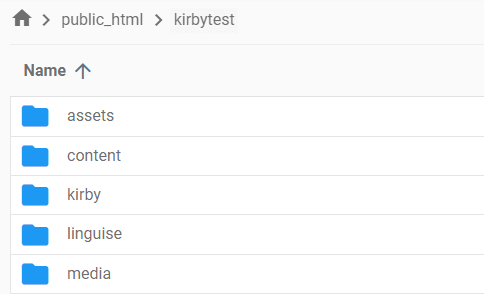
Po pobraniu skryptu rozpakuj go i prześlij do folderu głównego, w którym zainstalowano system Kirby CMS.
- Upewnij się, że jest on umieszczony na poziomie głównym Twojej witryny (tam, gdzie znajdują się pliki Kirby CMS)
- Upewnij się, że folder zachowuje swoją domyślną nazwę „ linguise ”
Jak uzyskać dostęp do interfejsu skryptowego Linguise ?
Po zakończeniu Linguise możesz uzyskać dostęp do pulpitu nawigacyjnego, odwiedzając swoją witrynę za pomocą następującego formatu adresu URL
linguise https://www.domena.com/linguise
Zmień adres domeny zgodnie z adresem swojej witryny internetowej*
 Upewnij się, że Linguise ma odpowiednie uprawnienia do odczytu i zapisu*
Skonfiguruj hasło i połączenie z bazą danych
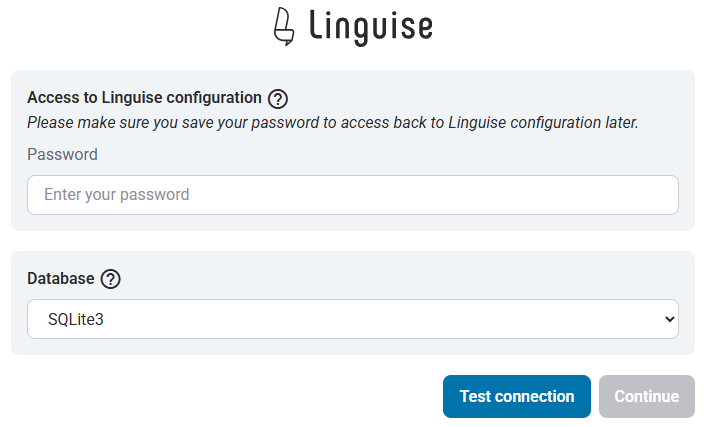
Po uzyskaniu dostępu do interfejsu skryptu zostanie wyświetlony ekran konfiguracji, na którym możesz utworzyć hasło i połączyć się z wybraną bazą danych.
Możesz:
- Ustaw hasło, które będzie wymagane w celu uzyskania dostępu do tego interfejsu w przyszłości.
- Wybierz typ bazy danych — MySQL lub SQLite, w zależności od konfiguracji i preferencji.
Ta początkowa konfiguracja zapewnia bezpieczny dostęp i umożliwia skonfigurowanie skryptu zgodnie ze środowiskiem, w którym pracujesz.
Połączenie z bazą danych MySQL
Jeśli wybierzesz MySQL, pojawi się inny interfejs, w którym należy podać następujące dane połączenia z polami konfiguracji MySQL poniżej:
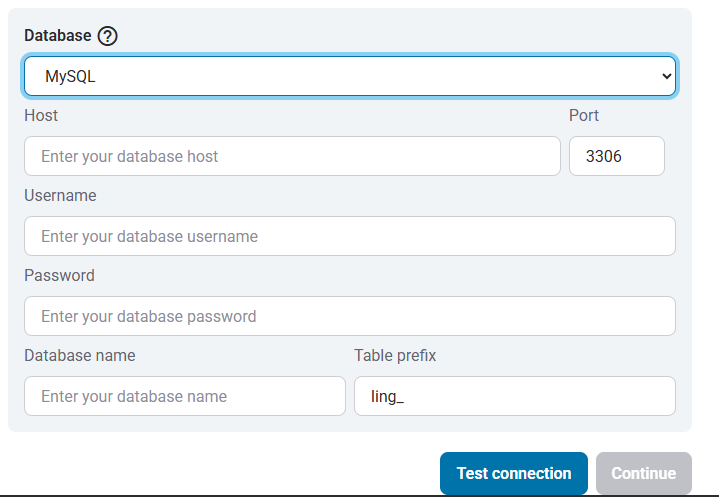
Upewnij się, że informacje są poprawne, aby nawiązać połączenie z bazą danych MySQL.
MySQL a SQLite – jaka jest różnica?
Zarówno MySQL, jak i SQLite to popularne systemy baz danych służące do przechowywania i zarządzania danymi stron internetowych i aplikacji. Są one jednak przeznaczone do różnych zastosowań i różnią się kilkoma kluczowymi kwestiami:
| Funkcja | SQLite | MySQL |
|---|---|---|
| Organizować coś | Bardzo łatwe (wymagana instalacja SQLite) | Wymaga konfiguracji serwera |
| Pamięć masowa | Pojedynczy szereg | Zarządzane przez serwer MySQL |
| Wydajność | Świetnie nadaje się do aplikacji na małą skalę | Lepiej sprawdza się w dużych systemach o dużym natężeniu ruchu |
| Przypadek użycia | Aplikacje lokalne, testowanie, małe witryny | Aplikacje internetowe, eCommerce, systemy korporacyjne |
Interfejs skryptowy Linguise : konfiguracja dla platformy PHP
Panel tłumaczeń Linguise , wcześniej dostępny tylko dla Joomla i WordPress, rozszerza teraz obsługę PHP i innych platform. Ta aktualizacja umożliwia użytkownikom płynną konfigurację ustawień językowych – takich jak opcje wyświetlania, style flag i personalizacja wyglądu – bezpośrednio z poziomu ujednoliconego interfejsu, niezależnie od używanego systemu CMS lub frameworka.
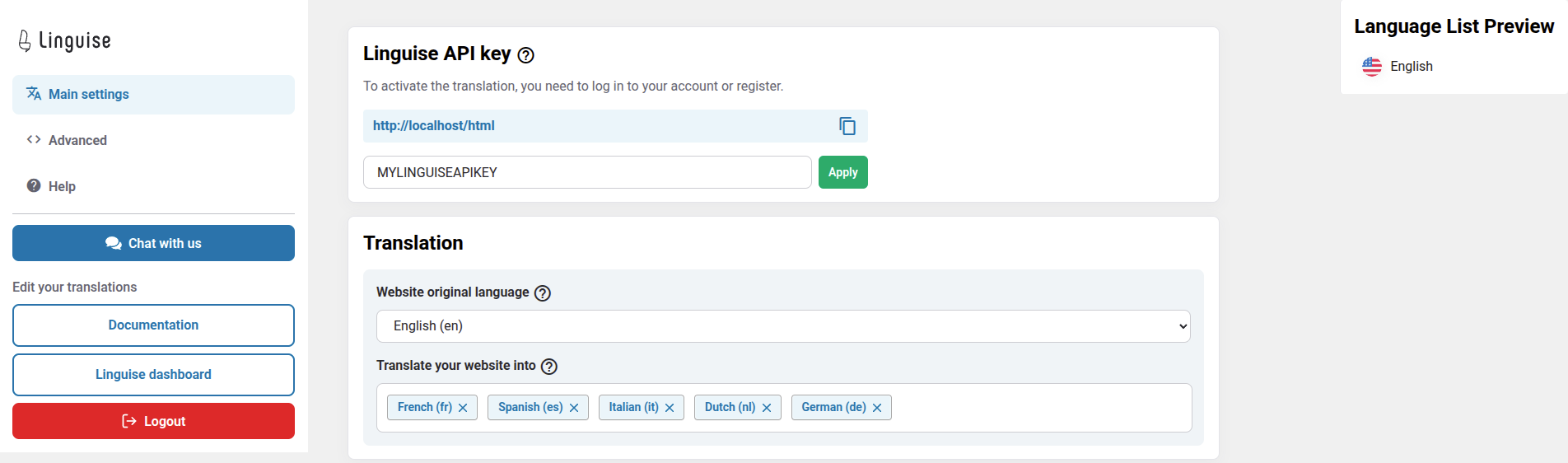
Administratorzy mogą wydajniej zarządzać ustawieniami Linguise dzięki spójnym funkcjom, takim jak wyskakujące okienka wyboru języka, efekty cienia i warianty flag dla poszczególnych regionów. Panel zachowuje przyjazny dla użytkownika design, oferując jednocześnie szerszą kompatybilność z różnymi środowiskami internetowymi.
Skonfiguruj przepisywanie adresów URL Kirby CMS
Domyślnie przepisywanie adresów URL jest aktywne w systemie Kirby CMS. Jeśli nie, możesz je aktywować u swojego dostawcy hostingu.
Adres URL dla języka musi zostać skonfigurowany w pliku .htaccess. Wystarczy skopiować poniższy kod po kodzie „ RewriteEngine on ” dostępnym w domyślnym systemu Kirby CMS .
					<IfModule mod_rewrite.c>
  RewriteEngine On
  RewriteRule ^(af|sq|am|ar|hy|az|eu|be|bn|bs|bg|ca|ceb|ny|zh-cn|zh-tw|co|hr|cs|da|nl|en|eo|et|tl|fi|fr|fy|gl|ka|de|el|gu|ht|ha|haw|iw|hi|hmn|hu|is|ig|id|ga|it|ja|jw|kn|kk|km|ko|ku|ky|lo|la|lv|lt|lb|mk|mg|ms|ml|mt|mi|mr|mn|my|ne|no|ps|fa|pl|pt|pa|ro|ru|sm|gd|sr|st|sn|sd|si|sk|sl|so|es|su|sw|sv|tg|ta|te|th|tr|uk|ur|uz|vi|cy|xh|yi|yo|zu|zz-zz)(?:$|/)(.*)$ linguise/linguise.php?linguise_language=$1&original_url=$2 [L,QSA]
</IfModule>
Teraz możesz załadować wszystkie przetłumaczone strony, korzystając z adresu URL, na przykład: www.shop.com /fr/
Załadujmy teraz przełącznik języka.
Aktywuj przełącznik języka
Załaduj Linguise Javascript
Łącze Linguise Javascript musi być załadowane na wszystkich stronach Kirby CMS, aby wyświetlić przełącznik języka z flagami i alternatywnymi adresami URL w nagłówkach HTML (w celach SEO).
Aby skopiować link do skryptu, w panelu Linguise przejdź do ustawień domeny i skopiuj link do skryptu.
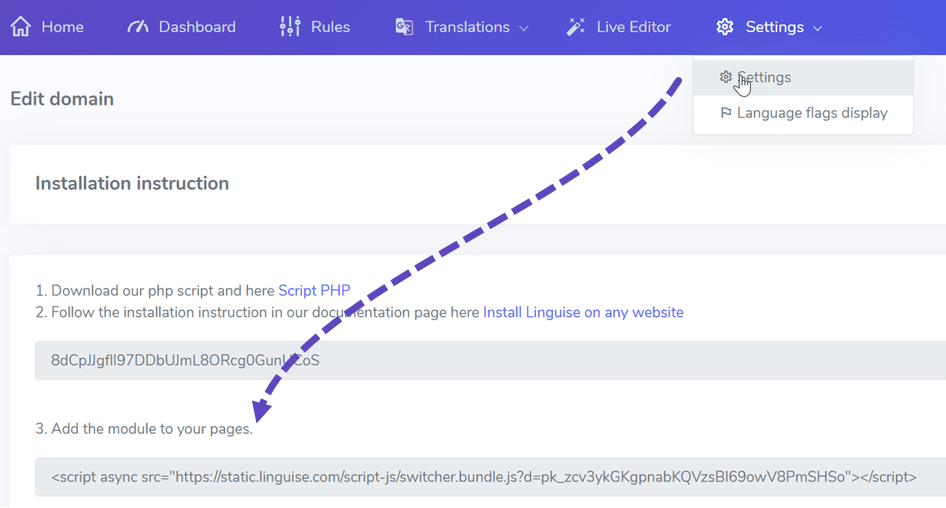
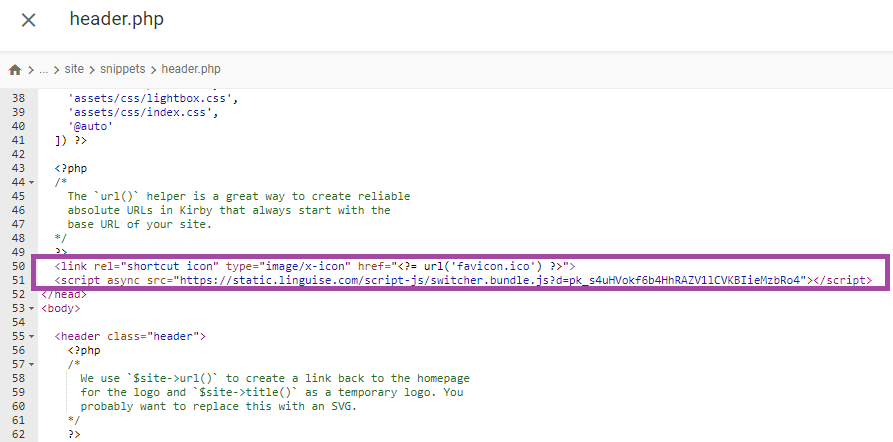
Najprostszym sposobem załadowania tego kodu w systemie Kirby CMS jest dodanie go do pliku header.php lub kod.
Możesz to skonfigurować, wykonując następujące kroki: Uzyskaj dostęp do folderu głównego , a następnie przejdź do Witryna > Fragmenty kodu > plik header.php . Domyślnie możesz użyć tej metody.
Edytuj plik skryptu, dodając odnośnik do skryptu w sekcji nagłówka, jak poniżej.
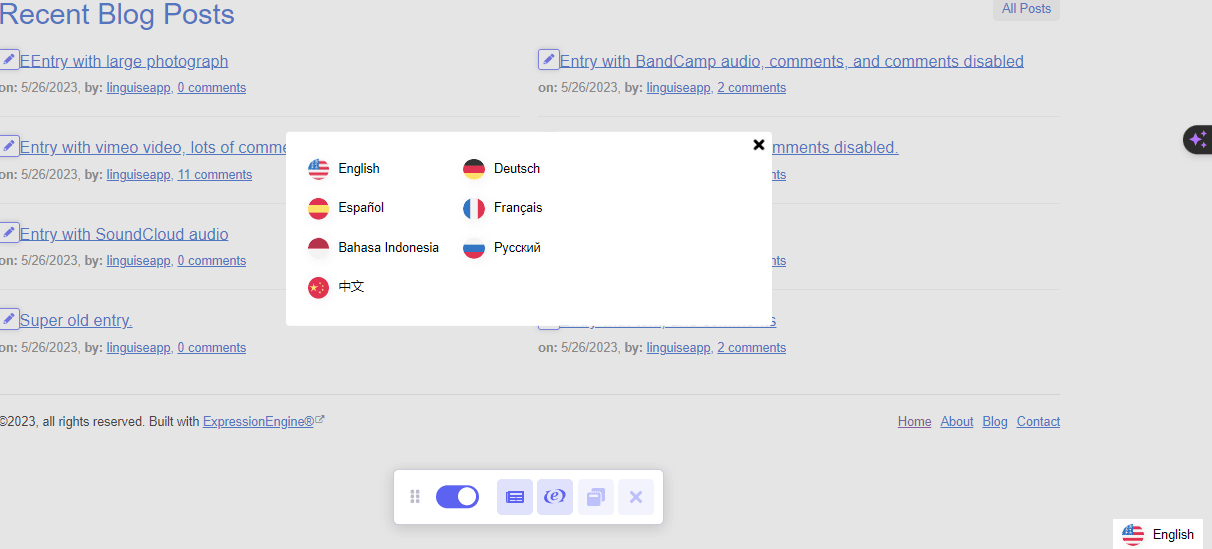
Przełącznik języka będzie domyślnie wyświetlany w pozycji pływającej w prawym górnym rogu Twojej witryny. Możesz go dostosować, jak wyjaśniono w następnym rozdziale.
Ważna uwaga dotycząca SEO: Liczba skonfigurowanych języków ma duży wpływ na SEO. Jeśli podczas konfiguracji języków tłumaczenia masz dużą liczbę zindeksowanych stron (>500), przetworzenie ich przez wyszukiwarkę może zająć dużo czasu. Może to wpłynąć na SEO w języku źródłowym. Dlatego zalecamy dodanie na początku maksymalnie 5 języków, a następnie, gdy strona zostanie zindeksowana, możesz dodawać języki partiami po 3 języki miesięcznie.
Skonfiguruj przełącznik języka
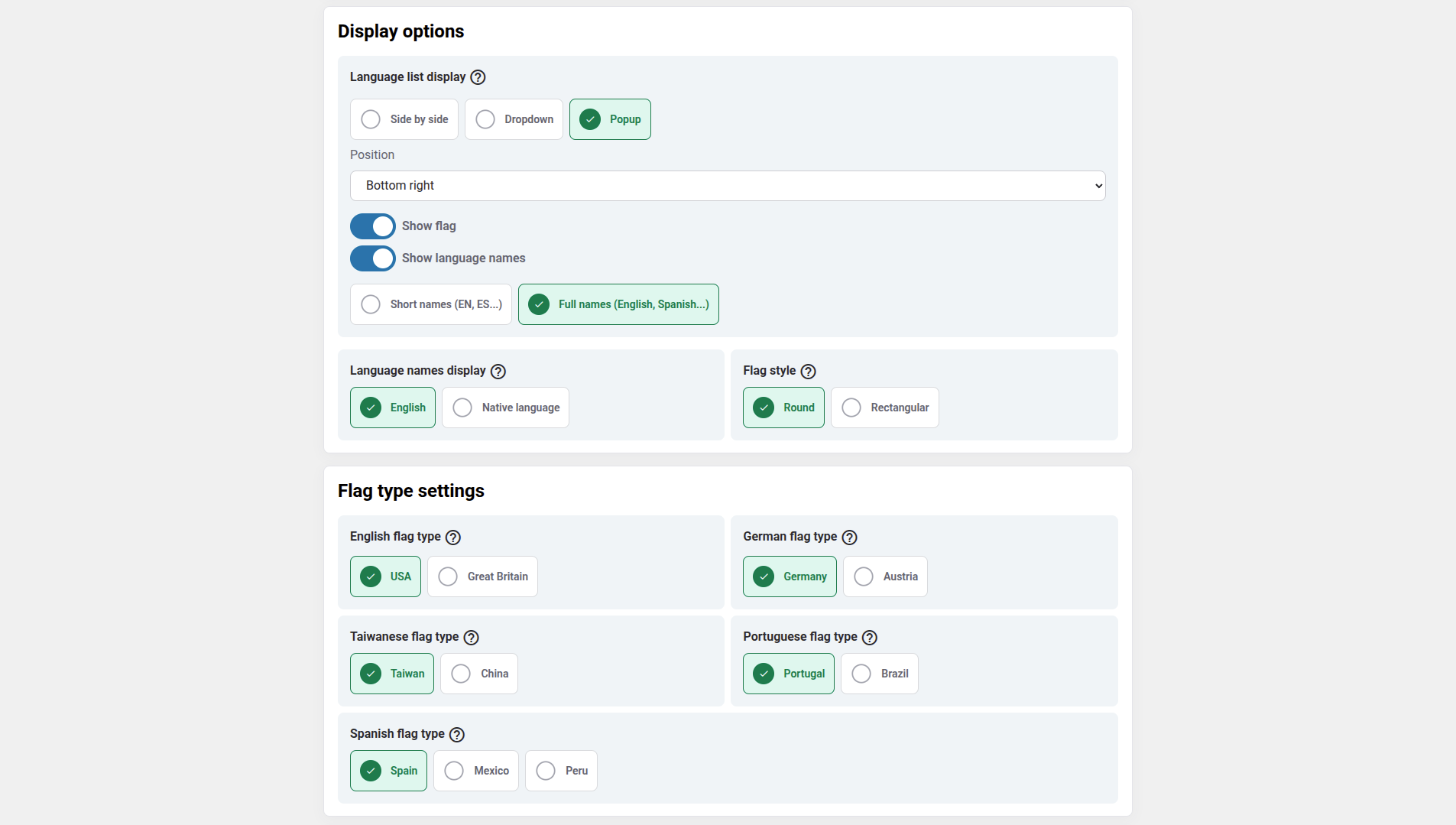
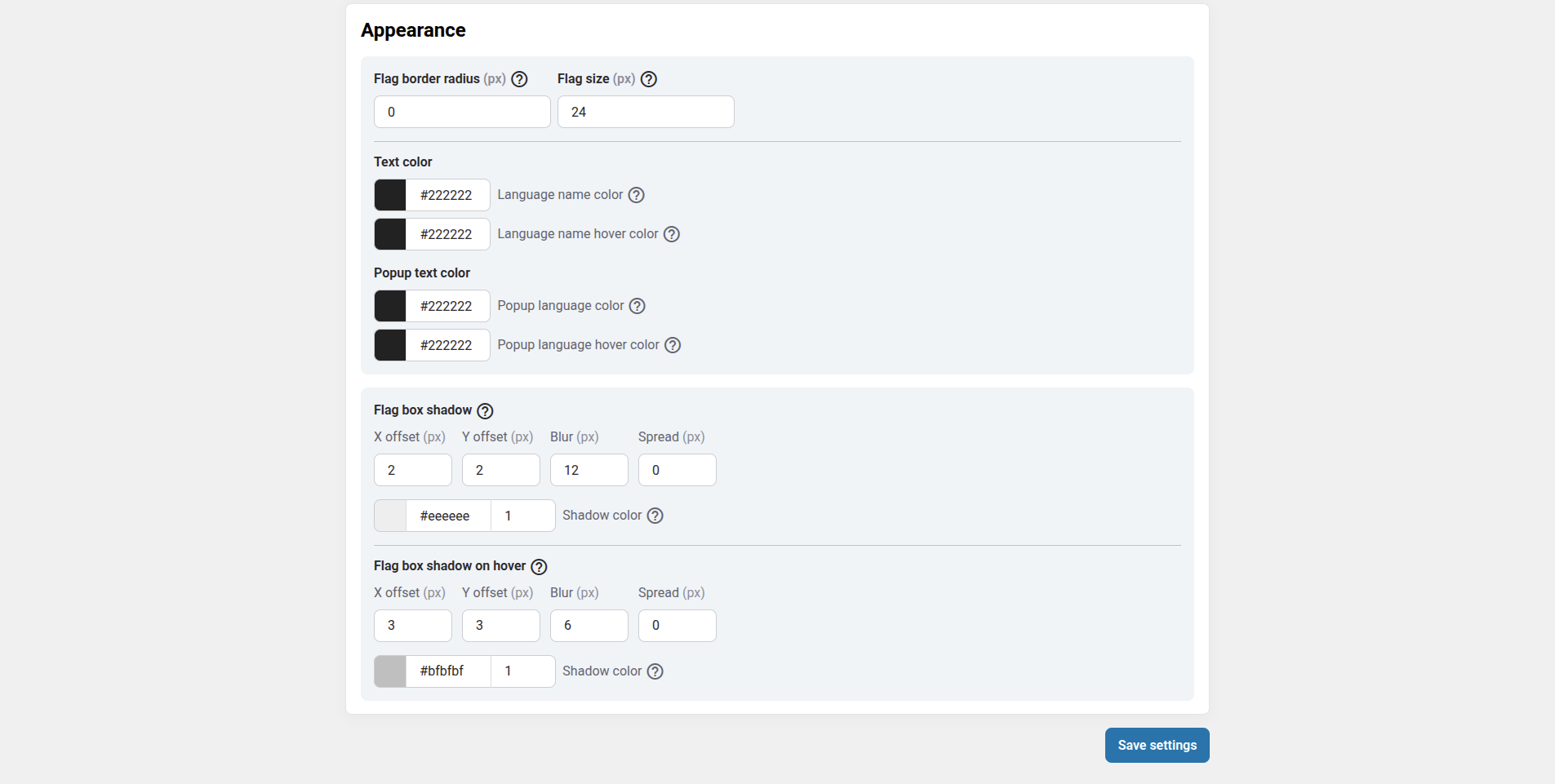
Przełącznik języka można dostosować w panelu Linguise > Ustawienia > Wyświetlanie flag językowych. Każda zmiana wprowadzona w tym miejscu będzie widoczna na stronie internetowej.

Po prawej stronie ekranu znajduje się podgląd przełącznika języka. Oto elementy, które możesz skonfigurować:
- 3 układy: obok siebie, lista rozwijana lub wyskakujące okno
- Pozycja przełącznika języka
- Zawartość przełącznika języka
- Nazwy języków w języku angielskim lub ojczystym
- Kształty i rozmiar flag
- Kolory i cień pudełka

Załaduj przełącznik języka w treści Kirby CMS

Aby wyświetlić przełącznik języka w określonym miejscu w treści CMS, należy ustawić jego pozycję jako „Na miejscu”.
Po ustawieniu pozycji w Linguise , możesz dodać poniższy kod. Kliknij poniższy kod, aby umieścić go w schowku.
<div>[linguise]</div>
Po dodaniu, na froncie, w obszarze HTML, do którego dodałeś kod, zostaną wyświetlone nazwy flag i języków.
Aktywuj opcję lokalnego systemu pamięci podręcznej
Opcjonalnie możesz aktywować lokalny system pamięci podręcznej, który przechowuje adresy URL i powiązane z nimi treści wielojęzyczne, aby szybciej serwować strony. Lokalny system pamięci podręcznej zmniejszy transfer danych między serwerem Linguise a serwerem Twojej witryny. Pamięć podręczna jest używana tylko wtedy, gdy strona została już przetłumaczona i nie była aktualizowana. Priorytetem będzie pamięć podręczna najczęściej wyświetlanych stron wielojęzycznych.
Aby to uzupełnić, możesz zdefiniować ilość przechowywanej pamięci podręcznej w MB. W poniższym przykładzie pamięć podręczna jest aktywowana, a ilość pamięci podręcznej do zachowania wynosi 500 MB.
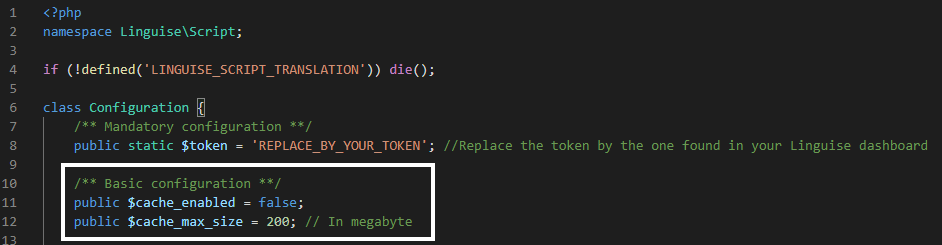
					    /** Basic configuration **/
    public $cache_enabled = true;
    public $cache_max_size = 500; // In megabyte
Automatyczne tłumaczenie na serwerach NGINX
rewrite ^/(af|sq|am|ar|hy|az|eu|be|bn|bs|bg|ca|ceb|ny|zh-cn|zh-tw|co|hr|cs|da|nl|en|eo|et|tl|fi|fr|fy|gl|ka|de|el|gu|ht|ha|haw|iw|hi|hmn|hu|is|ig|id|ga|it|ja|jw|kn|kk|km|ko|ku|ky|lo|la|lv|lt|lb|mk|mg|ms|ml|mt|mi|mr|mn|my|ne|no|ps|fa|pl|pt|pa|ro|ru|sm|gd|sr|st|sn|sd|si|sk|sl|so|es|su|sw|sv|tg|ta|te|th|tr|uk|ur|uz|vi|cy|xh|yi|yo|zu|zz-zz)(?:$|/)(.*)$ /linguise/linguise.php?linguise_language=$1&original_url=$2 last;
Automatyczne tłumaczenie na serwerach Windows IIS
Dodaj wiersz odpowiadający kreatorowi witryny w pliku Web.config.
Powinien on być ustawiony przed każdym innym przekierowaniem, zwłaszcza przekierowaniem do głównego pliku PHP:
<rule name="Linguise" stopProcessing="true">
<match url="^(af|sq|am|ar|hy|az|eu|be|bn|bs|bg|ca|ceb|ny|zh-cn|zh-tw|co|hr|cs|da|nl|en|eo|et|tl|fi|fr|fy|gl|ka|de|el|gu|ht|ha|haw|iw|hi|hmn|hu|is|ig|id|ga|it|ja|jw|kn|kk|km|ko|ku|ky|lo|la|lv|lt|lb|mk|mg|ms|ml|mt|mi|mr|mn|my|ne|no|ps|fa|pl|pt|pa|ro|ru|sm|gd|sr|st|sn|sd|si|sk|sl|so|es|su|sw|sv|tg|ta|te|th|tr|uk|ur|uz|vi|cy|xh|yi|yo|zu|zz-zz)(?:$|/)(.*)$" ignoreCase="false" />
<conditions logicalGrouping="MatchAll" trackAllCaptures="false" />
<action type="Rewrite" url="linguise/linguise.php?linguise_language={R:1}&original_url={R:2}" appendQueryString="true" />
</rule>
Z SQLite do MySQL
Nadal w pliku Configuration.php znajduje się ustawienie wymuszające użycie MySQL zamiast SQLite, na wypadek gdyby SQLite nie był zainstalowany na serwerze.
W tym przypadku musisz uzupełnić informacje MySQL w tej części pliku Configuration.php:
					    /** Advanced database configuration **/
    /*
     *  In case you don't want to use Sqlite, you can use MySQL
     *  To do so, you need to fill the following variables
     *  Linguise will create the tables for you
     */
    public static $db_host = '';
    public static $db_user = '';
    public static $db_password = '';
    public static $db_name = '';
    public static $db_prefix = '';