







Spis treści
Gdzie znajdują się moje wpisy DNS?
To najważniejsza część konfiguracji DNS, pozwalająca zidentyfikować lokalizację, w której przeprowadzono konfigurację DNS. Często zdarza się, że konfiguracja DNS jest przeprowadzana w kilku miejscach, np. u rejestratora domen + Cloudflare.
Aby to sprawdzić, możesz skorzystać z bezpłatnego narzędzia do wyszukiwania DNS online, takiego jak to: https://dnschecker.org/all-dns-records-of-domain.php
Zidentyfikuj dostawcę DNS za pomocą wpisów NS
Wpisy NS określą, jaki dostawca DNS odpowie na żądanie. Dlatego na tej podstawie należy skonfigurować Linguise DNS.
Pierwszy:
- Dodaj TYLKO domenę swojej witryny, bez https i bez części www.
Na przykład: domena.com - Filtruj wyniki wyszukiwania DNS tylko według „NS”
- Uruchom żądanie wyszukiwania DNS
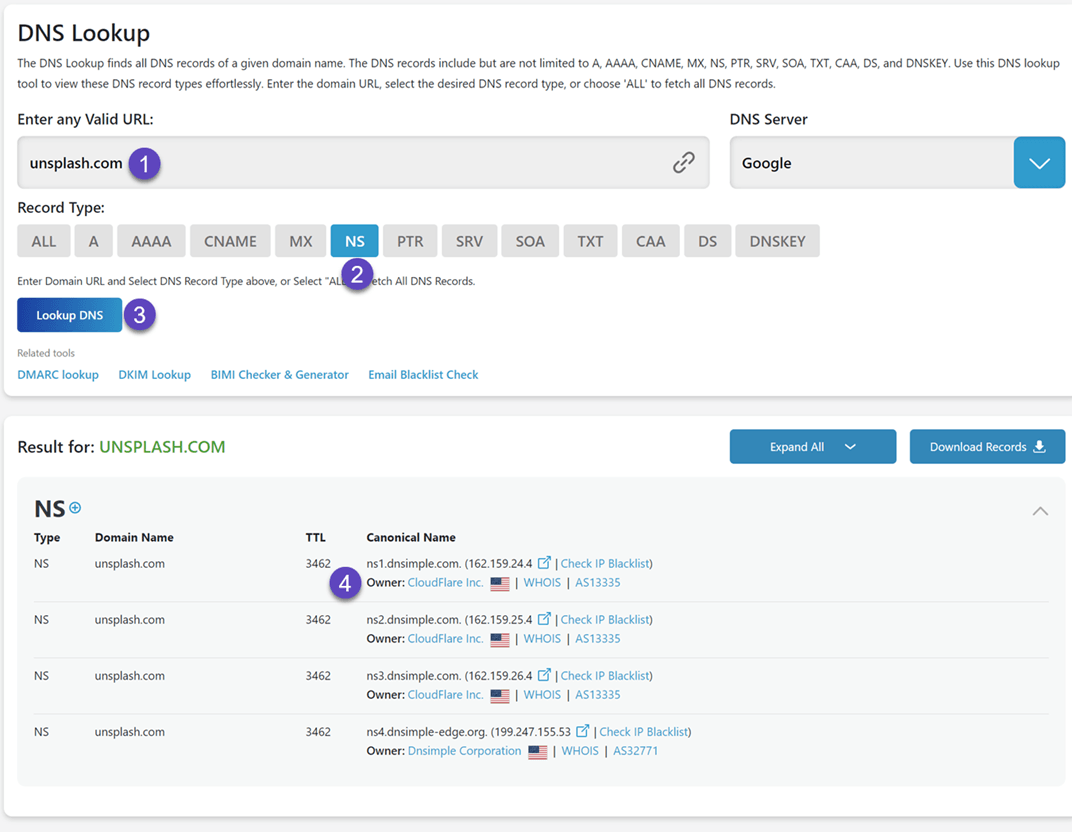
Tutaj, jak widać, dostawcą DNS jest Cloudflare, tutaj należy dodać DNS Linguise .
Sprawdź wpisy poddomen językowych Linguise
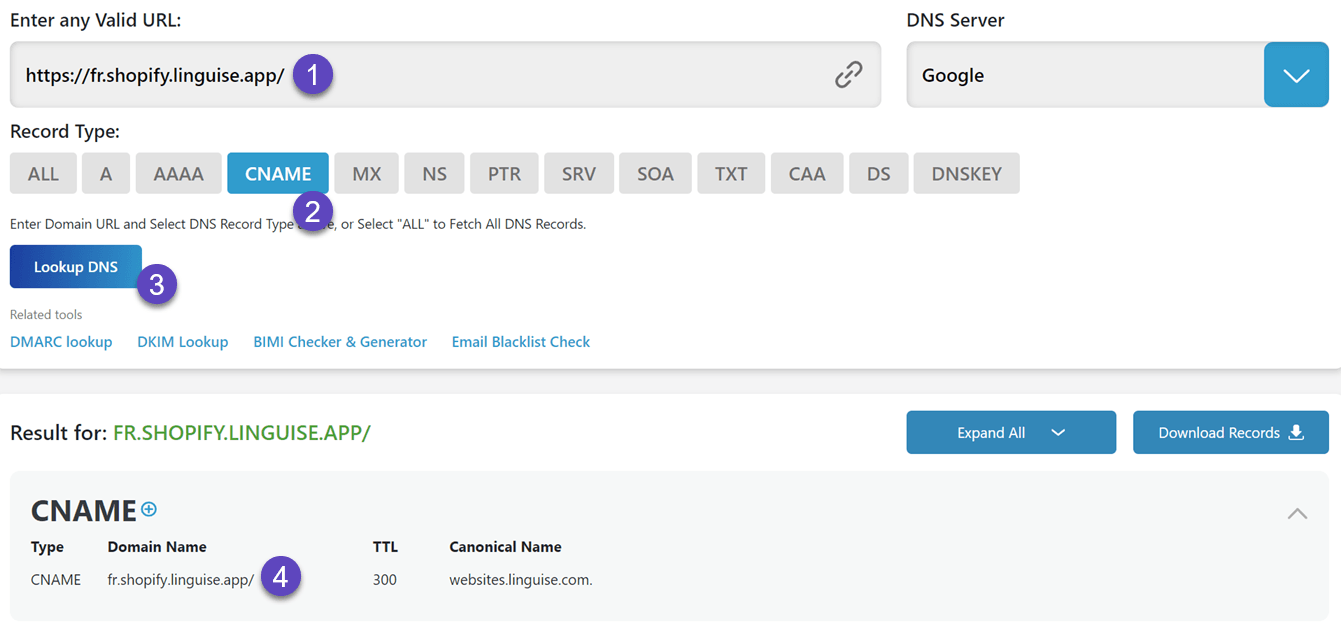
Wpisy CNAME dla Twoich subdomen można również wykryć, wyszukując poddomenę językową, np. fr.twoja-domena.com
- Dodaj domenę swojej witryny Z PREFIKSEM JĘZYKOWYM, bez https i bez części www.
Na przykład: fr.domena.com - Filtruj wyniki wyszukiwania DNS tylko według „CNAME”
- Uruchom żądanie wyszukiwania DNS
Sprawdź wpis weryfikacyjny Linguise TXT
Wpis DNS TXT w Linguise jest wymagany do autoryzacji tłumaczenia z Twojej domeny.
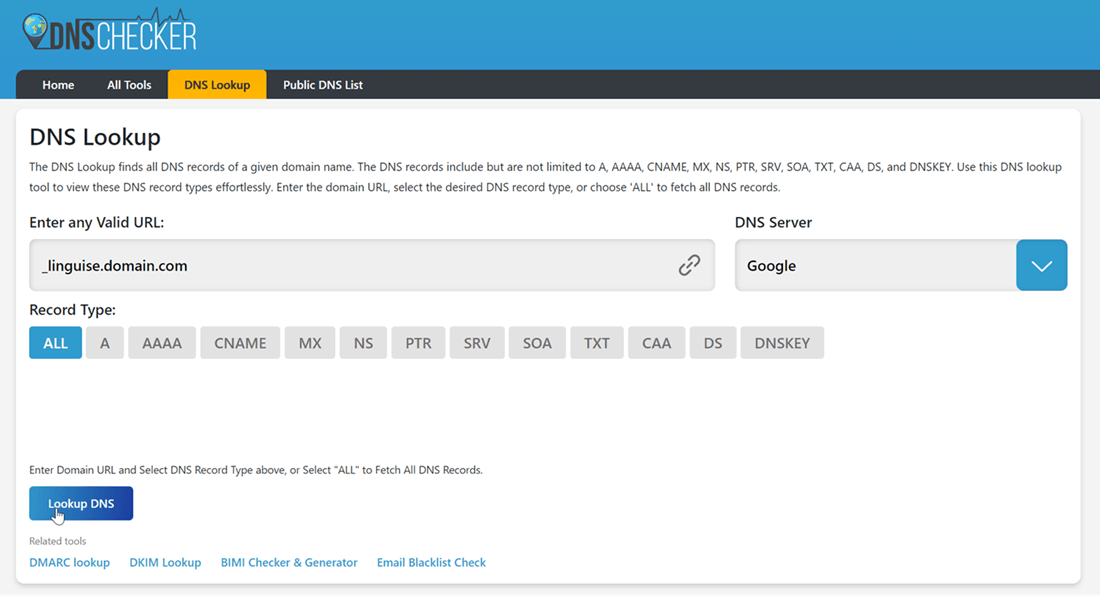
Aby sprawdzić rekord TXT za pomocą Linguise , wpisz w polu wyszukiwania: _ linguise .twoja-domena.com
Oczywiście będziesz musiał zastąpić domain.com swoją własną domeną.
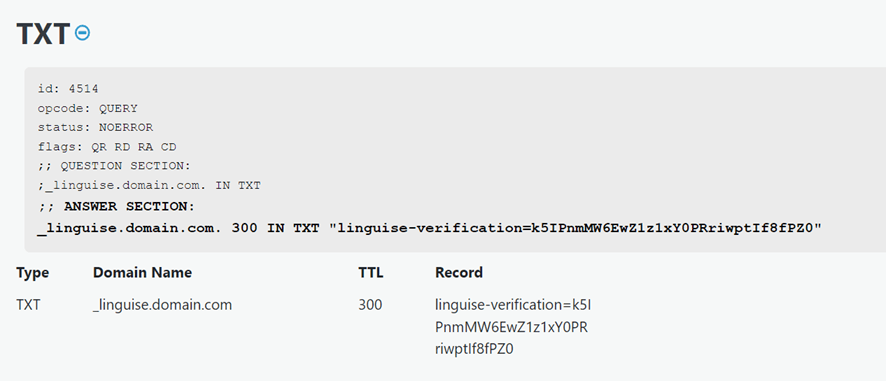
Jeśli wpis DNS TXT jest poprawnie skonfigurowany, powinien zostać wykryty i wyświetlony w części TXT.
Zweryfikuj walidację DNS z Linguise
Po dodaniu wszystkich rekordów do DNS domeny, możesz sprawdzić propagację DNS, klikając przycisk Sprawdź konfigurację DNS.
Walidacja DNS trwa zazwyczaj od 30 minut do 1 godziny. Po tym czasie po prawej stronie listy DNS w Linguise . Jesteś prawie gotowy do przetłumaczenia swojej Webflow , brakuje tylko linku do przełącznika języków z flagami krajów.
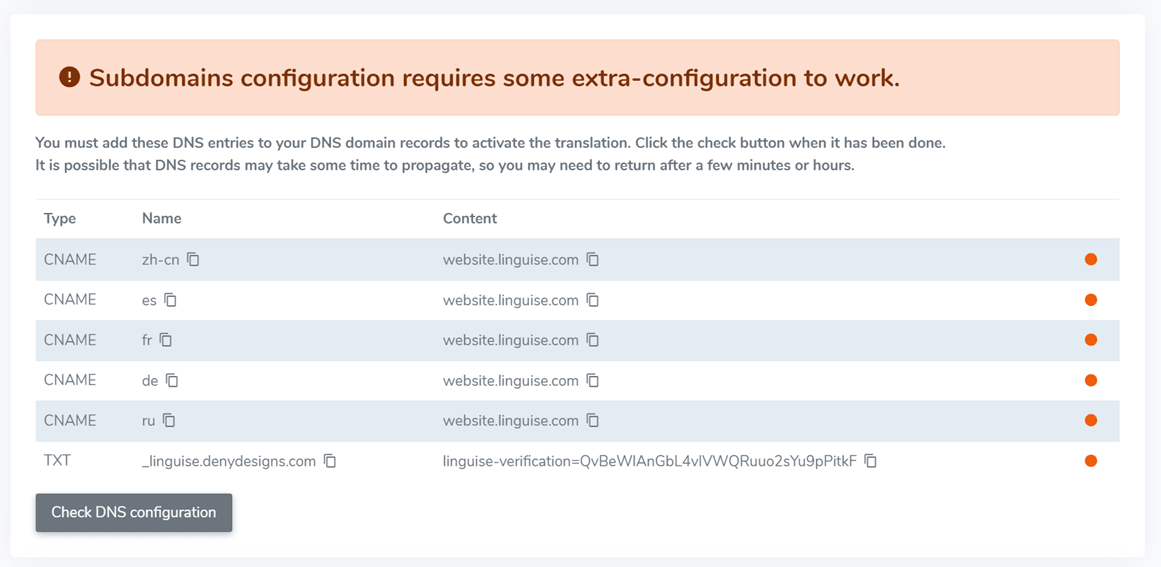
Lista błędów DNS
Problem: W Linguise ustawienia kontroli DNS pozostają na CZERWONO.
Diagnostyka: Nowe serwery DNS nadal nie zostały wykryte.
Rozwiązania:
- Odczekaj co najmniej godzinę. Możliwe, że potrwa to dłużej niż oczekiwano. Możesz skorzystać z wyszukiwarki DNS, aby sprawdzić, czy usługa DNS została wdrożona w Twojej lokalizacji: https://dnschecker.org/
- DNS nie został dodany we właściwym miejscu. W niektórych konfiguracjach możesz zarządzać DNS swojej domeny z poziomu menedżera domeny, ale mogło to zostać przekazane stronie trzeciej.
Problem: DNS są zielone na Linguise , ale nie mogę uzyskać dostępu do swojej witryny z powodu błędu SSL
Diagnostyka: Już prawie gotowe!
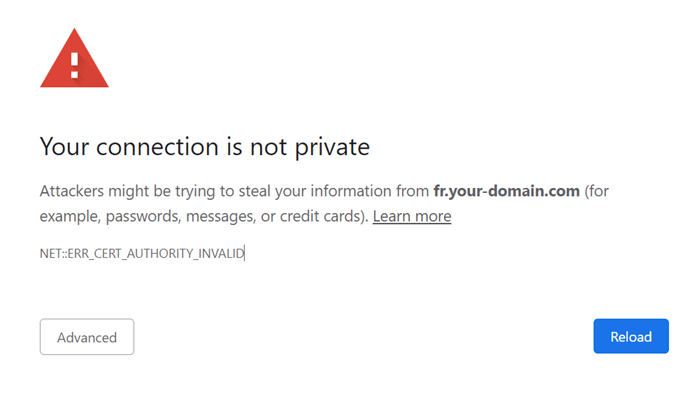
Rozwiązanie: Odczekaj 10 minut. Może wystąpić błąd SLL, taki jak poniżej. Jest to czas wygenerowania certyfikatu SLL.
Problem: błąd 404 jest zwracany w każdej subdomenie językowej
Diagnostyka: Dzieje się tak, gdy dodajesz nowe języki i ma charakter tymczasowy.
Rozwiązanie: Odczekaj 10 minut. W tym momencie zostanie wygenerowany certyfikat SLL.