Um seletor de idioma na Moodle plataforma pode facilitar a alternância dos usuários entre os idiomas disponíveis. Esse recurso é altamente benéfico para instituições de ensino com estudantes internacionais, permitindo que interajam com o sistema de gestão de aprendizagem em um idioma no qual são proficientes. Como uma plataforma de aprendizagem online de código aberto popular, o Moodle oferece recursos de localização integrados, permitindo que os administradores criem cursos e sites multilíngues sem exigir conhecimento profundo de programação.
Para implementar um seletor de idiomas no Moodle, os administradores geralmente começam selecionando os idiomas que desejam oferecer suporte nas configurações do site. Em seguida, podem ativar um elemento suspenso ou botão que permite aos usuários alterar o idioma rapidamente. Este artigo discutirá a configuração de um seletor de idiomas no Moodle aproveitando os recursos de localização integrados e as opções de personalização disponíveis.
Importância de configurar um seletor de idiomas no Moodle

Adicionar um seletor de idioma a um site como o Moodle pode trazer vários benefícios. Veja a importância de configurar um no Moodle.
- Melhorar a acessibilidade: Um seletor de idiomas permite que usuários de diversas origens linguísticas acessem o conteúdo rapidamente. Exemplo: Uma universidade internacional usa Moodle com opções em inglês e mandarim. Estudantes da China podem alternar facilmente para a interface em mandarim, compreendendo melhor as instruções das tarefas e os materiais do curso.
- Promover a inclusão e a diversidade: Oferecer opções em vários idiomas demonstra o compromisso de uma instituição com a inclusão e o respeito pela diversidade cultural. Por exemplo, uma escola secundária no Canadá oferece cursos em inglês, francês e línguas indígenas locais. Isso permite que alunos de diversas comunidades participem plenamente do aprendizado on-line.
- Aumentar o envolvimento dos usuários: Os usuários tendem a se envolver e participar mais ativamente quando podem interagir no idioma com o qual se sentem mais confortáveis. Por exemplo, em um curso de idiomas estrangeiros no Moodle, os participantes podem alternar entre o idioma-alvo e seu idioma nativo, facilitando a compreensão e aumentando a participação nos fóruns de discussão.
- Ampliar o alcance global: Um seletor de idiomas permite que as instituições alcancem um público internacional sem criar sites separados para cada idioma. Por exemplo, um MOOC (Massive Open Online Course) sobre mudanças climáticas no Moodle oferece conteúdo em 10 idiomas diferentes. Isso permite que participantes de todo o mundo acessem essas informações importantes no idioma de sua preferência, ampliando o alcance e o impacto do curso.
Como configurar um seletor de idiomas no Moodle
Agora que entendemos a importância de alternar idiomas em plataformas Moodle multilíngues, vamos discutir como implementá-la. O sistema de pacotes de idiomas integrado do Moodleoferece esse recurso, que pode ser adaptado às necessidades da instituição.
Um serviço de tradução automática que pode ser um seletor de idiomas personalizável é a Linguise tradução automática. Linguise é um recurso de troca de idioma fácil de usar que se integra com CMS e plataformas populares como Moodle.
Moodle oferece integração simples de vários idiomas, permitindo que os administradores incorporem a troca de idioma em seus cursos e sites multilíngues rapidamente. Ao aproveitar os recursos avançados e a interface amigável do Moodle, você pode simplificar a configuração e a manutenção dos seletores de idioma na sua plataforma Moodle .
Aqui estão os passos para instalar Linguise tradução automática em um Moodle LMS e configurar o seletor de idiomas.
Passo 1: Adicione o site do seu domínio
O primeiro passo é preparar o seu site Moodle LMS para tradução. Certifique-se de que consegue acessar o painel de administração do Moodle para instalar a tradução automática do Linguise na sua plataforma Moodle LMS. Em seguida, crie uma conta gratuita no Linguise e adicione o domínio do seu site. Pode usar o teste gratuito de 30 dias antes de decidir sobre um plano de assinatura.
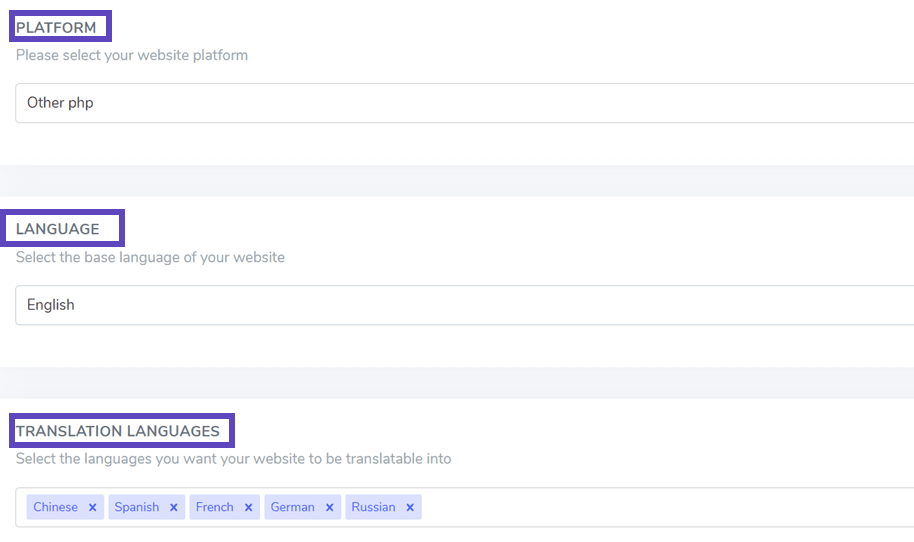
Depois de conectado ou registrado no seu painel Linguise , você deve configurar um novo domínio e salvar suas configurações antes de obter a Chave de API. Selecione “Other PHP” como a plataforma para o registro de domínio Linguise , especificando os idiomas de origem e destino de acordo com a documentação.
Passo 2: Carregue o script Linguise
Carregue o script de tradução Linguise no servidor onde o seu Moodle LMS está instalado. Comece por descarregar o script.
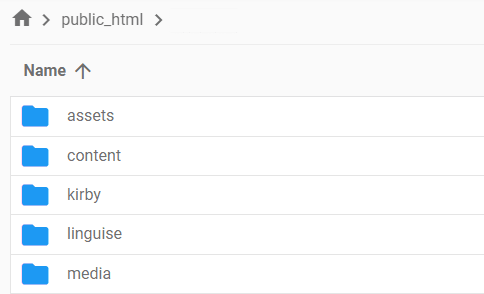
Depois de baixar o script, descompacte-o e carregue-o na pasta raiz onde o seu Moodle LMS está instalado. Certifique-se de que ele seja colocado no nível raiz do seu site, junto com os arquivos do seu Moodle LMS. Mantenha o nome padrão da pasta como “linguise”
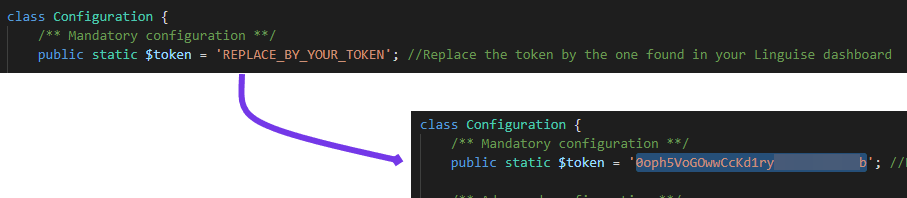
Copie a chave de API do Linguise para o arquivo Configuration.php que você enviou para o seu servidor. Edite o arquivo e cole sua chave de API entre as aspas, substituindo o texto “REPLACE_BY_YOUR_TOKEN”.
A reescrita de URL está ativada por padrão no Moodle LMS. Se não estiver, você pode ativá-la através do seu provedor de hospedagem. Para configurar a URL por idioma, atualize o arquivo .htaccess. Copie o código abaixo e cole-o após a linha “RewriteEngine on” no arquivo .htaccess padrão do Moodle LMS.
					<IfModule mod_rewrite.c>
    RewriteEngine On
    RewriteRule ^(af|sq|am|ar|hy|az|eu|be|bn|bs|bg|ca|ceb|ny|zh-cn|zh-tw|co|hr|cs|da|nl|en|eo|et|tl|fi|fr|fy|gl|ka|de|el|gu|ht|ha|haw|iw|hi|hmn|hu|is|ig|id|ga|it|ja|jw|kn|kk|km|ko|ku|ky|lo|la|lv|lt|lb|mk|mg|ms|ml|mt|mi|mr|mn|ne|no|ps|fa|pl|pt|pa|ro|ru|sm|gd|sr|st|sn|sd|si|sk|sl|so|es|su|sw|sv|tg|ta|te|th|tr|uk|ur|uz|vi|cy|xh|yi|yo|zu|zz-zz)(?:$|/)(.*)$ linguise/linguise.php?linguise_language=$1&original_url=$2 [L,QSA]
</IfModule>
Agora você pode acessar todas as suas páginas traduzidas usando suas URLs, como www.shop.com/fr/. Agora é hora de carregar o seletor de idiomas.
Etapa 4: Ativar o seletor de idiomas
O link JavaScript do Linguise deve ser carregado em todas as suas páginas do Moodle LMS para exibir o seletor de idiomas com bandeiras e URLs alternativas para fins de SEO. Para obter o link do script, navegue até as configurações de domínio do painel do Linguise e copie o link.

A forma mais fácil de carregar este código no Moodle LMS é inseri-lo na secção ` Configurações > Administração do Site > Aparência > HTML Adicional. Este método está disponível por predefinição.
Adicione o link do script à secção de cabeçalho, conforme ilustrado abaixo.
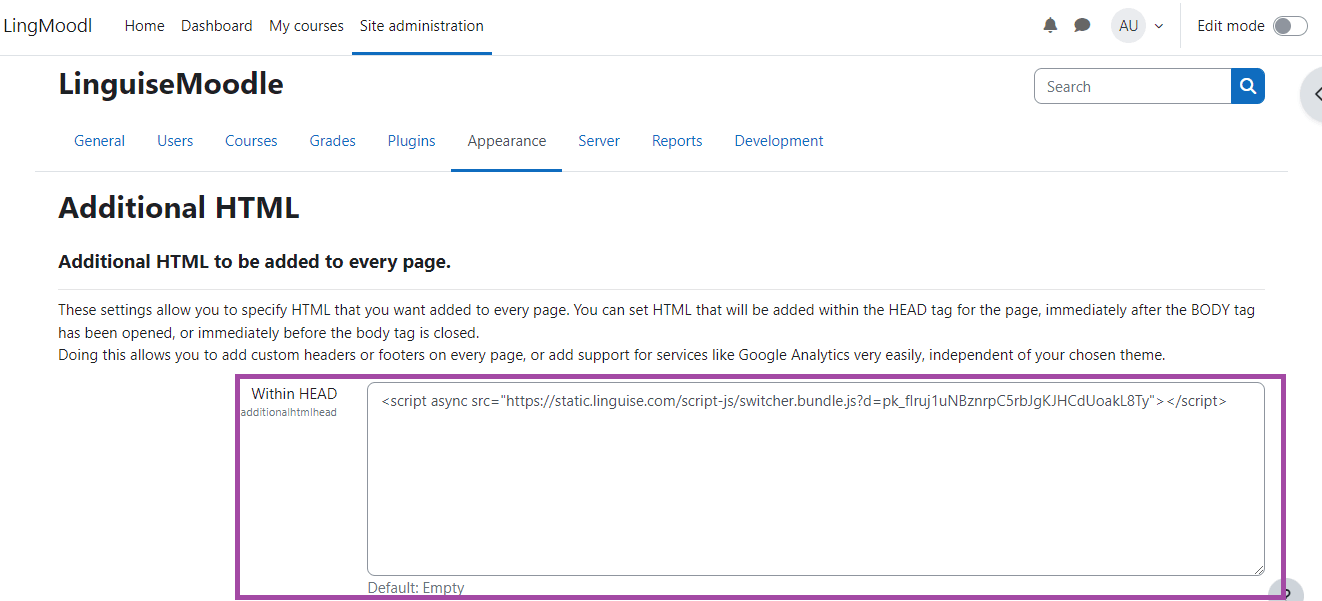
Você pode personalizar o seletor de idioma através do painel do Linguise indo em Configurações > Exibição de bandeiras de idioma. Quaisquer modificações feitas nesta seção serão refletidas no site.
Etapa 5: Definir a exibição principal
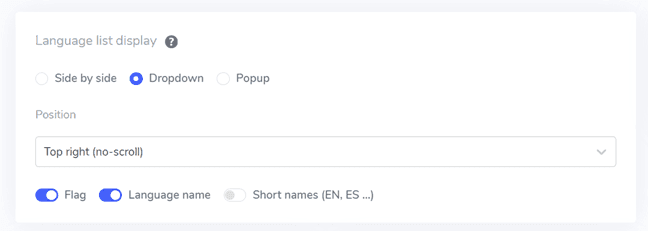
Para começar a configurar o seletor de idiomas, vá para a “Configurações” > “Exibição das bandeiras de idioma” no Linguise painel. Nesta página, você pode modificar várias configurações:
- Estilo do ícone de bandeira: Escolha entre três opções: exibição lado a lado, menu suspenso ou popup.
- Posição: Selecione onde o seletor de idiomas ficará localizado em seu site. Diversas opções de posição estão disponíveis; certifique-se de que seja facilmente acessível aos visitantes.
Etapa 6: Defina o design da bandeira
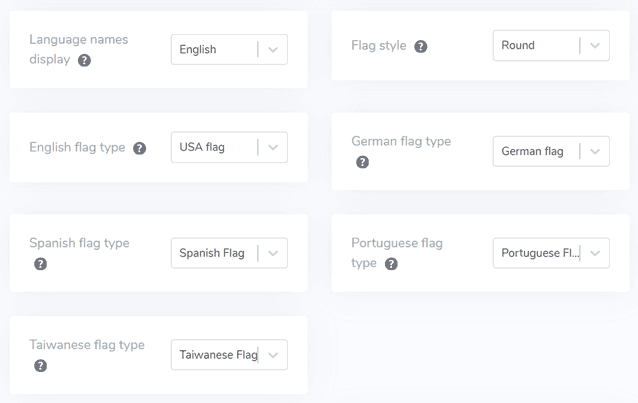
Depois de configurar a exibição principal, você pode personalizar ainda mais o design das bandeiras que serão exibidas.
- Exibir nome do idioma: Você pode exibir o nome do idioma com base no nome do país ou no próprio idioma. Por exemplo, você pode mostrar “French” ou “Français”.
- Tipo de bandeira do inglês: Esta opção é útil para idiomas com múltiplas variações, como inglês americano ou britânico, e também se aplica ao espanhol, taiwanês, alemão e português.
- Estilo da bandeira: Selecione o formato do ícone da bandeira, escolhendo entre redondo ou retangular.
Etapa 7: Configurar cor e tamanho
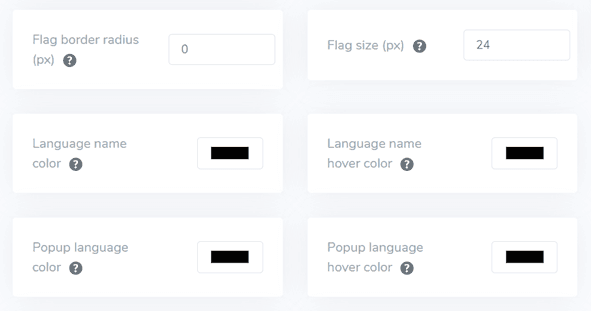
Após ajustar o design da bandeira, pode personalizar ainda mais a cor e o tamanho. Aqui estão as definições que pode modificar:
- Raio da borda da bandeira: Personalize o raio em pixels para o estilo retangular da bandeira.
- Cor do nome do idioma: Selecione a cor padrão do texto para exibir o nome do idioma.
- Cor do Idioma no Popup: Especifique a cor do texto do título do idioma na área de popup ou menu suspenso.
- Tamanho da bandeira: Ajuste as dimensões dos ícones das bandeiras.
- Cor do nome do idioma ao passar o mouse: Defina a cor do texto que aparece quando os usuários passam o mouse sobre o nome do idioma.
- Cor da sobreposição do idioma no popup: Defina a cor do texto quando os usuários passam o mouse sobre o título do idioma na área de popup ou menu suspenso.
Etapa 8: Definir a sombra da caixa da bandeira
Por fim, pode modificar as definições de sombra da caixa das bandeiras. A primeira opção permite-lhe aplicar um efeito de sombra a cada ícone de bandeira apresentado no seu site. A segunda opção controla o efeito de sombra quando os utilizadores passam o rato sobre as bandeiras de idioma.
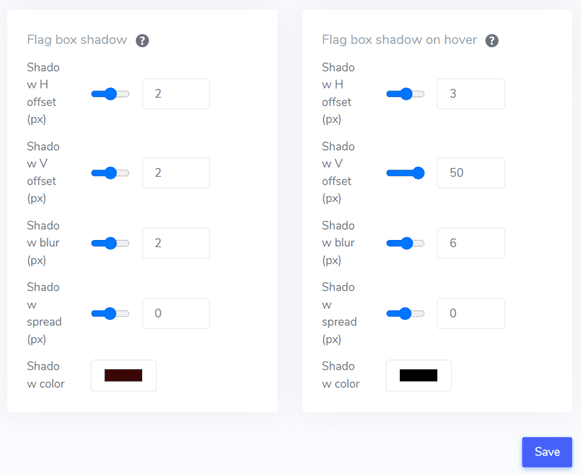
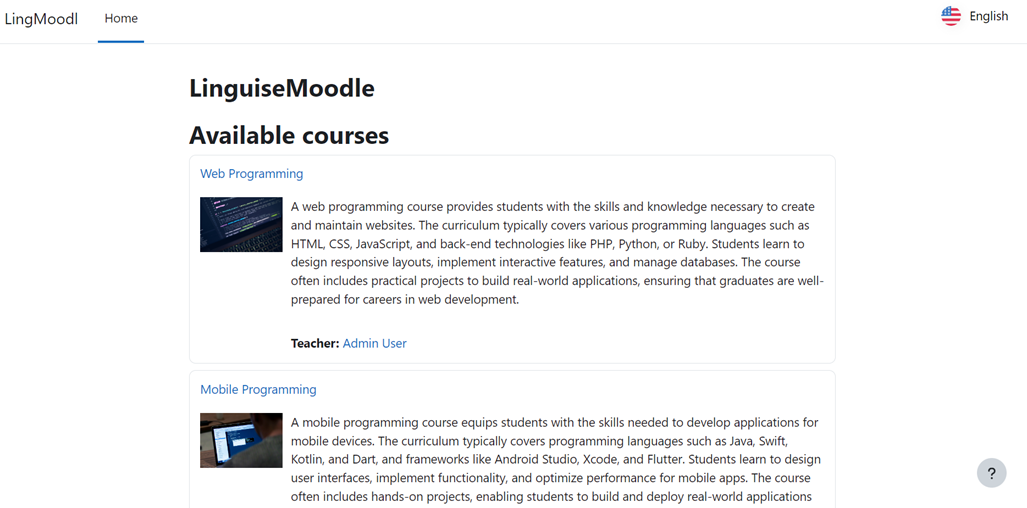
Depois de fazer todos os ajustes desejados, clique no botão Salvar para aplicar as alterações de personalização. Em seguida, visite seu site Bubble para confirmar que a configuração foi implementada com sucesso. Isso mostrará como o seletor de idiomas aparece. Após concluir a configuração, você poderá observar como o seletor de idiomas funciona em seu site multilíngue Bubble .
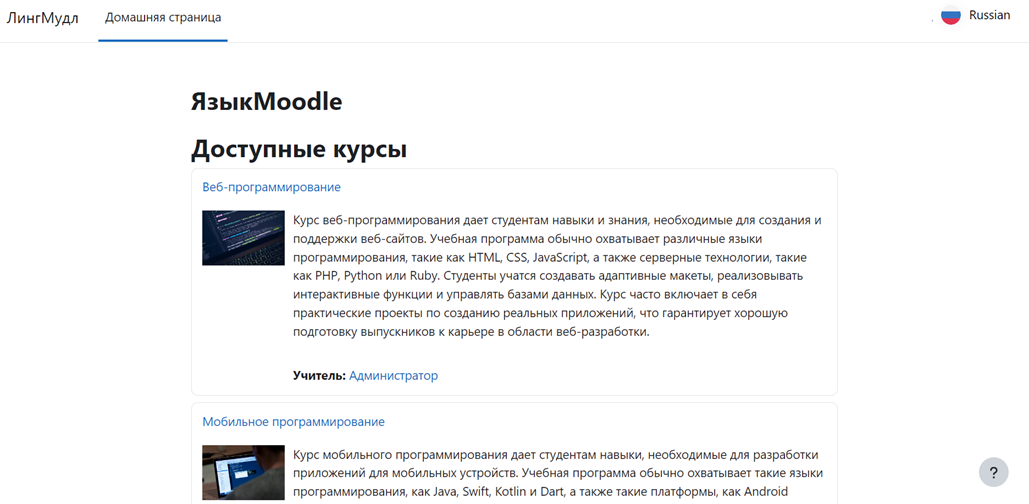
Além disso, pode traduzir o site para outros idiomas, como o russo.
Dicas para otimizar o seletor de idiomas no Moodle
Otimizar o seletor de idiomas no Moodle é crucial para melhorar a experiência do usuário em um ambiente de aprendizagem multilíngue. Aqui estão algumas dicas essenciais para otimizar o seletor de idiomas na sua plataforma Moodle .
Combine nomes de idiomas e bandeiras

Combinar nomes de idiomas com ícones de bandeiras é uma estratégia eficaz para melhorar a clareza e a acessibilidade do seu seletor de idiomas. Essa abordagem oferece aos usuários duas pistas visuais, permitindo que identifiquem e selecionem rapidamente o idioma de sua preferência. O nome do idioma oferece clareza, enquanto o ícone da bandeira fornece uma referência visual rápida.
Esta implementação é particularmente benéfica para usuários que podem precisar se familiarizar com ícones de bandeiras específicas ou idiomas usados em vários países com bandeiras diferentes.
Por exemplo, uma universidade internacional usa o Moodle para oferecer cursos online a estudantes de vários países. Seu seletor de idiomas exibe uma combinação de ícones de bandeiras e nomes de idiomas, como “🇬🇧 English”, “🇪🇸 Español”, “🇫🇷 Français” e “🇯🇵 日本語”. Quando um estudante do Japão acessa a plataforma, ele pode identificar e selecionar rapidamente a opção de idioma japonês, melhorando o conforto de navegação e a compreensão do conteúdo.
Use ícones de bandeiras de idiomas identificáveis

Usar ícones de bandeiras facilmente reconhecíveis é fundamental ao criar um seletor de idiomas eficaz. Esses ícones devem ser claros, de alta qualidade e facilmente distinguíveis, mesmo em tamanhos pequenos. O objetivo é permitir que os usuários identifiquem rapidamente e de forma intuitiva o idioma de sua preferência, sem precisar ler texto ou procurar por muito tempo.
É importante escolher ícones de bandeiras universalmente reconhecidos para representar idiomas específicos, mantendo-se sensível às nuances culturais. Em alguns casos, pode ser mais apropriado usar ícones que representem o idioma em vez de uma bandeira nacional específica, especialmente para idiomas amplamente utilizados em vários países.
Por exemplo, uma escola secundária internacional usa uma plataforma Moodle que oferece cursos de inglês, mandarim e árabe. O seu seletor de idiomas usa a bandeira chinesa para o mandarim e um símbolo de caligrafia árabe para o árabe. Estes ícones são cuidadosamente concebidos para permanecerem nítidos mesmo quando exibidos em tamanhos pequenos no canto do ecrã. Um novo aluno da China, embora ainda não fluente em inglês, pode identificar e selecionar rapidamente a opção de idioma mandarim com base no ícone familiar da bandeira, facilitando o seu processo de adaptação ao novo ambiente de aprendizagem.
Posicione estrategicamente o seletor de idiomas

O seletor de idioma deve ser posicionado em um local facilmente visível e acessível aos usuários, mas que não interfira em outros elementos importantes da interface do Moodle . Posições comuns e eficazes incluem o cabeçalho do site, o rodapé ou como parte do menu de navegação principal.
O seletor de idiomas deve estar no mesmo local em todas as páginas e seções do site Moodle , para que os usuários possam encontrá-lo facilmente sempre que quiserem mudar de idioma, independentemente da página ou atividade que estejam acessando.
Por exemplo, uma universidade usa o Moodle para um programa de ensino a distância que atende estudantes de vários países. Eles colocam o seletor de idioma no canto superior direito do cabeçalho do site, que permanece visível enquanto os usuários rolam as páginas. O seletor de idioma é integrado ao menu hambúrguer em dispositivos móveis para economizar espaço na tela sem reduzir a acessibilidade.
Mantenha a consistência do seletor de idiomas em todas as páginas
Essa consistência inclui não apenas a aparência visual, mas também sua funcionalidade. Os usuários devem poder confiar que o seletor de idiomas funcione de forma semelhante, independentemente da página ou atividade que estejam acessando no momento na plataforma Moodle .
Essa consistência também envolve traduzir e exibir conteúdo quando os usuários trocam de idioma. O ideal é que, ao mudar de idioma, os usuários permaneçam na mesma página, com o conteúdo exibido no idioma recém-selecionado. Isso ajuda a manter o contexto e o fluxo de trabalho do usuário, melhorando a navegação e a eficiência do aprendizado.
Por exemplo, uma instituição de formação profissional utiliza o Moodle para oferecer cursos de desenvolvimento de competências em vários idiomas. O seu seletor de idioma aparece consistentemente como um menu suspenso no canto superior direito de todas as páginas, incluindo o painel do aluno, as páginas individuais dos cursos, os fóruns de discussão e as páginas de submissão de trabalhos. O participante pode facilmente voltar ao inglês para verificar a terminologia original sempre que necessário, sem perder o seu lugar no material do curso.
Configure um seletor de idiomas no Moodle LMS multilíngue com o Linguise!
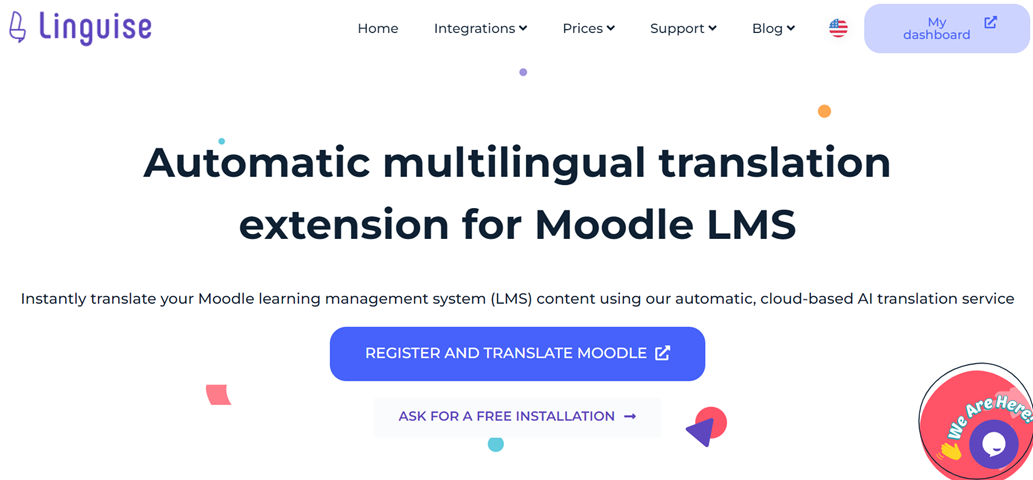
Agora, você pode configurar um seletor de idiomas no Moodle para um site multilíngue. Entender como o seletor de idiomas funciona pode trazer diversos benefícios e levar à otimização com base nos pontos mencionados anteriormente.
Otimizar eficazmente o seletor de idiomas pode melhorar significativamente a experiência do usuário. Para isso, inscreva-se em uma conta Linguise , integre-a ao seu site Moodle e personalize o seletor de idiomas.