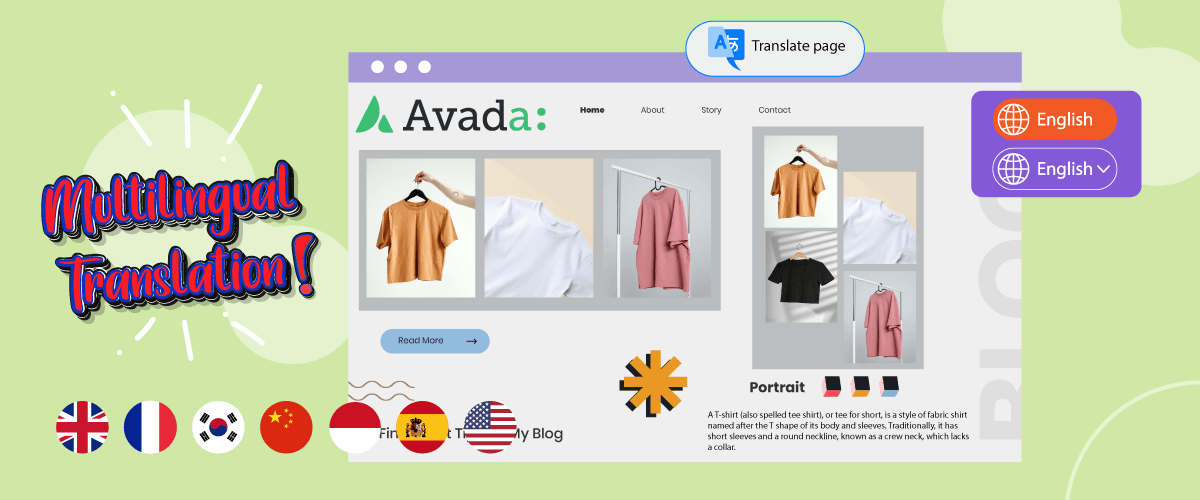
Você pretende criar um site multilíngue, mas ainda está confuso sobre qual tema usar? O tema Avada é um dos temas WordPress que você pode usar para criar sites multilíngues.
O tema Avada é popular porque tem fácil personalização e é adequado para vários tipos de sites. Para aqueles que desejam criar um site com Avada, certifique-se de que os elementos e o conteúdo também sejam traduzidos de acordo com o idioma de destino.
Portanto, neste artigo, discutiremos como tornar o tema Avada multilíngue com tradução de conteúdo.
O que é o tema do Avada?
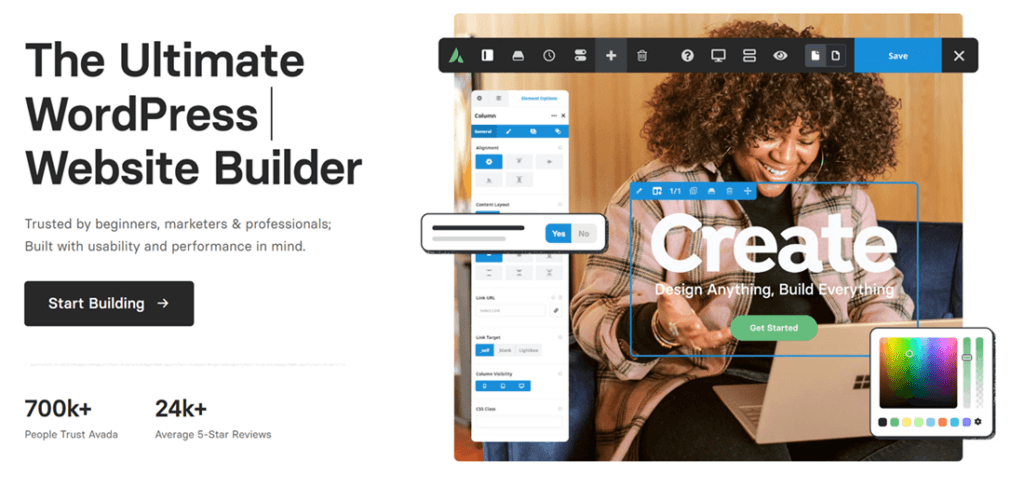
Avada é um tema WordPress criado pela ThemeFusion e é muito popular e versátil. É conhecido pela sua flexibilidade, amplas opções de personalização e diversas funcionalidades que o tornam adequado para criar vários tipos de sites, desde blogs e sites empresariais até lojas online e portfólios.
O Avada oferece o Fusion Builder, um poderoso construtor visual de páginas, onde os usuários podem facilmente criar e personalizar o layout do seu site simplesmente arrastando e soltando. Além disso, o Avada também fornece uma extensa biblioteca de elementos pré-desenhados, como sliders, galerias, botões e formulários, para que os usuários possam construir páginas web atraentes e interativas sem conhecimento de programação.
Em junho de 2023, o tema Avada foi adquirido por mais de 900 mil vendedores com uma avaliação de cerca de 4,7 de 25 mil avaliações de usuários.
Por que você deve escolher o Avada para um site multilíngue?
Existem várias razões que fazem do Avada a escolha certa para criar sites multilíngues. Aqui estão algumas razões pelas quais o Avada é perfeito para sites multilíngues:
- Compatibilidade com plugins de tradução: O Avada é integrado com muitos plugins de tradução populares. Isso facilita o processo de tradução do conteúdo do seu site para vários idiomas usando ferramentas testadas e confiáveis.
- Recursos avançados de idioma e tradução: O Avada oferece uma variedade de recursos e configurações relacionadas a idiomas e legendas. Você pode definir os idiomas que deseja usar, gerenciar conteúdo traduzido e personalizar elementos como menus e rodapés em cada idioma separadamente.
- Suporte de tradução para conteúdo personalizado: O Avada permite traduzir conteúdo personalizado criado com o Fusion Builder, como elementos de página personalizados, layouts, sliders e portfólios. Isso permite manter a consistência e a adequação do conteúdo entre diferentes versões de idioma.
- Facilidade de uso: O Avada oferece uma interface de usuário intuitiva e fácil de usar, tanto para usuários experientes quanto para iniciantes. Você não precisa ter conhecimento profundo de programação para gerenciar sites multilíngues com o Avada.
- Desempenho e velocidade: Este tema é projetado com código otimizado e utiliza outras técnicas de otimização para garantir tempos de carregamento rápidos, o que é essencial para uma boa experiência do usuário e melhores rankings de SEO.
Instale e ative o tema Avada no WordPress
Depois de saber o que é o tema Avada e algumas razões pelas quais você deve usá-lo, tentaremos instalar e ativar o tema Avada no WordPress.
Existem várias maneiras de fazer isso, conforme descrito a seguir.
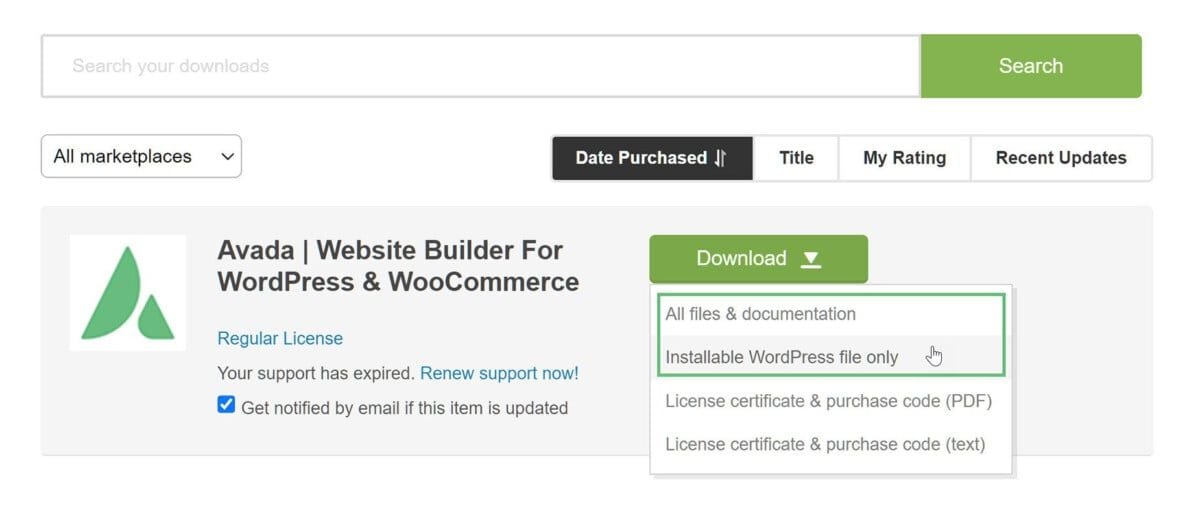
O primeiro passo é fazer login na conta do ThemeForest, pois obteremos o tema Avada através do ThemeForest, depois pesquisaremos pelo tema Avada e selecionaremos Downloads.
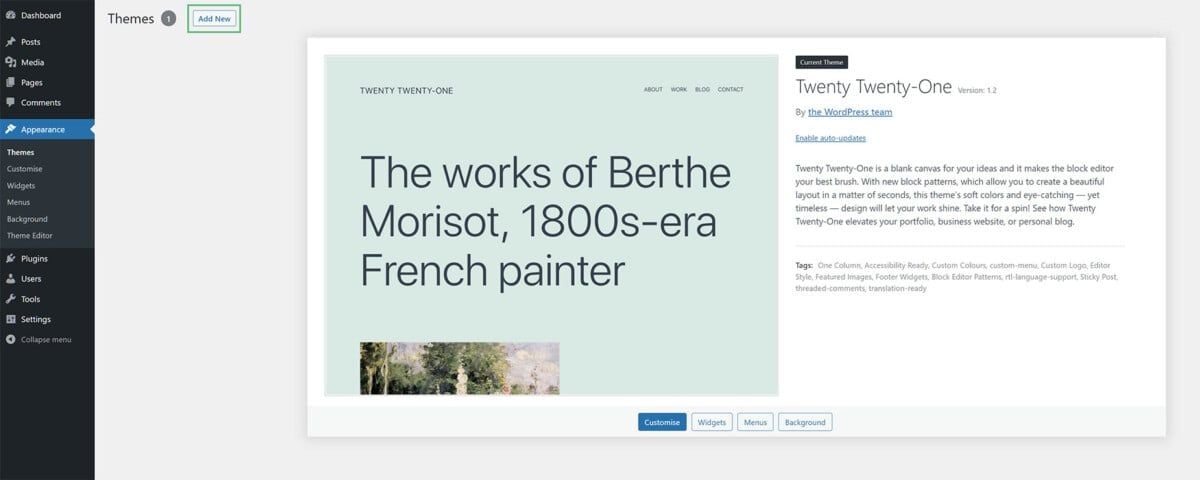
Se o tema já tiver sido baixado, vamos instalá-lo diretamente no WordPress. Vá para o painel do WordPress > Aparência > Temas e clique em Adicionar novo.
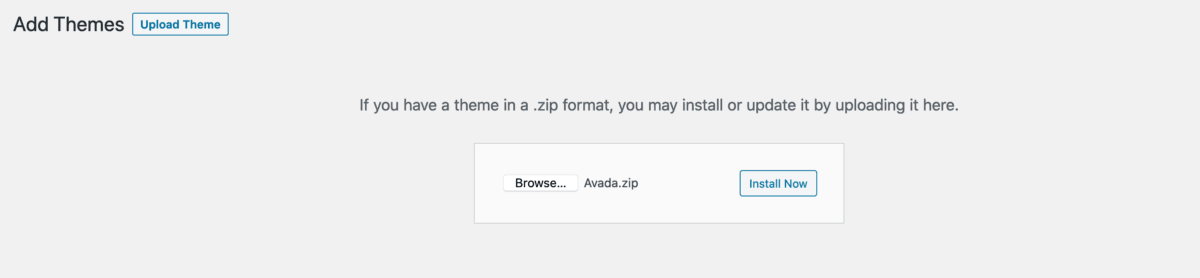
Depois disso, selecione Enviar Tema > Escolher Arquivo em seguida, selecione o arquivo Avada que foi baixado anteriormente e clique em Instalar Agora.
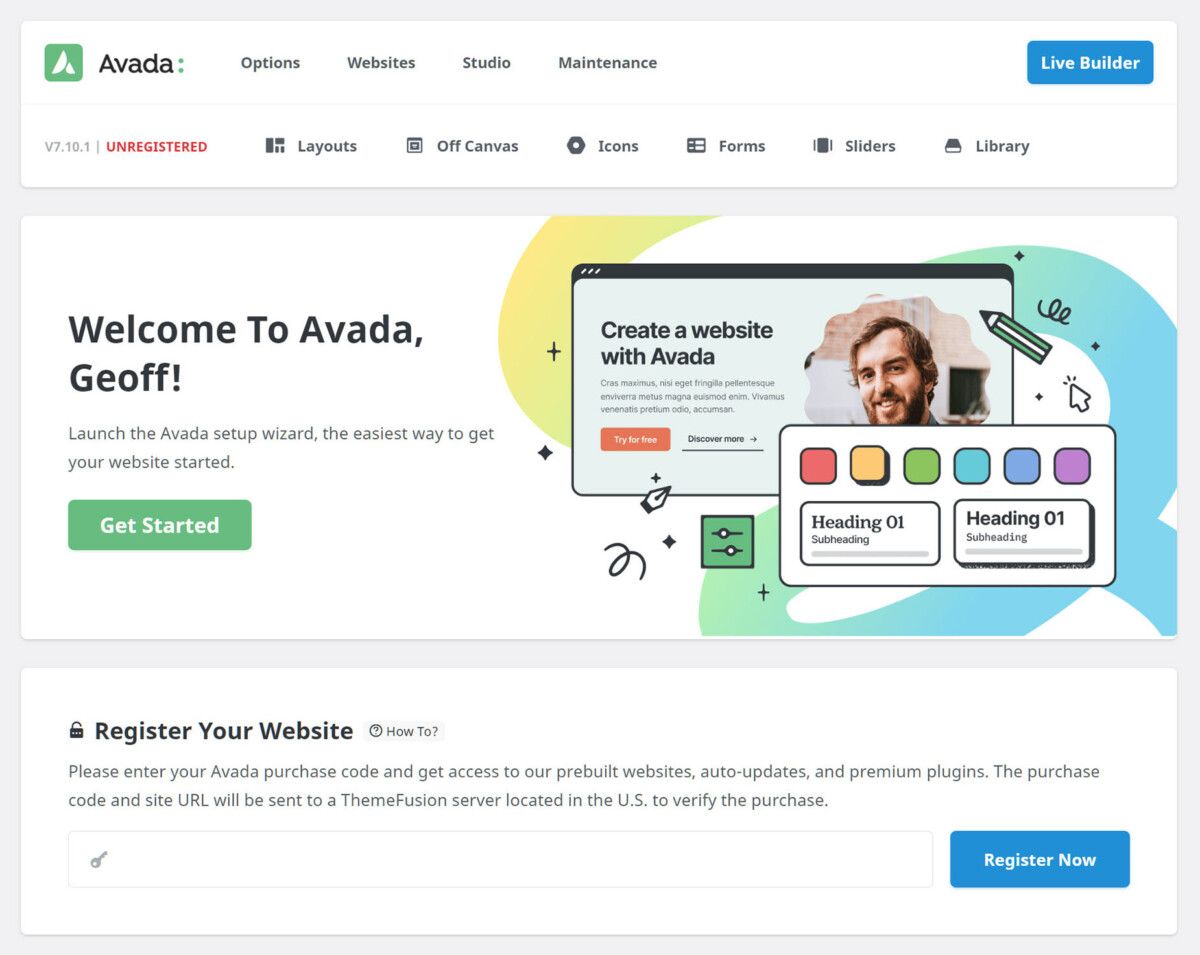
Se o Avada estiver ativo, você será direcionado para a página do painel do Avada. Na página seguinte, você precisa registrar o código de compra obtido anteriormente e clicar em Registrar Agora.
Crie um site multilíngue com o tema Avada
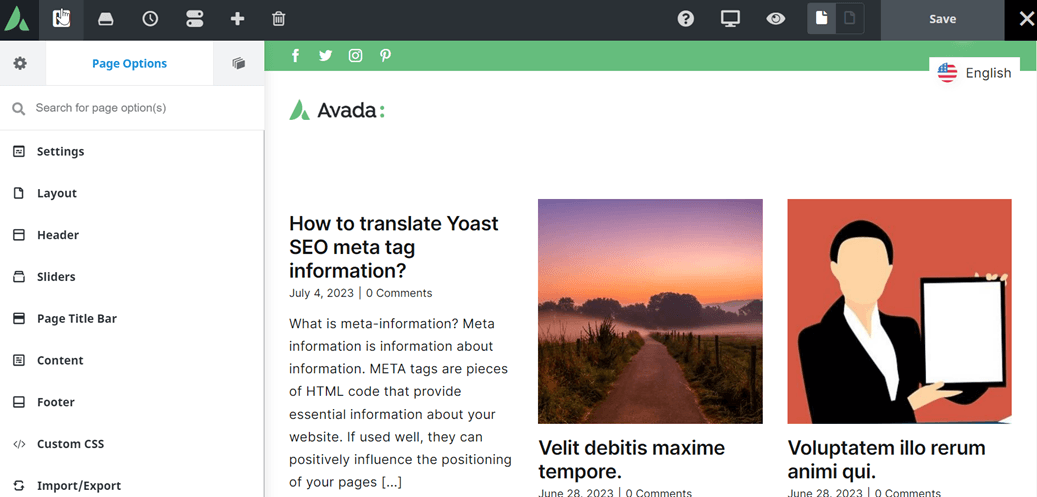
Aqui você ativou com sucesso o tema Avada, o próximo passo é criar um site multilíngue. O truque é abrir o WordPress e selecionar Avada > Live Builder.
Depois disso, aparecerá uma exibição como a mostrada abaixo, apenas na imagem a seguir vários elementos do site foram criados.
Como você pode ver, à esquerda há uma barra lateral para configurações como ajustes, layouts, cabeçalhos, ajuste de cores do design etc. Para configurá-la, basta clicar em cada um desses submenus.
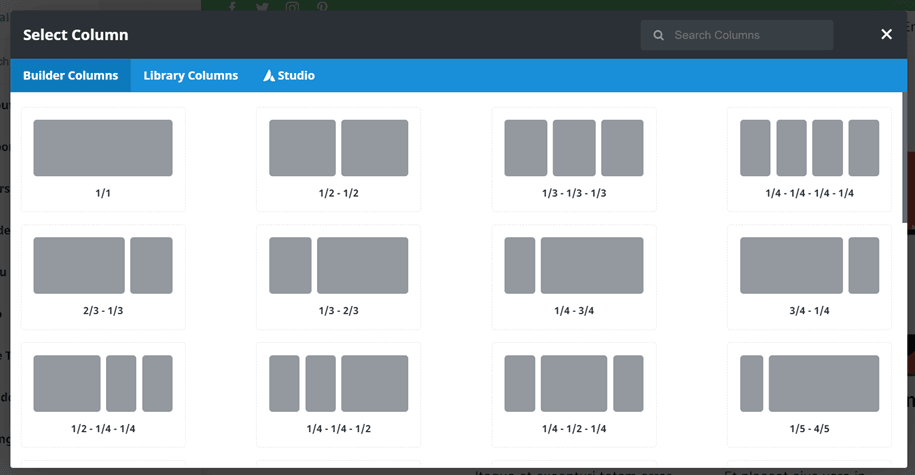
Além disso, se clicar no lado direito da página, pode ajustar o layout das colunas como mostrado abaixo.
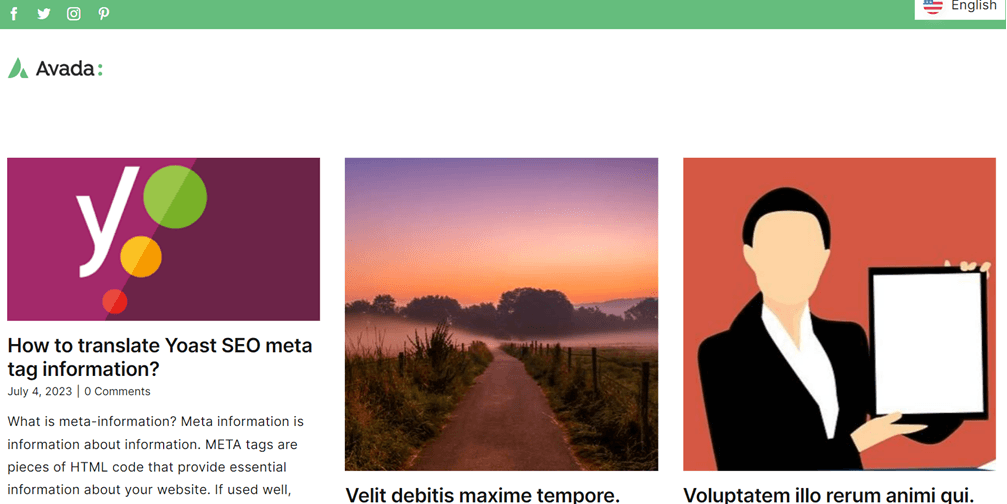
Depois de configurar o site da forma que desejar, agora é assim que o site Avada que foi criado se parece.
Quebre as Barreiras Linguísticas
Diga adeus às barreiras linguísticas e olá ao crescimento ilimitado! Experimente nosso serviço de tradução automática hoje.
Traduza automaticamente o site multilíngue do Avada com Linguise
Um site multilíngue foi criado, e agora é hora de tornar o site multilíngue. Existem vários plugins e serviços de tradução de sites que você pode usar gratuitamente.
Lingusie é um serviço de tradução que permite traduzir sites automaticamente com rapidez e precisão de até 95%, semelhante à tradução humana.
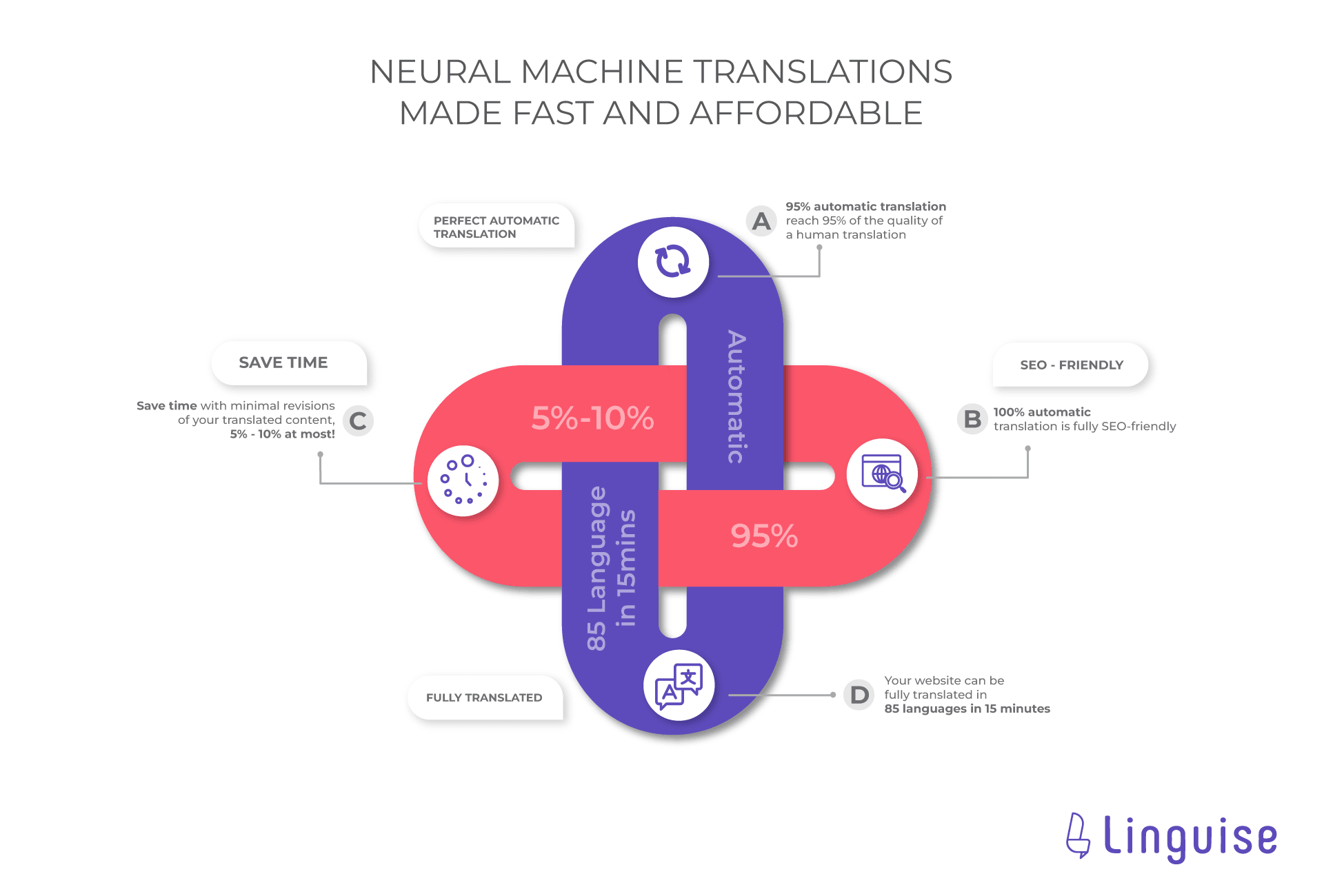
Linguise é um serviço de tecnologia de rede neural que oferece vários recursos, como mostrado na imagem abaixo.
Existem várias ofertas atrativas Linguise que podem facilitar o processo de tradução do seu site.
- Traduções automáticas perfeitas: Linguise é capaz de traduzir com resultados 95% semelhantes à tradução humana, portanto os resultados serão mais naturais. Dessa forma, os visitantes entenderão mais facilmente os resultados da tradução.
- Poupe tempo: Linguise permite-lhe poupar cerca de 5-10% mais tempo.
- Compatível com SEO: Linguise oferece suporte 100% a SEO, portanto, também traduzirá meta descrições, imagens ALT e vários outros componentes de SEO. Assim, seu site pode aparecer nas pesquisas de visitantes em diversos países.
- Tradução completa: você pode traduzir um site inteiro em menos de 15 minutos em 85 idiomas para sua escolha.
Bem, agora é hora de começarmos a traduzir o site Avada usando Linguise. Aqui estão alguns passos que você precisa seguir.
1. Registre Linguise e obtenha a chave de API
O primeiro passo é registrar-se para uma conta Linguise para obter uma chave de API. Registre-se para uma conta gratuita no site Linguise , então você terá acesso ao painel do Linguise, vá para Configurações > Obter a chave de API > copiar para a área de transferência.
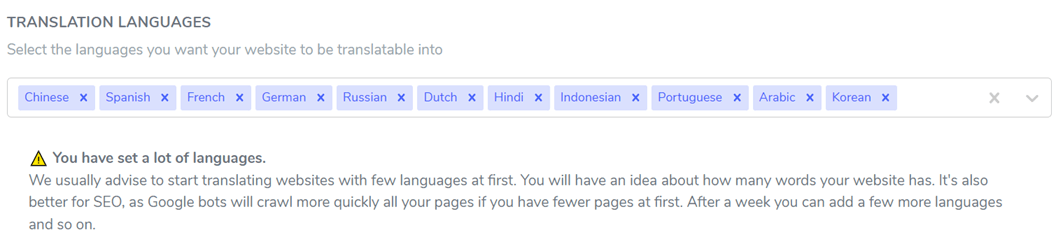
Em seguida, após copiar a API, você precisa definir o idioma padrão, aqui usaremos o inglês. Depois disso, defina quais idiomas você deseja adicionar ao site multilíngue Avada. Por exemplo, como a seguir, vários idiomas são adicionados.
Se você selecionou Salvar para aplicar as alterações e aplicá-las no site. Nosso próximo passo será avançar para o WordPress painel.
2. Ativar & configurar o plugin Linguise
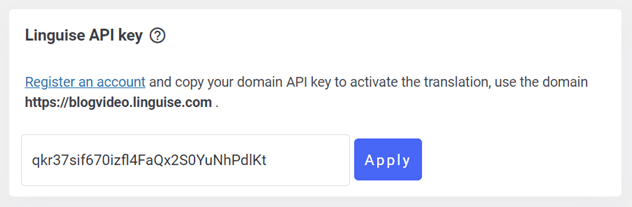
Aqui você precisa instalar e configurar o Linguise plugin. O truque, procure por Linguise e selecione Instalar> Ativar. Se o plugin estiver ativo, abra o Menu de Configurações, cole a chave de API que foi copiada anteriormente e clique em Aplicar.
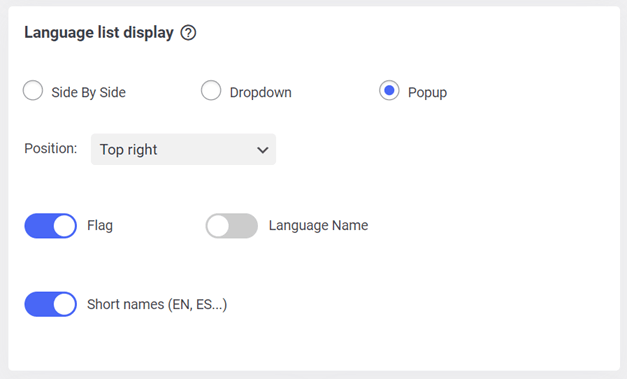
Se você rolar para baixo novamente, encontrará as configurações de exibição de idioma, mais ou menos como as seguintes. Você tem duas opções, ou seja, configurar no painel do WordPress ou no painel do Linguise , este é um novo recurso que o Linguise lançou recentemente.
3. Configure a exibição da lista de idiomas no painel Linguise
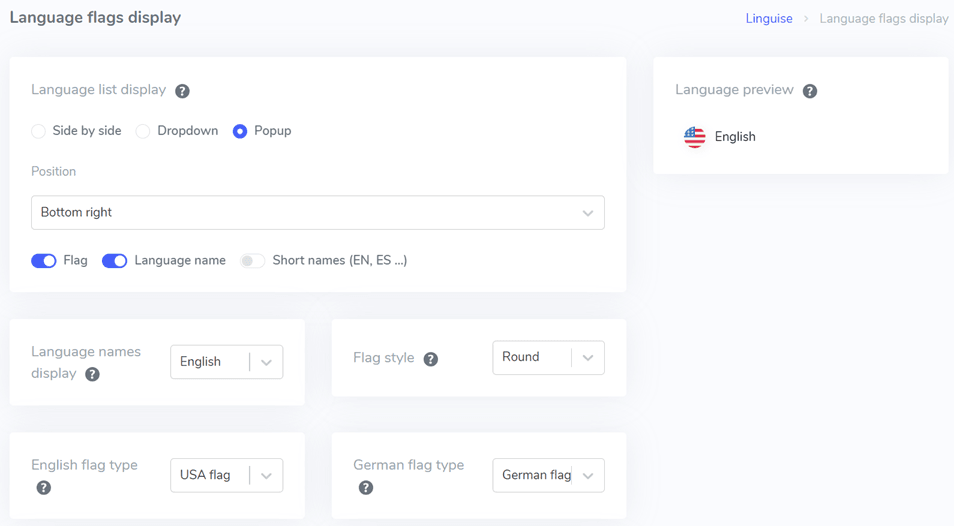
Além de configurá-lo no painel do WordPress , você também pode configurá-lo através do painel do Linguise , abrindo o painel > Configurações > Exibição das bandeiras de idioma. Assim como nas configurações do WordPress, você pode definir a posição, o logotipo, o nome, o idioma e várias outras configurações.
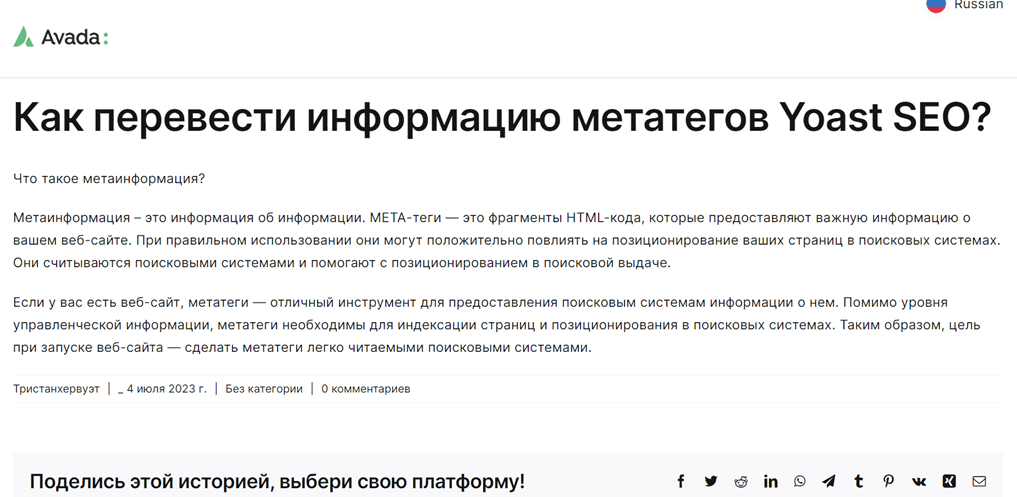
Depois disso, vamos tentar ver os resultados da tradução do site Avada usando Linguise em um dos conteúdos do site.
Edite a tradução automática usando o editor ao vivo Linguise
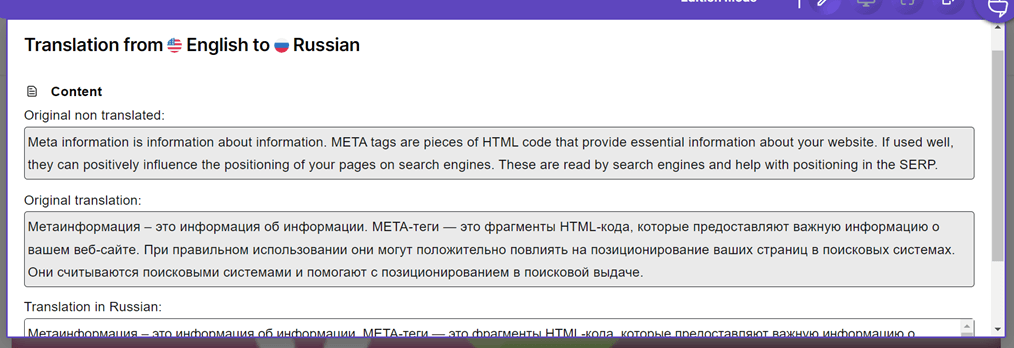
Além de traduzir automaticamente, através do Linguise, você também pode editar os resultados da tradução através do recurso de editor ao vivo. Vá para Painel de idiomas > Abrir Editor ao Vivo > Editor ao Vivo > selecionar idioma > Traduzir.
O exemplo acima é uma tradução direta do inglês para o russo. Na seção de tradução para o russo, você pode editar imediatamente de acordo com a tradução que considerar correta, se tiver clicado em Salvar.
Pronto para explorar novos mercados? Experimente nosso serviço de tradução automática gratuitamente com nossa avaliação gratuita de 1 mês. Não é necessário cartão de crédito!
Conclusão
Bem, você conseguiu descobrir como criar um tema Avada multilíngue com tradução de conteúdo. Avada é um tema WordPress que você pode usar para criar um site. Após a criação do site Avada, você pode traduzir todos os elementos do site, incluindo o conteúdo.
Para aqueles que estão interessados em usar o Linguise, oferecemos um teste gratuito de 1 mês de até 600 mil palavras e sem limites de seleção de idioma. Registre-se agora mesmo!