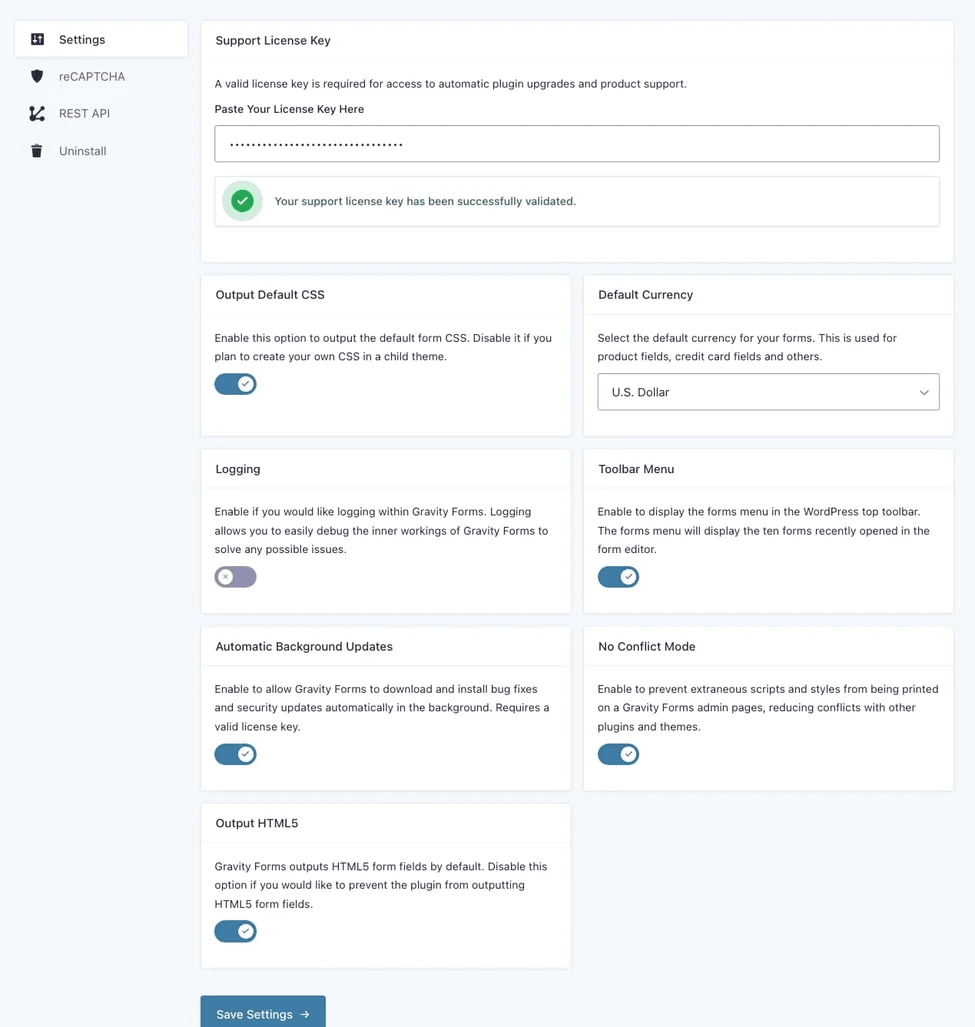
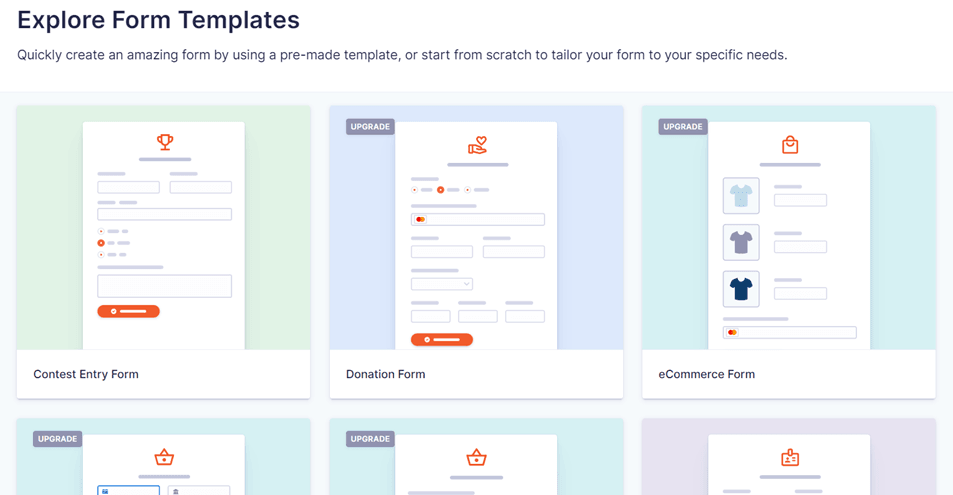
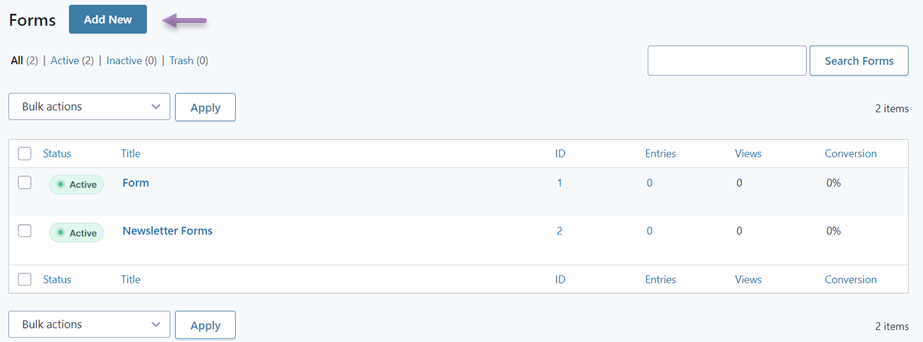
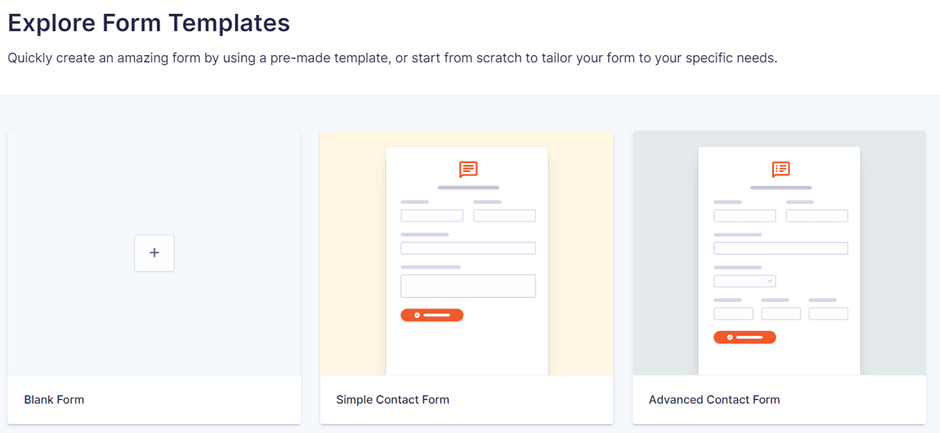
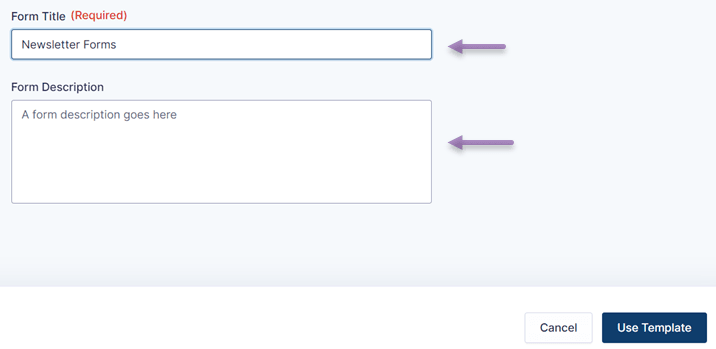
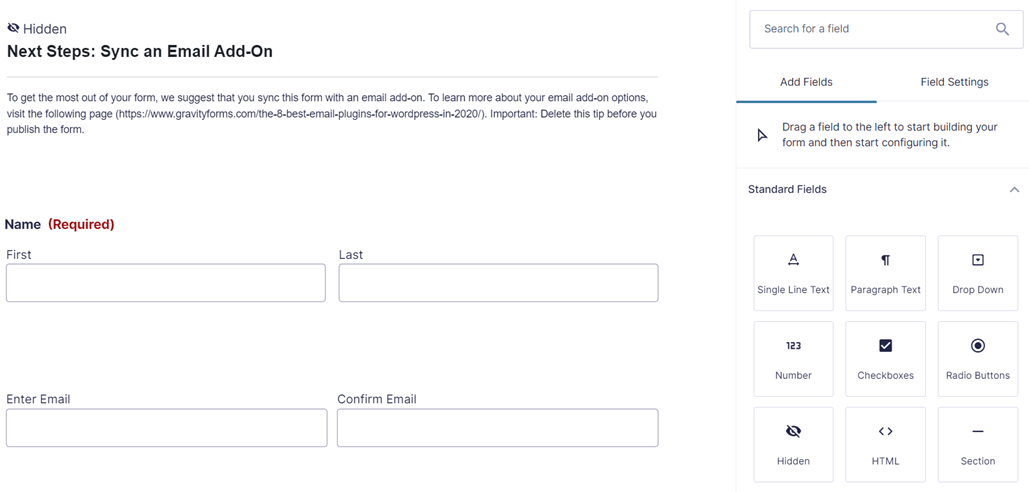
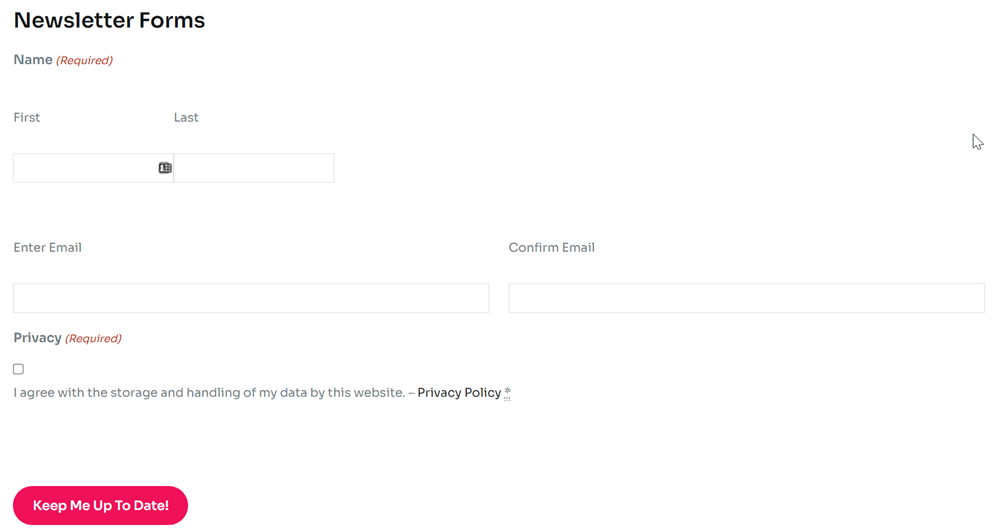
Até agora você criou com sucesso um novo formulário no WordPress usando o plugin Gravity forms.
Incorporando formulários Gravity no seu site
Depois que o formulário for criado com sucesso, o próximo passo é inserir o formulário na página do site que você deseja. Inserir um formulário no site, há várias maneiras de fazer isso, nomeadamente através do elemento, do editor WordPress ou de outra coisa.
Então, neste método, usamos o editor padrão WordPress para incluir um formulário em uma das páginas.
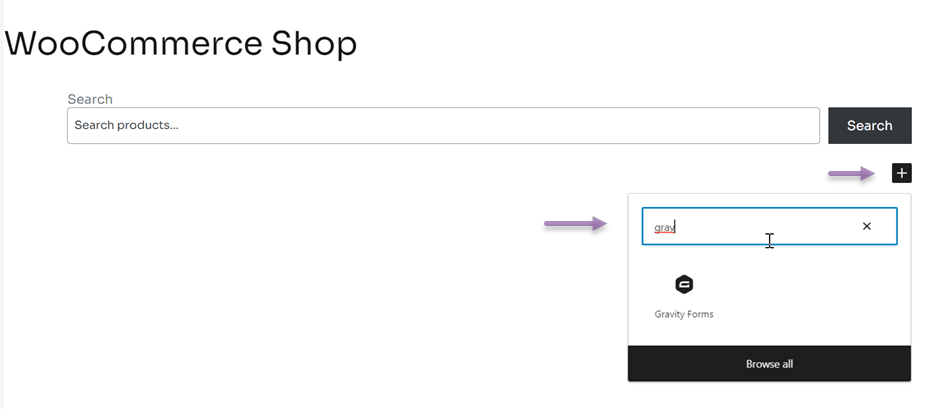
O primeiro passo é abrir a página ou conteúdo onde você deseja inserir o formulário, por exemplo, aqui está a página da loja WooCommerce e, em seguida, clique em Editar. Depois disso, o editor WordPress aparece como segue, clique no ícone + conforme mostrado abaixo. No campo de pesquisa, escreva Gravity e selecione Gravity Forms.
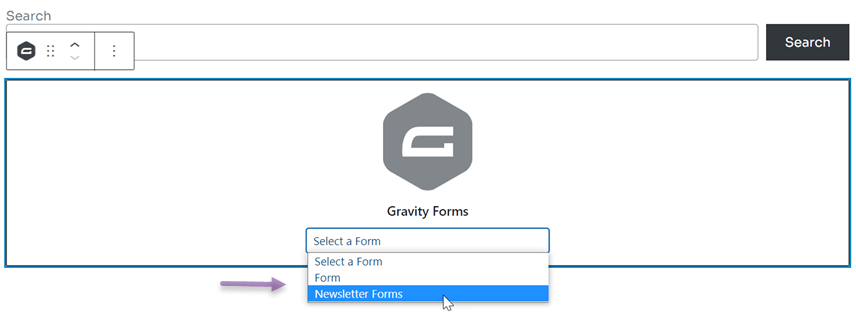
Se sim, você será solicitado a escolher qual formulário inserir do Gravity Forms.
Depois que as alterações forem salvas, abra a página que você inseriu anteriormente e o formulário aparecerá imediatamente nessa página.
Quebre as Barreiras Linguísticas
Diga adeus às barreiras linguísticas e olá ao crescimento ilimitado! Experimente nosso serviço de tradução automática hoje.
Traduza e edite automaticamente os Gravity Forms com Linguise
Como proprietário de um site multilíngue, você deve traduzir todos os elementos do site, um dos quais é o formulário. É por isso que é importante saber como traduzir e editar automaticamente o plugin Gravity Forms.
Para traduzir sites para vários idiomas, existem vários WordPress que podem ser usados, um dos quais é Linguise.
Linguise é um serviço de tradução de sites que pode traduzir vários elementos do site, como formulários. Este serviço fornece mais de 80 idiomas, integra-se a vários CMSs e pode ser usado para traduzir todos os plugins WordPress .
Neste artigo, tentaremos traduzir o plugin Gravity Forms usando Linguise. Aqui estão as etapas.
1. Registre-se no Linguise & obtenha a chave da API
O primeiro passo é registrar uma conta gratuita no Linguise . Linguise oferece uma versão de teste que você pode usar gratuitamente por 1 mês. Durante esse período de 1 mês, você pode traduzir até 600 mil palavras sem quaisquer restrições de idioma.
Depois disso, você terá acesso ao painel Linguise e, em seguida, selecione Configurações. Role para baixo e olhe para a coluna Chave da API e clique em copiar para a área de transferência.
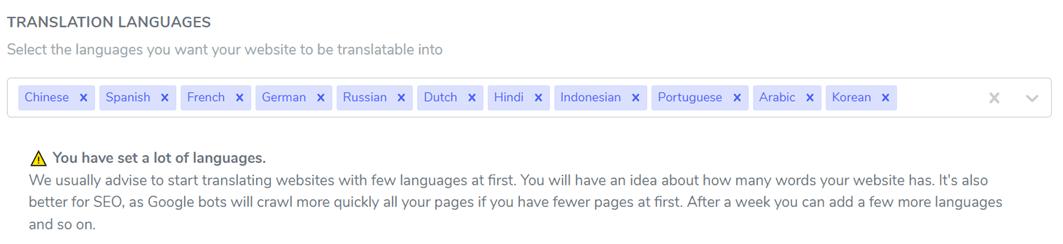
O próximo passo é escolher o idioma que você adicionará ao site. Você pode adicionar vários idiomas de uma só vez, pesquise o idioma e clique nele. Se você clicou em Salvar Alterações.
2. Instale o Linguise e configure o plugin
Em seguida, instale o plugin Linguise no seu painel de controle WordPress , selecione Instalar e Ativar. Se o plugin já estiver instalado, você precisará colar a API que copiou anteriormente.
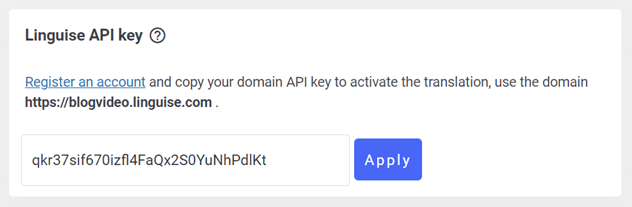
Na coluna da chave API Linguise , cole a API e clique em Aplicar.
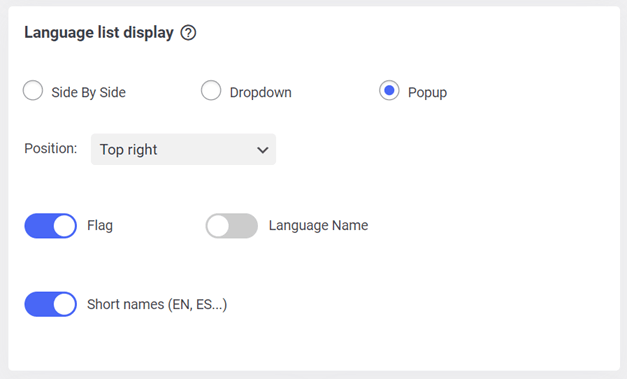
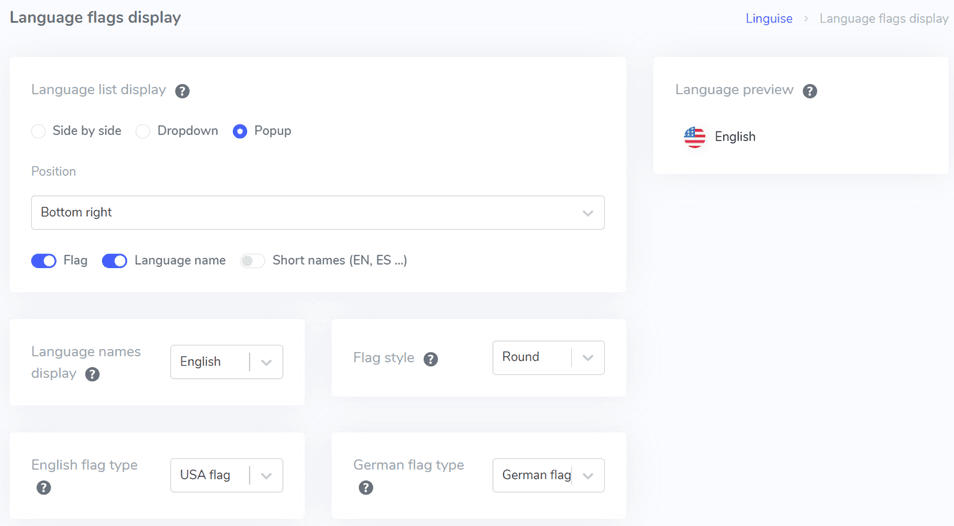
Depois disso, você também precisará configurar a exibição da lista de idiomas no site; em sites multilíngues, você precisa configurar a lista de idiomas para facilitar a troca de um idioma para outro para os visitantes.
Como selecionar lado a lado, menu suspenso ou pop-up. Em seguida, selecione a posição e escolha se o idioma exibido e o nome do idioma, ou o idioma com o nome abreviado do idioma. Se sim, não se esqueça de clicar em Salvar Configurações.
Além de acessar o WordPress dashboard, agora você também pode configurá-lo através do Linguise dashboard, este é o nosso novo recurso lançado recentemente, como selecionar Configurações > Exibição das bandeiras de idioma.
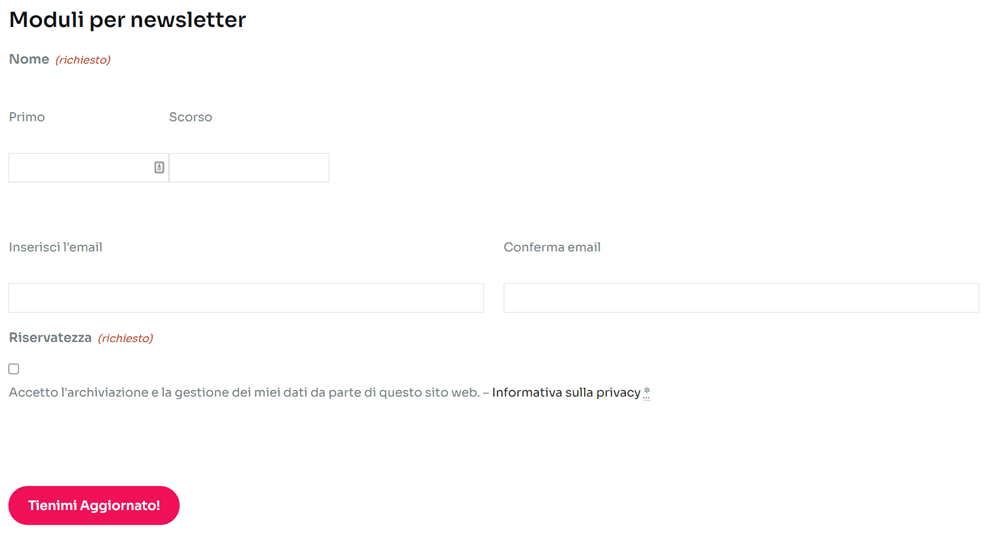
Se as alterações foram salvas, é hora de ver os resultados da tradução do plugin Gravity Forms. Aqui, tentaremos traduzir do inglês para o italiano.
3. Edite a tradução do plugin Gravity forms com o editor ao vivo Linguise
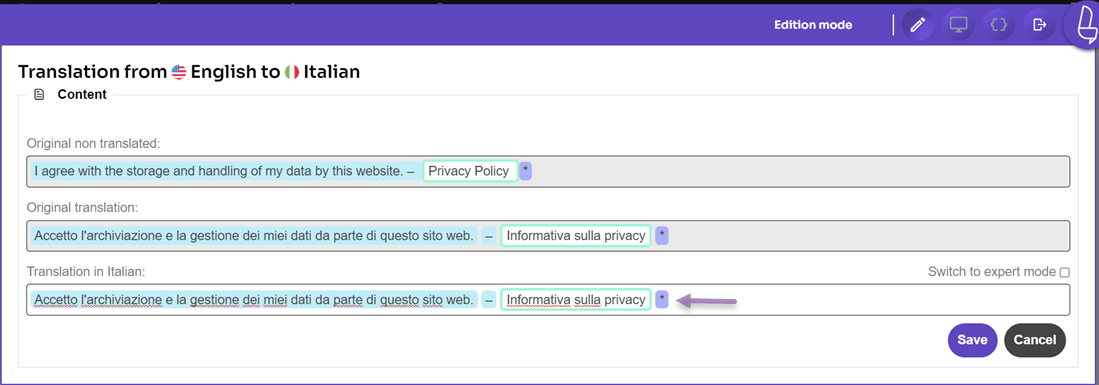
Além da tradução direta, o Linguise também é capaz de editar traduções ao vivo através da página inicial ou front-end. Isso permite que você edite a tradução em certas partes apenas.
Para fazer isso, você precisa acessar o painel do Linguise e selecionar Editor ao Vivo > Abrir Editor ao Vivo > escolher Idioma> Traduzir.
Depois disso, uma tela aparece como se segue, aqui tentaremos traduzir do inglês para o italiano também, se você clicou em Salvar.