Você deseja adicionar um formulário de contato, de inscrição ou de newsletter para que os visitantes do seu site possam preencher? Os formulários são essenciais para o seu site, pois facilitam a interação com o público e permitem coletar dados que podem ser contatados futuramente.
Existem vários plugins para criação de formulários, sendo um deles o Gravity Forms. O Gravity é um plugin bastante completo e fácil de usar para quem deseja adicionar formulários.
Para proprietários de sites multilíngues, ao adicionar formulários, é importante traduzi-los para manter a consistência com a tradução do site. Mas como traduzir e editar automaticamente o plugin Gravity Forms? Leia este artigo até o final!
O que é o plugin Gravity Forms?
O Gravity Forms é um plugin pago WordPress que permite criar formulários para o seu site. Com ele, você pode adicionar facilmente formulários de contato, questionários e pesquisas ao seu site, simplesmente arrastando e soltando.
O Gravity está se tornando popular devido aos diversos modelos que oferece e aos muitos campos personalizados que podem ser utilizados. Além disso, o Gravity também pode exibir ou ocultar determinadas perguntas com base nas respostas do usuário a perguntas anteriores, bem como redirecionar o envio do formulário para o endereço de e-mail especificado no conteúdo do formulário.
Por mais de uma década, o Gravity Forms tem sido o plugin de formulários mais confiável WordPress . Neste post, você aprenderá como instalar o Gravity Forms em seu site, quais modelos estão disponíveis, como criar formulários com o Gravity Forms e muito mais.
Como instalar o plugin Gravity Forms?
Antes de explicarmos como criar formulários, desta vez vamos instalar o plugin Gravity Forms. Como o Gravity Forms é um plugin pago, você precisa criar uma conta Gravity e obter a chave de licença.
Algumas das imagens do tutorial de instalação do Gravity Forms abaixo foram retiradas diretamente do site oficial do Gravity.
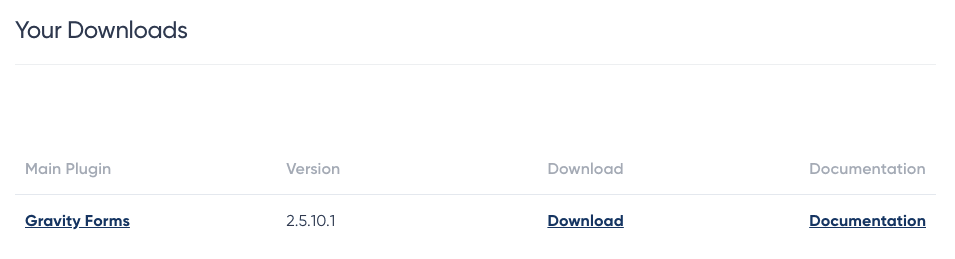
A primeira maneira é acessar o site do Gravity, se cadastrar e comprar uma licença do plugin. Depois disso, selecione "Download" para baixar o arquivo .zip.
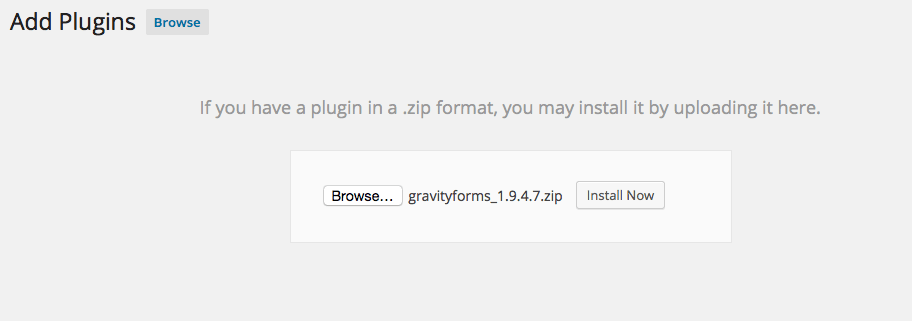
Se o arquivo foi baixado com sucesso, abra o WordPress > Plugins > Adicionar novo > Enviar plugin e, em seguida, faça o upload do arquivo zip baixado anteriormente.
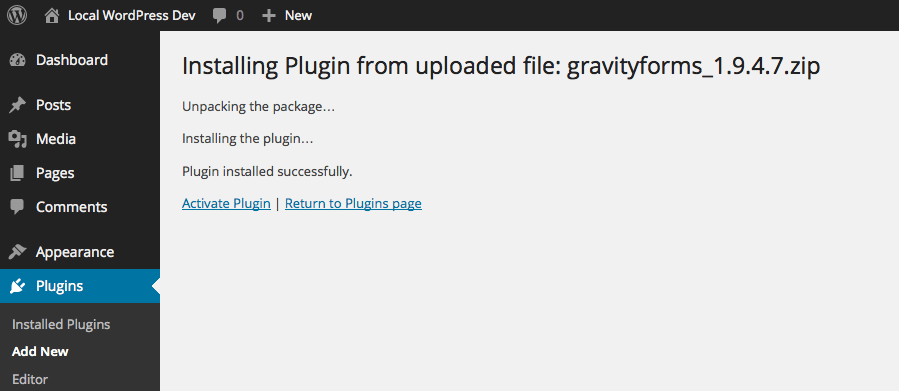
O próximo passo é ativar o plugin. Clique em Instalar agora > Ativar plugin.
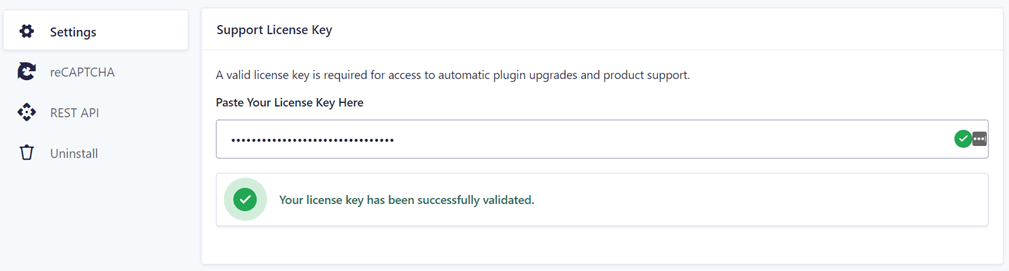
O último passo é inserir a chave de licença que você recebeu ao comprar o produto. Para isso, selecione o menu Formulários > Configurações > Cole sua chave de licença.
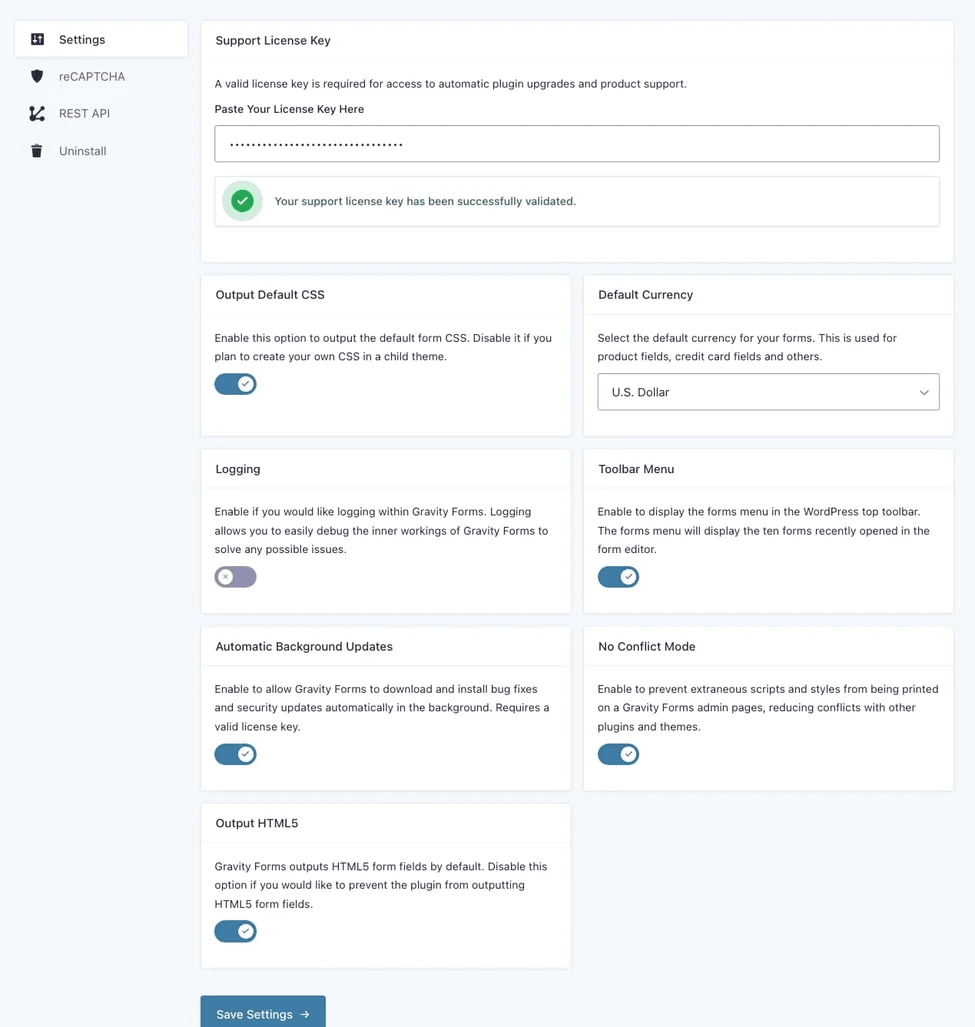
Depois disso, salve as configurações ou defina outras configurações gerais, como mostrado na imagem a seguir.
Modelos do Gravity Forms
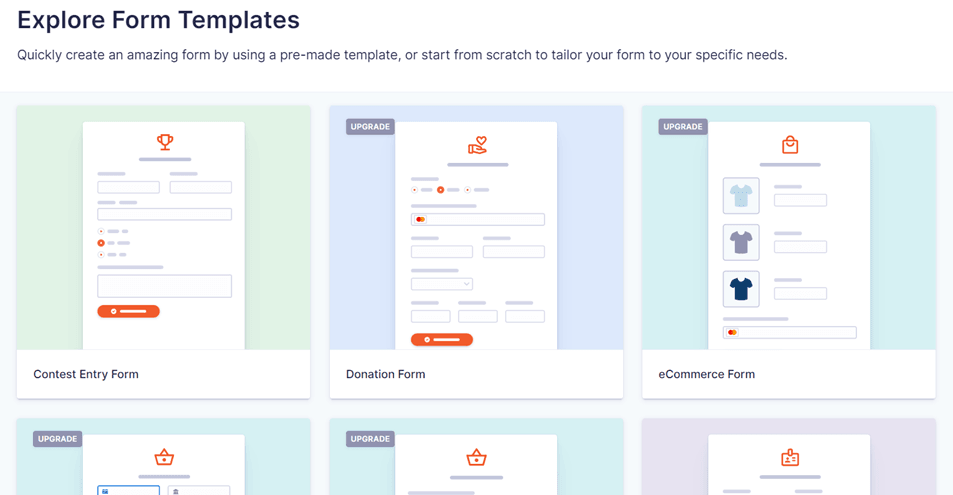
Agora que o plugin Gravity Forms foi instalado com sucesso, vamos ver o que o Gravity oferece, incluindo um modelo que você pode personalizar imediatamente.
O Gravity Forms oferece diversos modelos gratuitos que você pode usar imediatamente ou personalizar; alguns dos modelos a seguir estão incluídos na versão profissional.
- Formulário de contato simples
- Formulário de contato avançado
- Formulário de doação (atualização)
- Formulário de comércio eletrônico (atualização)
- Formulário de finalização de compra do Stripe (atualização)
- Formulário de finalização de compra do PayPal (atualização)
- Formulário de candidatura a emprego
- Formulário de inscrição para o evento (atualização)
- Formulário de vale-presente (atualização)
- Formulário de inscrição na newsletter
- Formulário para solicitar um orçamento
- Formulário de pesquisa (atualização)
- Formulário de cadastro de usuário (atualização)
- Formulário de inscrição para o webinar
Você pode usar e editar imediatamente alguns dos modelos acima conforme necessário. Se preferir criar o seu próprio do zero, você pode escolher o formulário em branco.
Campos em Formas de Gravidade
Após conhecermos os modelos disponíveis, discutiremos os campos que podem ser adicionados aos formulários do Gravity Forms. Os campos são as partes que você adiciona aos formulários e, no Gravity Forms, são divididos em quatro categorias:
Campos padrão
Existem diversos campos padrão que você pode usar tanto na versão básica quanto na versão profissional do Gravity, incluindo:
- Texto de linha única
- Texto do parágrafo
- Suspenso
- Número
- caixas de seleção
- Botões de rádio
- Escondido
- HTML
- Seção
- Páginas
Campos avançados
- Nome
- Data
- Tempo
- Telefone
- Endereço
- Site
- Envio de arquivo
- CAPTCHA
- Lista
- Seleção múltipla
- Consentimento
Campos de postagem
- Título
- Corpo
- Trecho
- Etiquetas
- Categoria
- Postar imagem
- Campos personalizados
Campos do produto
- Produto
- Quantidade
- Opção
- Compras
- Total
Esses são os vários campos do plugin Gravity Forms. Na discussão a seguir, tentaremos criar formulários usando o Gravity no WordPress.
Crie formulários com o plugin Gravity Forms no WordPress
Agora que você já sabe quais modelos e campos estão disponíveis no Gravity Forms, vamos tentar criar esses formulários.
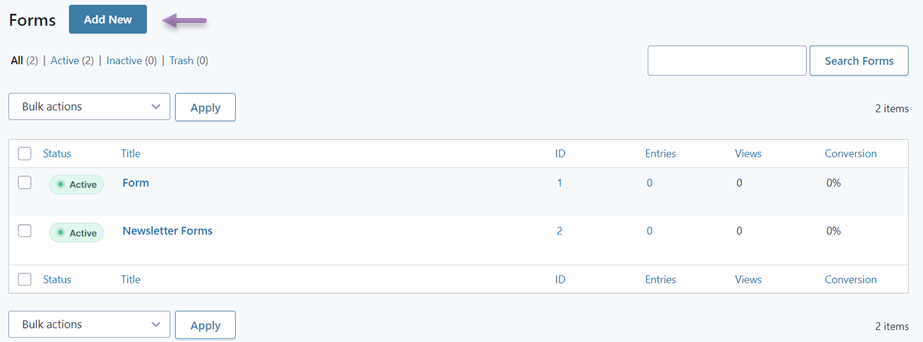
Para isso, acesse o menu Formulários no menu à esquerda e selecione Novo Formulário. Em seguida, uma tela como a seguinte será exibida, mostrando vários formulários já criados. Você pode clicar em Adicionar Novo se ainda não tiver criado nenhum.
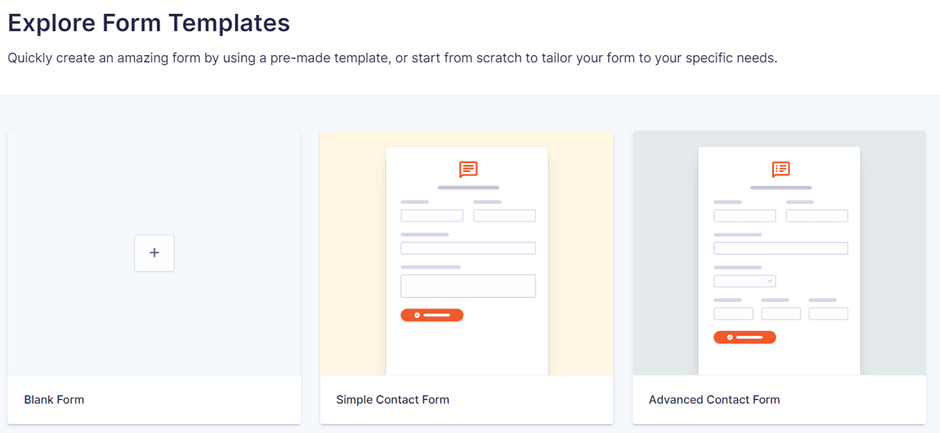
Em seguida, você deverá escolher o modelo que deseja usar ou um formulário alternativo. Aqui, vamos criar um formulário de inscrição para a newsletter, então escolha o modelo "Inscrição na Newsletter".
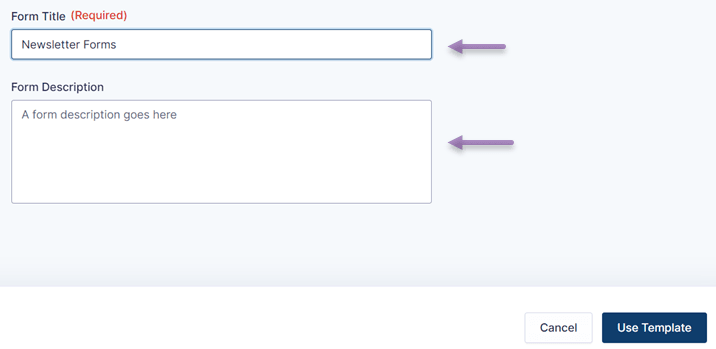
Nesse caso, você deve inserir o nome do formulário a ser criado. Você também pode adicionar uma descrição e, em seguida, clicar em " Usar modelo".
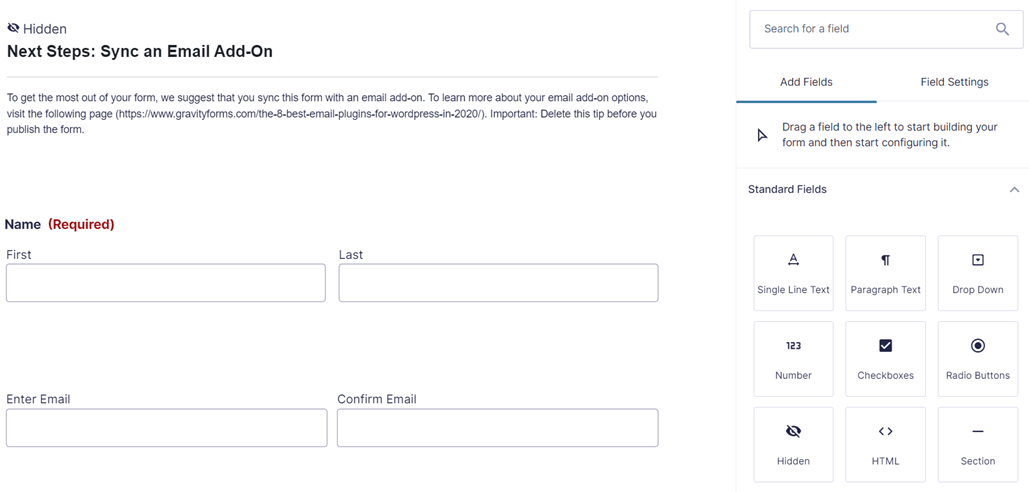
O próximo passo é editar o modelo que você escolheu. À esquerda, você verá um modelo de newsletter e, à direita, várias opções de campos que você pode adicionar.
Você também pode alterar o nome da etiqueta selecionando Nome, Privacidade ou outras etiquetas de acordo com o modelo. Depois de ajustar o modelo, não se esqueça de clicar em Salvar Formulário.
Até agora, você criou com sucesso um novo formulário no WordPress usando o plugin Gravity Forms.
Incorporando formulários Gravity em seu site
Após a criação bem-sucedida do formulário, o próximo passo é inseri-lo na página do site desejada. Existem várias maneiras de inserir um formulário em um site, seja através do elemento `<form>`, do editor WordPress ou de outras ferramentas.
Nesse método, usamos o editor padrão WordPress para incluir um formulário em uma das páginas.
O primeiro passo é abrir a página ou o conteúdo onde deseja inserir o formulário, por exemplo, aqui está a página da loja WooCommerce. Em seguida, clique em Editar. Depois disso, o WordPress será exibido, como mostrado abaixo. Clique no ícone + como mostrado na imagem. No campo de pesquisa, digite Gravity e selecione Gravity Forms.
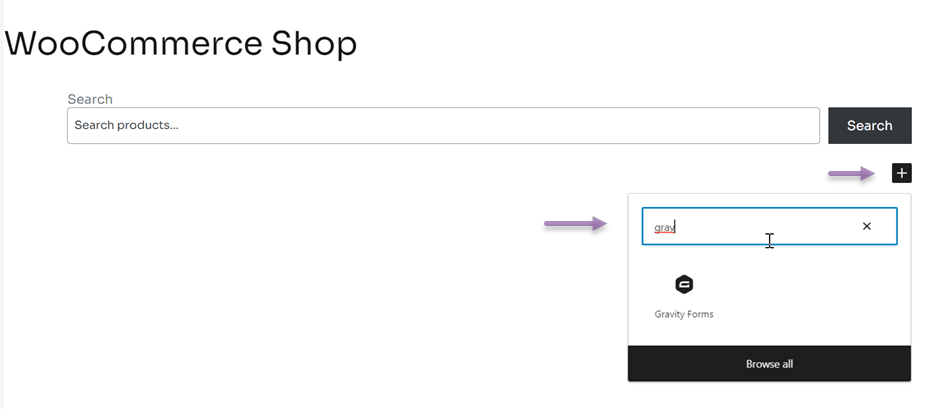
Nesse caso, você será solicitado a escolher qual formulário inserir do Gravity Forms.
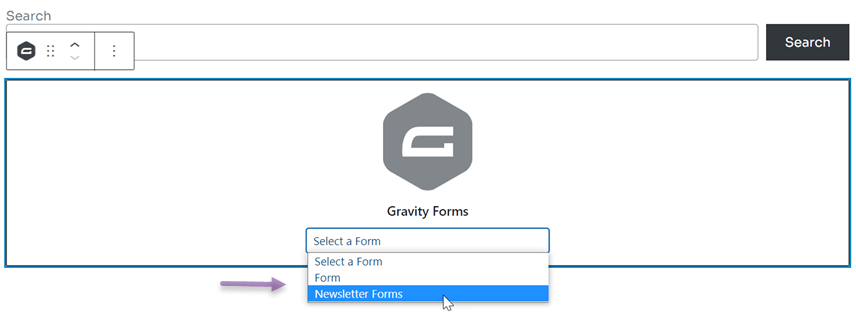
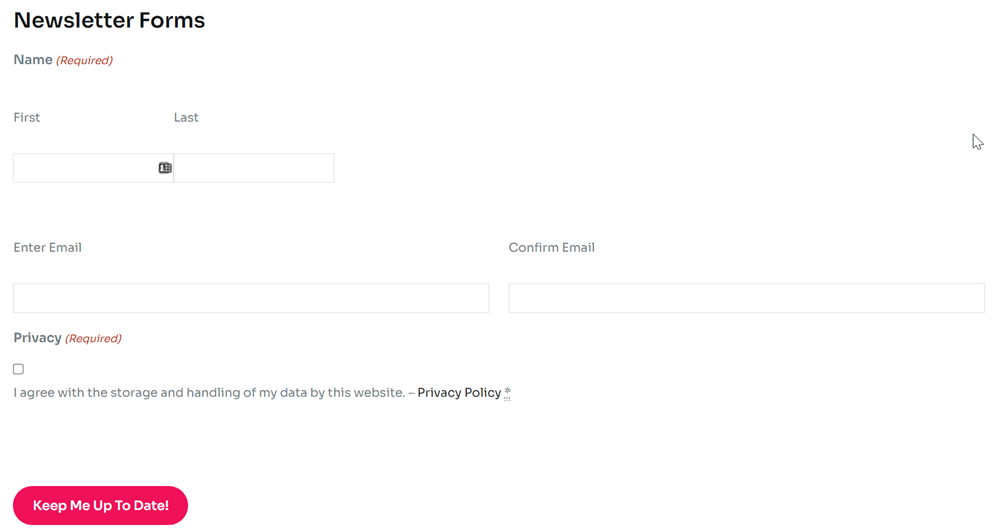
Após salvar as alterações, abra a página que você inseriu anteriormente e o formulário aparecerá imediatamente nessa página.
Traduza e edite formulários do Gravity Forms automaticamente com Linguise
Como proprietário de um site multilíngue, você deve traduzir todos os elementos do site, incluindo o formulário. Por isso, é importante saber como traduzir e editar automaticamente o plugin Gravity Forms.
Para traduzir sites para vários idiomas, existem diversos WordPress que podem ser utilizados, um dos quais é Linguise .
Linguise é um serviço de tradução de sites que pode traduzir diversos elementos de sites, como formulários. Este serviço oferece suporte a mais de 80 idiomas, integra-se com vários sistemas de gerenciamento de conteúdo (CMS) e pode ser usado para traduzir todos os plugins WordPress .
Neste artigo, vamos tentar traduzir o plugin Gravity Forms usando Linguise. Aqui estão os passos.
1. Registre-se Linguise e obtenha a chave da API
O primeiro passo é criar uma conta gratuita Linguise . Linguise oferece uma versão de teste gratuita por 1 mês. Durante esse período, você pode traduzir até 600 mil palavras sem restrições de idioma.
Depois disso, você terá acesso ao painel de controle Linguise . Selecione "Configurações". Role a página para baixo, localize a coluna "Chave da API" e clique em "Copiar para a área de transferência".

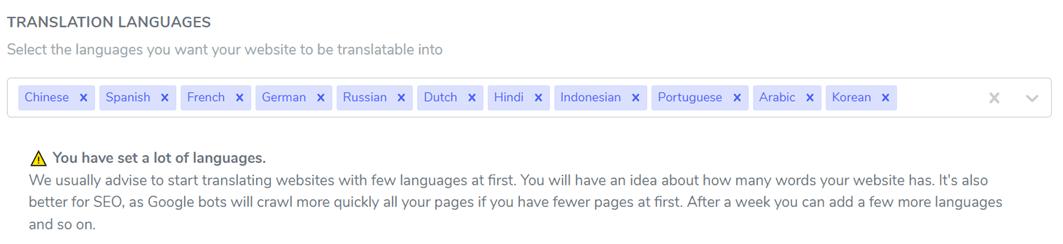
O próximo passo é escolher o idioma que você adicionará ao site. Você pode adicionar vários idiomas de uma só vez; para isso, basta pesquisar o idioma desejado e clicar nele. Depois de clicar em Salvar alterações, clique em Salvar.
2. Instale Linguise e configure o plugin
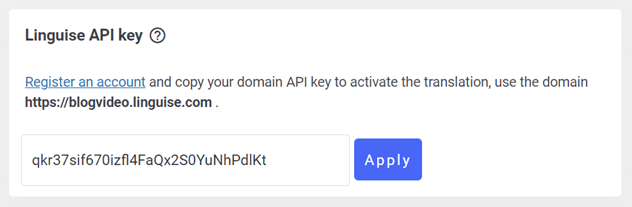
Em seguida, instale o plugin Linguise no painel WordPress e selecione Instalar e ativar. Se o plugin já estiver instalado, você precisará colar a API que copiou anteriormente.
Na Linguise , cole a API e clique em Aplicar .
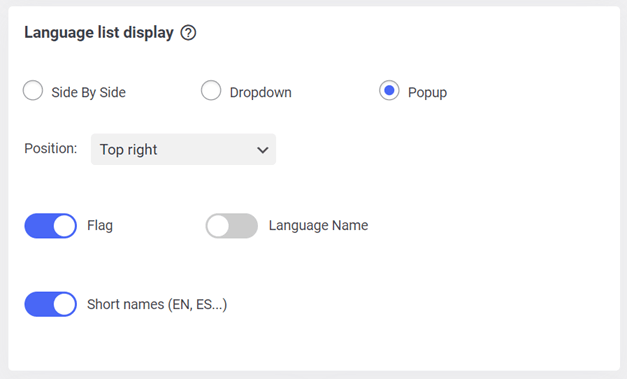
Depois disso, você também precisa configurar a exibição da lista de idiomas no site. Em sites multilíngues, é necessário configurar a lista de idiomas para facilitar a troca de idiomas para os visitantes.
Como selecionar lado a lado, menu suspenso ou janela pop-up. Em seguida, selecione a posição e escolha se deseja exibir o idioma com o nome completo ou o idioma com a abreviação do nome. Caso opte pela versão abreviada, não se esqueça de clicar em Salvar configurações.
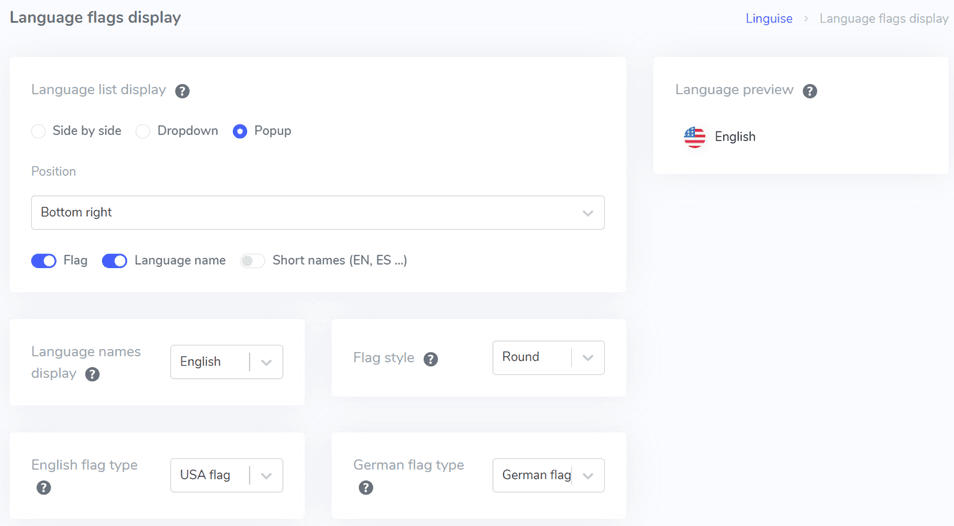
Além de acessar o WordPress , agora você também pode configurar isso pelo Linguise . Essa é uma funcionalidade nova que lançamos recentemente. Veja como acessar Configurações > Exibição de sinalizadores de idioma.
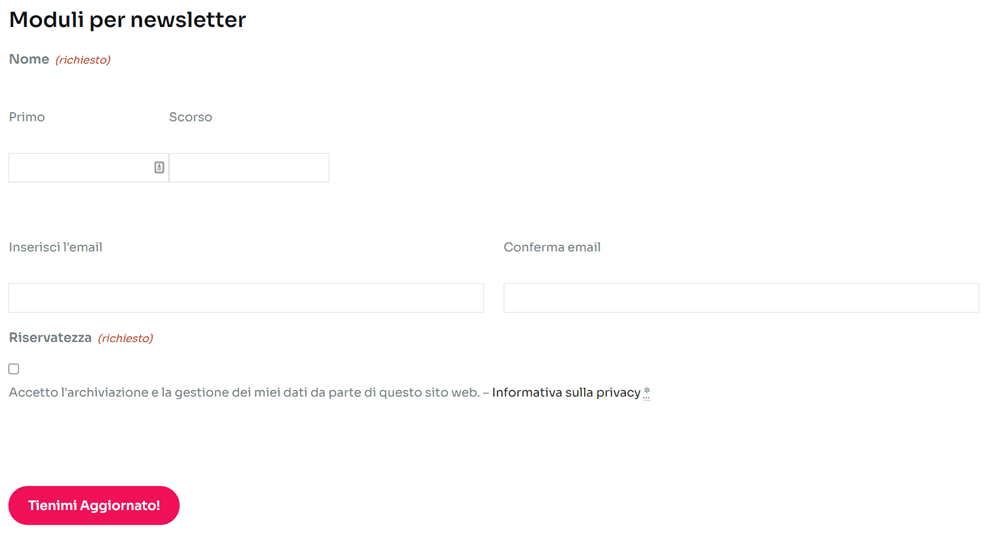
Se as alterações foram salvas, é hora de ver os resultados da tradução do plugin Gravity Forms. Aqui, vamos tentar traduzir do inglês para o italiano.
3. Editar a tradução do plugin Gravity Forms com o editor ao vivo Linguise
Além da tradução direta, Linguise também permite editar traduções em tempo real através da página inicial ou da interface do usuário. Isso possibilita editar a tradução apenas em partes específicas.
Para isso, você precisa acessar o Linguise e selecionar Editor ao Vivo > Abrir Editor ao Vivo > escolher Idioma > Traduzir.
Em seguida, aparecerá uma tela como a seguinte; aqui, tentaremos traduzir do inglês para o italiano também, caso você tenha clicado em Salvar .
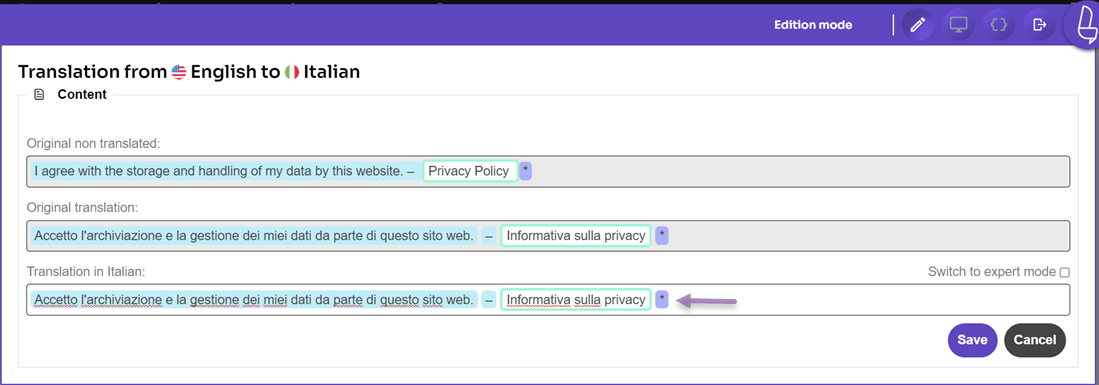
Até agora, você traduziu com sucesso o plugin Gravity Forms usando o recurso de editor ao vivo do Linguise.
Para quem tiver interesse em usar Linguise, oferecemos um período de teste gratuito de 1 mês. Após esse período, você pode renovar o pacote pelos seguintes preços
COMEÇAR
- INCLUÍDO NA AVALIAÇÃO GRATUITA DO 1º MÊS
- 200 000 palavras traduzidas
- Visualizações de páginas traduzidas ilimitadas
- Idiomas ilimitados
- 10% de desconto em relação aos preços mensais
- 1 site por plano com um mês grátis
PRÓ
- INCLUÍDO NA AVALIAÇÃO GRATUITA DO 1º MÊS
- 600 000 palavras traduzidas
- Visualizações de páginas traduzidas ilimitadas
- Idiomas ilimitados
- 10% de desconto em relação aos preços mensais
- 1 site por plano com um mês grátis
AMPLA
- CADASTRE-SE E INSCREVA-SE
- palavras traduzidas ILIMITADAS
- Visualizações de páginas traduzidas ilimitadas
- Idiomas ilimitados
- 10% de desconto em relação aos preços mensais
- 1 site por plano com um mês grátis
Conclusão
Agora você sabe como traduzir e editar automaticamente o plugin Gravity Forms, incluindo a instalação do Gravity, e como criar novos formulários e usar os diversos modelos disponíveis no plugin.
Ao escolher um serviço de tradução, certifique-se de que ele seja integrado a vários plugins, como o Gravity Forms, para que seus formulários WordPress possam ser traduzidos para diversos idiomas.
Dessa forma, visitantes de fora do seu país ainda poderão preenchê-lo e compreendê-lo.